



























固态攻坚战:DELL 戴尔 INSPIRON N4050升级固态硬盘教程

2017-05-03 11:23:04 64点赞 93收藏 36评论

一、前言


最近一段时间,固态硬盘的价格简直就像做了火箭一样,直线飙升,如果不是太刚需的话,可以考虑等段时间再买,但是,如果刚需的话,那就没办法了固态攻坚战:DELL 戴尔 INSPIRON N4050升级固态硬盘教程

如果刚需,就可以仔细看下最近的固态硬盘涨价的趋势,你会发现入门级的涨价涨得最厉害,稍微中端或者高端的涨价并没有太厉害,因为人家本来就高高在上的,所以,选择一个涨价比较小的中端固态算是一个比较好的无奈选择固态攻坚战:DELL 戴尔 INSPIRON N4050升级固态硬盘教程

最终选择了建兴的T9,涨价也涨了,但是涨价的幅度比较小,和妹纸聊了一下,可以考虑,就下单购买了固态攻坚战:DELL 戴尔 INSPIRON N4050升级固态硬盘教程


二、拆机准备


▼拆机必备的一些配件,最下面是祖传的工具,中间是建兴T9,最上面是一根内存条,妹纸考虑到2G的内存已无法达到系统流畅运行的最低标准,就选择购入了一根2G内存,组双通道4G内存

固态攻坚战:DELL 戴尔 INSPIRON N4050升级固态硬盘教程

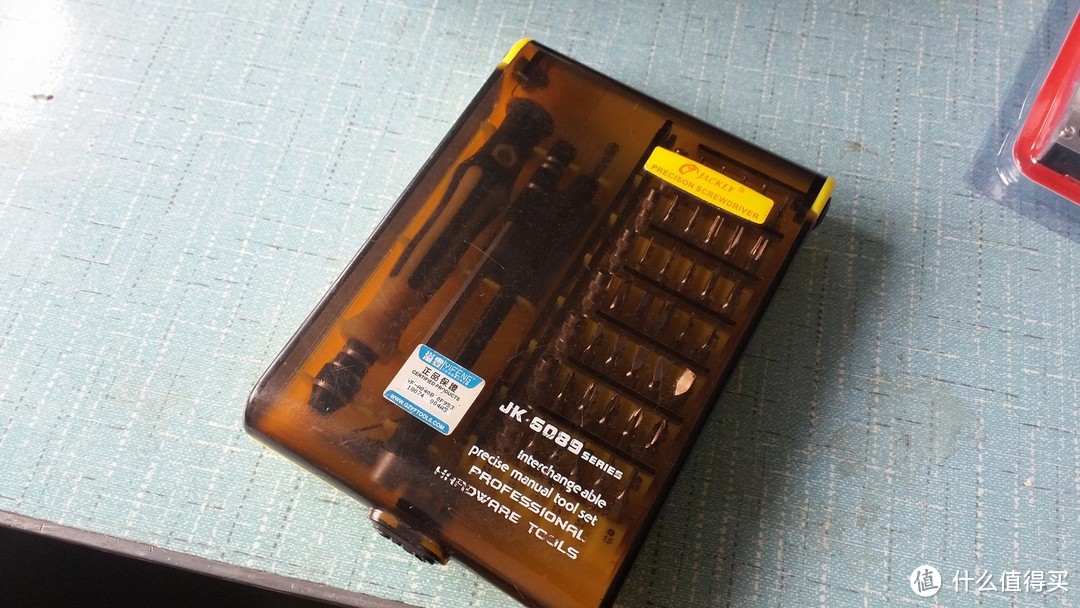
▼祖传拆机工具,好用

固态攻坚战:DELL 戴尔 INSPIRON N4050升级固态硬盘教程

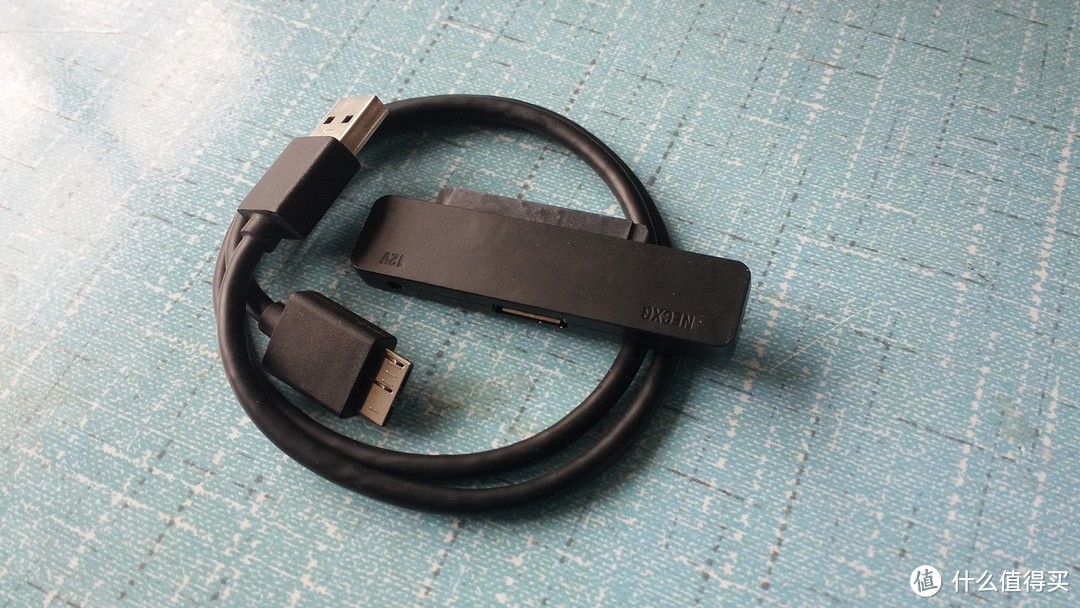
▼易驱线,有的时候会用到这个,有备无患

固态攻坚战:DELL 戴尔 INSPIRON N4050升级固态硬盘教程

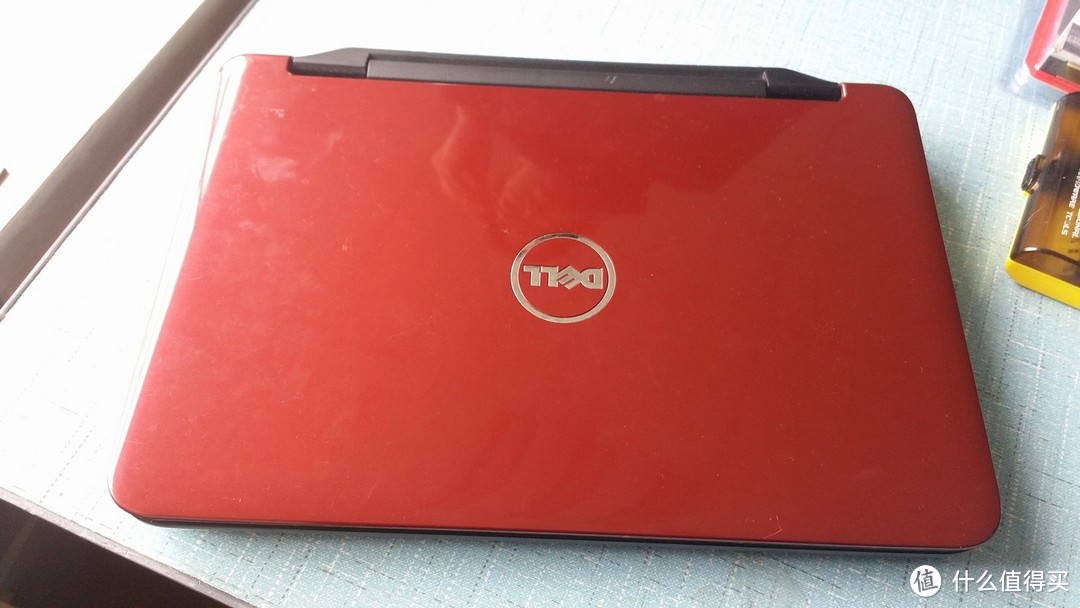
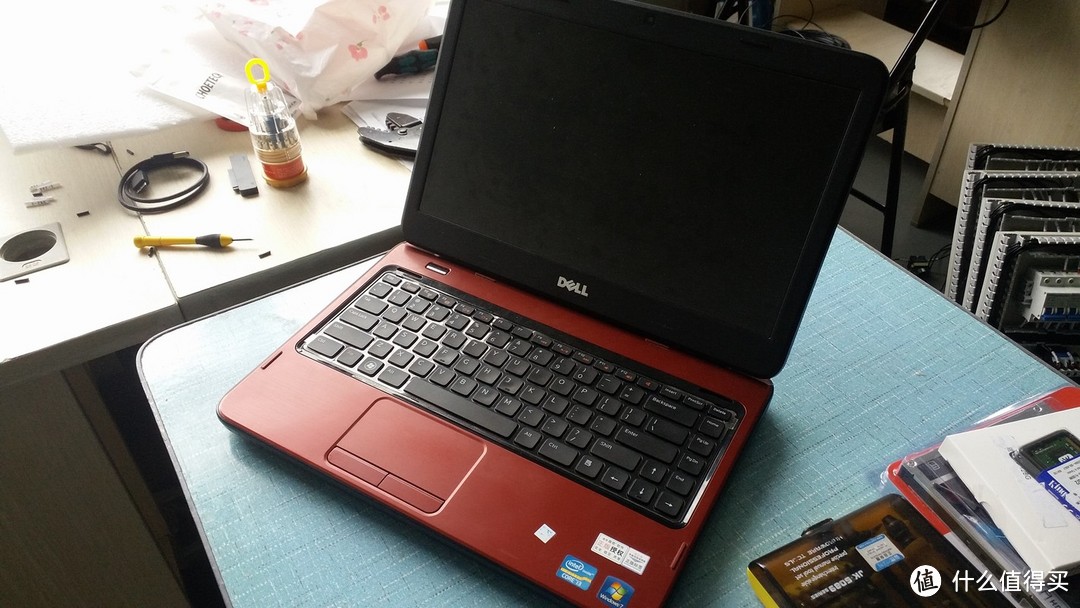
▼这次拆机的主角,戴尔的N4050,红色几乎是妹纸专用的电脑配色了

固态攻坚战:DELL 戴尔 INSPIRON N4050升级固态硬盘教程

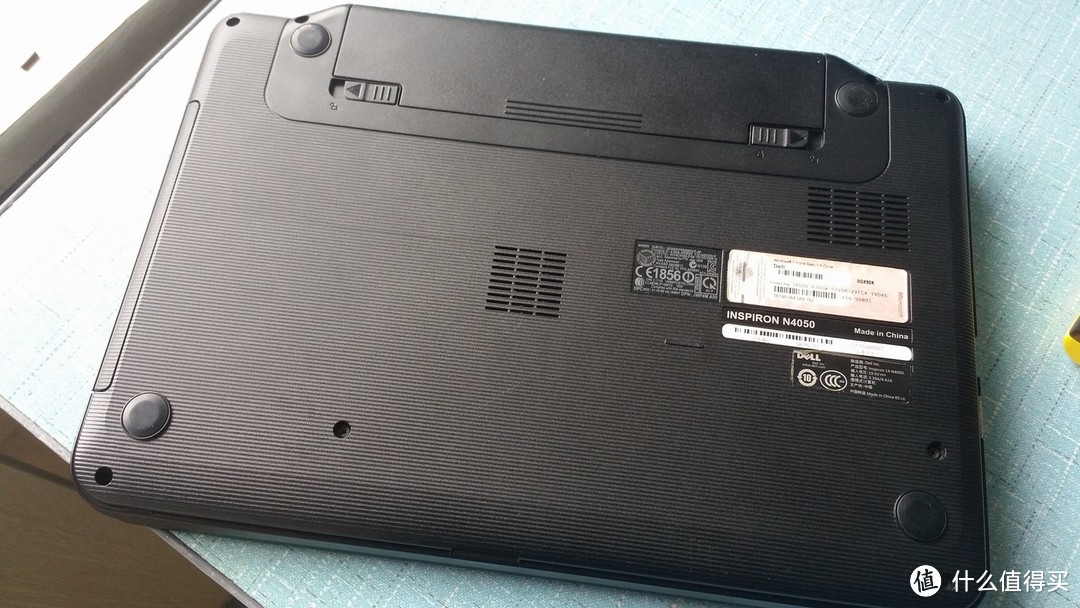
▼翻过来看看,基本确定主板应该是和D面一起的

固态攻坚战:DELL 戴尔 INSPIRON N4050升级固态硬盘教程

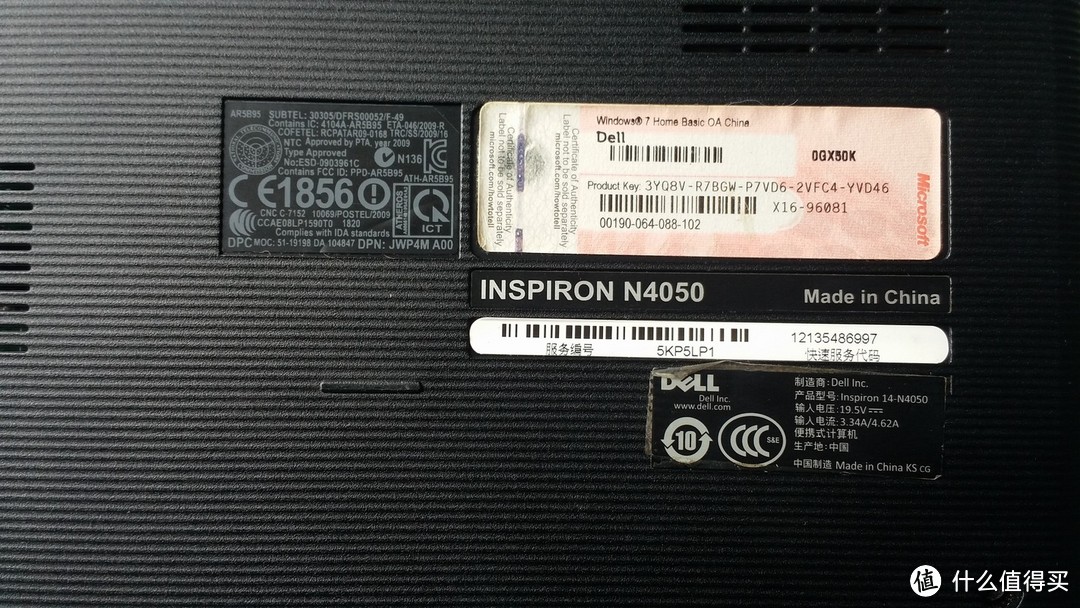
▼仔细看下型号,过会下驱动会用到

固态攻坚战:DELL 戴尔 INSPIRON N4050升级固态硬盘教程

▼妹纸的电脑,最起码的干净整洁还是可以的

固态攻坚战:DELL 戴尔 INSPIRON N4050升级固态硬盘教程

三、拆机教程


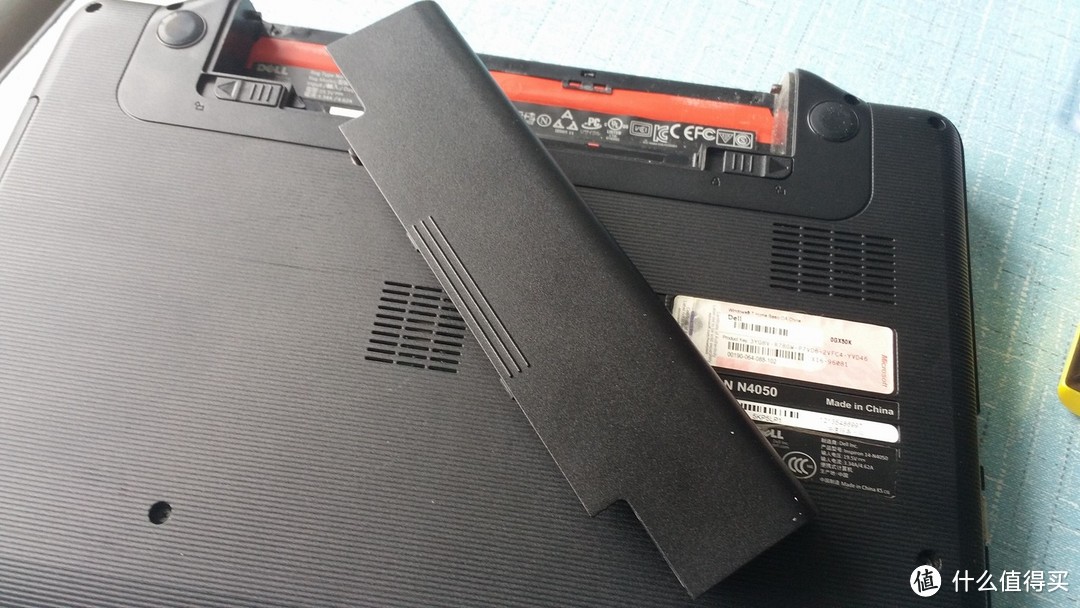
▼拆机之前先拆电池,标准步骤

固态攻坚战:DELL 戴尔 INSPIRON N4050升级固态硬盘教程

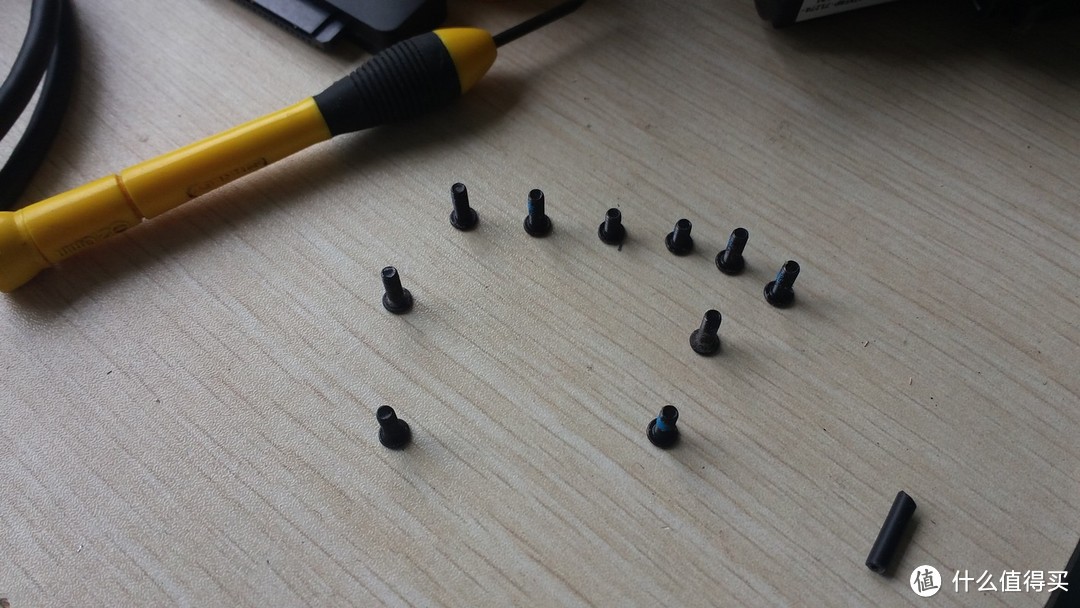
▼拧掉D面所有的螺丝,按照对应位置摆放,方便装回去

固态攻坚战:DELL 戴尔 INSPIRON N4050升级固态硬盘教程

▼然后来到C面,观察键盘的固定方式

固态攻坚战:DELL 戴尔 INSPIRON N4050升级固态硬盘教程

▼在键盘的最上面看到了卡扣,应该是卡扣加螺丝固定的可拆卸的键盘

固态攻坚战:DELL 戴尔 INSPIRON N4050升级固态硬盘教程

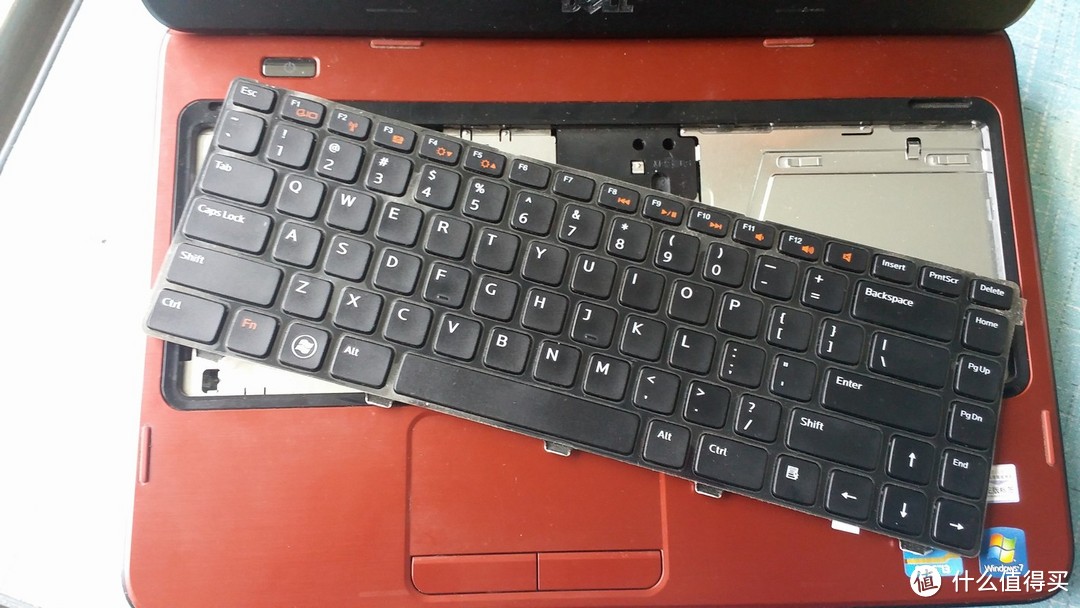
▼拨起卡扣,就可以将键盘拆掉,注意键盘下面的排线,不要一下子拿掉键盘

固态攻坚战:DELL 戴尔 INSPIRON N4050升级固态硬盘教程

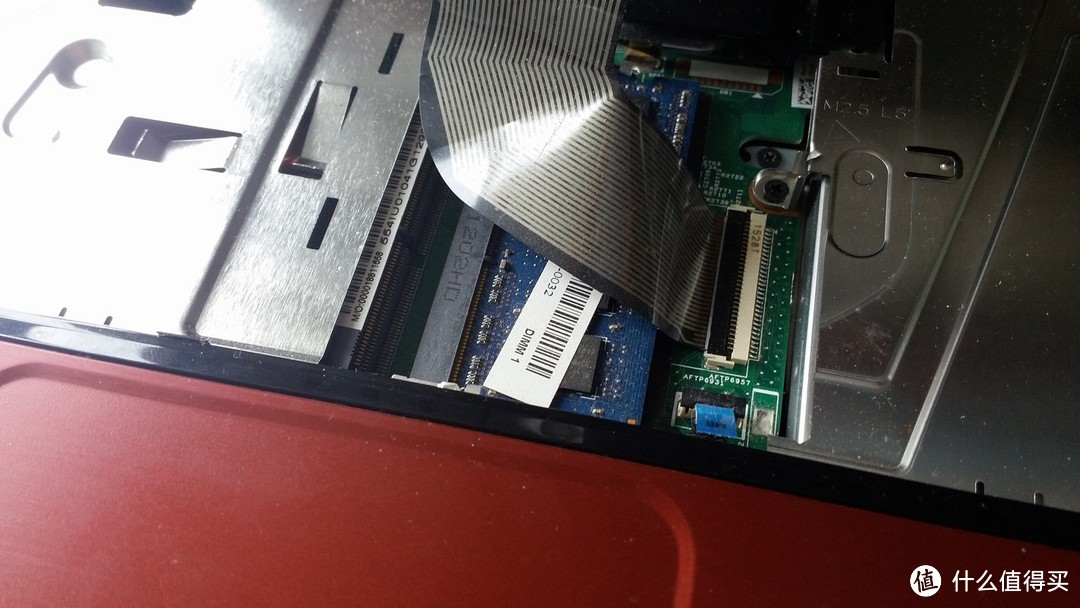
▼拆掉键盘的排线,就可以将键盘拿掉了

固态攻坚战:DELL 戴尔 INSPIRON N4050升级固态硬盘教程

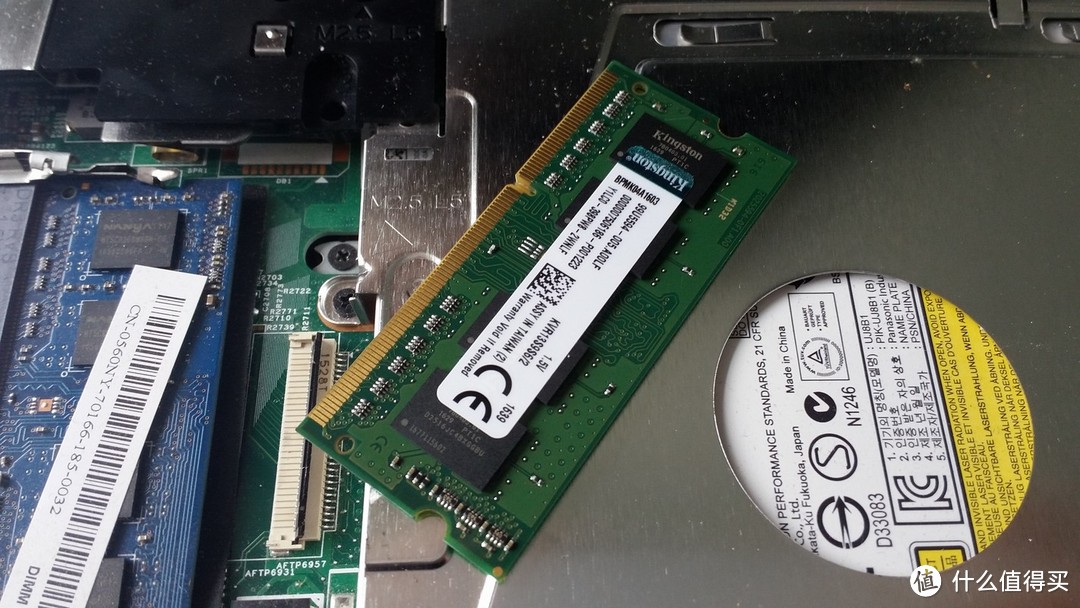
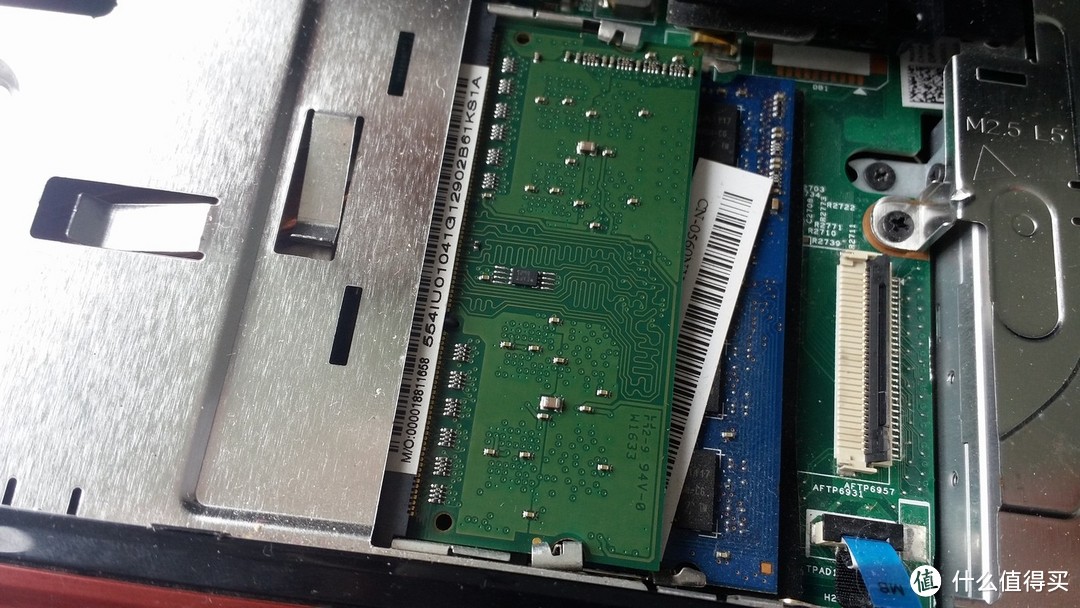
▼突然发现这个电脑的内存条插槽在C面,顺便就把内存拿过来

固态攻坚战:DELL 戴尔 INSPIRON N4050升级固态硬盘教程

▼京东货,应该没问题

固态攻坚战:DELL 戴尔 INSPIRON N4050升级固态硬盘教程

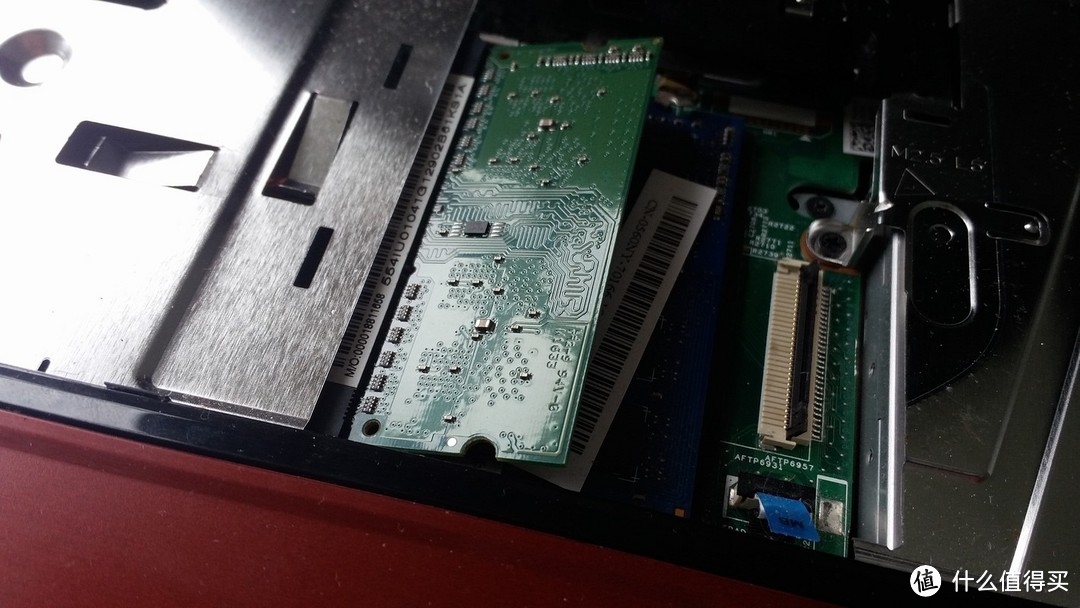
▼单面颗粒,斜着插进内存槽,插到底

固态攻坚战:DELL 戴尔 INSPIRON N4050升级固态硬盘教程

▼按下去,保证两边的卡扣完全卡到位

固态攻坚战:DELL 戴尔 INSPIRON N4050升级固态硬盘教程

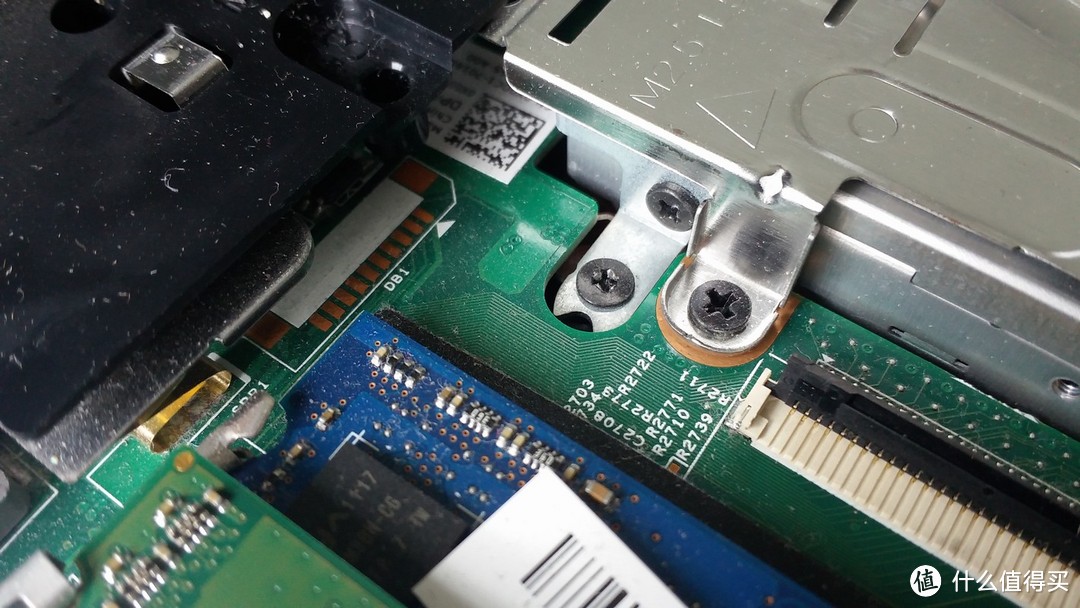
▼这个时候在内存旁边看到了光驱的固定螺丝

固态攻坚战:DELL 戴尔 INSPIRON N4050升级固态硬盘教程

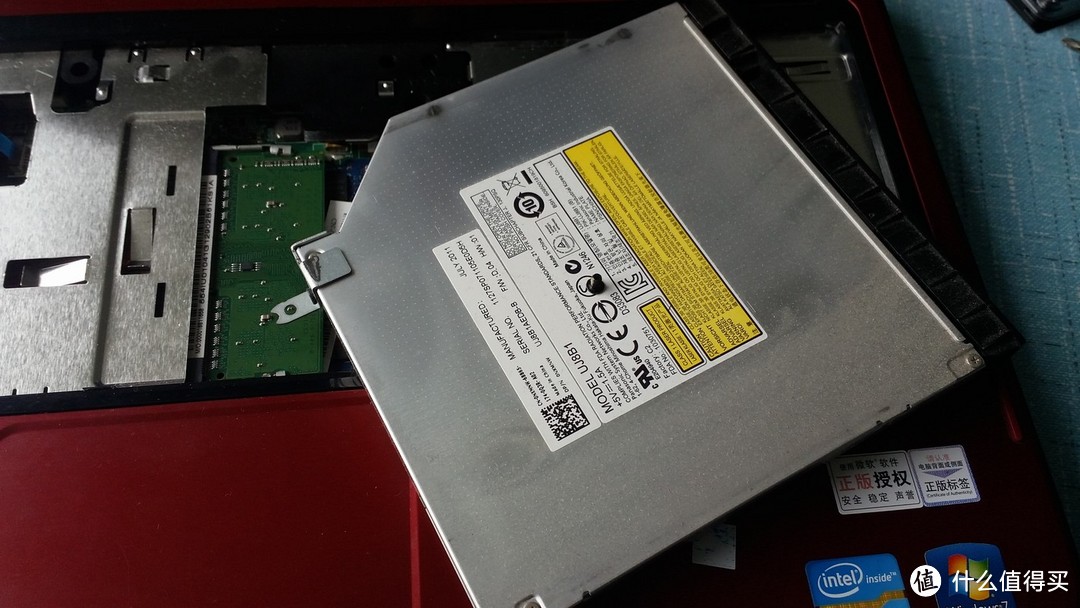
▼果断拧掉螺丝,拆掉光驱

固态攻坚战:DELL 戴尔 INSPIRON N4050升级固态硬盘教程

▼仔细观察下,C面键盘下面有几颗固定螺丝,全部拧掉

固态攻坚战:DELL 戴尔 INSPIRON N4050升级固态硬盘教程

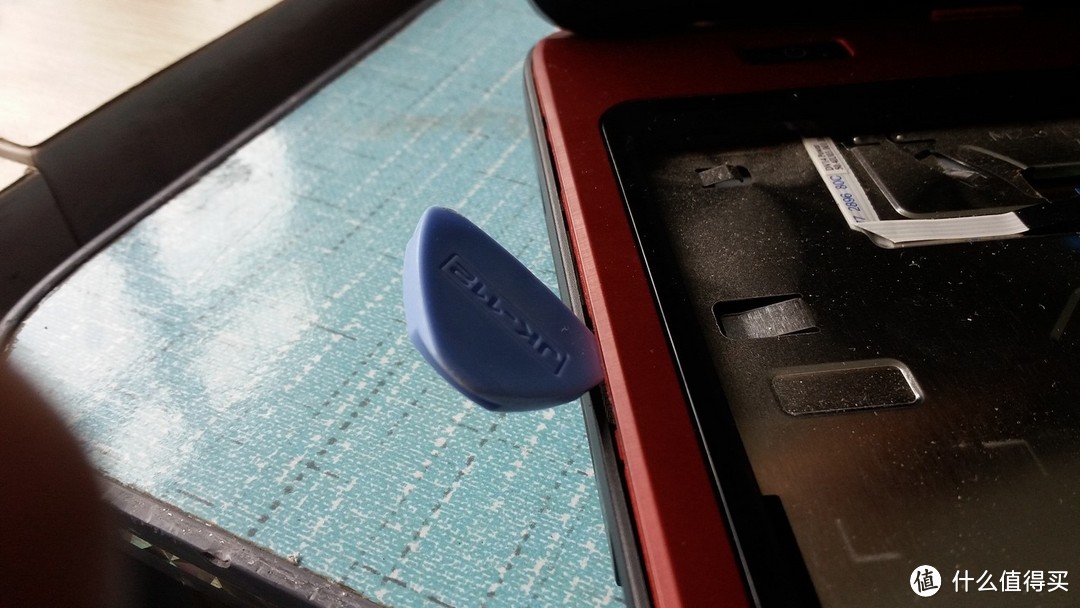
▼然后使用翘片,插进C面和D面的缝隙中

固态攻坚战:DELL 戴尔 INSPIRON N4050升级固态硬盘教程

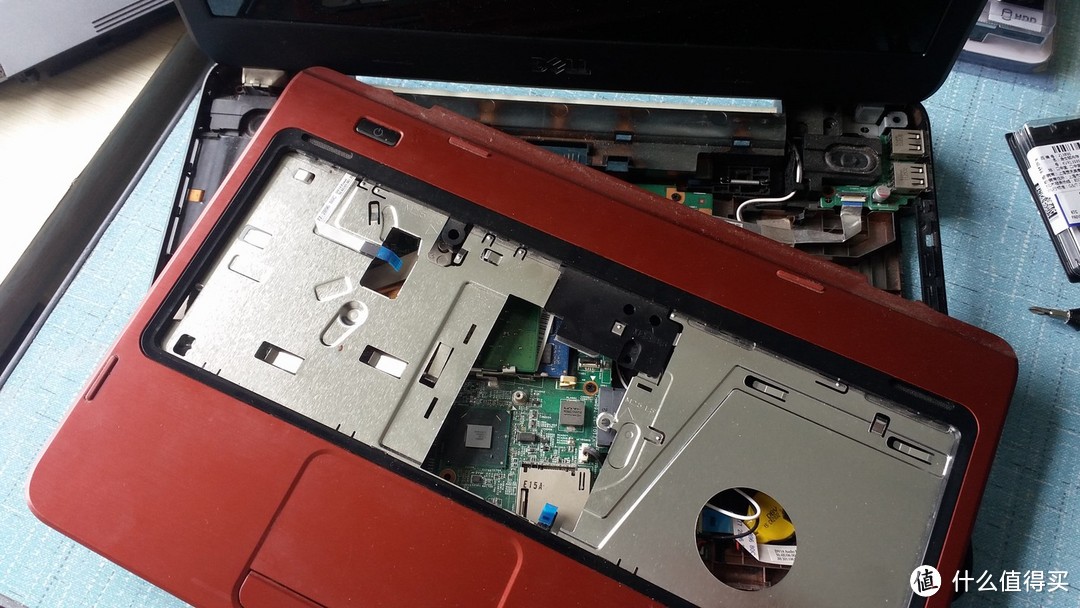
▼沿着C面四周的缝隙翘一圈,就可以将C面拿掉了,注意排线

固态攻坚战:DELL 戴尔 INSPIRON N4050升级固态硬盘教程

▼拿掉C面,就可以看到主板的全貌了,左上角是散热模块,左下角是硬盘

固态攻坚战:DELL 戴尔 INSPIRON N4050升级固态硬盘教程

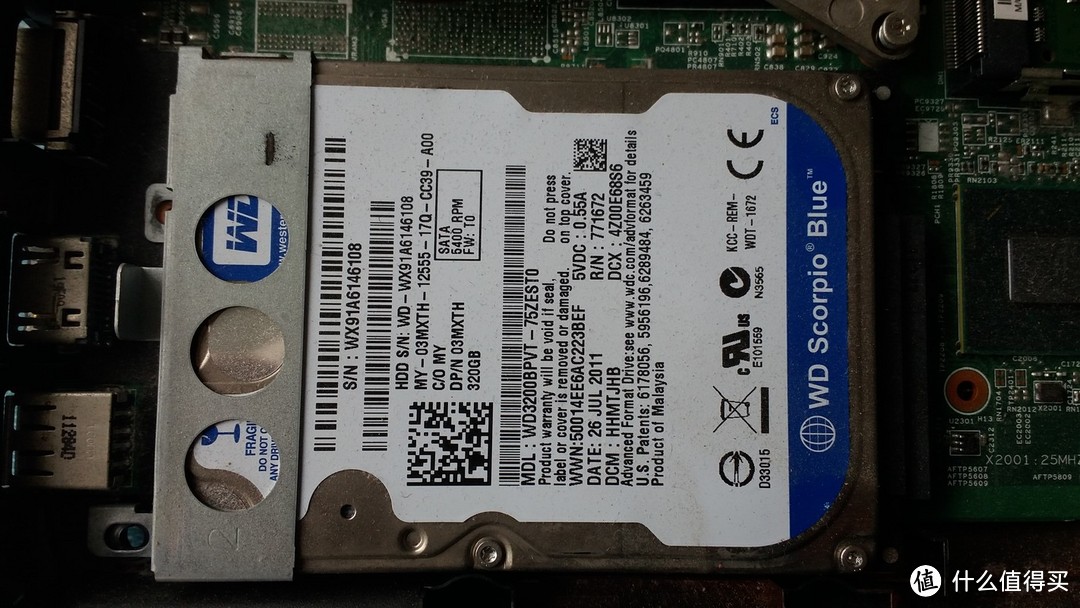
▼西数的蓝盘,320GB容量

固态攻坚战:DELL 戴尔 INSPIRON N4050升级固态硬盘教程

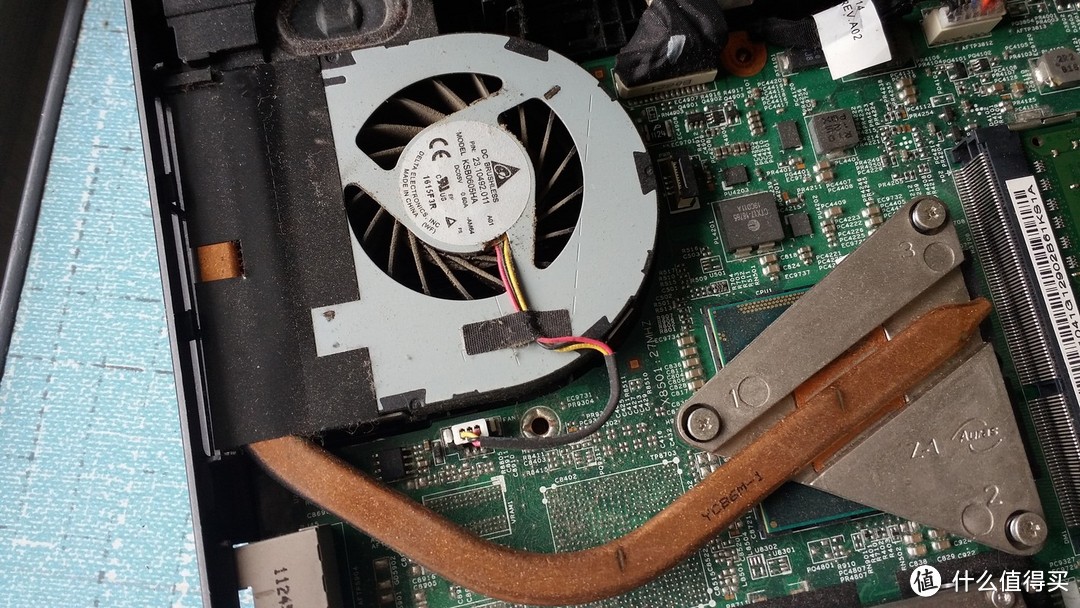
▼单热管散热模具,清灰可以从这下手

固态攻坚战:DELL 戴尔 INSPIRON N4050升级固态硬盘教程

四、安装固态

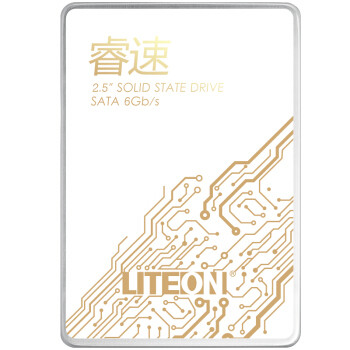
建兴(LITEON) 睿速系列 T9 128G SATA3 固态硬盘429元京东直达链接


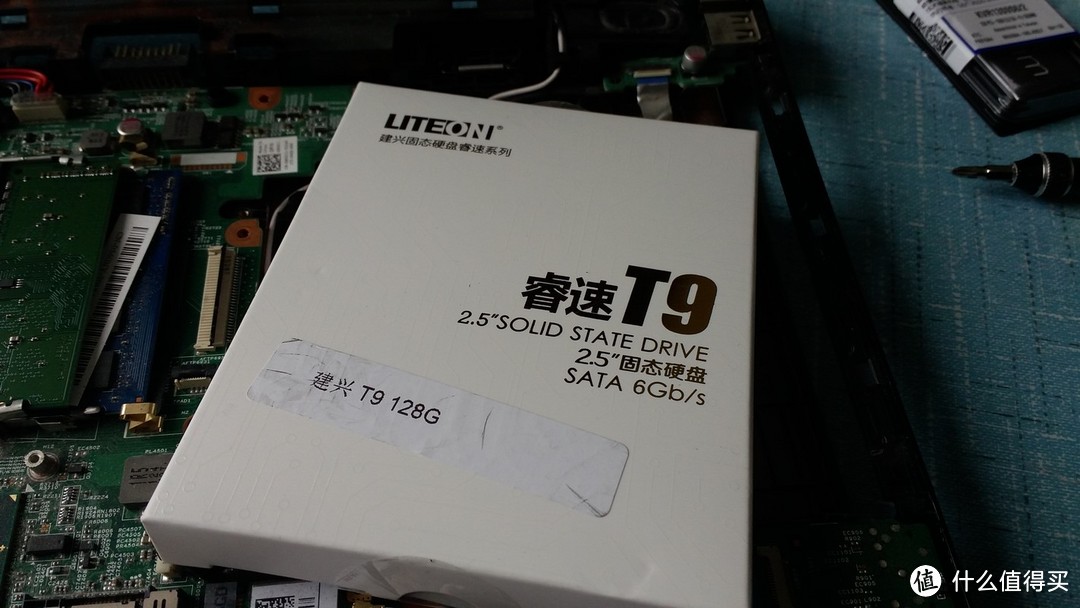
▼拿出固态,固态真的越来越贵了

固态攻坚战:DELL 戴尔 INSPIRON N4050升级固态硬盘教程

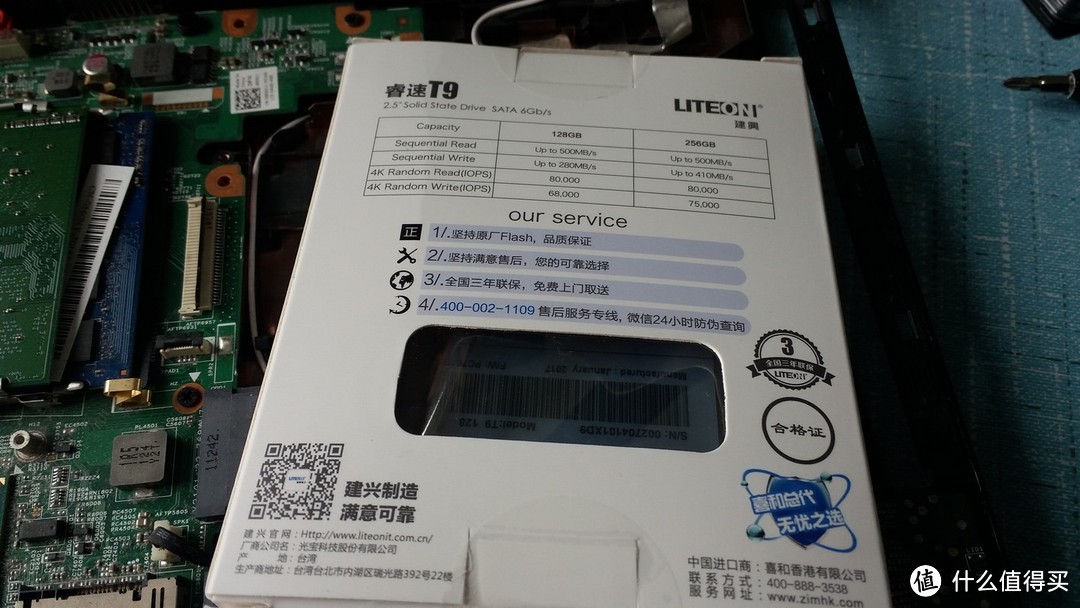
▼建兴的包装也换了好几种了

固态攻坚战:DELL 戴尔 INSPIRON N4050升级固态硬盘教程

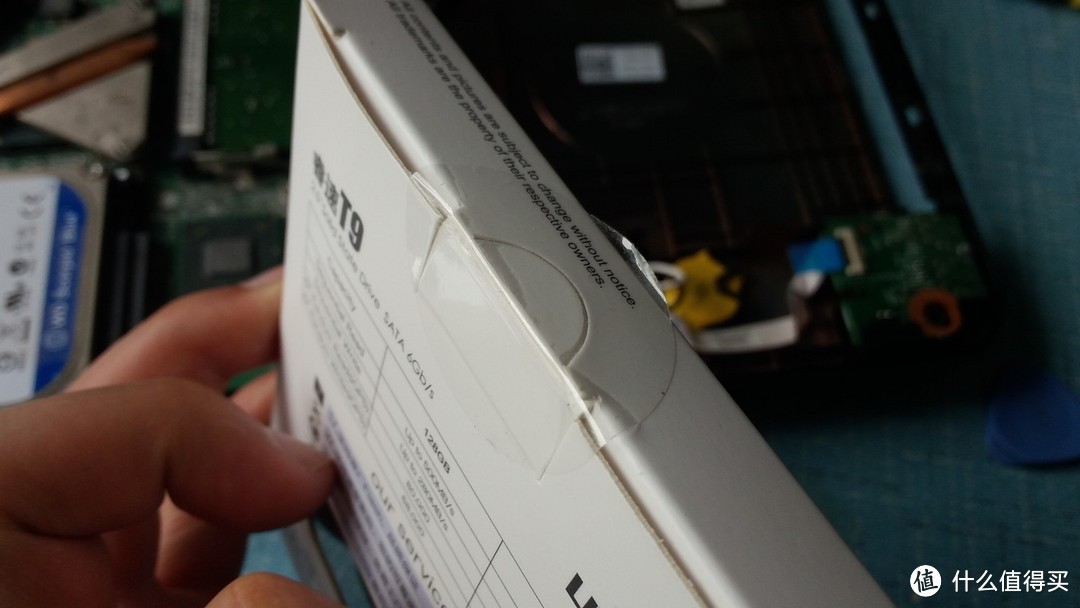
▼封条还在,应该没啥问题

固态攻坚战:DELL 戴尔 INSPIRON N4050升级固态硬盘教程

固态硬盘放在防静电袋里,然后放在塑料模具上

固态攻坚战:DELL 戴尔 INSPIRON N4050升级固态硬盘教程

▼撕开包装,黑色的

固态攻坚战:DELL 戴尔 INSPIRON N4050升级固态硬盘教程

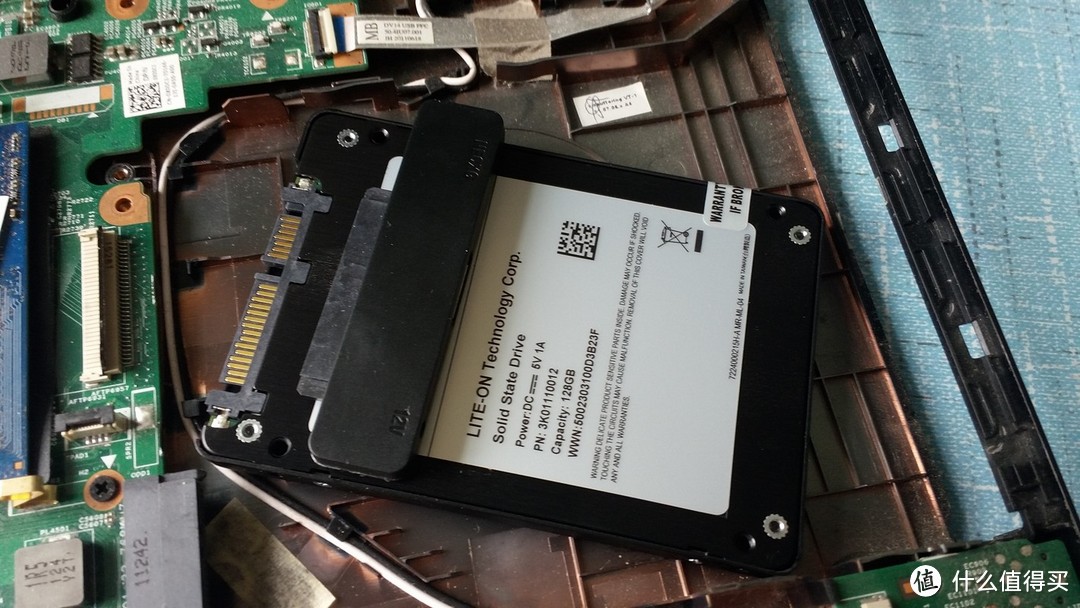
▼背面的参数

固态攻坚战:DELL 戴尔 INSPIRON N4050升级固态硬盘教程

▼金手指完好,应该是第一次

固态攻坚战:DELL 戴尔 INSPIRON N4050升级固态硬盘教程

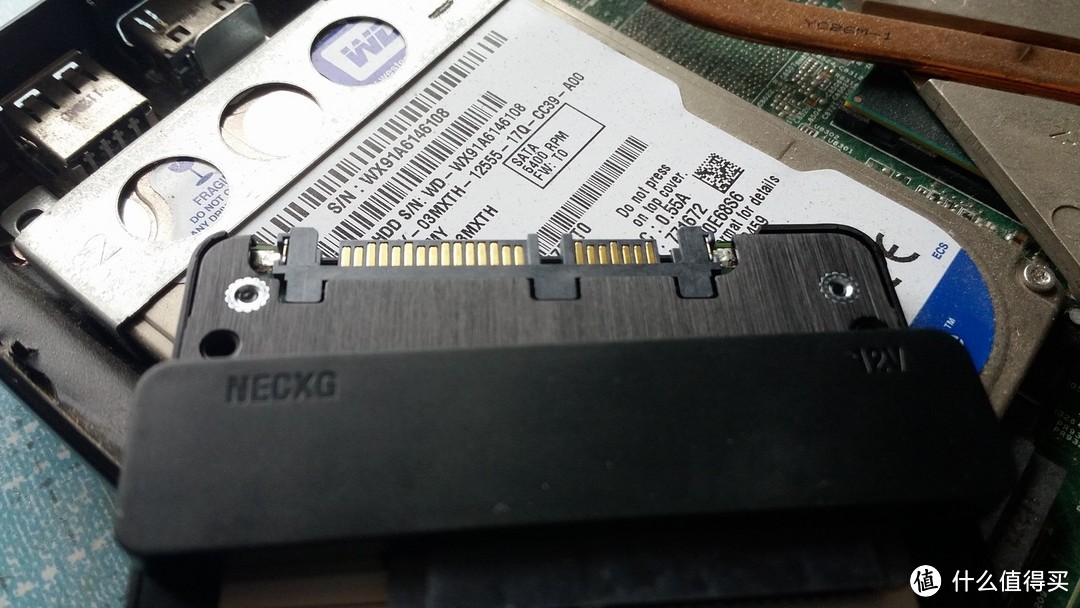
▼拿出老旧的机械硬盘

固态攻坚战:DELL 戴尔 INSPIRON N4050升级固态硬盘教程

▼拧掉两侧的固定螺丝,就可以将固态硬盘和金属托架分开了

固态攻坚战:DELL 戴尔 INSPIRON N4050升级固态硬盘教程

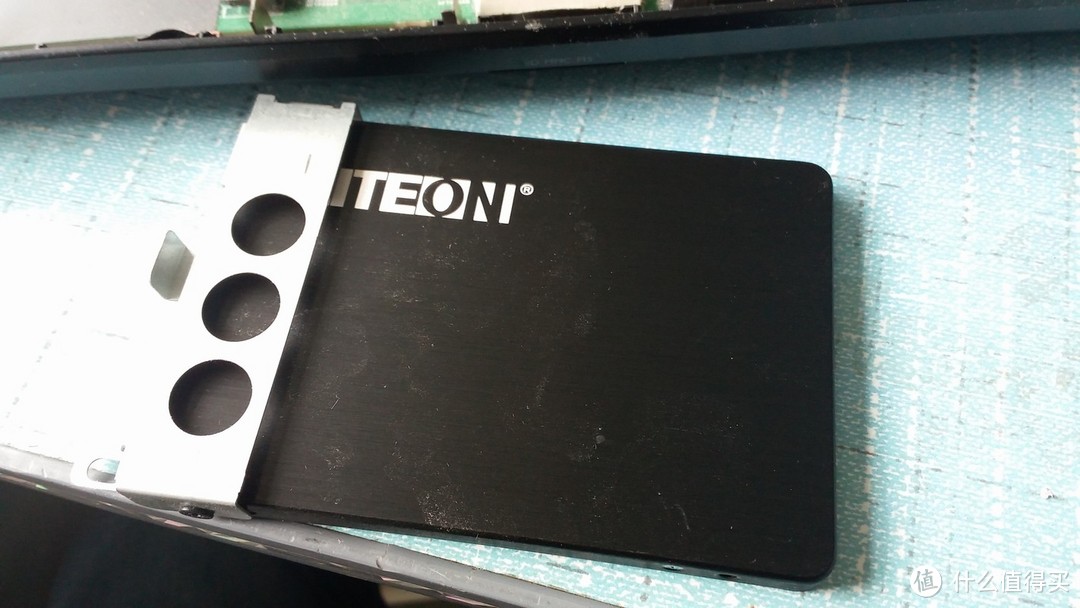
▼然后将固态硬盘固定上去

固态攻坚战:DELL 戴尔 INSPIRON N4050升级固态硬盘教程

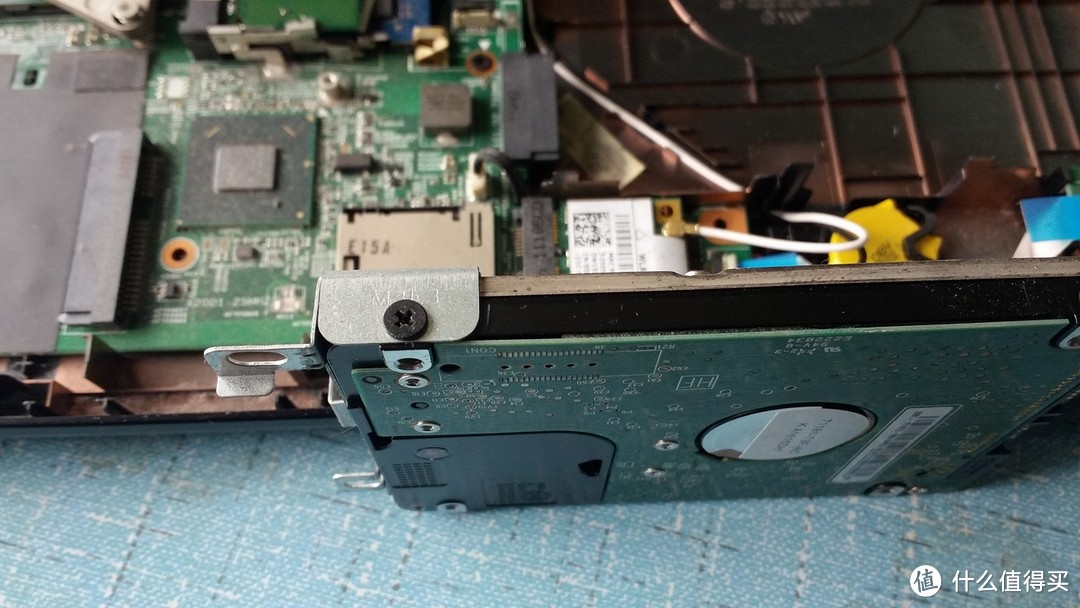
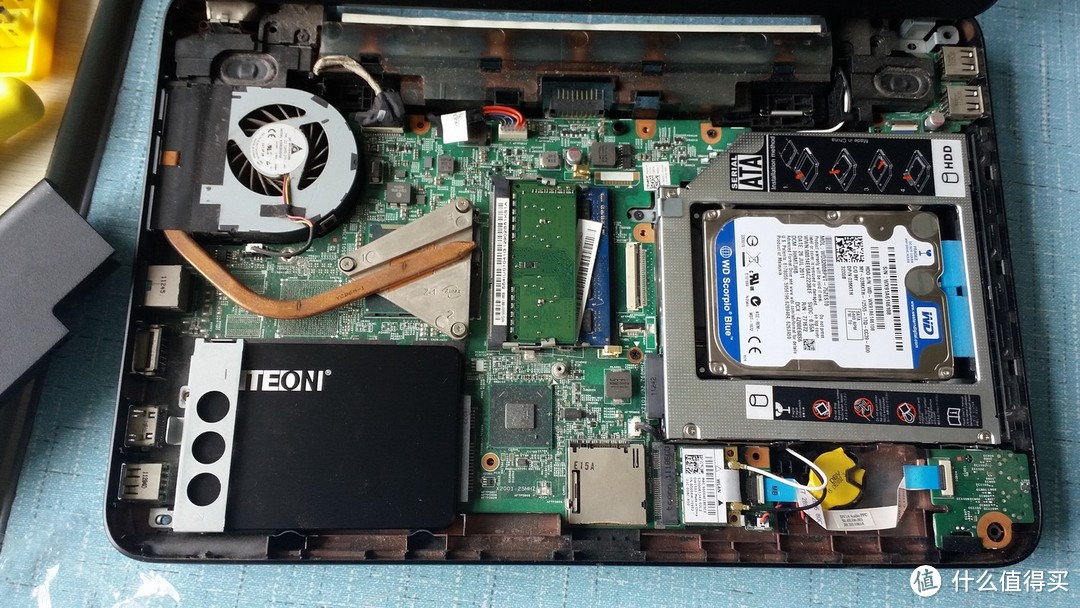
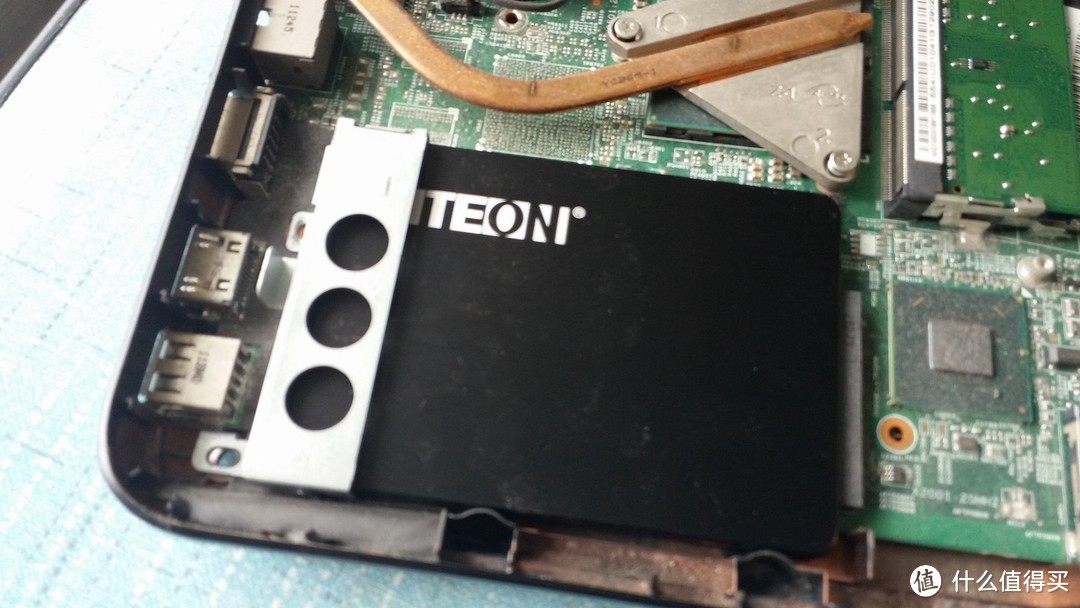
▼推入原来的硬盘位,固态硬盘最好放到原生硬盘位,因为接口一般都是SATA3.0,不会影响固态性能
固态攻坚战:DELL 戴尔 INSPIRON N4050升级固态硬盘教程

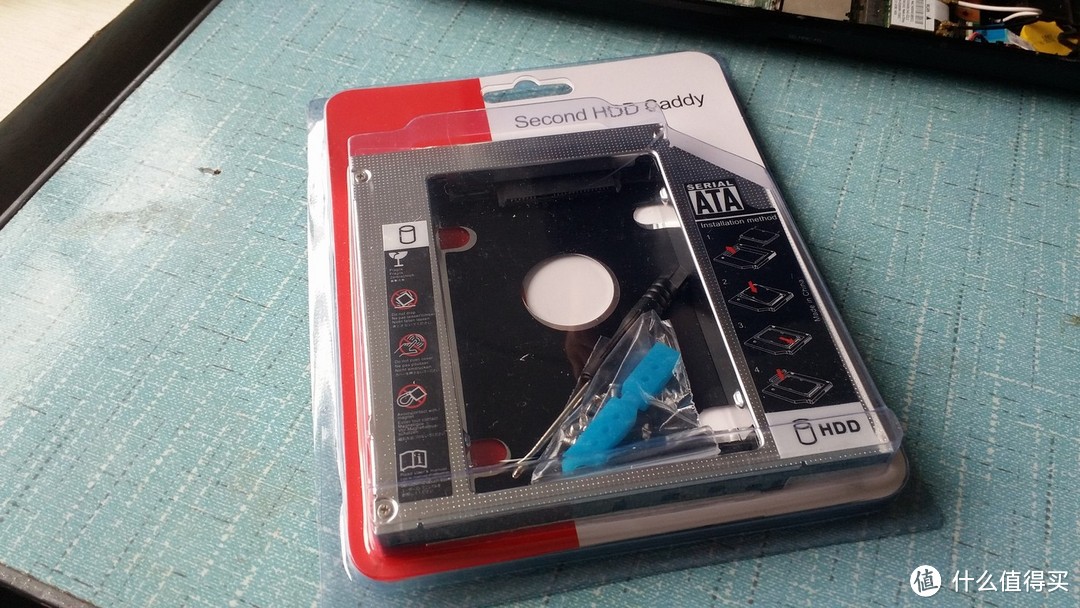
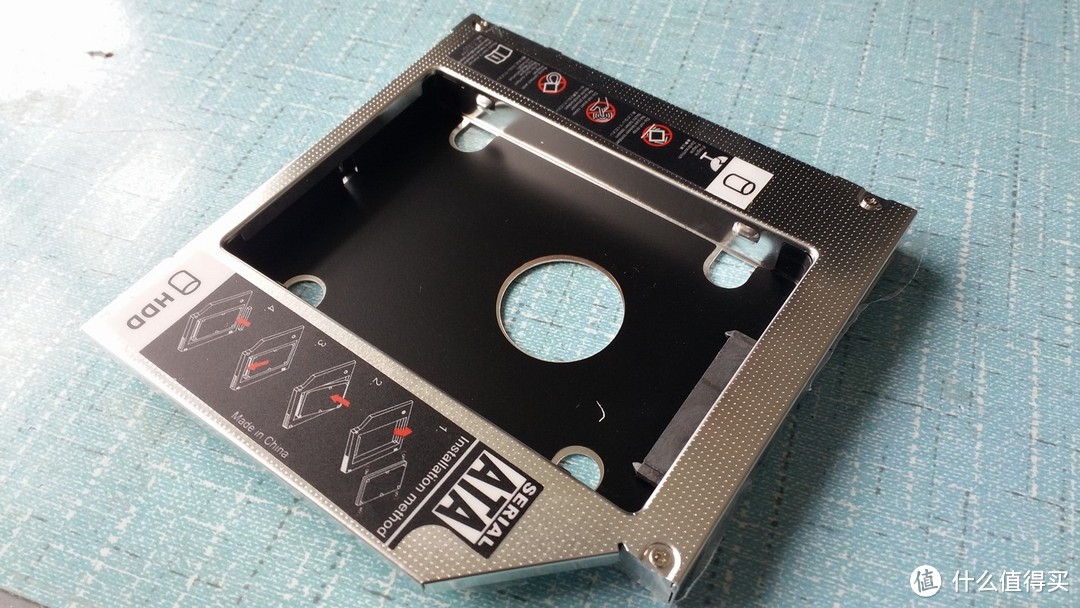
▼光驱位硬盘托架

固态攻坚战:DELL 戴尔 INSPIRON N4050升级固态硬盘教程

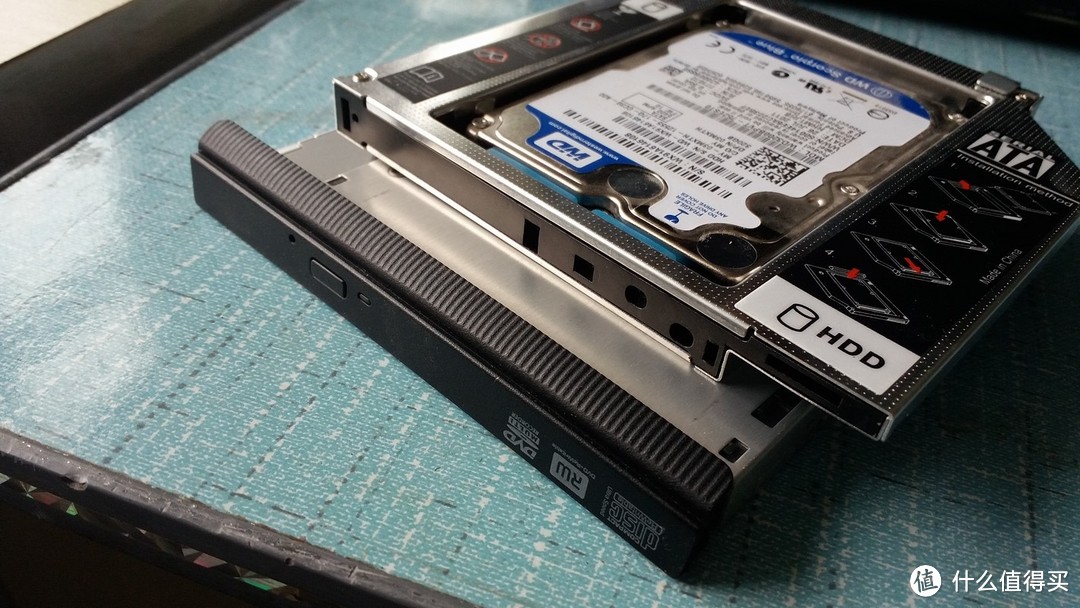
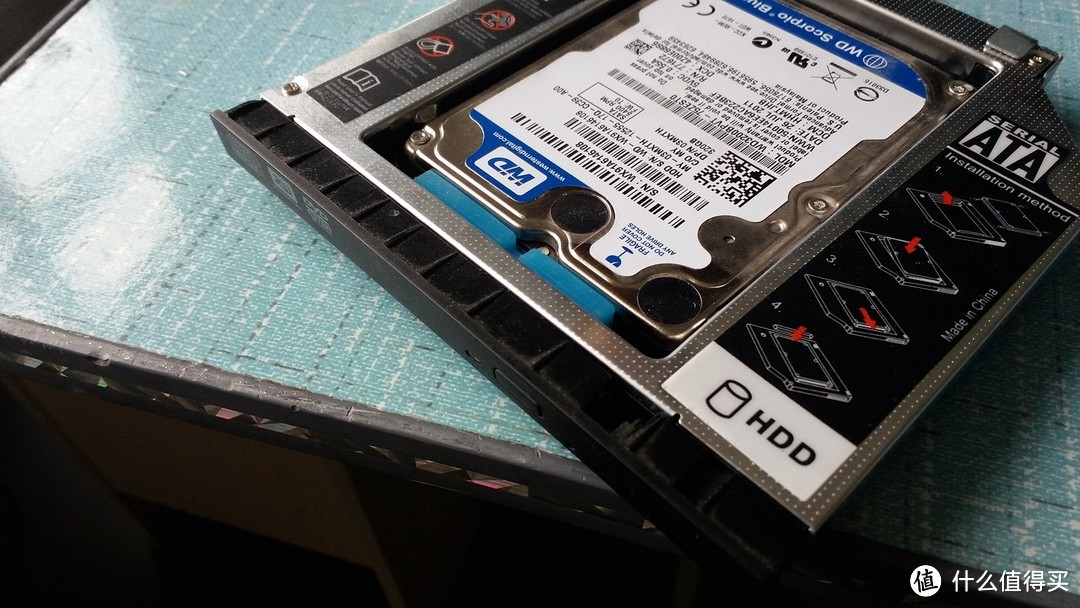
▼机械硬盘就要放在托架里面了

固态攻坚战:DELL 戴尔 INSPIRON N4050升级固态硬盘教程

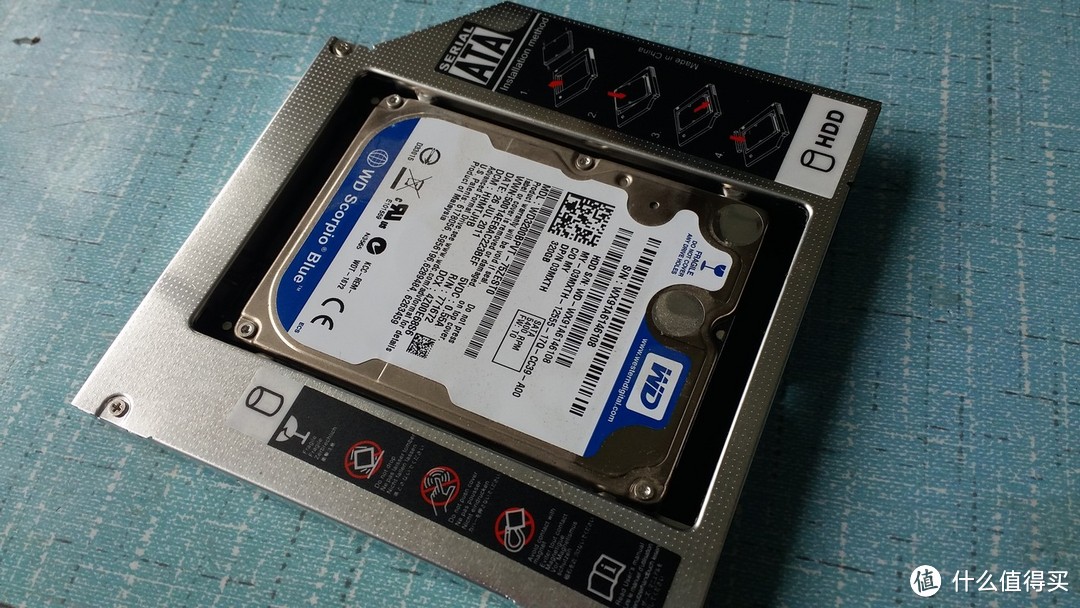
▼将机械硬盘装进去

固态攻坚战:DELL 戴尔 INSPIRON N4050升级固态硬盘教程

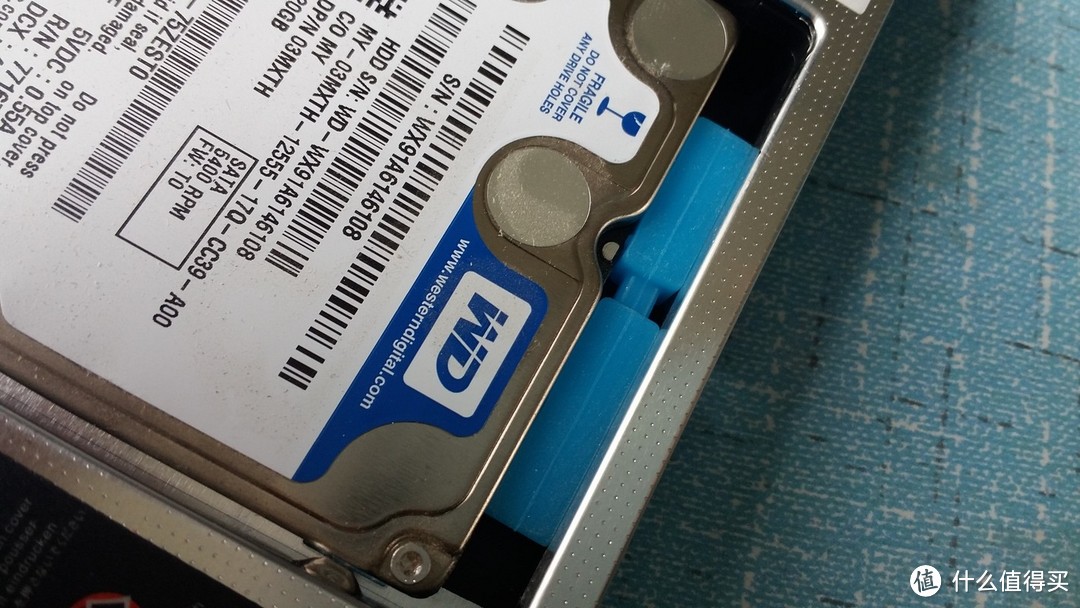
▼将限位塞进去,防止硬盘移动

固态攻坚战:DELL 戴尔 INSPIRON N4050升级固态硬盘教程

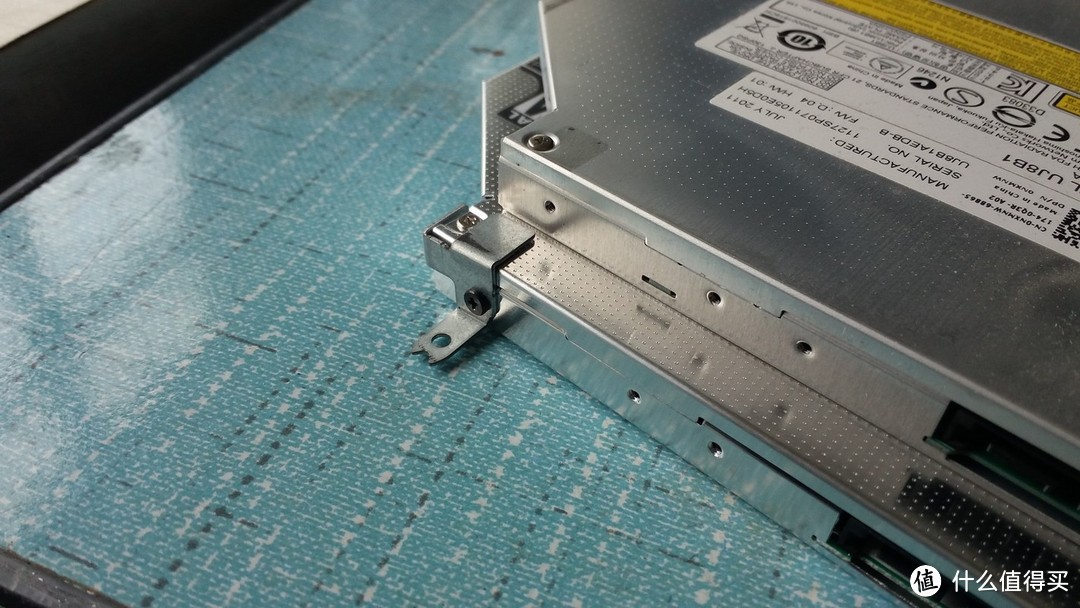
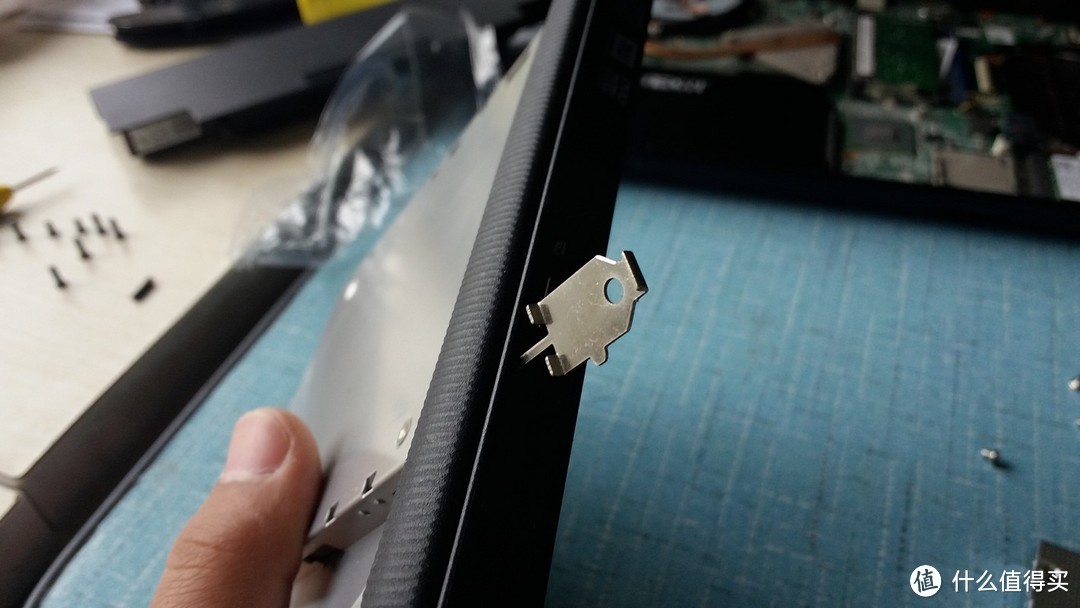
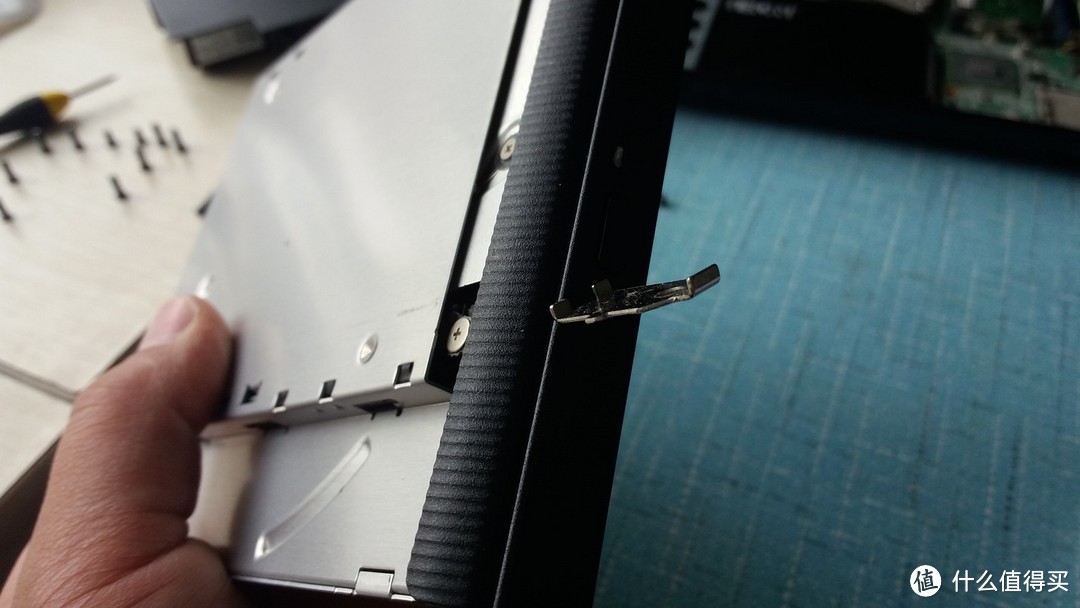
▼然后和原来的光驱对比下,将固定的铁片也换过来

固态攻坚战:DELL 戴尔 INSPIRON N4050升级固态硬盘教程

▼搞定,成功换过来,就是这个光驱的螺丝很容易滑丝,很容易,需要特别注意

固态攻坚战:DELL 戴尔 INSPIRON N4050升级固态硬盘教程

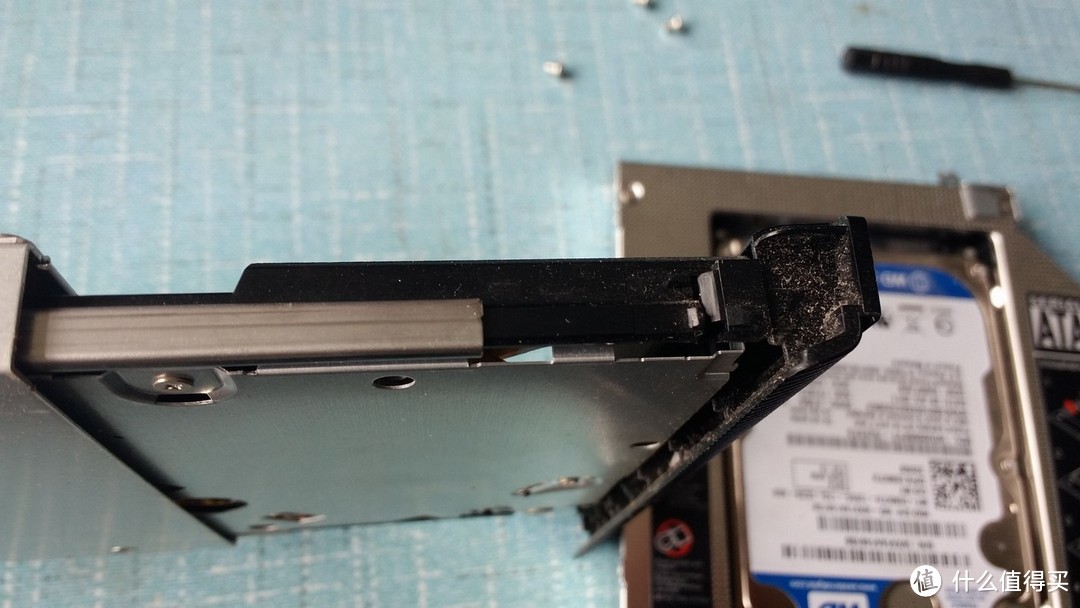
▼前面的挡板也要换过来

固态攻坚战:DELL 戴尔 INSPIRON N4050升级固态硬盘教程

▼先用工具将光驱投出来

固态攻坚战:DELL 戴尔 INSPIRON N4050升级固态硬盘教程

▼用力插进去,光驱就自己弹出来了

固态攻坚战:DELL 戴尔 INSPIRON N4050升级固态硬盘教程

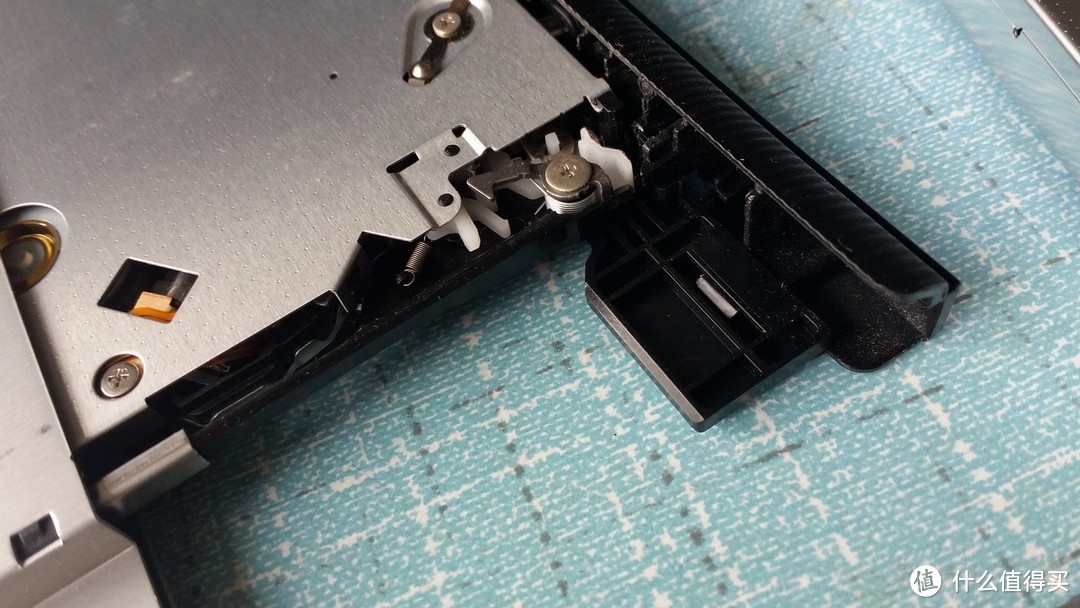
▼光驱挡板的塑料卡扣

固态攻坚战:DELL 戴尔 INSPIRON N4050升级固态硬盘教程

▼边角还有一个塑料卡扣

固态攻坚战:DELL 戴尔 INSPIRON N4050升级固态硬盘教程

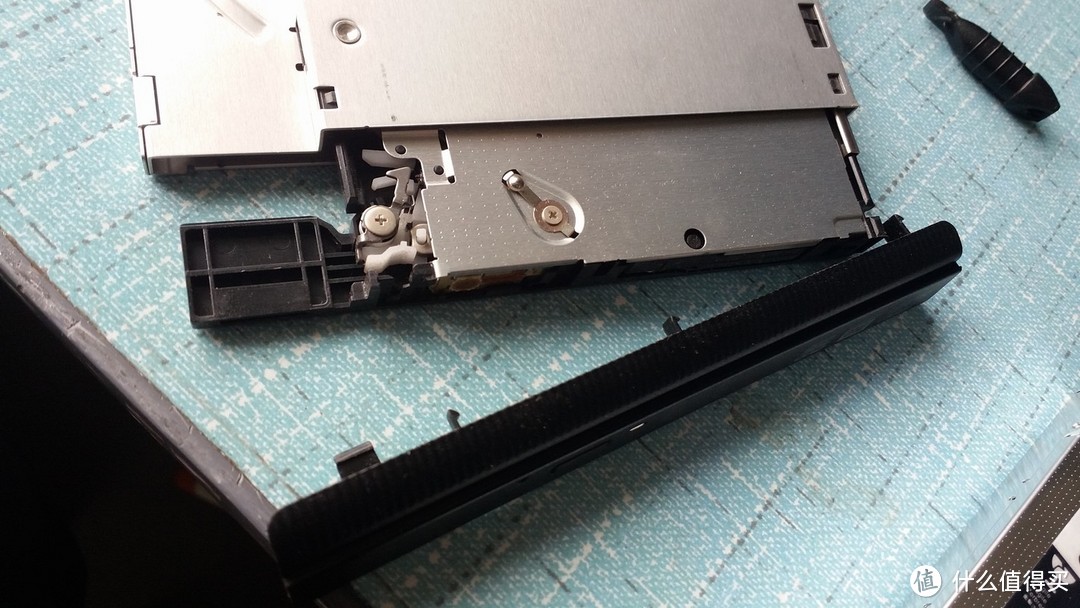
▼撬开两个塑料卡扣,就可以将挡板拆掉了

固态攻坚战:DELL 戴尔 INSPIRON N4050升级固态硬盘教程

▼顺利装回新的硬盘托架上

固态攻坚战:DELL 戴尔 INSPIRON N4050升级固态硬盘教程

▼然后装进去,检查下排线、螺丝,就可以装回去了

固态攻坚战:DELL 戴尔 INSPIRON N4050升级固态硬盘教程

五、系统安装


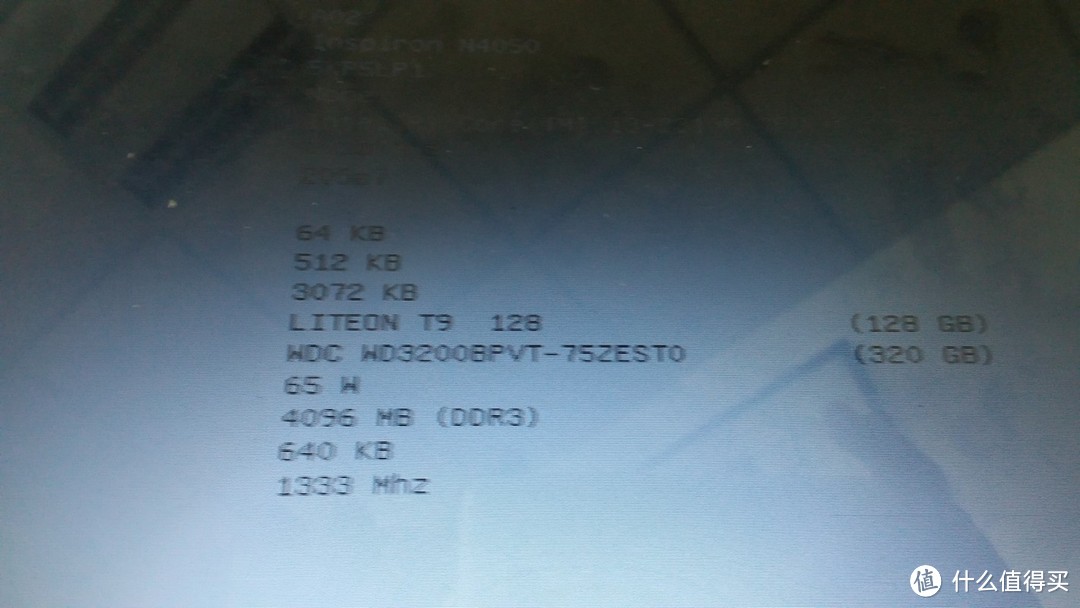
▼开机进Bios,可以正确识别内存和固态,没问题

固态攻坚战:DELL 戴尔 INSPIRON N4050升级固态硬盘教程

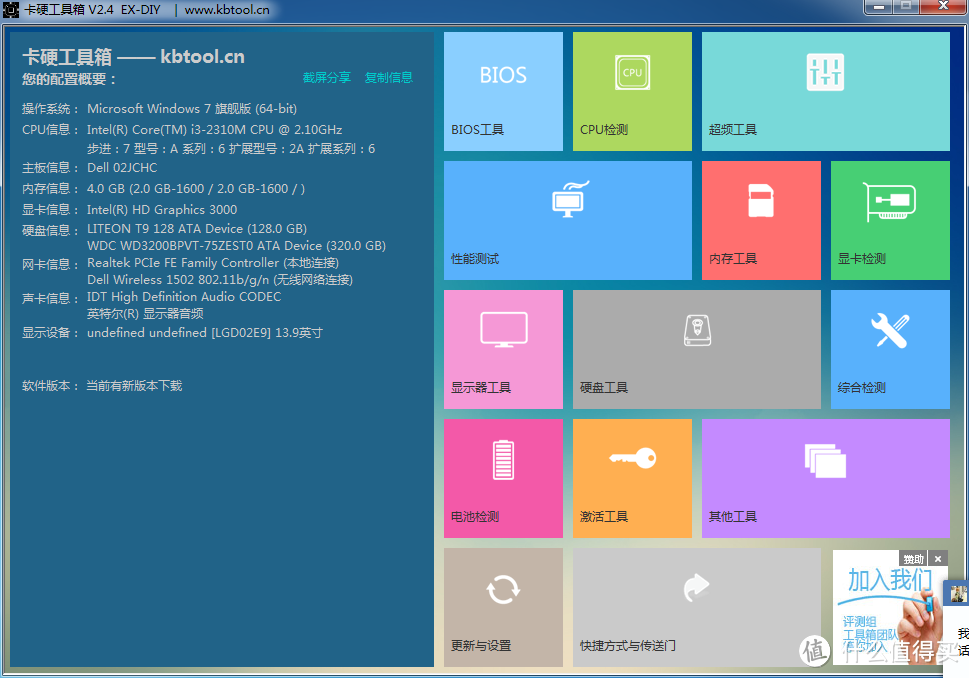
▼照惯例,卡硬工具箱看看整机配置

固态攻坚战:DELL 戴尔 INSPIRON N4050升级固态硬盘教程

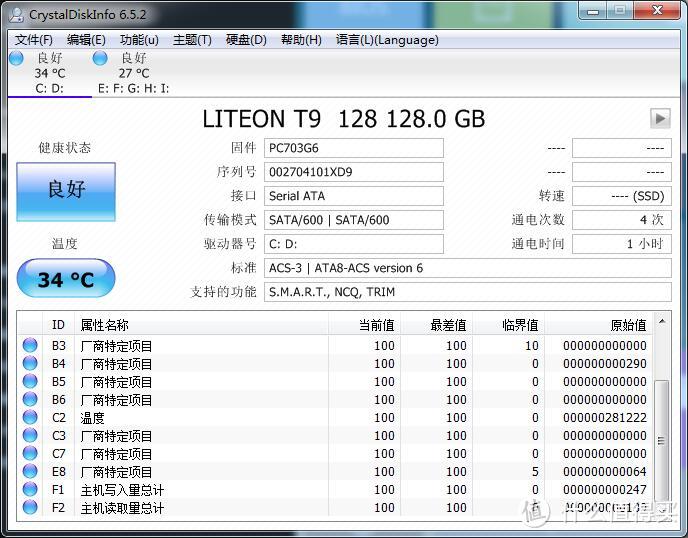
▼打开CrystalDiskInfo看看固态的参数,通电次数和时间都没问题,接口也是SATA3.0
固态攻坚战:DELL 戴尔 INSPIRON N4050升级固态硬盘教程

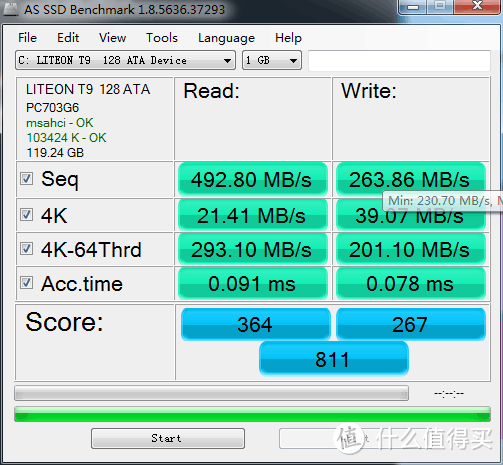
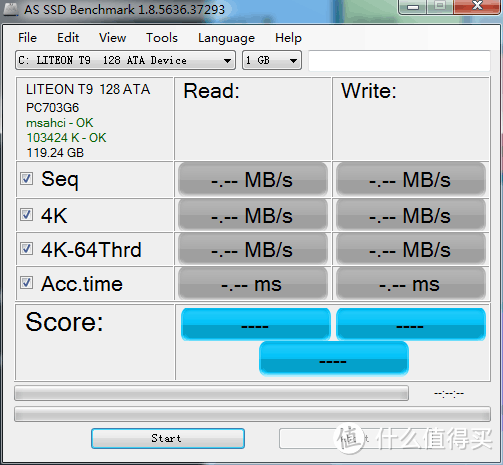
▼打开AS SSD软件,右上角两个OK,说明AHCI协议和4K对齐都没问题
固态攻坚战:DELL 戴尔 INSPIRON N4050升级固态硬盘教程

▼跑个分测试下,正常分数,处理器差了点,分数也不是太高

固态攻坚战:DELL 戴尔 INSPIRON N4050升级固态硬盘教程

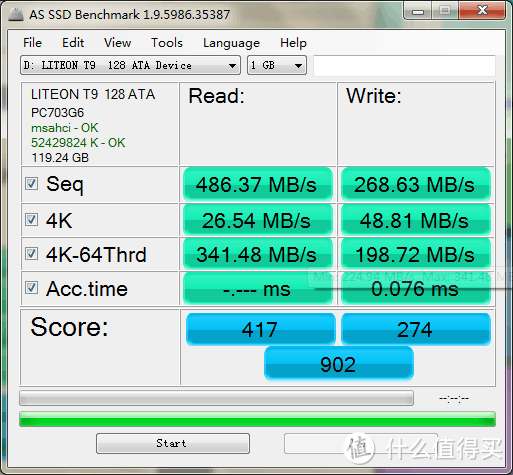
▼使用秘法,再跑一次,也就这样了,上不去了

固态攻坚战:DELL 戴尔 INSPIRON N4050升级固态硬盘教程


六、总结


1、在性能过剩的时候,选择升级笔记本的性能的最短板,最能有效的改善使用体验,还能节省钱,毕竟换笔记本还是需要不少钱的

2、现在固态的价格比较高,如果不是刚需,真心不建议升级固态,有钱的和刚需的就当我没说

3、换固态还是挺简单的,按照步骤来就可以了,系统盘就去MSDN上下载纯净的系统,做个U盘启动盘就可以了

谢谢大家!

END


展开 收起
36评论

  • 精彩
  • 最新
  • 什么时候才能便宜下来啊

    校验提示文案

    提交
    谁知道呢,感觉现在类似的配件都贵,比如说UFS存储芯片

    校验提示文案

    提交
    [无语] 习惯了好东西,再用着的就不习惯了

    校验提示文案

    提交
    还有10条回复
    收起所有回复
  • N4010是不是也是这种

    校验提示文案

    提交
    好像是的,我记得dell同期的这个系列笔记本都是这种设计,你仔细看看

    校验提示文案

    提交
    收起所有回复
  • 内存会不会加得少了

    校验提示文案

    提交
    4g确实不多,但日常使用够了,这个没有打开软件不关的习惯,一般够用

    校验提示文案

    提交
    收起所有回复
  • 处理器差了点,分数也不是太高,我有一篇原创里面也这么写道,然后就被一个“高手”喷了,说什么“第一次听说SSD的速度还和CPU有关系”。。。。

    校验提示文案

    提交
    哈哈,如果你懂的更多一些的话,就果断用专业知识给他怼回去!

    校验提示文案

    提交
    收起所有回复
  • 同款拆机工具。ssd这涨价真的,后悔去年没多买了,去年2月份看价格不错就399买了个闪迪240G的加强版,现在去看看某东上涨到649了,同样的价格现在只能买个120G的了。

    校验提示文案

    提交
    恩恩,好一点的长的少,就是入门级,普遍涨价好几百

    校验提示文案

    提交
    收起所有回复
  • 我们只修电脑,绝不过夜!

    校验提示文案

    提交
    反了,反了!口号念反了!

    校验提示文案

    提交
    收起所有回复
  • 硬盘坏了,进去后是选择启动盘的界面,换个硬盘能弄好不?

    校验提示文案

    提交
    确定是硬盘的问题的话,换个硬盘就可以弄好

    校验提示文案

    提交
    收起所有回复
  • 同款电脑,同骚红色。也准备升级了。问下lz,你买的2g内存条,是低压条还是标压条?

    校验提示文案

    提交
    标压条,老本子最好不要上低压条,容易有兼容问题

    校验提示文案

    提交
    现在要买到标压条太难啦~

    校验提示文案

    提交
    还有1条回复
    收起所有回复
  • 这笔记本设计的也够反人类的。

    校验提示文案

    提交
    恩恩,好多笔记本设计都有种反人类的感觉

    校验提示文案

    提交
    表示索尼更反人类的来报道,每次要清个灰要把底裤都拆掉才可以

    校验提示文案

    提交
    还有1条回复
    收起所有回复
  • 现在晒单这款电脑的升级,我是不是穿越了?这电脑快被淘汰了吧。同款电脑黑色(I3 2350M)购于2012年,于2016年3月升级ARC100 240G的SSD,价格你懂的。这机器的特点就是特别难拆,不过质量还是杠杠的,居然比我以前的TP R61质量还好。以后换新电脑还是上DELL,不过得考虑Latitude了。

    校验提示文案

    提交
  • 你好,问一下,如果用金士顿的sa400的固态硬盘怎么样?,价格只有299,固态硬盘厚度只有7毫米,有影响么,光驱硬盘托架选多少毫米的合适,我的笔记本也是戴尔N4050,我的硬盘是西数500G

    校验提示文案

    提交
  • @蘑菇爱上我 同款电脑升级固态盘,win7系统死活装不上,怎么破。求指导

    校验提示文案

    提交
提示信息

取消
确认
评论举报

相关文章推荐

更多精彩文章
更多精彩文章
最新文章 热门文章
93
扫一下,分享更方便,购买更轻松