



























29
37
详细步骤的告诉你RYZEN新机设置不翻车的保姆级指南+超频步骤
2017-08-22 10:30:53
317点赞
1469收藏
206评论
( 以后有Ryzen装机计划的,一口气看不完也不妨先点一下收藏 )
)
值友们好,我是破晓,一个Ryzen锐龙的新用户,这次我是来分享AMD Ryzen装机遇到的问题和解决的方式。
为什么动不动就翻车?无非就是少做了很多必要的步骤。我刚装完一台,也遇到很多匪夷所思的问题,最后也都一一解决,趁着我印象还深刻,就分享出来,希望能给上未来Ryzen的玩家一个有价值的参考。

Ryzen R5 1600X的多线程跑分看齐i7 6850K,甩i7 7700K 50%,特价的时候1600元左右还是挺让人心动的,R5 1400同理。但是都知道Ryzen平台车祸多。——其实目前没有那么容易翻车(虽然这次我一度以为自己已经翻车了 ,还不禁问自己:都8月了还能翻?)
作为一个长期用intel CPU用户,转投Ryzen 真!的!需!要!提!前!做!很!多!功!课!,稍微有不顺就会往翻车去联想(譬如我),但是网上的知识太碎片化,我也是又去贴吧又百度才步履维艰地坐稳了车。
—————————————————————————————————————————————————
我会尽量简单地告诉想新装Ryzen的玩家,我遇到了什么,怎么解决,或者怎样可以避免。以及CPU、内存超频的问题。
我就用亲身的装机经历来帮助SMZDM的值友,简单上锐龙的姿势,用保姆级别的步骤展示。
—————————————————————————————————————————————————
装机之前,你需要做好的准备:
了解自己的需求&预算,合理选择配置,下单。(至于怎么选有机会再聊)
一个8GB起步的空U盘。
一张亮机显卡
整合碎片化知识,保姆级指南,Let's go!
第一步:格式化U盘(选择FAT32)
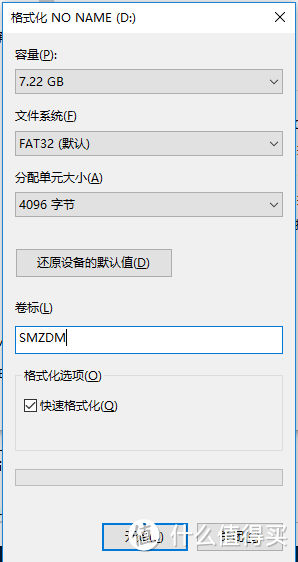
第二步:准备1703版Win10系统。
百度:MSDN,找到Win10系统,选择1703版本,中文简体,我选了第一个。复制ed2k码,打开迅雷开始下载。
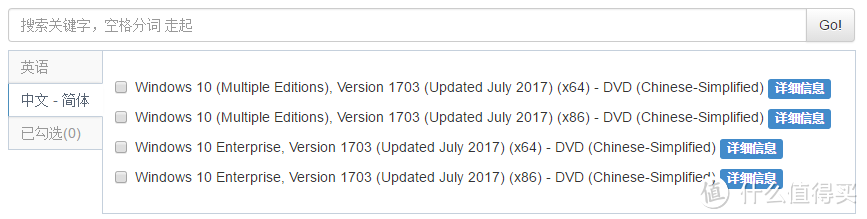
我之前用的装机U盘是老版本Win10(那个版本推出的时候还没有Ryzen这个东西),结果开机三分钟之内必然死机黑屏。我重启了N次,以为这就翻车了???也是网上找的答案,这是Ryzen装机的第一个大坑。微软Win10也是后来才对Ryzen进行优化的。我们需要下载最新的版本,1703起步。
第三步:下载软碟通(UltraISO),把Win10 1703写进U盘。
官方提供试用版,你要是肯支持正版那就更好了。
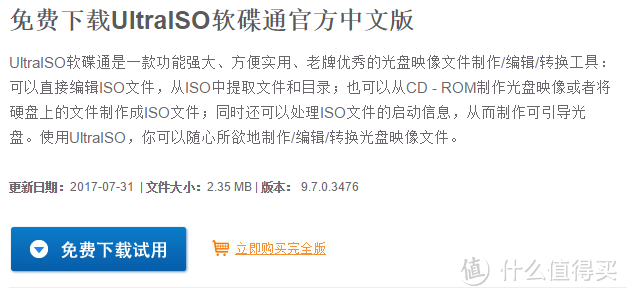
软碟通制作U盘启动的百度经验如下:非常简单一看就会。写入的过程大约十多分钟。
第四步:装新系统
把写入完成后的U盘插入安装好的Ryzen主机 USB接口,开机按选盘符的快捷键:
说好要整理碎片化知识,这里也分享一下各个品牌的快捷键,希望对大家有帮助。
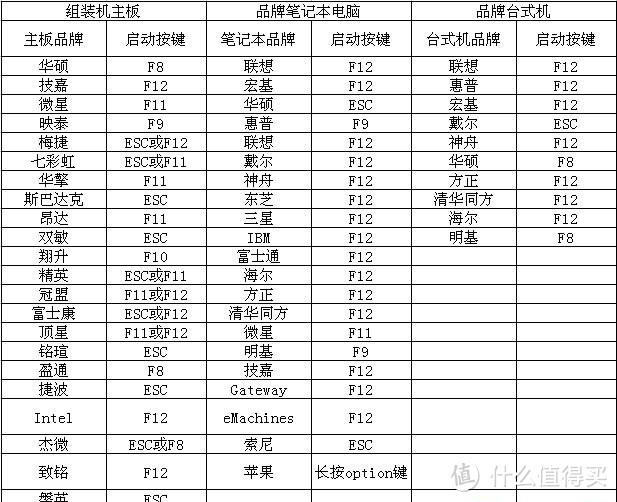
然后用键盘快捷键,选择之前拷好的U盘,回车键开始安装系统。人在旁边等着就行,跳过验证码,整个过程会黑屏几次,不需要担心。这样一套下来就可以进入桌面了。
中途可能会遇到硬盘不支持写入硬盘的情况。
无法在驱动器0分区上安装windows
步骤:删除所有分区,留下一个空盘(我指的是仅仅一个实体盘的情况下)
1、在当前安装界面按住Shift+F10调出命令提示符窗口;
2、输入diskpart,按回车执行;
3、进入DISKPART命令模式,输入list disk回车,列出当前磁盘信息;
4、要转换磁盘0格式,则输入select disk 0回车,输入clean,删除磁盘分区;
5、输入convert mbr,回车,将磁盘转换为MBR,输入convert gpt则转为GPT;
6、最后输入exit回车退出命令提示符,返回安装界面继续安装系统。
成功进入桌面。
第五步:安装AMD 软超 AMD Ryzen Master
我觉得从英特尔跳车上Ryzen的玩家普遍都有“我必须看看你有多能艹”的想法, 说白了就是被英特尔挤牙膏压抑了很多年的对性能的追求。
所以进入桌面之后,首先就是装新的浏览器(这个我觉得天南海北都差不多吧) 然后更新硬件驱动,驱动精灵,L大师也都可以,我建议还是去主板官网下载最新版,就是麻烦了点。
接着进入 AMD Ryzen Master的官网。这软件界面和新版的A卡驱动很像。
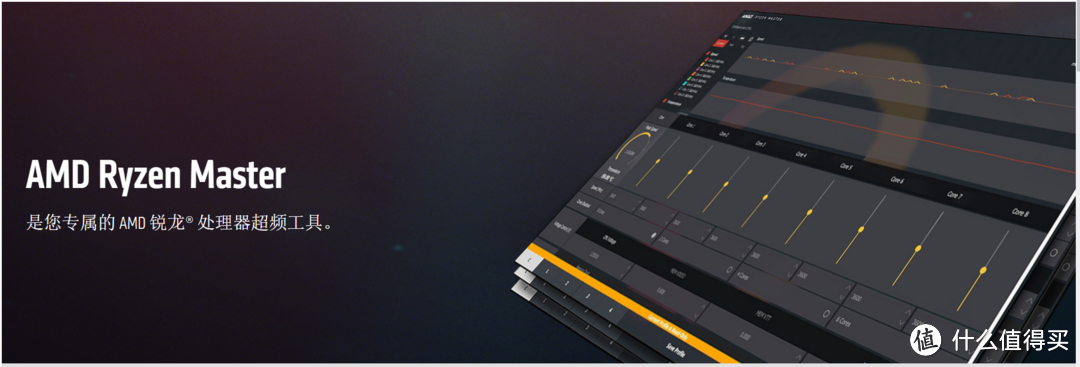
连接如下:网址链接
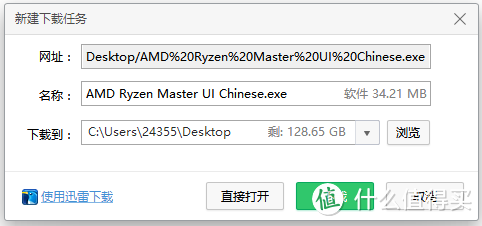
或者我直接贴出来下载的链接(非线程撕裂者版本):网址链接
建议点击左下角的迅雷下载,速度快一点。
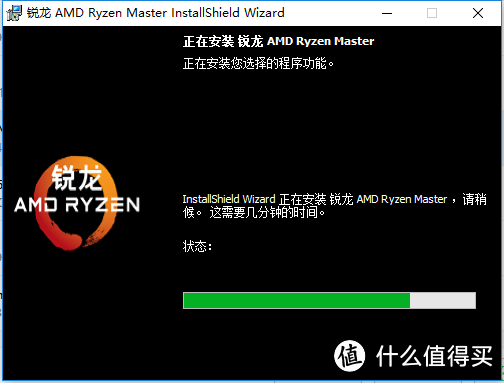
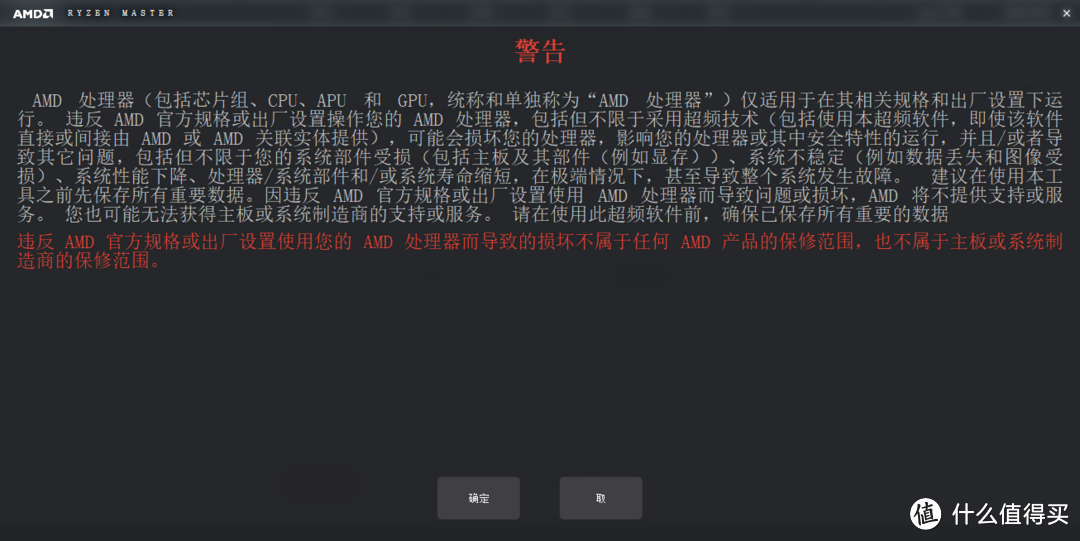
建议看看警告的内容,想清楚了再决定用它(其实默认用用也可以了,但是人的天性就是爱折腾,虽然不见得能折腾出什么成果来)
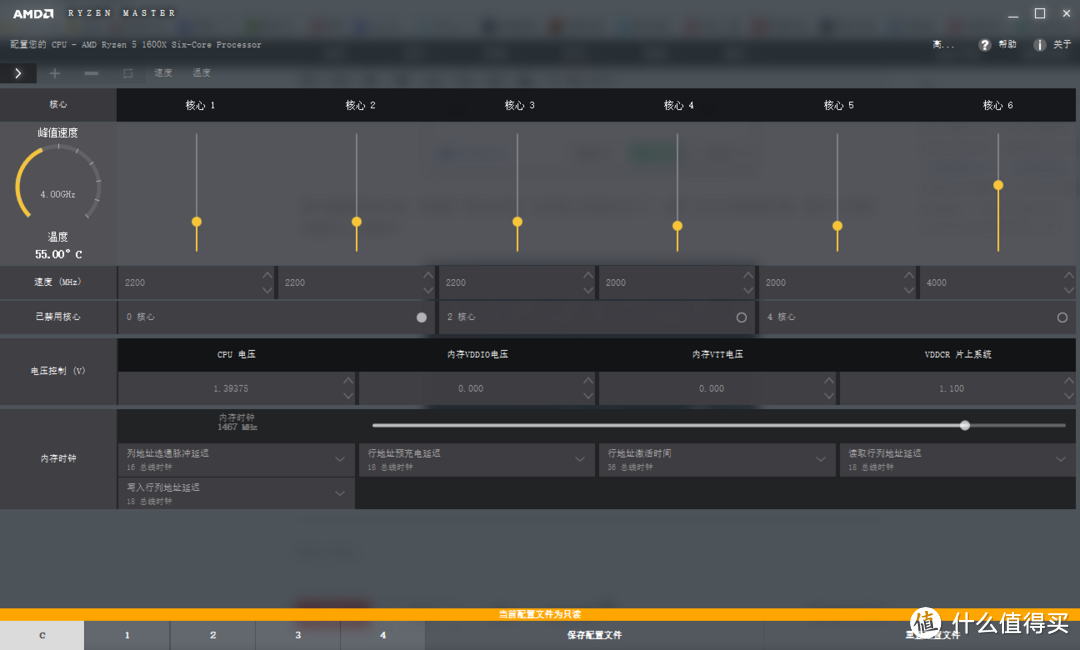
软件界面看看就好,先不用去动。(如果你在不安装后边必备驱动的情况下,直接使用软超,你会发现一个默认3.6Ghz的CPU,加压拉到3.8直接就给你黑屏。3.75能不能过烤机还不一定,所以不要急着超频,接着看后面。)
第六步:安扎南桥驱动 & Ryzen电源平衡计划
这步至关重要!因为 AMD Ryzen™ Balanced Power Plan,直接关系到Ryzen的性能和睿频的能力。
有了 AMD Ryzen™ Balanced Power Plan配合Ryzen master才算完整。
直接甩给你链接
(建议下载最新版。下边是找到最新版的方法):
1.去AMD官网首页点击驱动与支持,并在右边输入你的配置
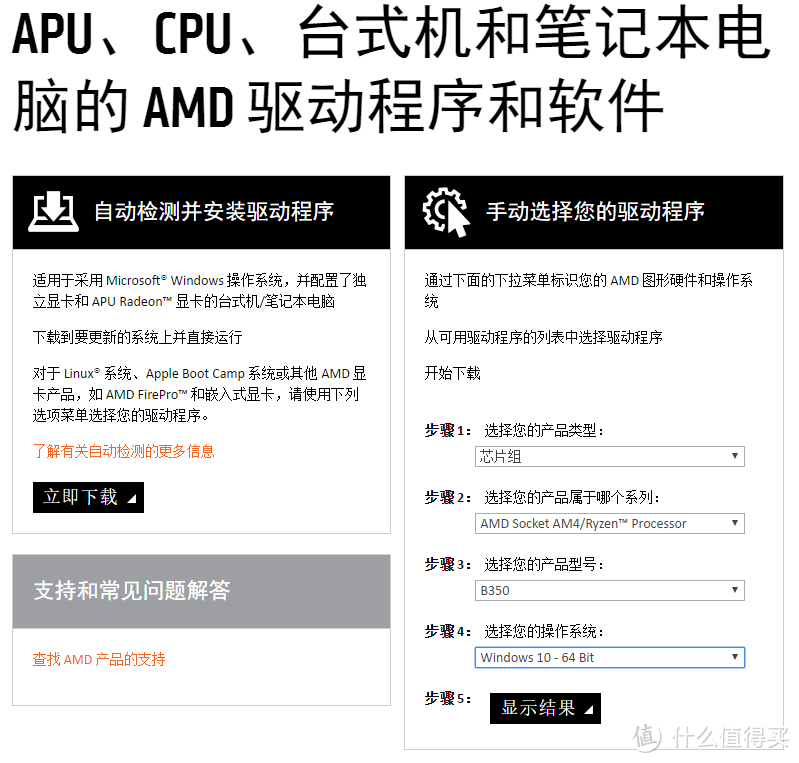
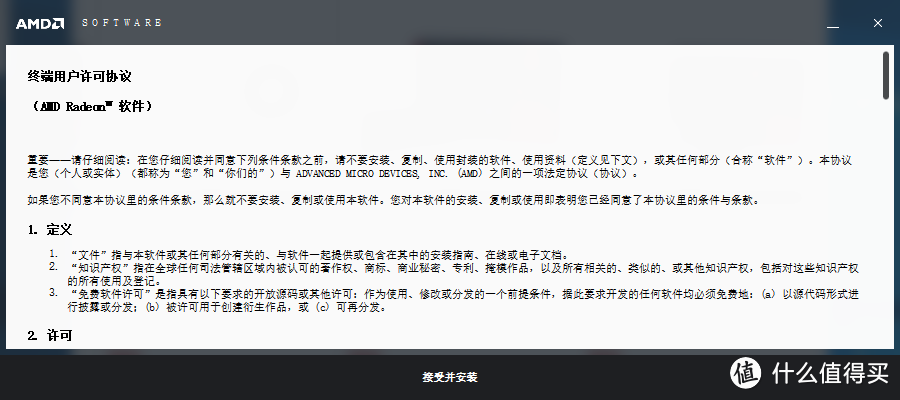
2.找到南桥驱动,下载
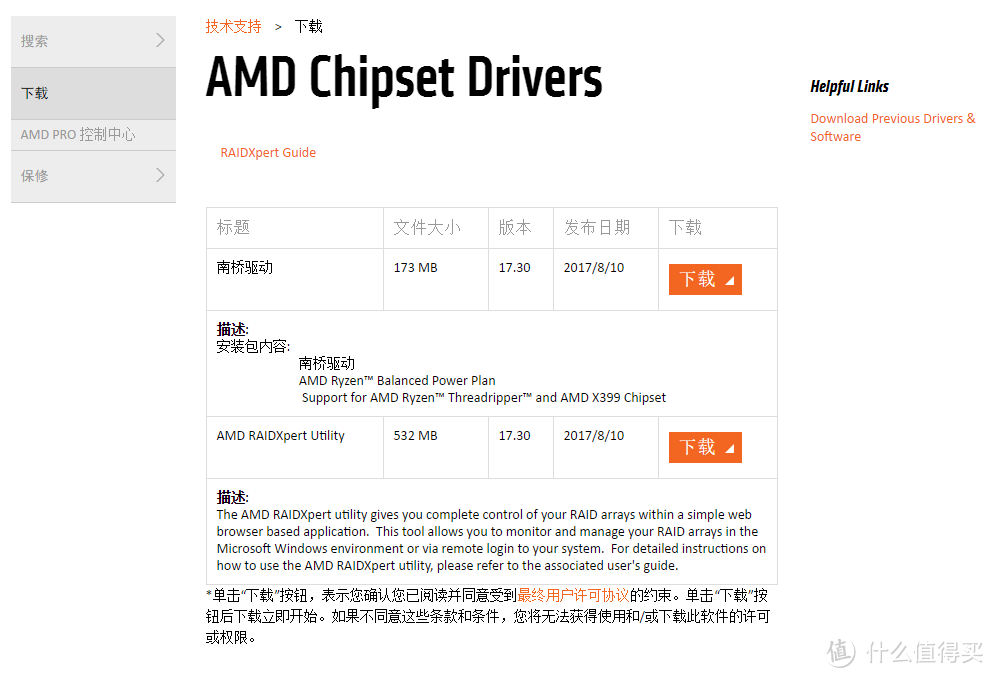
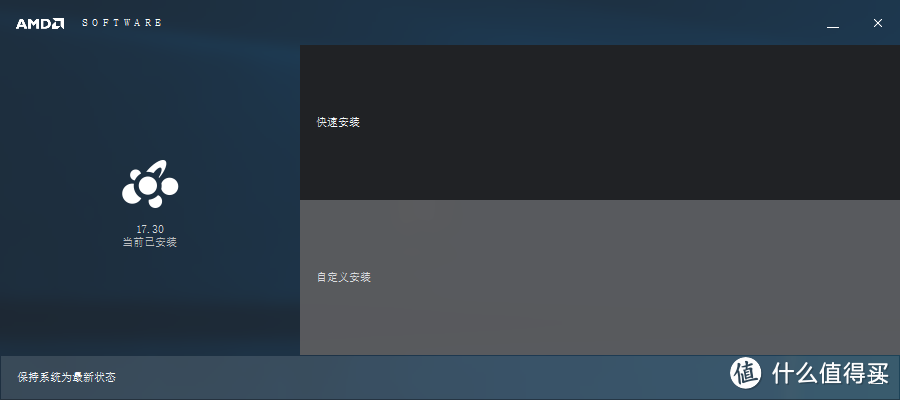
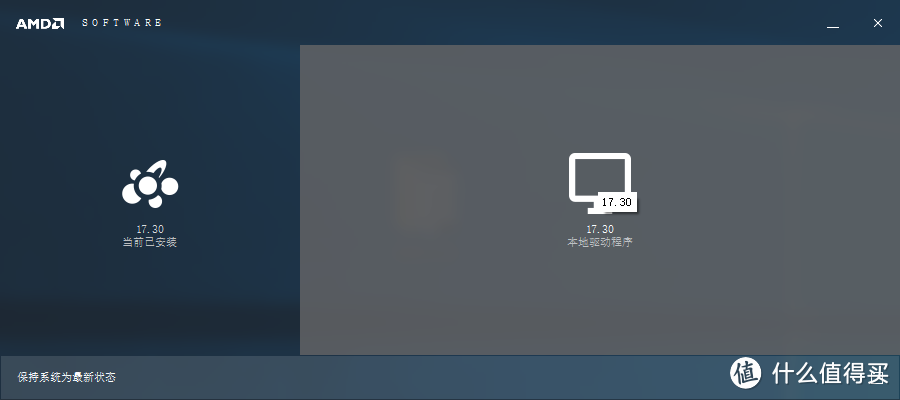
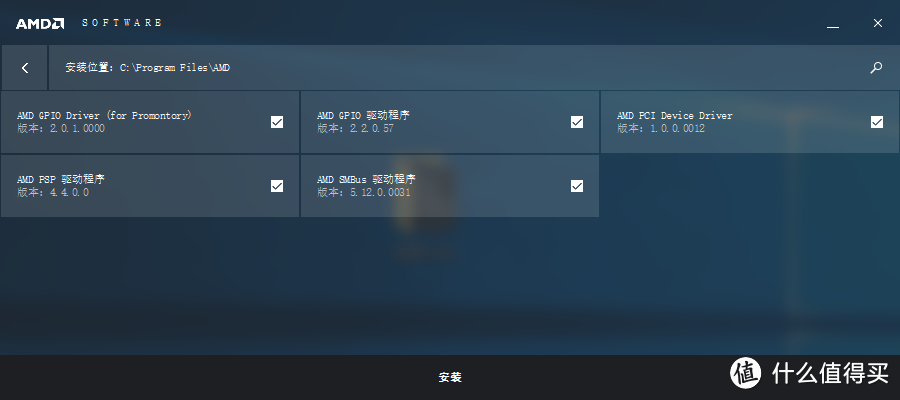
3.选择本地安装——自定义安装(避免被安装AMD全家桶)
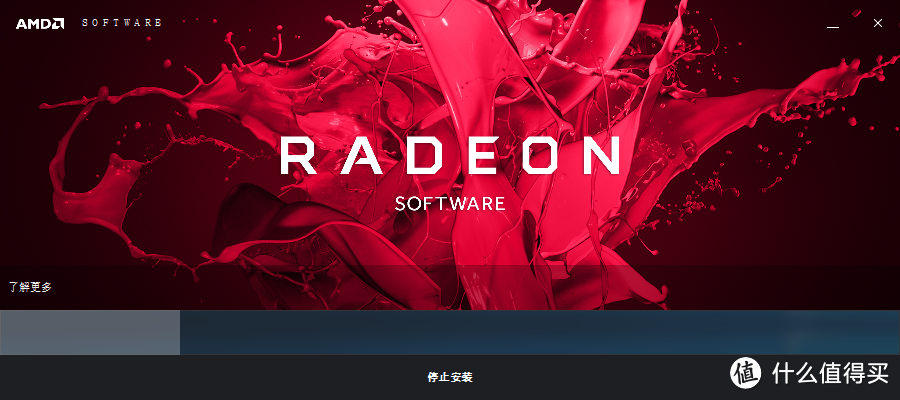
第七步:下载最新BIOS
然后先不用管什么软超了。直接去所在主板品牌的官网,这里以微星为例。
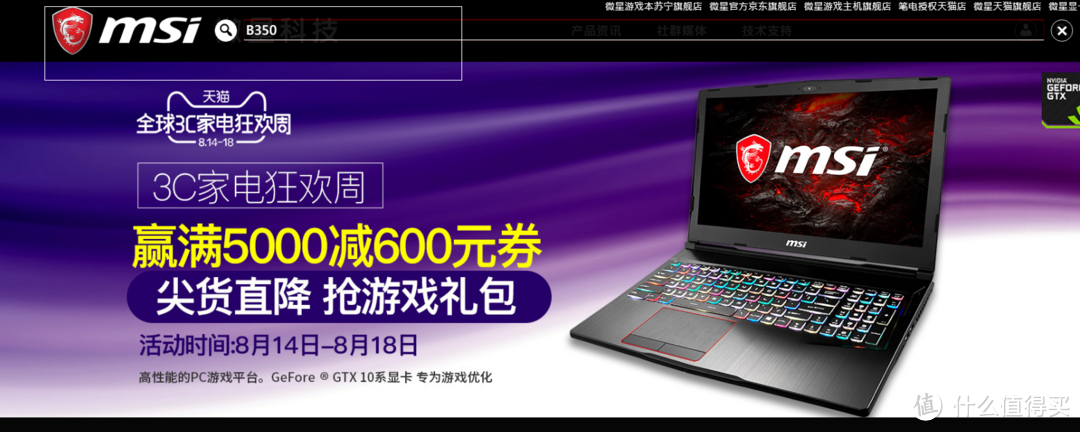
找到对应的主板
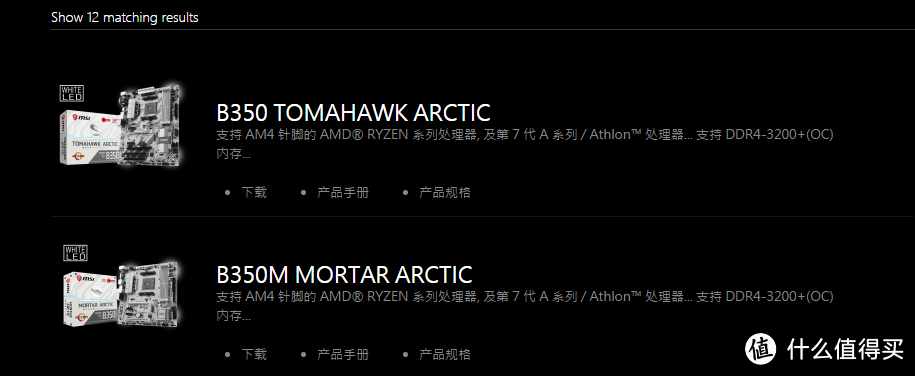
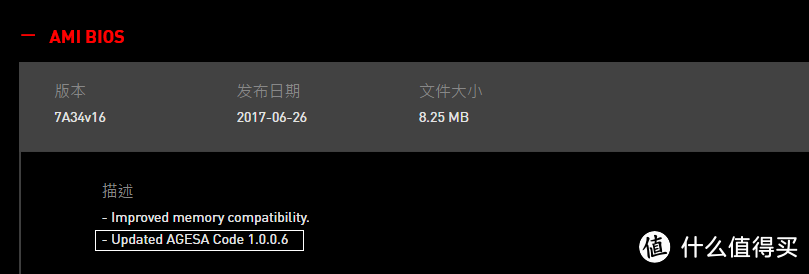
点技术支持,下载最新的主板Bios。因为AMD放出了最新1.0.0.6微码,解决了一大片内存的频率的问题(也就是内存翻车门),需要最新的bios支持。这一步必不可少。
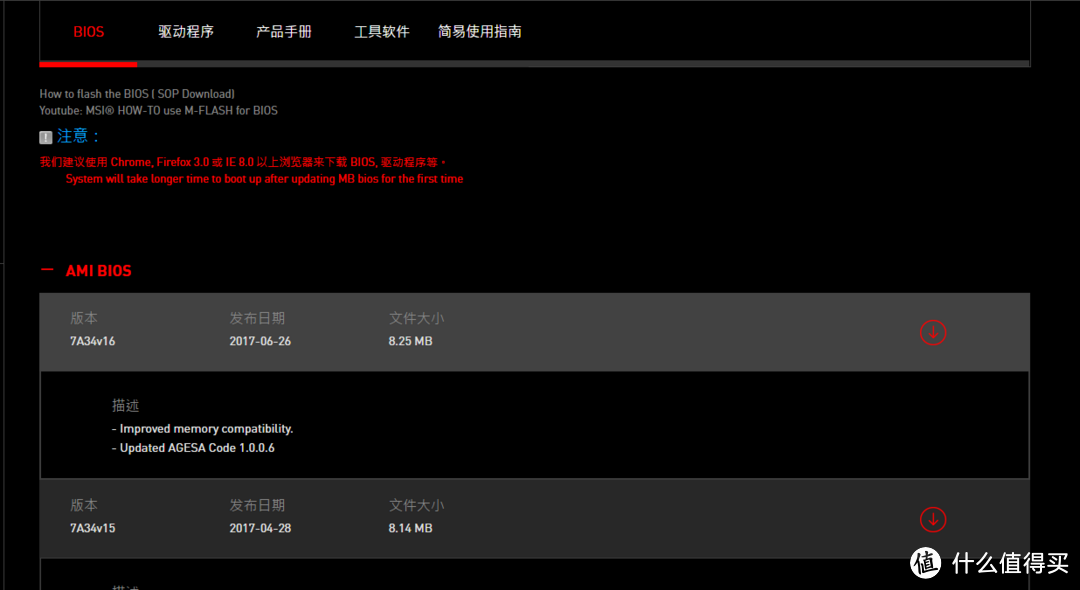
可以看到bios介绍里有强调1.0.0.6微码
第八步:刷最新的bios(这里以msi为例)
将bios解压到U盘里
(微星用户有一款Live Update 6 软件也可以刷,不过我很久没用过了,这次用的是U盘)
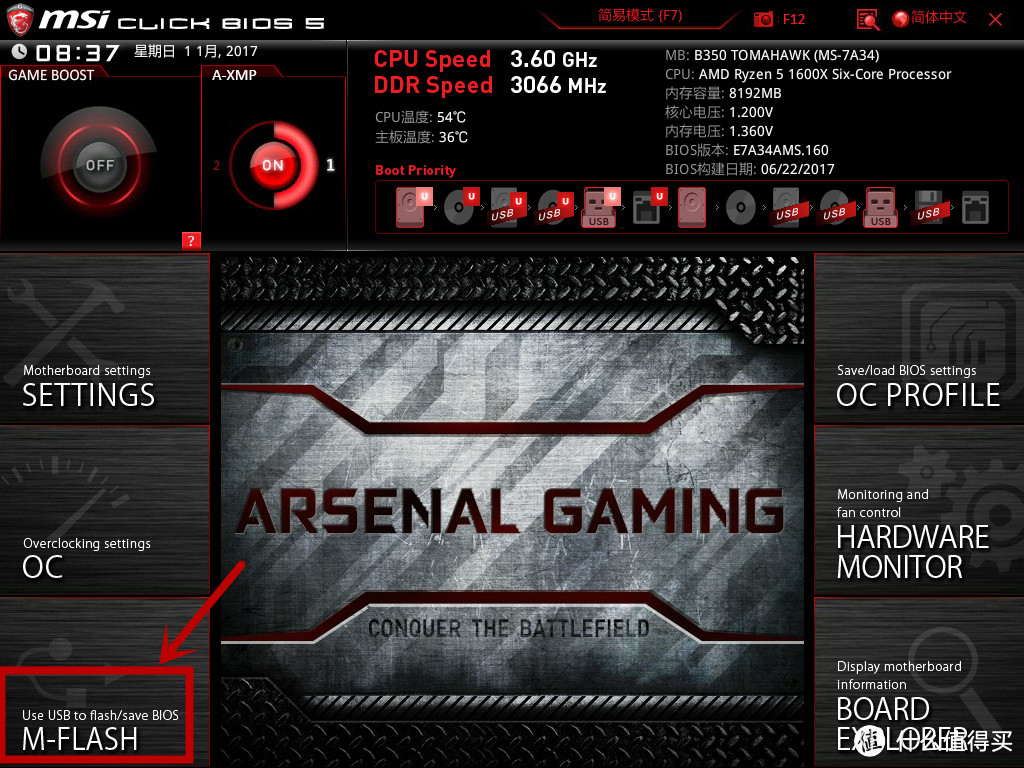
插入U盘,重启电脑,狂按Del键。进入msi主板bios。
右上角切换到中文,F7进入高级模式,点击M-FLASH,找到U盘,点击Bios文件,有时候会提示不合适,只要你确定没有下错,直接刷。官网放出来的BIOS一般没什么问题。
第九步:给内存超频
因为目前主流是2400往上走,而默认经常是2133mhz,所以我觉得调节到正常性能还是有必要的。
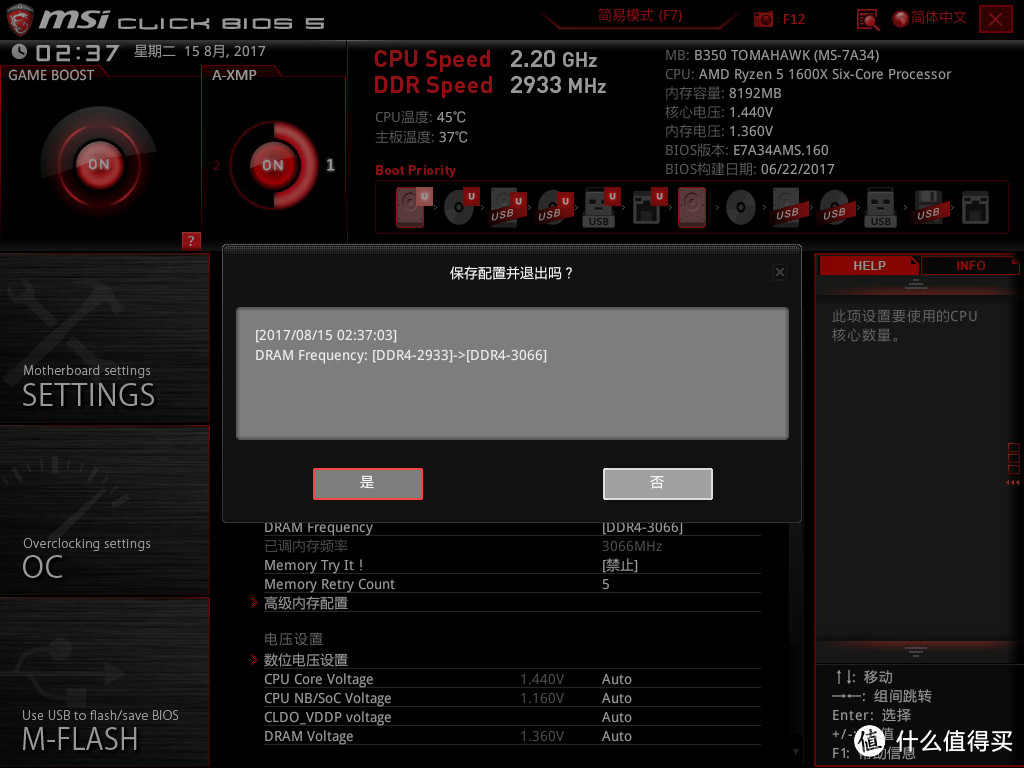
再次重启,DEL键进入bios——进入高级模式 点开A-XMP。
因为以前内存都是针对英特尔来优化的,这个A-XMP顾名思义也就是AMD家的内存自动超频技术。一般目前最新的bios都会有这个一功能(专门用来解决内存翻车的)
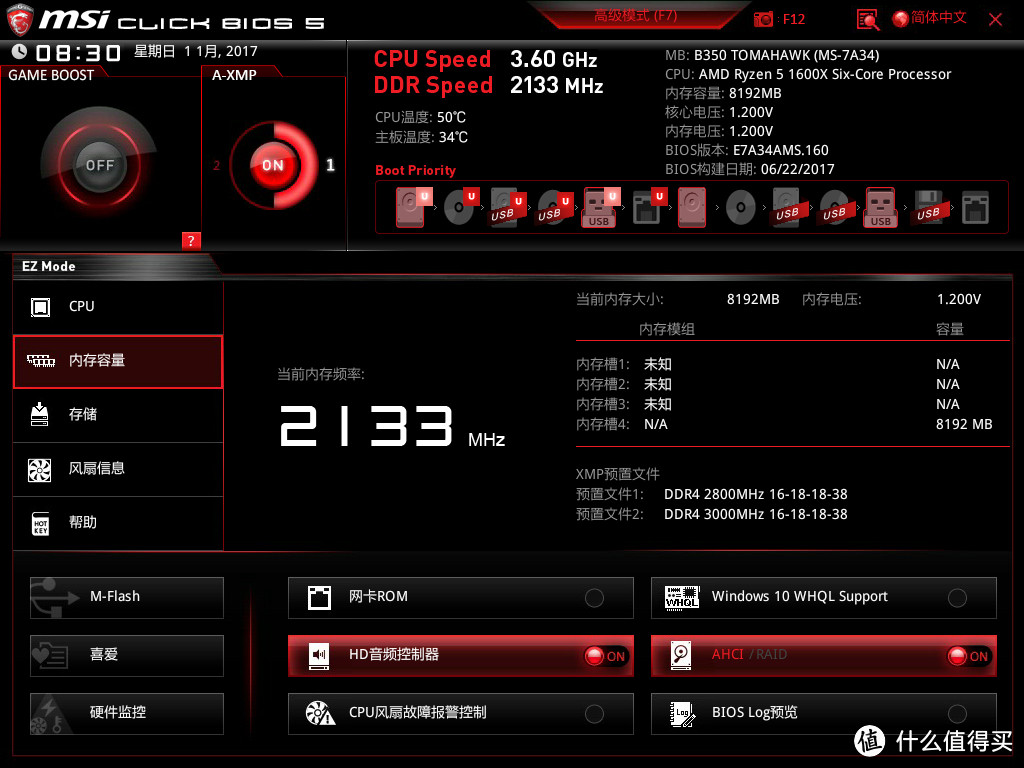
其它都设置自动模式,直接修改主频。如果要设置时序,请在高级内存设置里设置预设选项,我这里就不设置了。
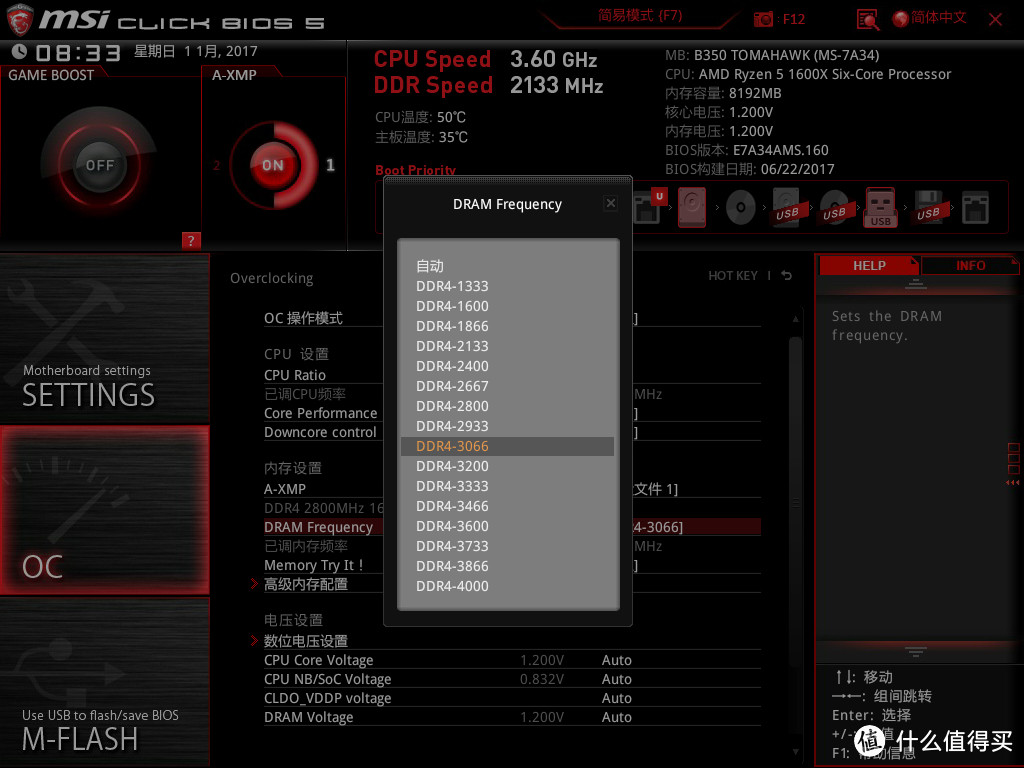
直接点击确认就好,然后主机会重启。下图只是示范,具体要根据内存条来。
进入桌面,可以用CPU-Z这款很小巧的软件来确认当前的频率。
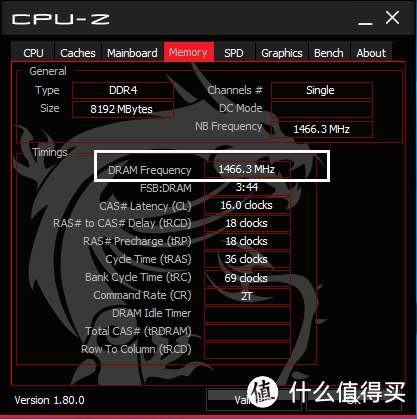
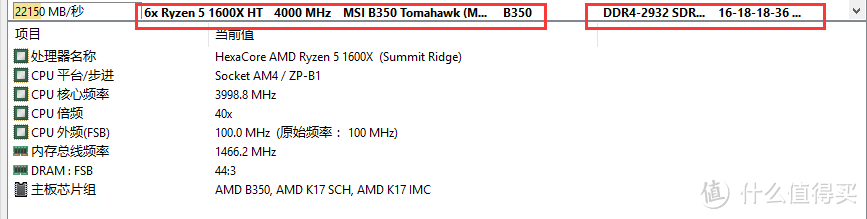
内存条是十铨新版冥神DDR4 3000 8GB单根,主板默认是2133mhz,超到了2933mhz(1466.3×2)达到了预期的值。
如果还是不放心,直接用最新版的AIDA64跑一下成绩:

既然是保姆教程了,不妨说得再具体一点。点击性能测试,随便点击一个内存测试项目。
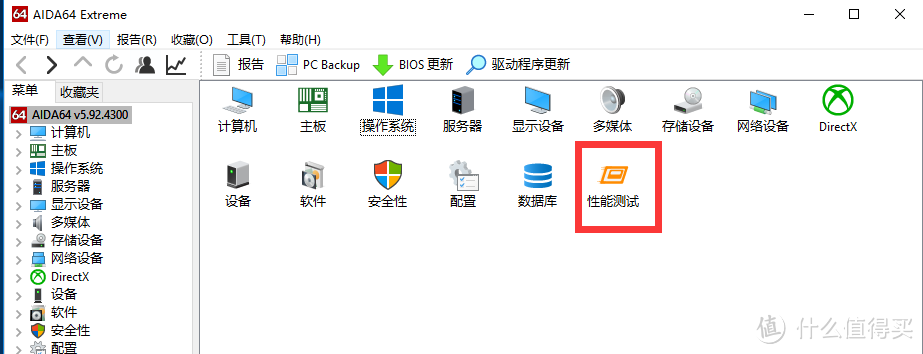
这里我选择内存读取,点击绿色的开始:
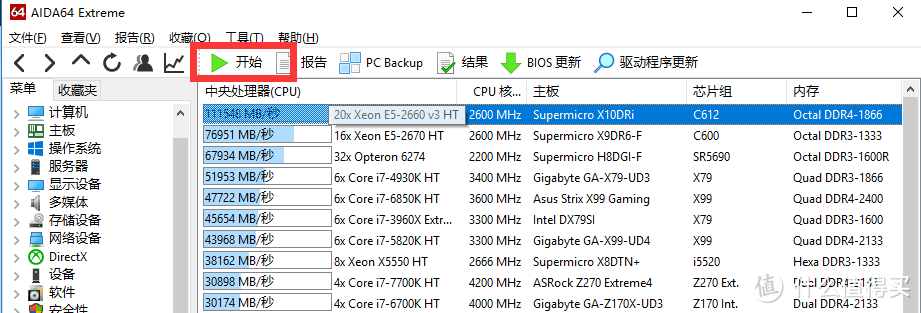
验证通过
第十步:打开Ryzen平衡电源计划+Ryzen Master
按WINDOWS键,输入“电源”,打开“电源和睡眠选项”
打开其它电源设置
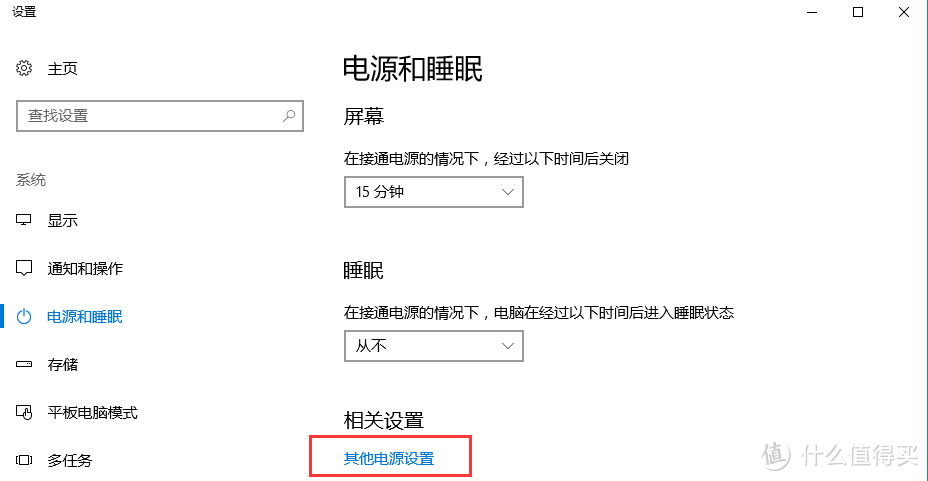
首选计划改为:Ryzen平衡电源计划

然后你会发现自己的CPU睿频值就比较高了。
因为之前的电源模式没有对Ryzen有过优化,CPU部分休眠,一开启跑分就会产生一定的延迟,带来的是CPU性能的损失。
我个人的体验是Ryzen平衡电源计划和Ryzen Mater就可以完成大部分的手动超频工作 。
我的1600X直接拉到4.0Ghz也可以正常工作。
下图是CPU简单烤机,稳定4.0Ghz,时间不长,没有黑屏。
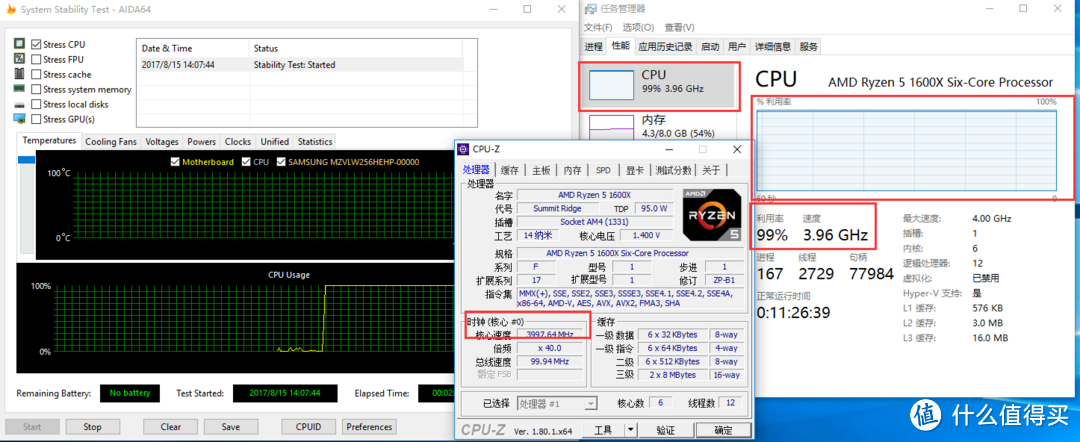
但是为什么不继续烤机?你看这里:已经超过100摄氏度了。
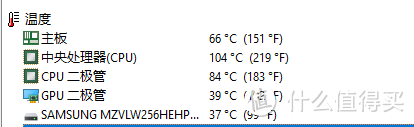
不过后续的几次烤机都没有出现过这种温度。室温31摄氏度,满载烤机大约是80多摄氏度。
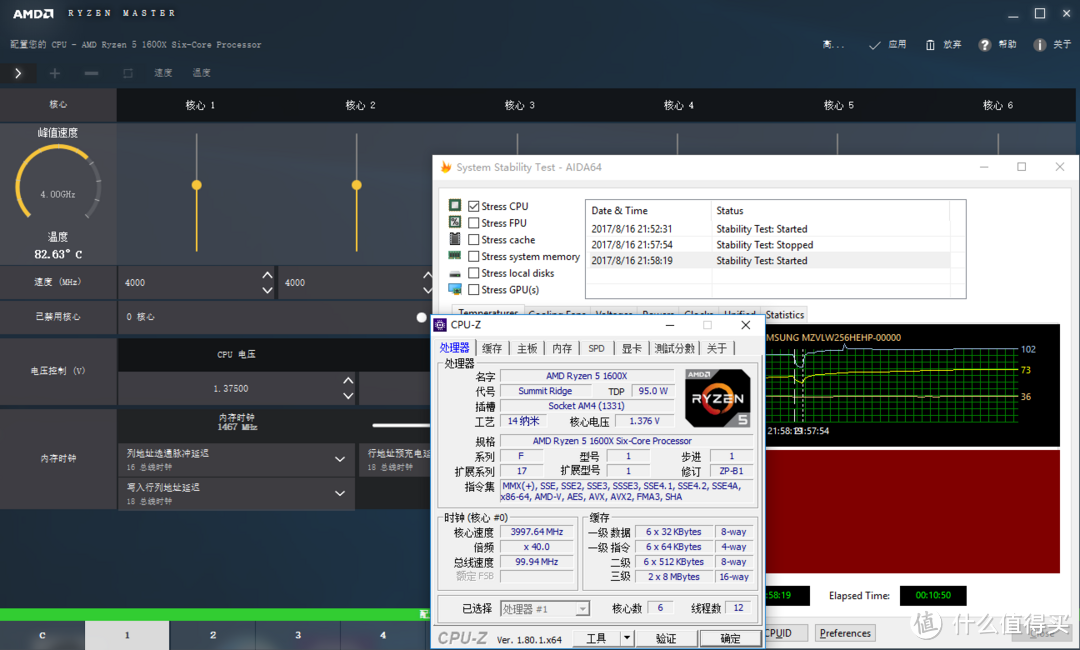
所以相信我,你知道它能到4.0就行了,真的没必要长时间运行在这个温度。而且功耗会大幅上涨。
我建议用Ryzen Master软超。
我的建议是1600X在Ryzen里设置上限3.6~3.75之间,电压它自动会加上去的。当然手加也可以。
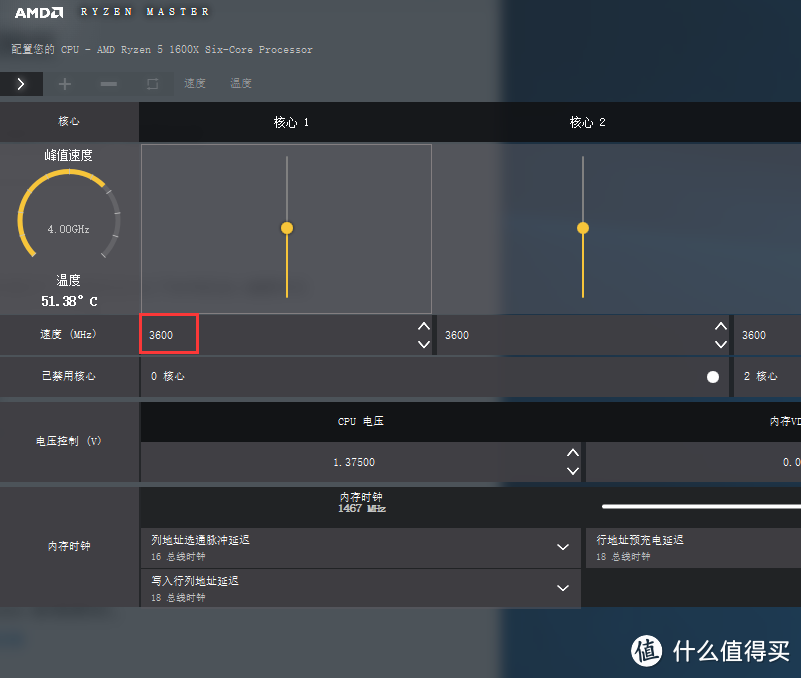
经过这十步,我相信你已经了解一台新装的Ryzen主机,超频需要哪些条件和必备的驱动。
我希望我的经验能帮助到一些有想法,但是没有准备的朋友。
简单总结:
WIN10 1703版本
安装Ryzen Master
刷最新版的BIOS(带1.0.0.6微码)
安装AMD南桥驱动。将电源设置改为Ryzen平衡电源计划。
主板bios设置内存频率(Ryzen Mater也可以抄,频率×2来计算就行。)
用Ryzen Mater 来设置你想要频率,不建议太高,时刻关注温度变化,最后确认一个你能接受的值。如果黑屏进不去,那么主机断电,扣主板电池,过一会儿再重新进bios重新设置参数。
注1:不要用Ryzen Master去屏蔽核心,这软件目前还不完善,又要抠电池。
注2:每颗CPU的都会有个体差异,哪怕是同型号的。所以不要太强求超频,就像我这颗假如真的能超到4.1Ghz我也不敢用啊!
注3:单通道务必内存插A2。
我是破晓,下期会带来Ryzen具体的装机方案。
想上Ryzen的值友,可以收藏这篇文章,指不定就用上了。 当然也可以点击关注我。感激不尽,期待下次交流。
最后花一点篇幅贴一下1600X CPU-Z的跑分。当然这些只是理论值,仅供参考。
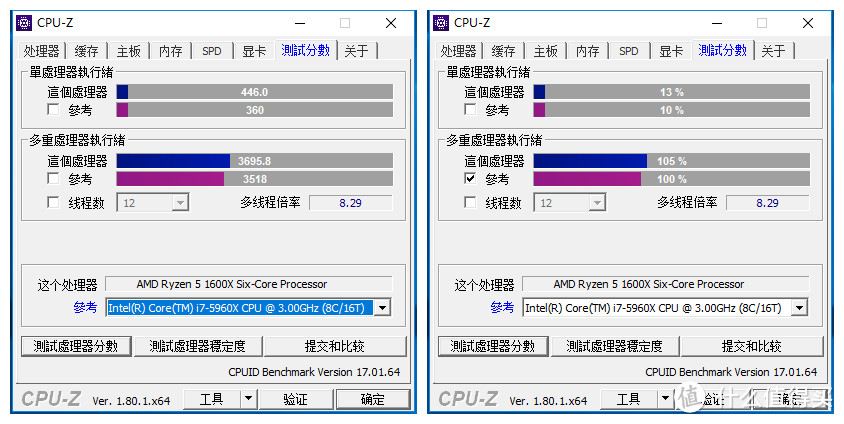
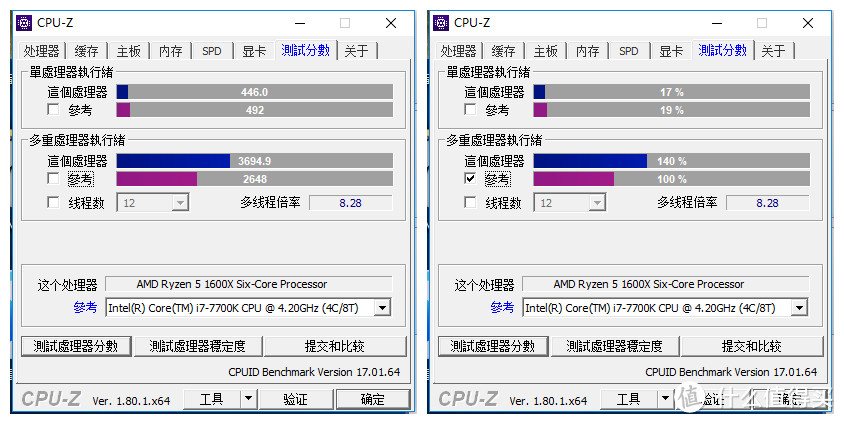















重要的话说3遍
直接格式化成 FAT32 之后直接解压到 U盘 就能直接通过 UEFI 开机启动了
校验提示文案
校验提示文案
校验提示文案
校验提示文案
校验提示文案
校验提示文案
校验提示文案
校验提示文案
校验提示文案
校验提示文案
校验提示文案
校验提示文案
校验提示文案
校验提示文案
校验提示文案
校验提示文案
校验提示文案
校验提示文案
校验提示文案
校验提示文案
校验提示文案
校验提示文案
校验提示文案
校验提示文案
校验提示文案
校验提示文案
校验提示文案
校验提示文案
校验提示文案
校验提示文案
校验提示文案
校验提示文案
校验提示文案
校验提示文案
校验提示文案
校验提示文案
校验提示文案
校验提示文案
校验提示文案
校验提示文案