























23
32
超低成本 收纳标签 解决方案:A4不干胶标签纸 多场景应用教程
2018-03-27 20:25:00
25点赞
195收藏
16评论
标签解决方案对比:
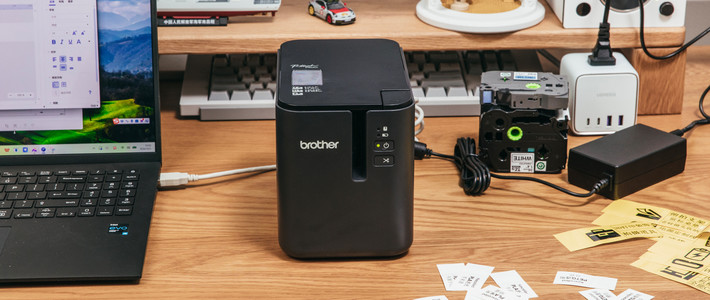
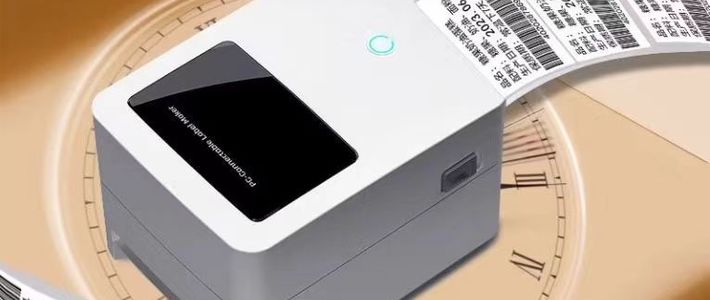
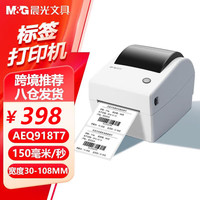
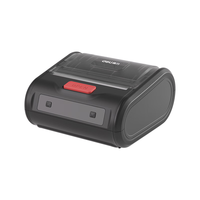
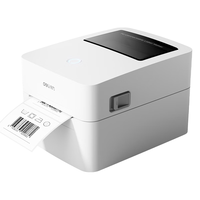
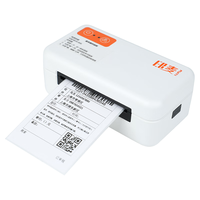
1、标签打印机

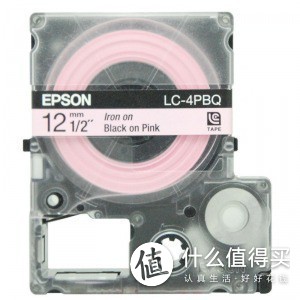
使用8~18mm宽长度8m的耗材,现在有国产耗材,价格较低,当你得先买一台标签打印机
优点:使用简单,随用随印,多个新玩具(吃灰神器)
缺点:购机成本高,耗材价格也不低
2、A4不干胶标签
可以使用各种打印机打印,包括激光、喷墨(不防水)、针式,无需购置专用标签打印机
深水宝 关键字:A4 不干胶 标签
大的、小的、圆的、方的、长的、扁的、黑的、白的、蓝的、绿的各种规格任你选择
推荐购买进口PET材质的,铜版纸的不防水,平均1.5左右一张,买多还包邮
避免安利,连接就不分享了,上个我的订单截图给大家参考吧
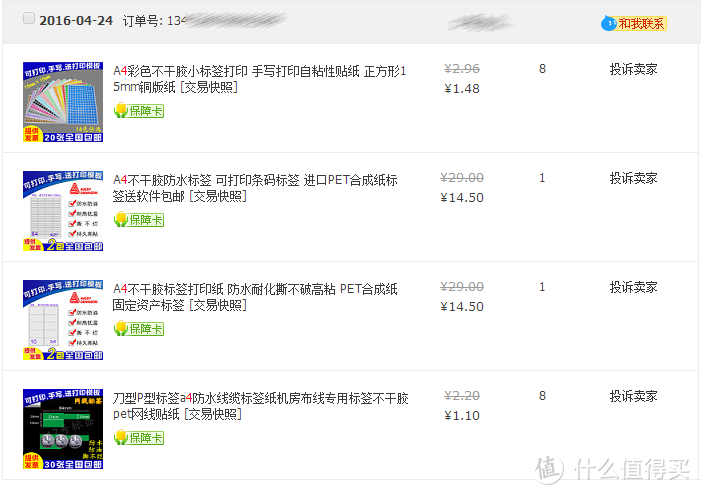 X宝订单截图
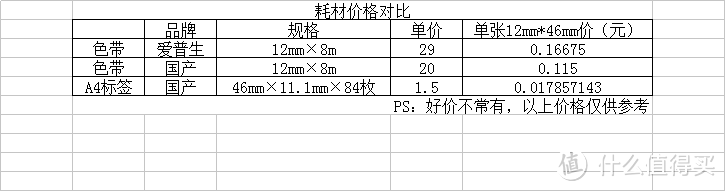
优点:规格、样式、颜色多样,无需单独购买打印机,一张不到2分钱还没有购机成本,除了便宜还是便宜
缺点:使用稍麻烦,使用得有所规划一次整张打印,打印效果可能不那么居中
使用教程:
1、所需工具
电脑、激光打印机(推荐)、A4不干胶标签纸、对应软件或模板(向商家索取)
2、word、excel类模板编辑
首先检查模板的各行、各列、页边距设置与标签纸实测宽度是否全部一致
这点尤其重要啊,别问我怎么知道的
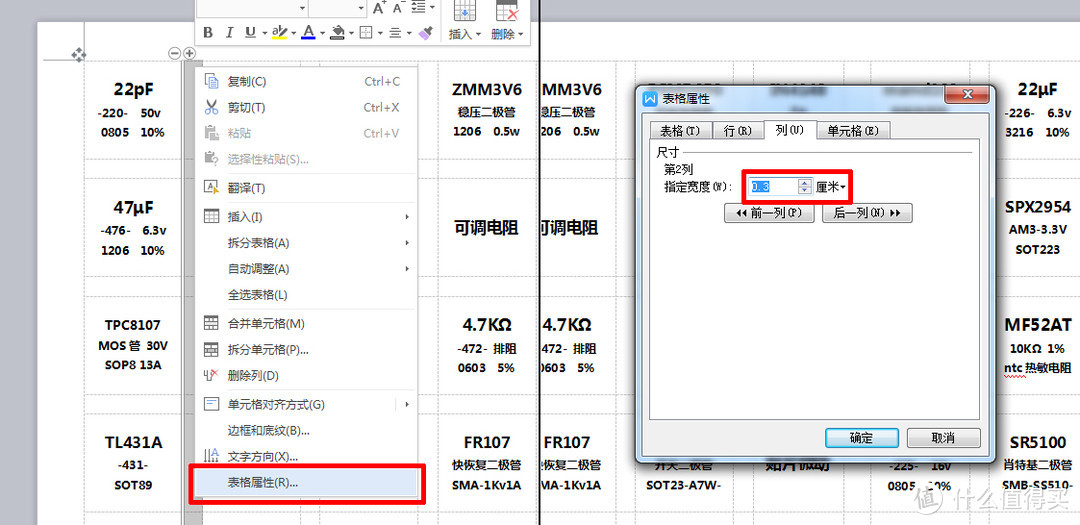 选中行/列,右键选择表格属性,修改行列宽度
然后编辑自己想要的内容就行了
需要注意的是四边一定要留够空白,每次打印不是那么精确的,可以避免打到边框外
3、软件类模板
商家提供的是有详细的使用说明的,大家一定要仔细看
我说下我用的LabelExpert供参考,话说艾利这么大公司出品的软件居然不更新,差评
安装软件很简单不赘述,打开软件中古XP风扑面而来
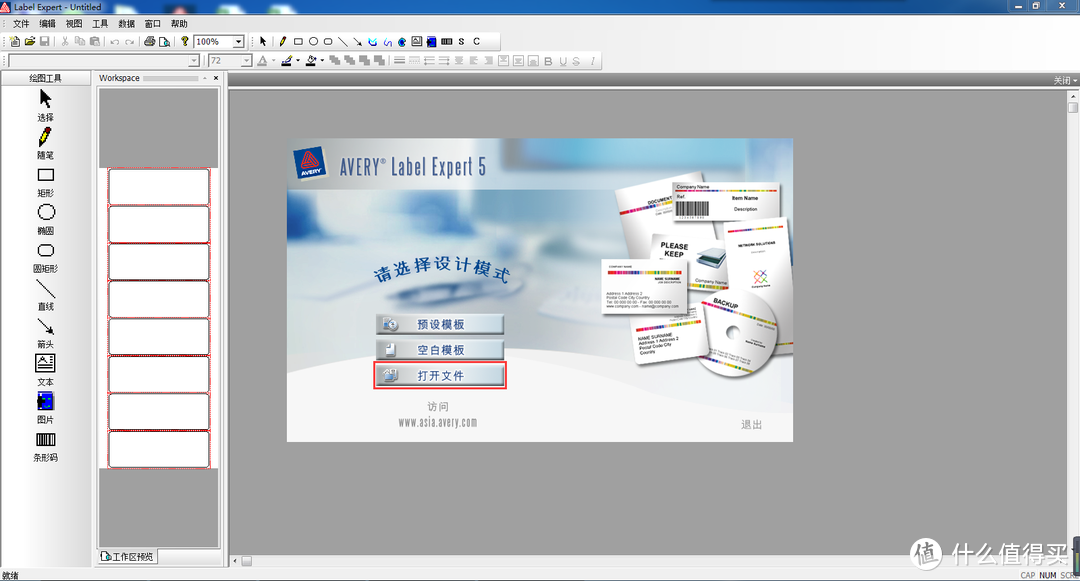 单击打开文件,加载对应模板文件
我们个人使用通常不可能批量打一样的,先改到单个标签模式,一个个编辑
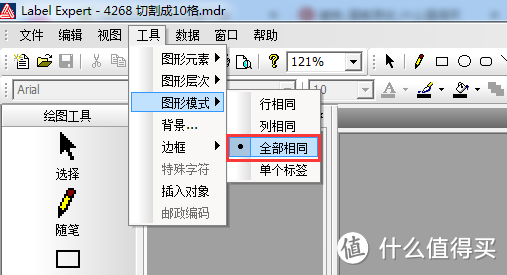 左上角工具栏单击工具、图型模式然后选择单个标签
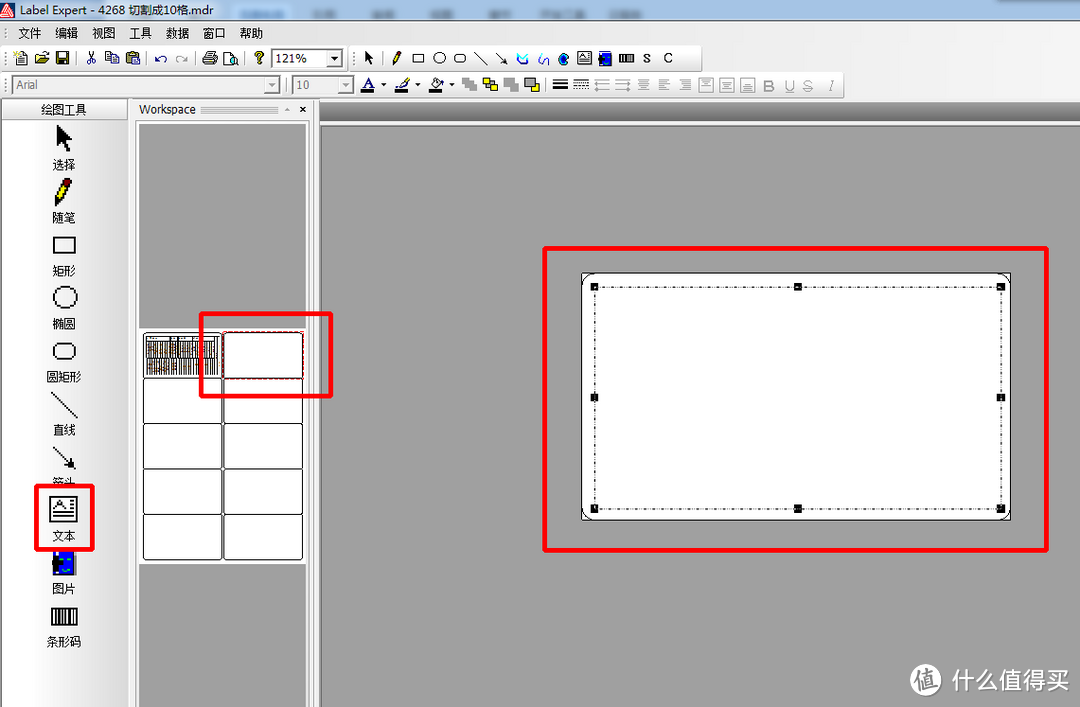
软件中间工作区预览区域单击选择要编辑的标签,左侧绘图工具选择文本,再在右侧放大的标签处拉出文本框
也可以插入图片,生成条形码,二维码的话可以借助网页版的二维码生成器生成然后下载下来导入
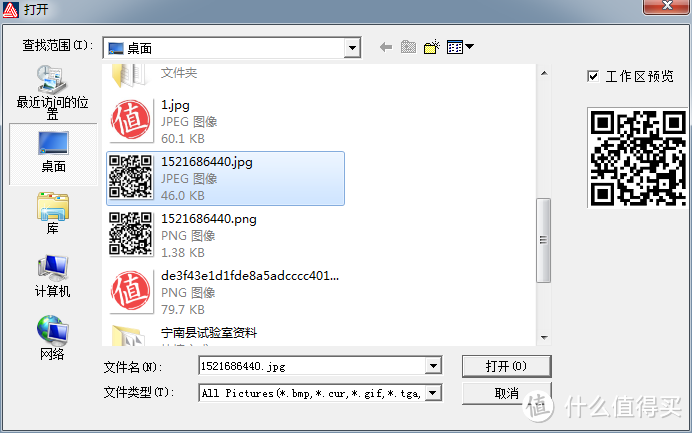 导入图片最好转换为JPG格式,PNG大多不支持
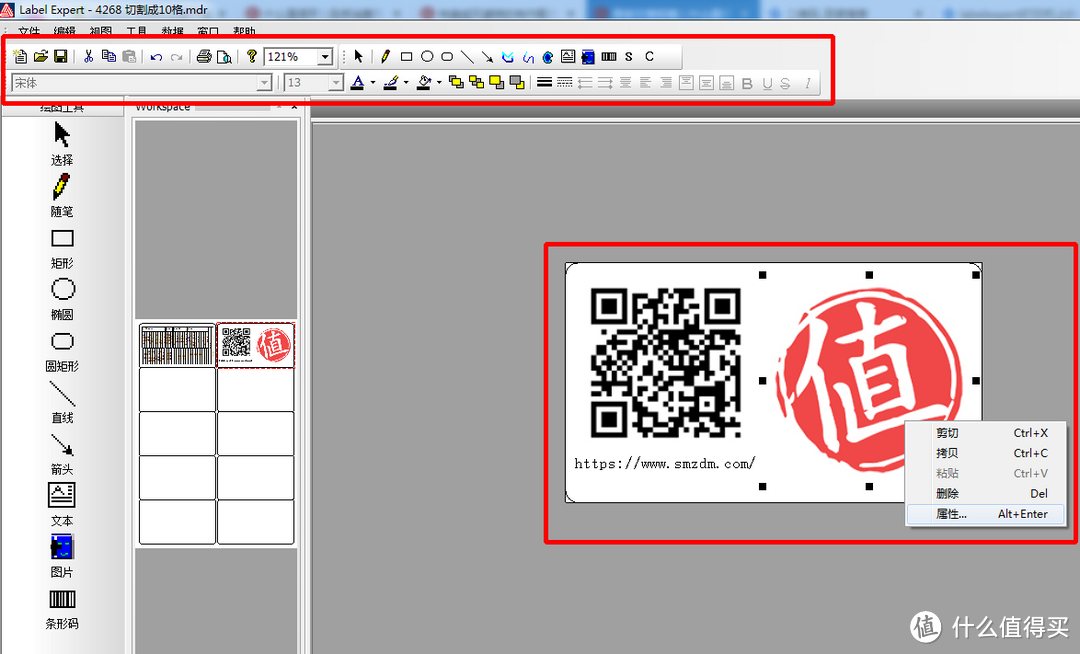
左上角红色区域可以修改文本格式,如字体等,要修改内容的方向如转个90度,则选中对象,右键单击属性
 上面选项卡选择矩形设置,然后修改旋转多少度,单击确认保存
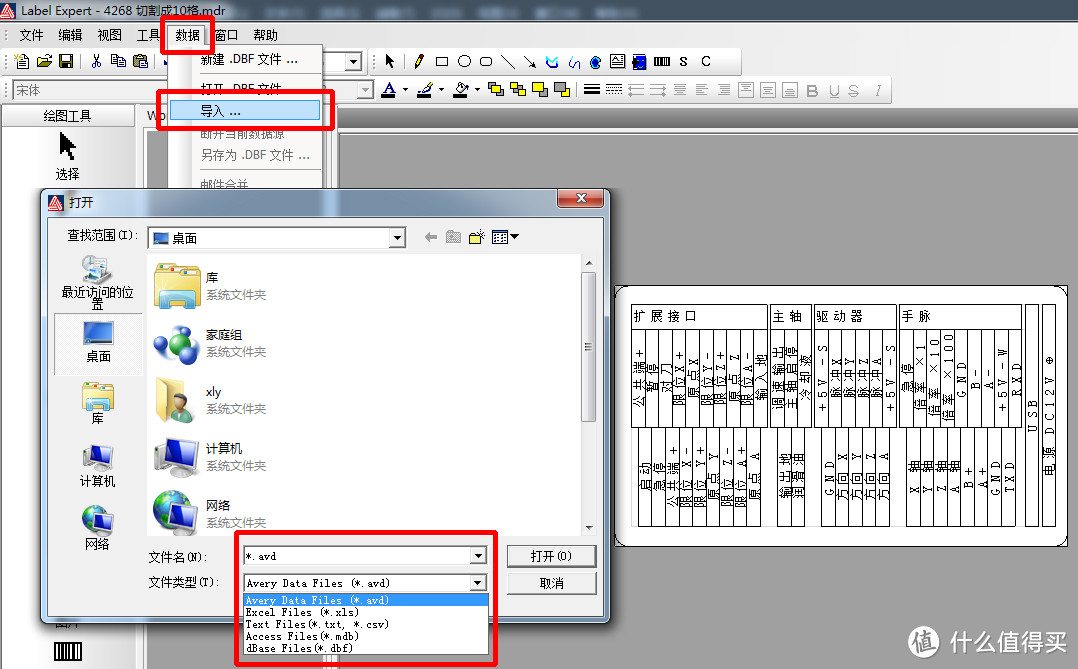 利用数据功能,可以很方便的导入excel数据
4、打印
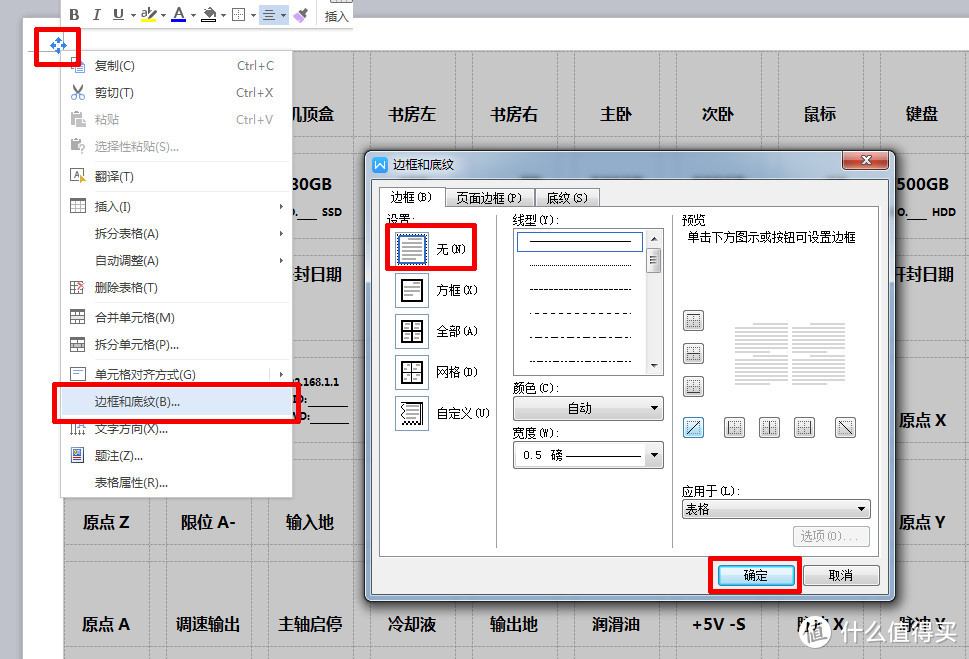
EXCEL或者WORD版的需要选中整个表格右键单击边框和底纹,设置边框效果为无,确定保存
不然打印出来有边框,软件版的可以直接打印,推荐使用激光或针式打印机,喷墨打印机打印出来不耐水
然后就是打印机一定要选打印效果好的,不然出来的标签重影什么的看着很恶心
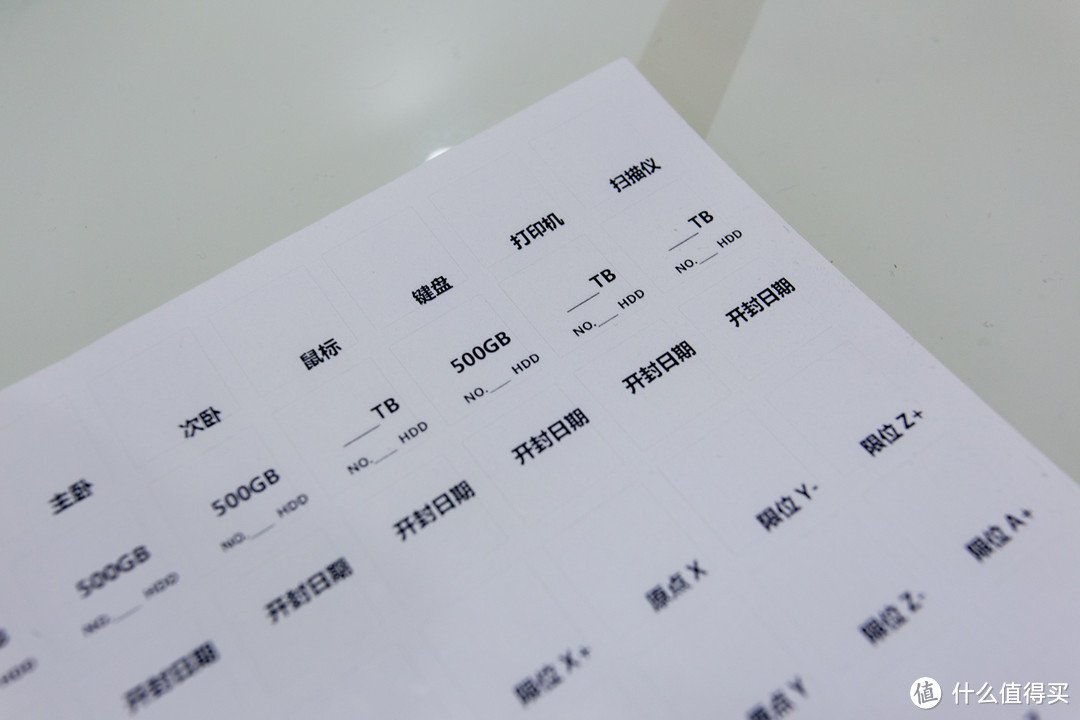 打印效果1
打印效果1
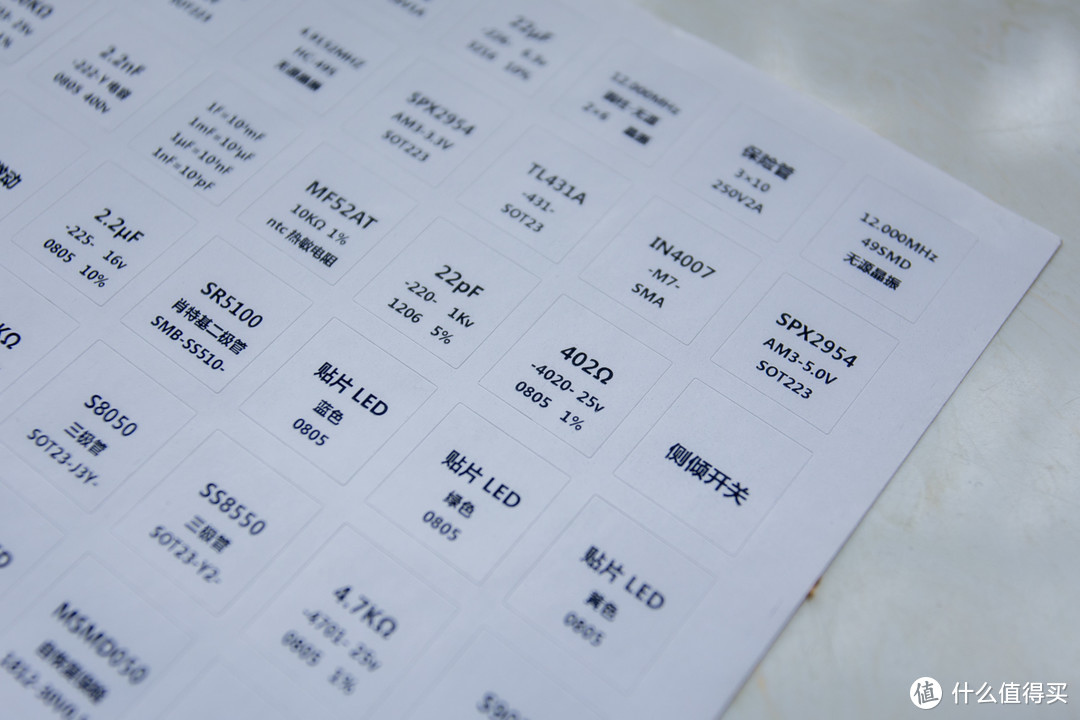 打印效果2
打印效果2
多应用场景解锁:
黏贴时推荐用个镊子什么的,可以帮助精确定位
 零件盒分类
零件盒分类
 不容易记的开关可以标记一下
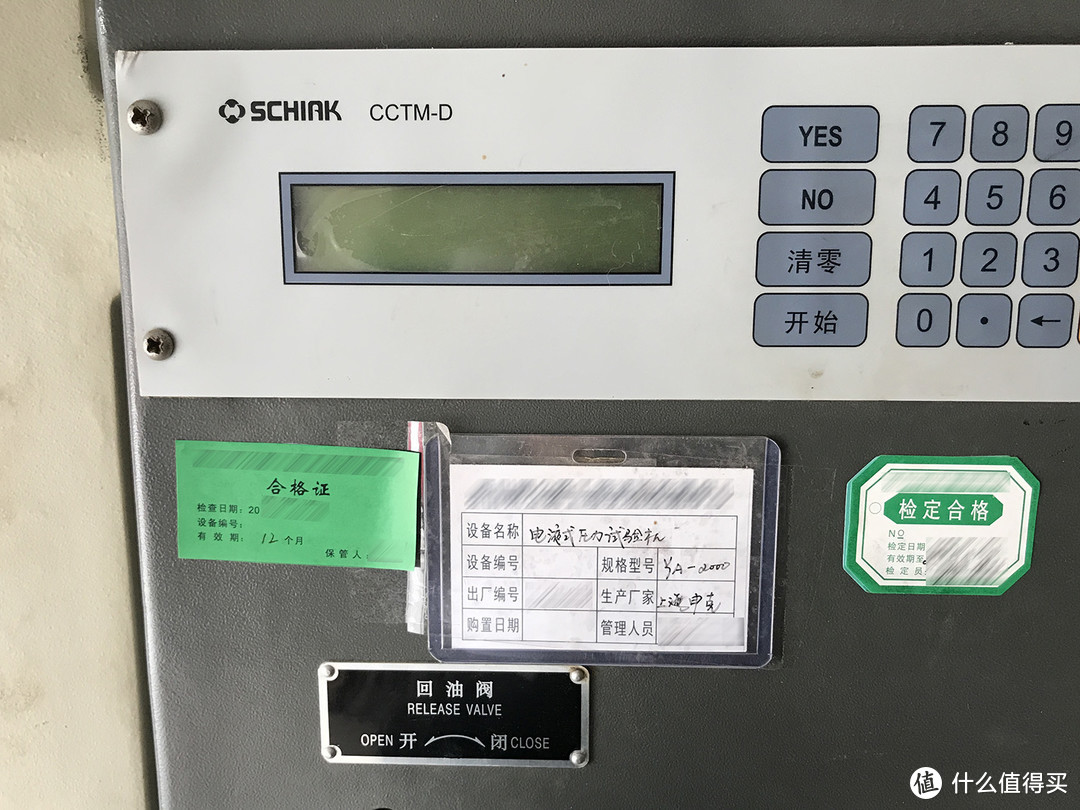 固定资产管理
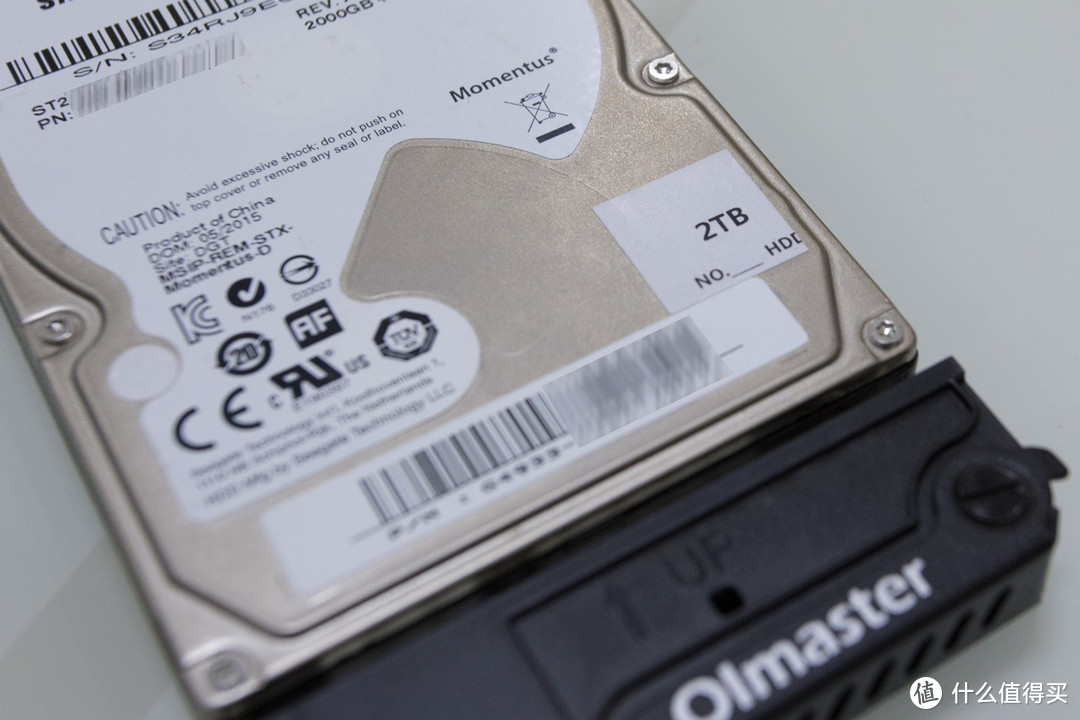 NAS 硬盘分类
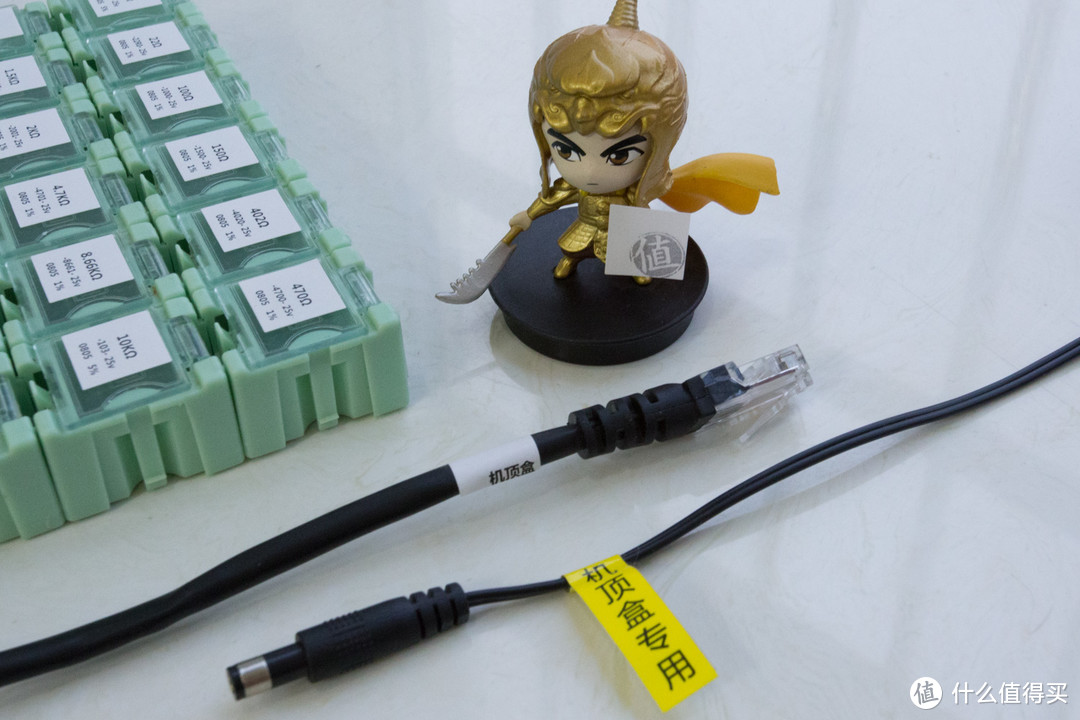
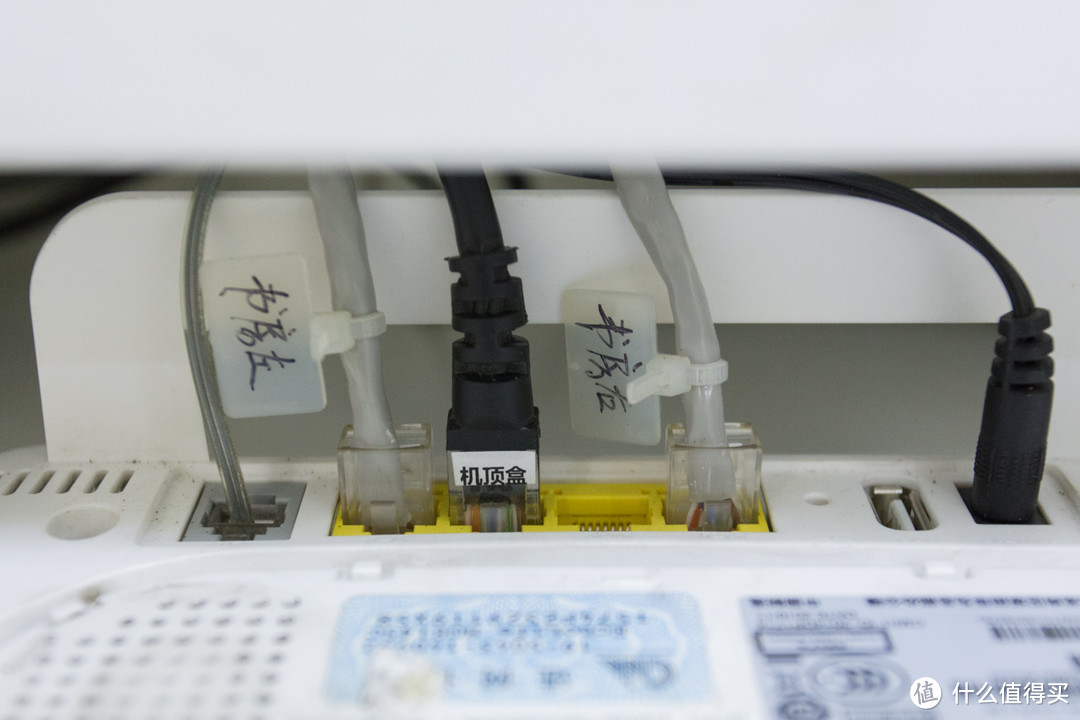 网线标记
网线标记
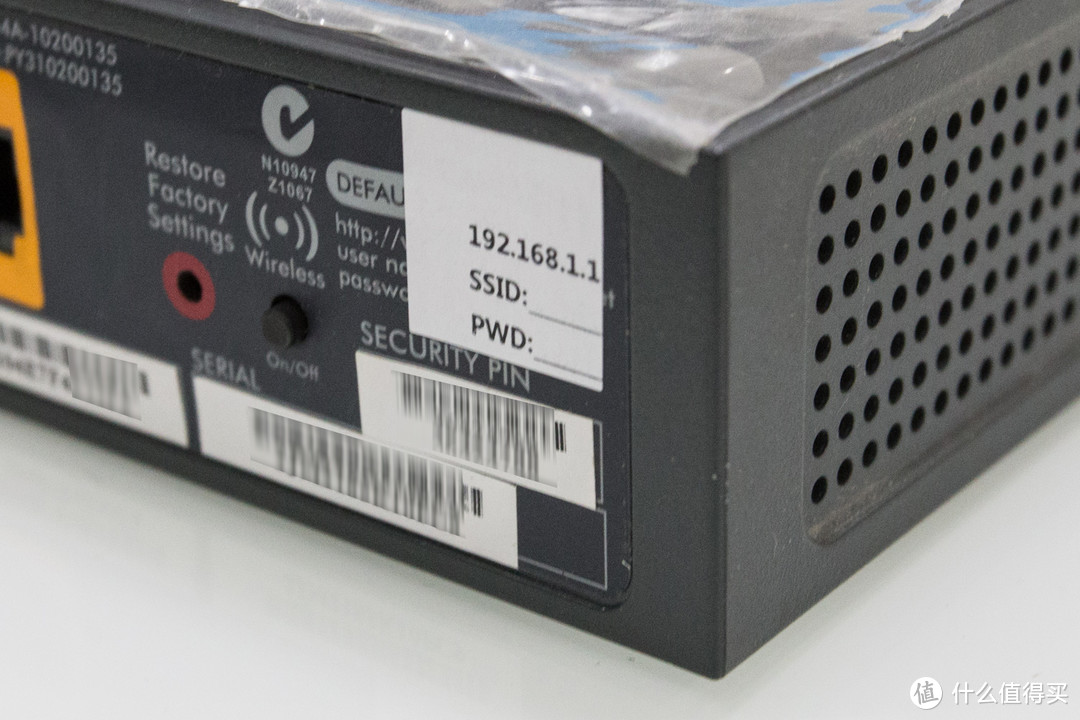 路由器地址和密码打一个方便客人连接
 电箱空开控制的回路标记
 还可以搞笑。。。。。。。。。
-THE END-










校验提示文案
校验提示文案
校验提示文案
校验提示文案
校验提示文案
校验提示文案
校验提示文案
校验提示文案
校验提示文案
校验提示文案
校验提示文案
校验提示文案
校验提示文案
校验提示文案
校验提示文案
校验提示文案
校验提示文案
校验提示文案
校验提示文案
校验提示文案
校验提示文案
校验提示文案
校验提示文案
校验提示文案