




















10
8
网页版为知笔记测试报告
2014-07-21 15:45:25
4点赞
0收藏
0评论
很多人也一定和我一样,为了保证申请通过不为0,只好申请这个了。理解万岁
废话不多说,开始测试吧
测试需求分析
蓝测抽中Wiz为知笔记1年VIP会员,需要提供测评报告哦。
为知笔记定位于高效率工作笔记,主打工作笔记的移动应用,属于国内目前唯数不多的“工作笔记”的云笔记类产品。除了常用的笔记功能保存的网页、灵感笔记、重要文档、照片、便签等,为知笔记重点关注“工作笔记”和“团队协作”这两个方面,为知笔记通过记录收集、组织整理、随时随地查看、共享、沟通等方式提升个人学习、工作效率,帮助达成自己的工作业绩。

为知笔记提供了多种渠道的版本,本次测试只针对网页版,其他版本的测试参见其他735篇报告吧 。
。
测试环境
WINDOWS 7操作系统+IE 8
测试前提
测试的前提当然是要有为知笔记的帐号啦,注册很方便。直接上官网,输入邮箱和密码,注册成功后验证一下邮箱就行了。
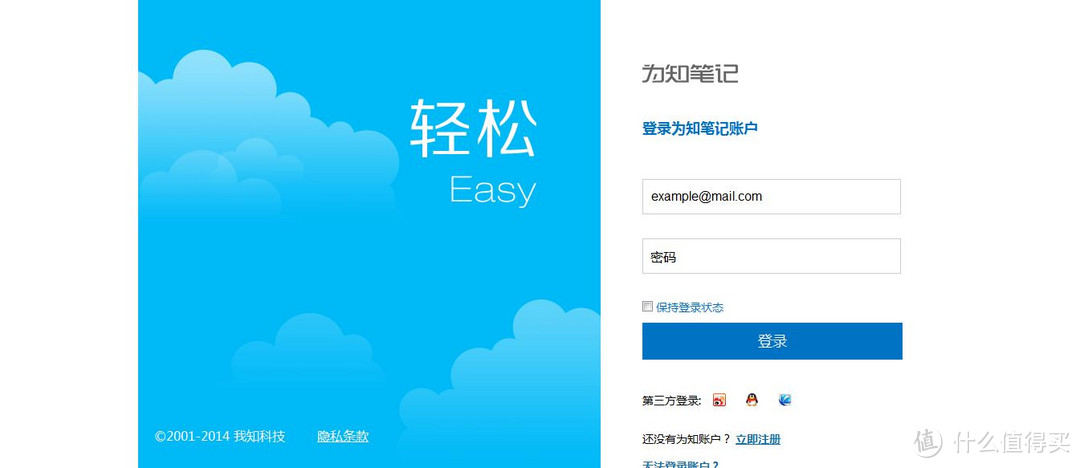 用帐号登入后
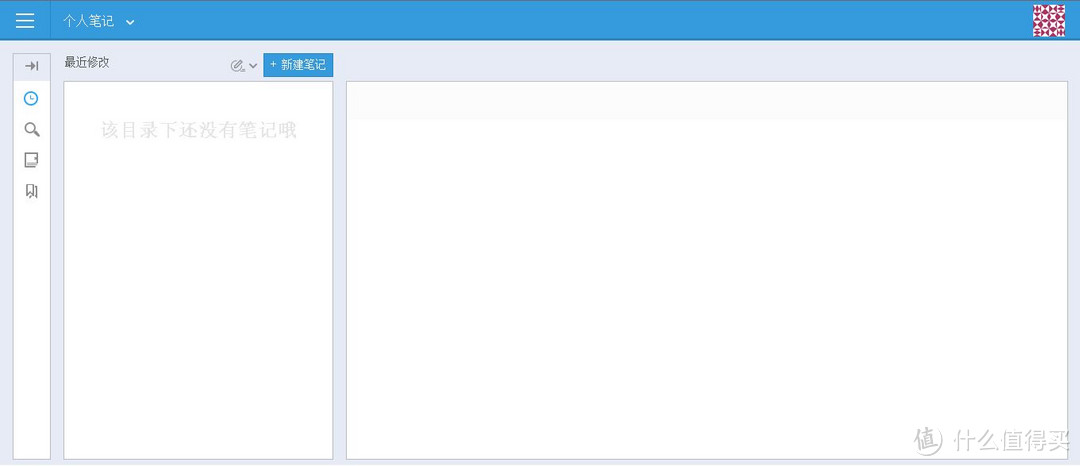 界面很简洁,右上方可以看到帐号信息
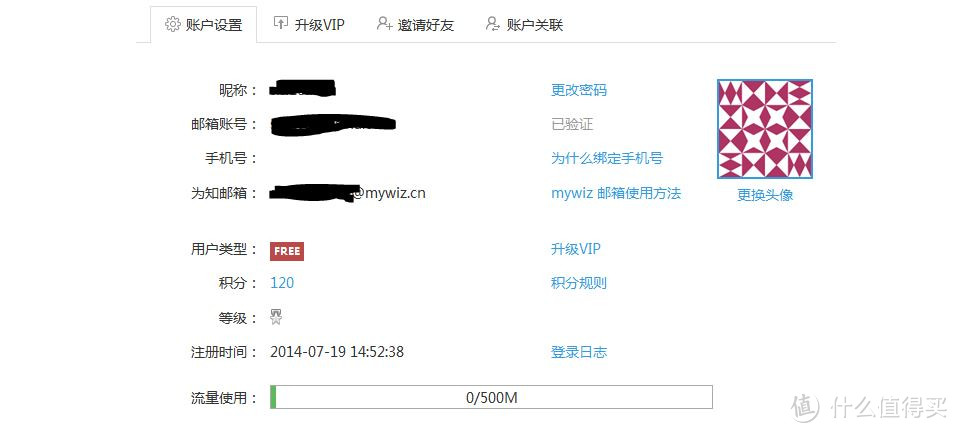 开始注册的是普通帐号,普通帐号和vip的区别如下
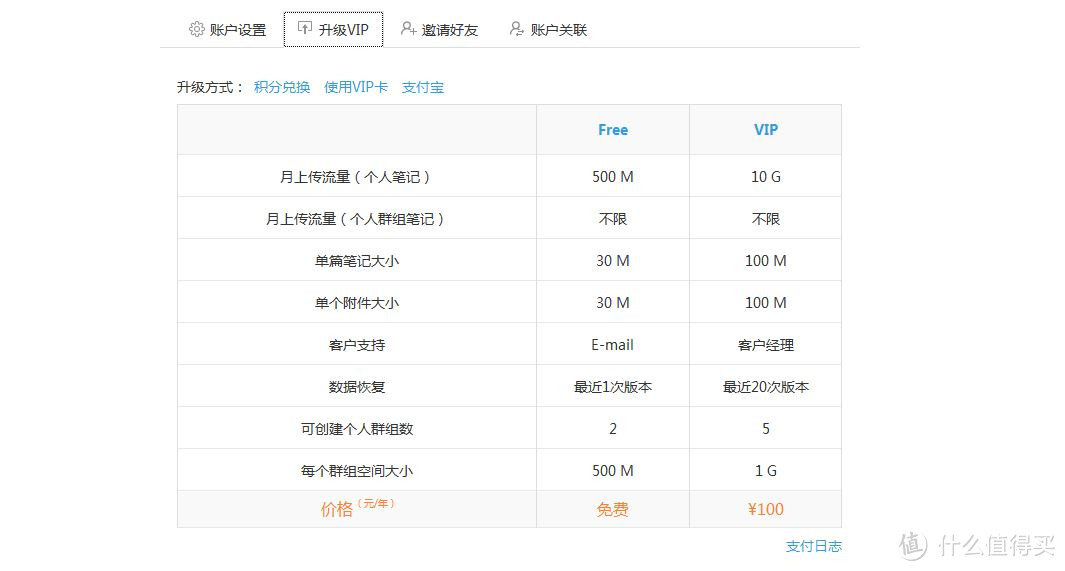 既然是1年vip,那还等啥,升级哦
 输入验证码,使用,升级了
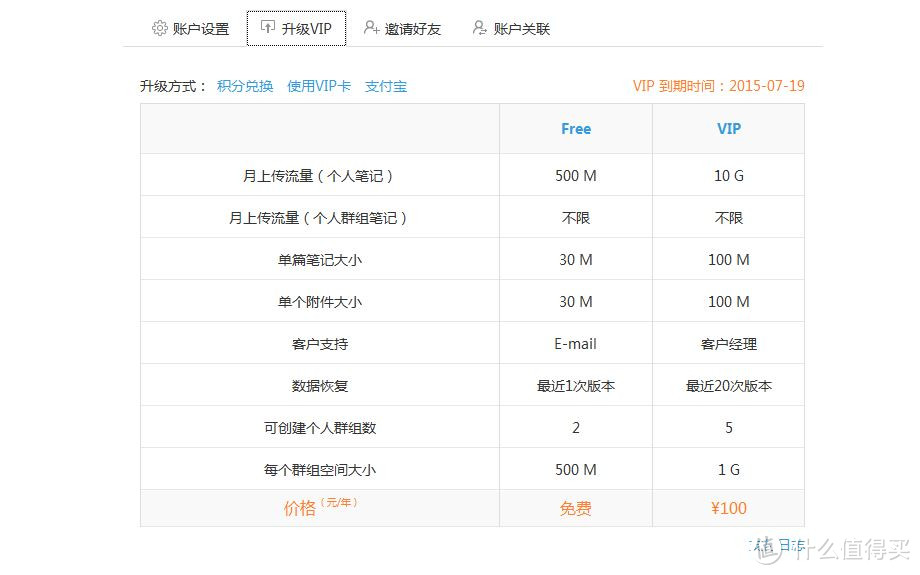 不过只有1年的时间,有了帐号,开始测试吧
测试场景
测试场景1:新增1篇笔记
点击中间的新增笔记按键,填写标题和内容,然后保存,也可以转换成阅读模式。
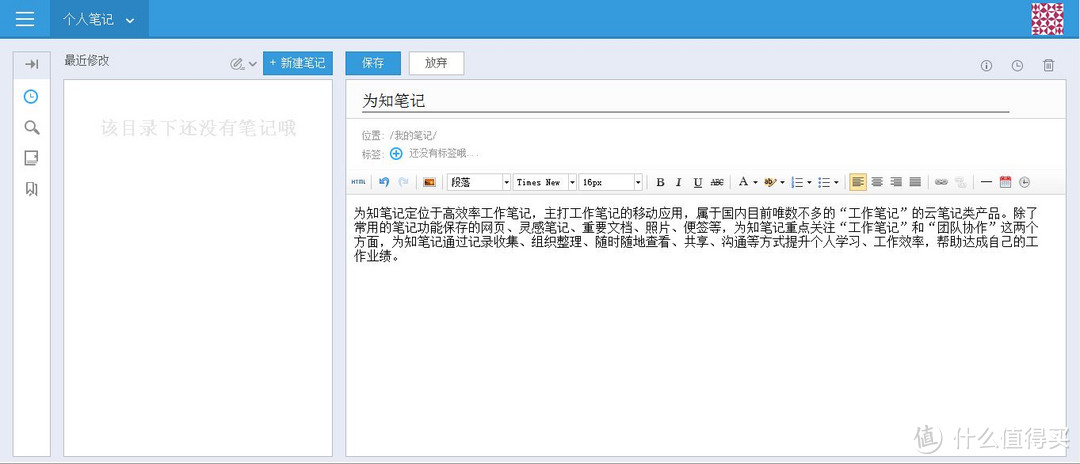 默认是放在我的笔记目录下的,可以是左边目录里居然看不见,这个算bug吧,更明显的是在填写内容的时候,居然报错了
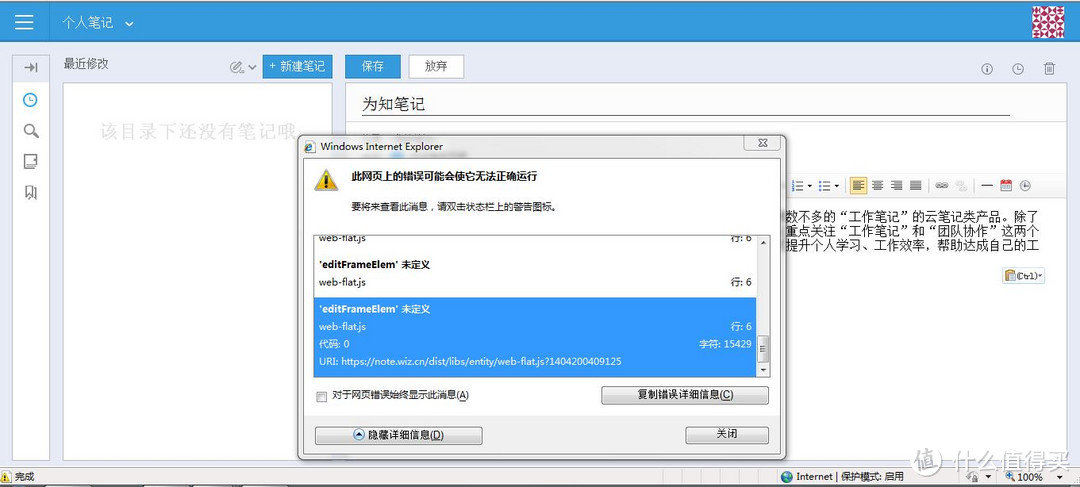 这个是bug,工程师不努力啊,可以提单修改吗?
测试结果:可以新增成功,但中间出现小问题,需要修改代码。
测试场景2:修改已新增的笔记
这个简单,点击编辑按键啊,改改内容咯,然后保存。
这个过程中没有出现异常
测试结果:修改笔记成功
测试场景3:查看修改历史
在页面的右上角,有个时钟的图标,点上去就能显示这个笔记修改的版本信息,里面还有恢复版本的功能,可以恢复到某个历史版本
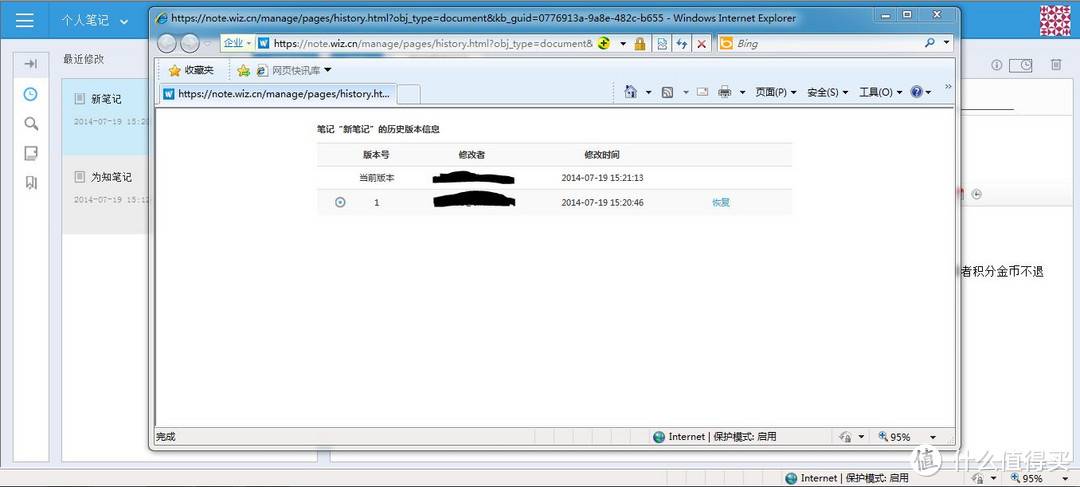 测试结果:版本信息显示正常
测试场景4:删除笔记
这个操作也是在网页右上方,有个垃圾桶的图标,点击下就能删除了
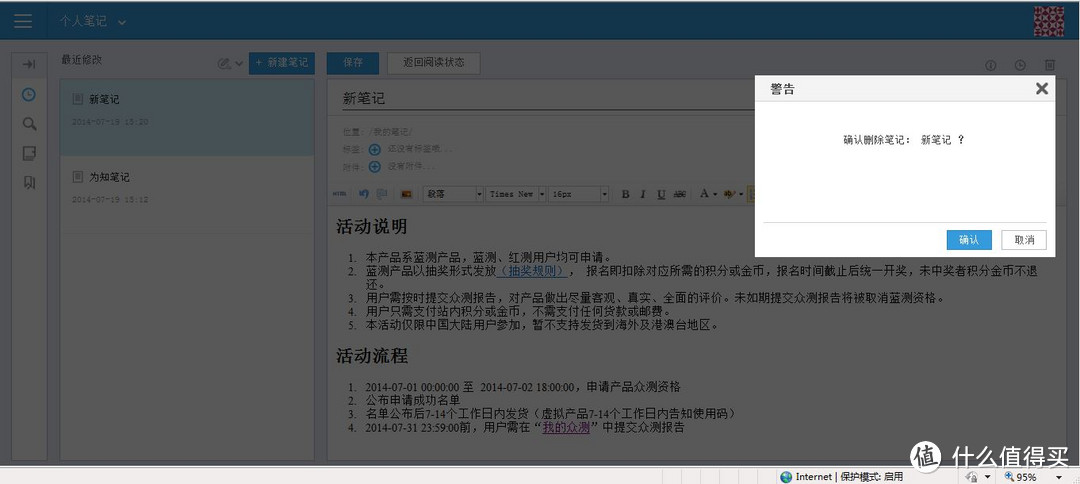
测试结果:删除成功
测试场景5:新增多个笔记
这个不用多说,还是点新增按键,这次内容里加了超链接哦
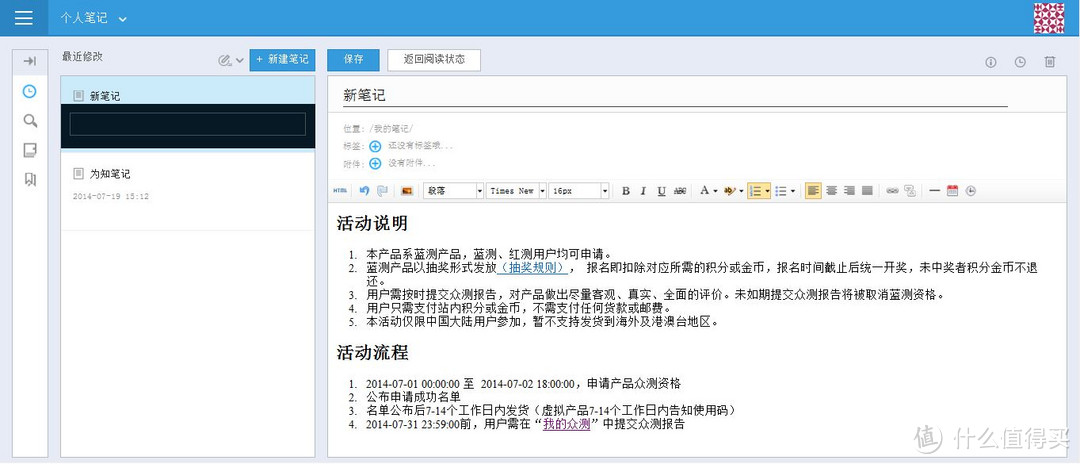 测试结果:可以新增多个笔记
测试场景6:新增评论笔记
新增的笔记转换成阅读模式后,就可以对笔记评论,评论在文件的最下方,最多可以输入2000个字节,试了试边界值,输入了2001个,提示超过1个字节,不让评论。
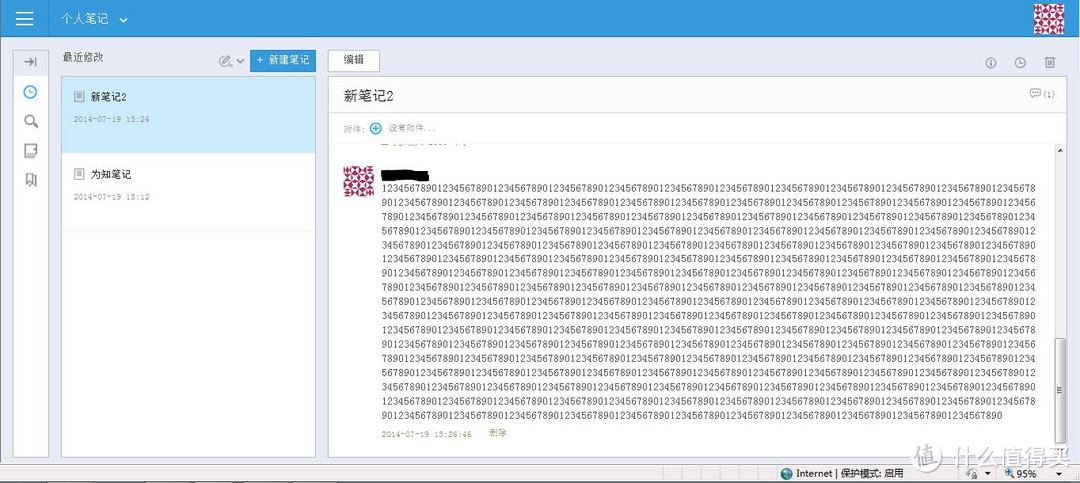 测试结果:评论新增成功
测试场景7:删除评论
这个也简单,在评论的后面有个删除按键,点下就行了
测试结果:删除评论成功
测试场景8:新增目录
在左边页面找到文件夹,点击新增文件夹
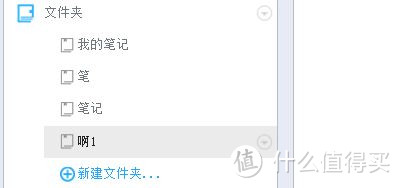 测试结果:新增目录成功
测试场景9:目录改名
选择要改名的目录文件夹,右键
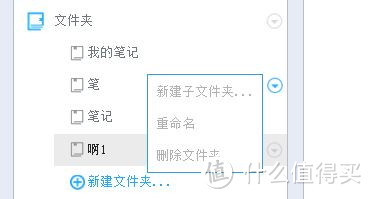 选择重命名,修改名字即可。如果名字存在,会提示已经存在同名的目录。
测试结果:改名成功
测试场景10:目录删除
选择要改名的目录文件夹,右键
选择删除文件夹,不过这一步要慎重,因为删除后,文件夹里的笔记也删除了。
但是这个界面还有bug,最后一个文件夹选择不到删除按键
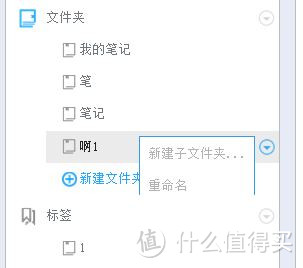 测试结果:删除成功,界面有小问题
测试场景11:笔记换目录
这个是测试笔记在不同文件夹里互换,首先选择一个文件,修改文件的目录,然后保存不过,这一步后,界面再次保存了,工程师啊。
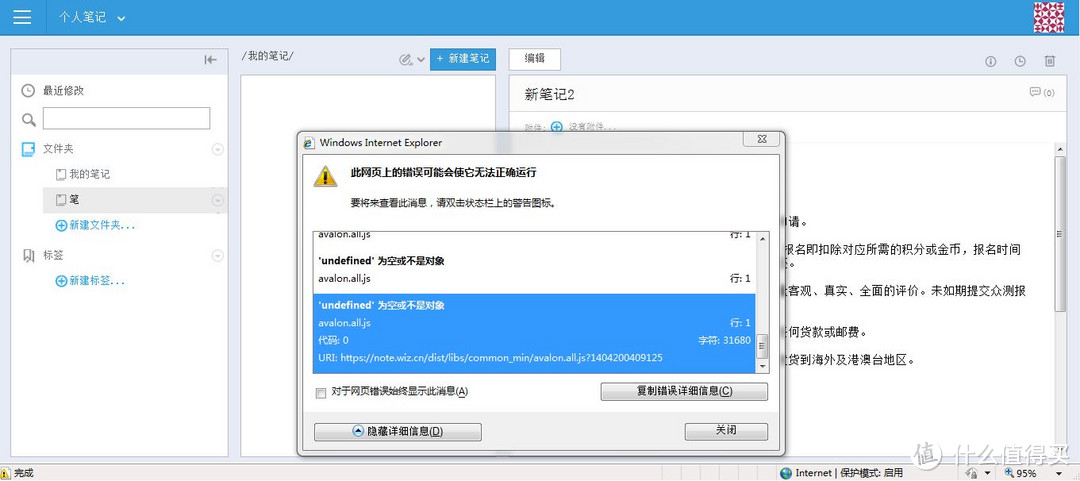 刷新下界面,才能看到结果,是换了目录
测试结果:算通过吗,我觉得不通过。
测试场景12:新增标签
在页面右侧有标签的目录
 点击新增标签,输入名字。不能输入已经存在的名字哦,会提示的。
测试结果:新增标签成功
测试场景13:标签改名
选择要改名的标签,右键
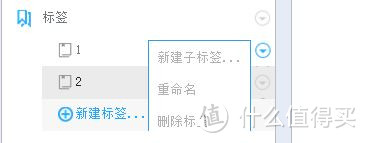 选择重命名,输入新名字,不过也不能有相同的名字存在
测试结果:改名成功
测试场景14:标签删除
选择要删除的标签,右键
选择删除标签,如果某笔记有这个标签,会自动删除笔记里对应的标签
不过这里还有bug,同样是最后1个标签,不能选到删除
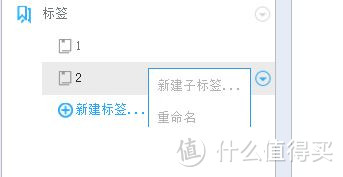 测试结果:删除标签成功,界面有小问题
测试场景15:给笔记换标签
这个也简单,就是编辑笔记,改标签,保存。之后,界面又报错了,在任何标签都找到那个笔记
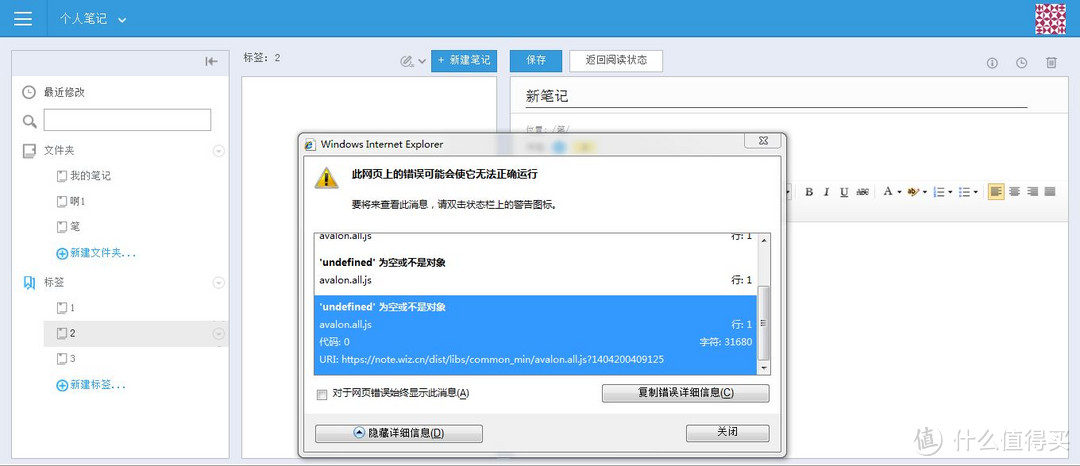 这里只能刷新界面了
测试结果:测试不通过
测试场景16:搜索
这个搜索,我都不知道搜的是哪里的,标题,内容都有的关键字,要不搜不全,要不搜不到,无语
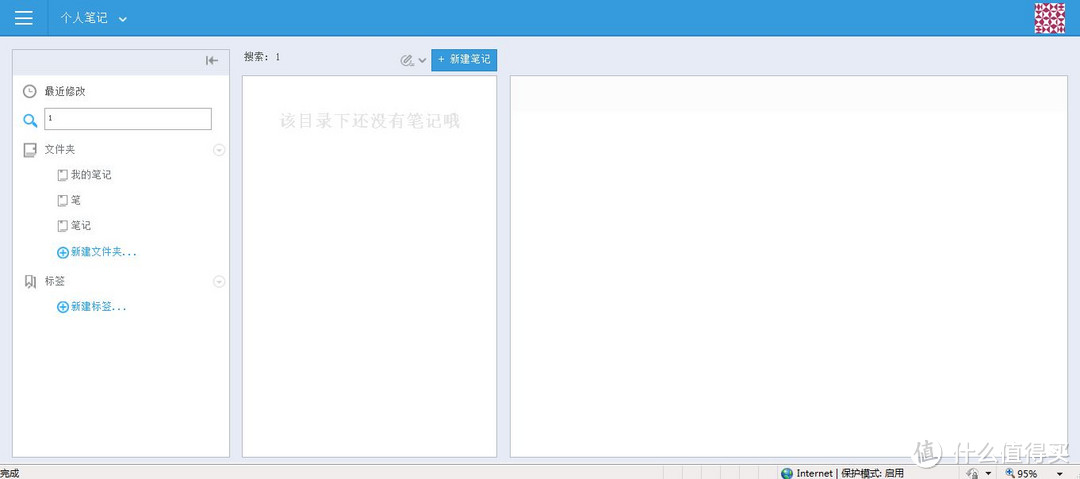

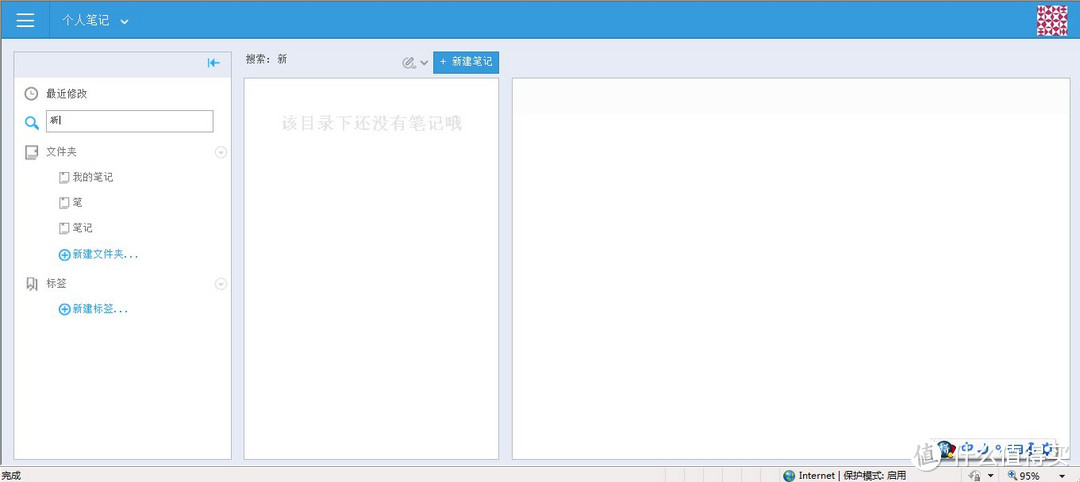 测试结果:不通过
测试总结
优点:为知笔记可以完成正常基本流程的笔记维护功能,界面简单,容易上手
缺点:功能单一,没有特殊。界面还到处报错
建议:版本质量需要提升,建议给工程师加钱啊,不然没动力改代码了。
本文商品由什么值得买提供,并邀请用户撰写评测报告。更多新奇好物请关注众测活动~














校验提示文案
校验提示文案
校验提示文案
校验提示文案
校验提示文案
校验提示文案
校验提示文案
校验提示文案
校验提示文案
校验提示文案
校验提示文案
校验提示文案
校验提示文案
校验提示文案
校验提示文案
校验提示文案
校验提示文案
校验提示文案