

























11
19
日常使用评测--TOTOLINK EX750 双频无线信号扩展器
2015-11-18 14:11:24
6点赞
1收藏
0评论
人品爆发 ,抽到了张大妈众测的产品TOTOLINK EX750 双频无线信号扩展器。正好家里厕所里信号不是很好,偶尔还会影响刷张大妈的心情,屁颠屁颠地等着收货
 。
。
先说重点,对这个众测产品的评测结果(主要是主观评测,因为客观评测结果说明书上都有 ):
):
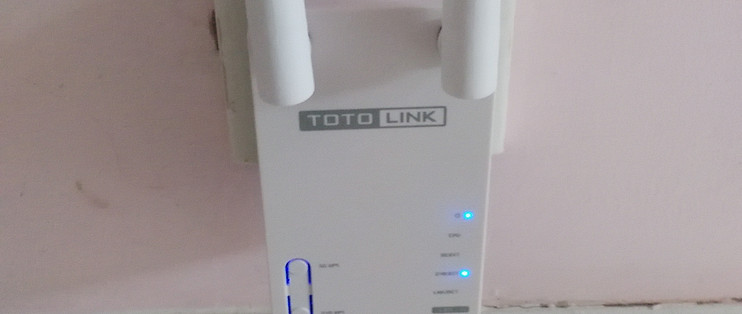
外观美观,尺寸小巧,直插式插头方便直接插在墙上(下面有图)。
使用设置还算简单。但是密码输入错误时没有提示,如果密码输入错误能提示就更好了。但是设置时等待时间较长,熟练了之后设置一次需要2-3分钟
 。
。使用时温度较高(没有大量数据传输时),有很小的嗡嗡声(不建议放在卧室使用)。
信号强度可以接受。
5GHz wifi信号没有测试,因为手机不支持。。。
数据吞吐量没有测试过,一般我也用不上那么高的数据率。
改进意见:把设置方法做的更加方便
 。
。另外,reset键可以做成按钮(毕竟这个扩展器尺寸还是比手机大很多),这样更方便使用。
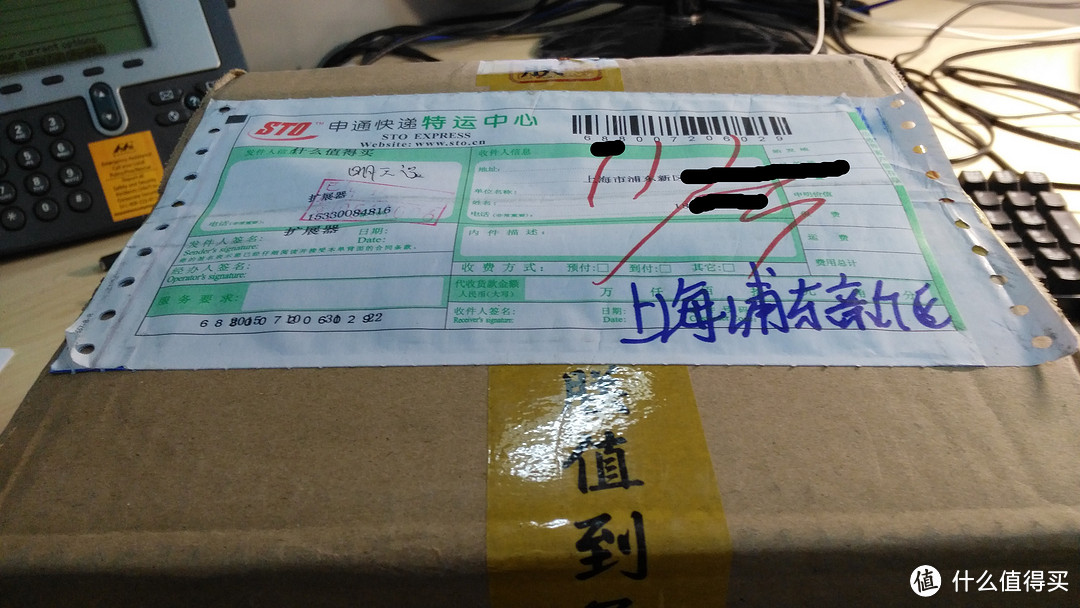
废话不说,先上图,满满的都是张大妈特色的雍正手书朕值到了的封条。
打开盒子,很简介明了,一张张大妈留的众测须知,另外就是产品了。
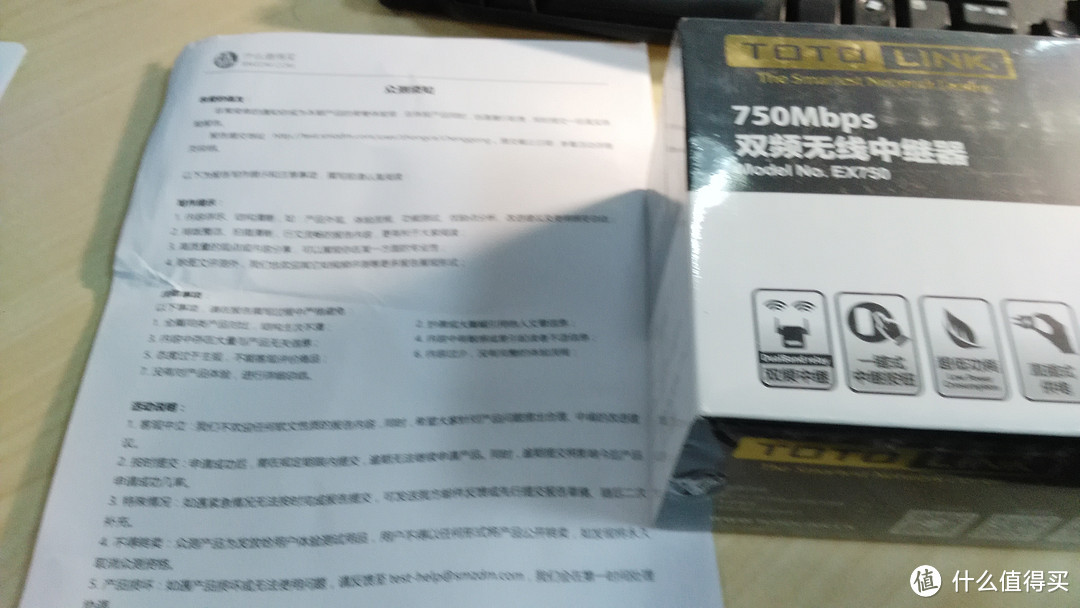 未开封
未开封
盒子里的物品有:TOTOLINK扩展器,说明书,一根网线(方便用PC设置)。
TOTOLINK扩展器有三种设置方法。如果要连入的wifi路由器支持WPS,可以方便地一键设置;如果不支持WPS,可以用手机APP设置;另外也可以用网线连到PC上进行设置。
我测试过用手机APP设置和PC设置。手机APP名字叫TOTOLINK Ext,设置过程和说明书所示一样,下面介绍一下我连接的过程以及一些需要注意的地方。
打开APP,会看到下面界面:
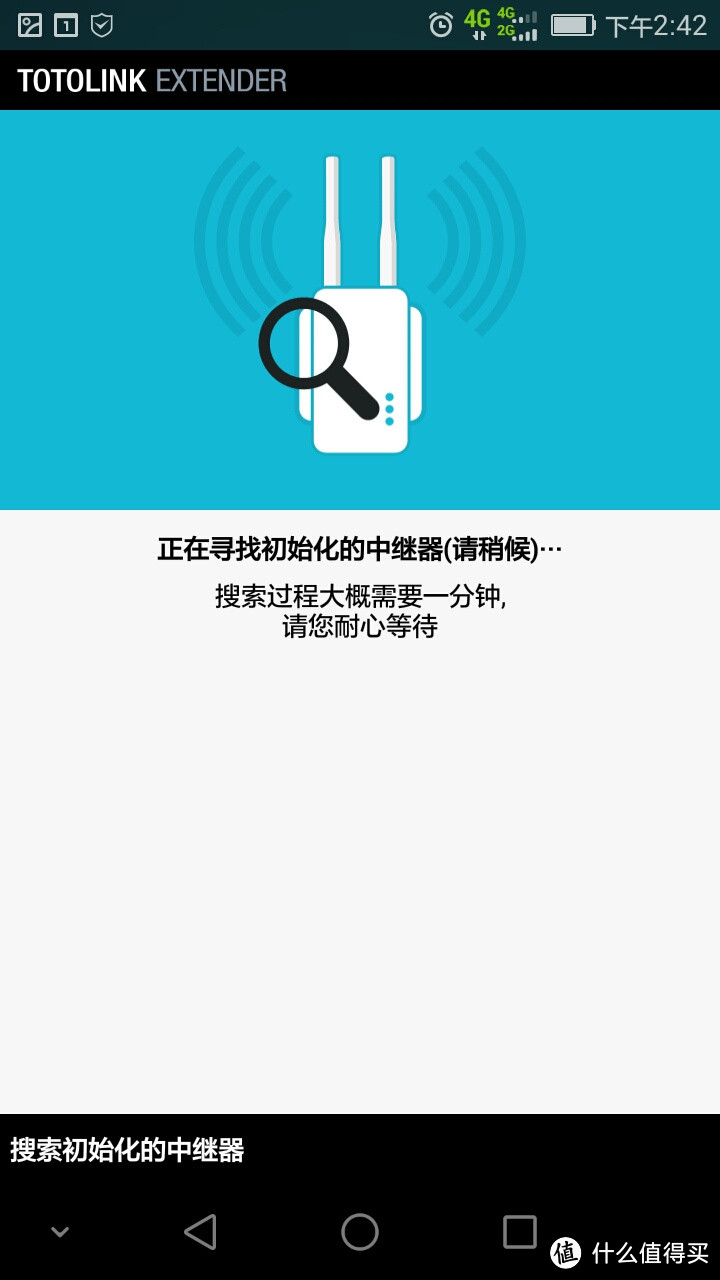 APP
APP
如果TOTOLONK扩展器已经经过各种设置,会看到下面界面:
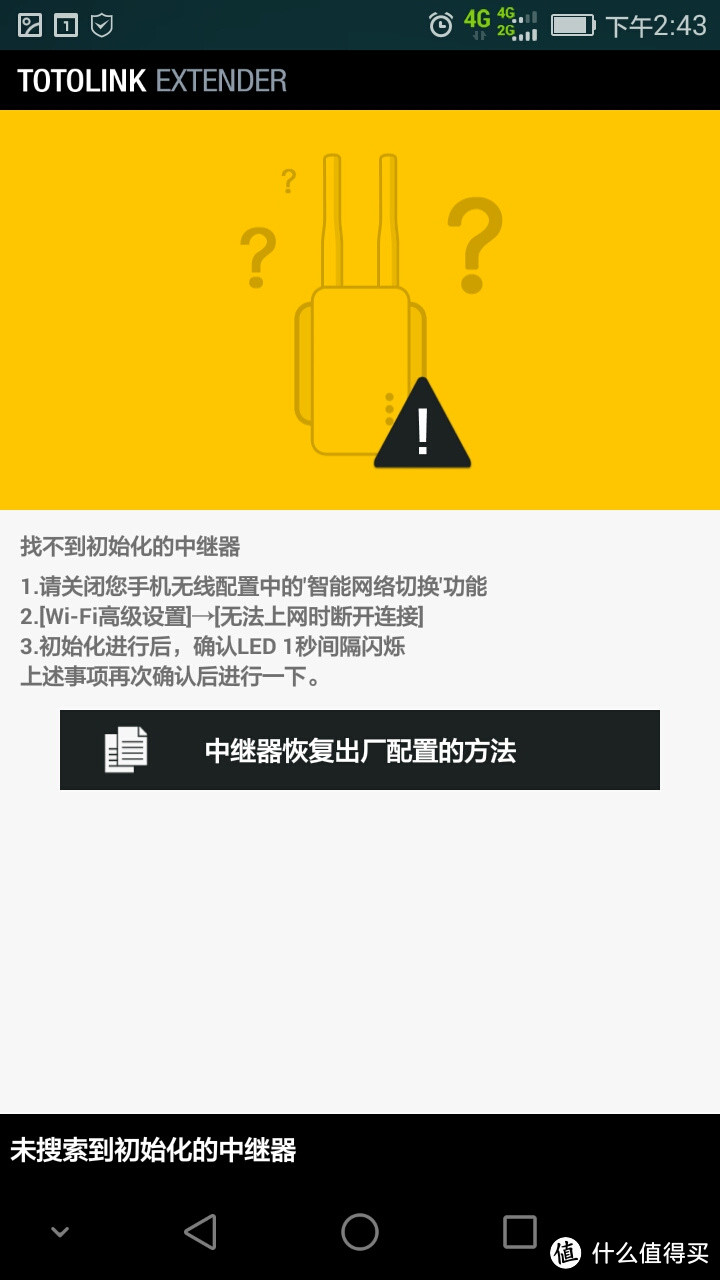 需要reset
这时需要reset TOTOLINK扩展器,方法如下,在带电情况下,用硬物戳如下小孔(持续时间长一点,5秒以上,直到cpu灯开始闪烁):
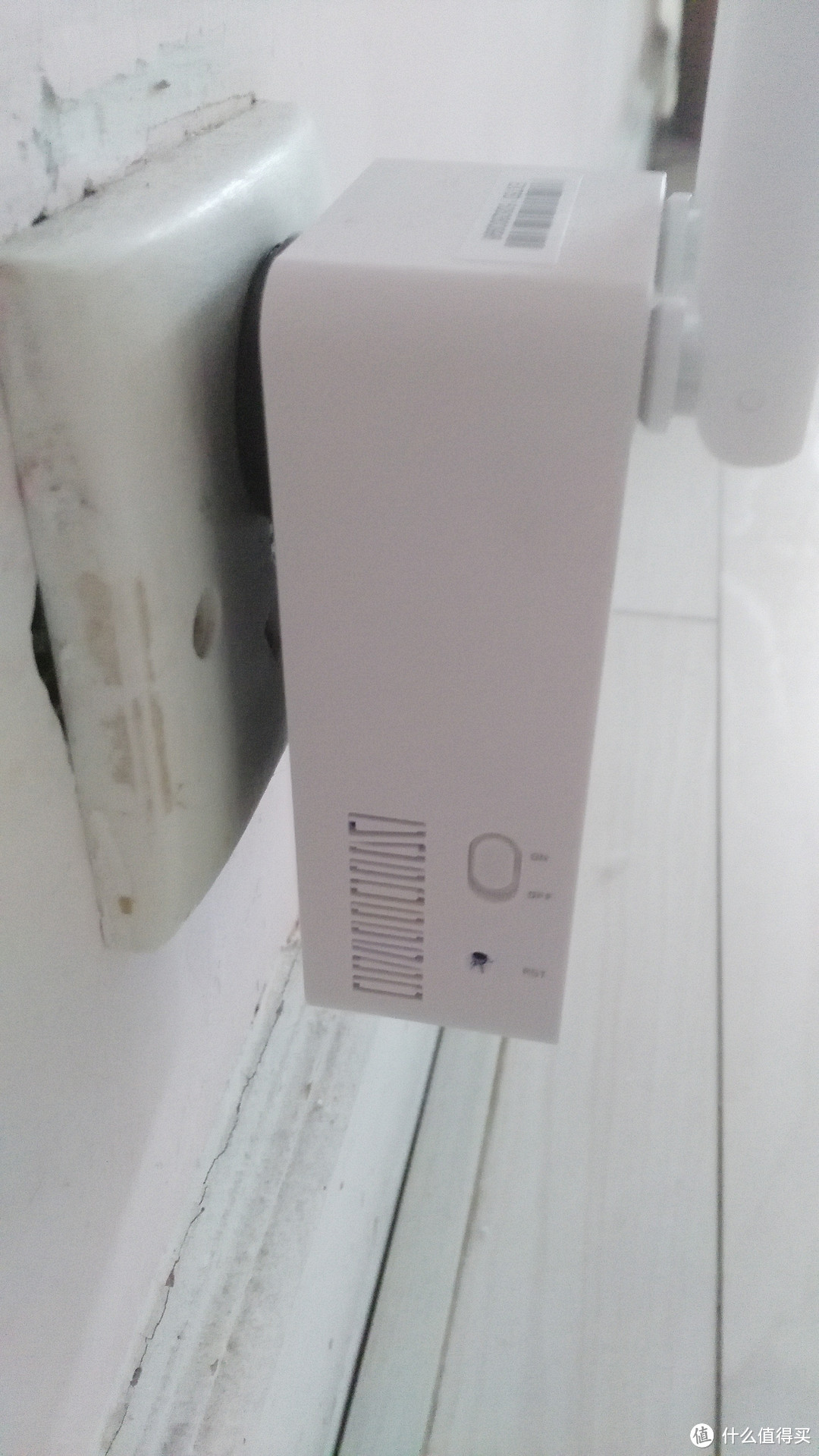 reset
reset
然后再次进去APP,进行搜索,会进入设置网络:
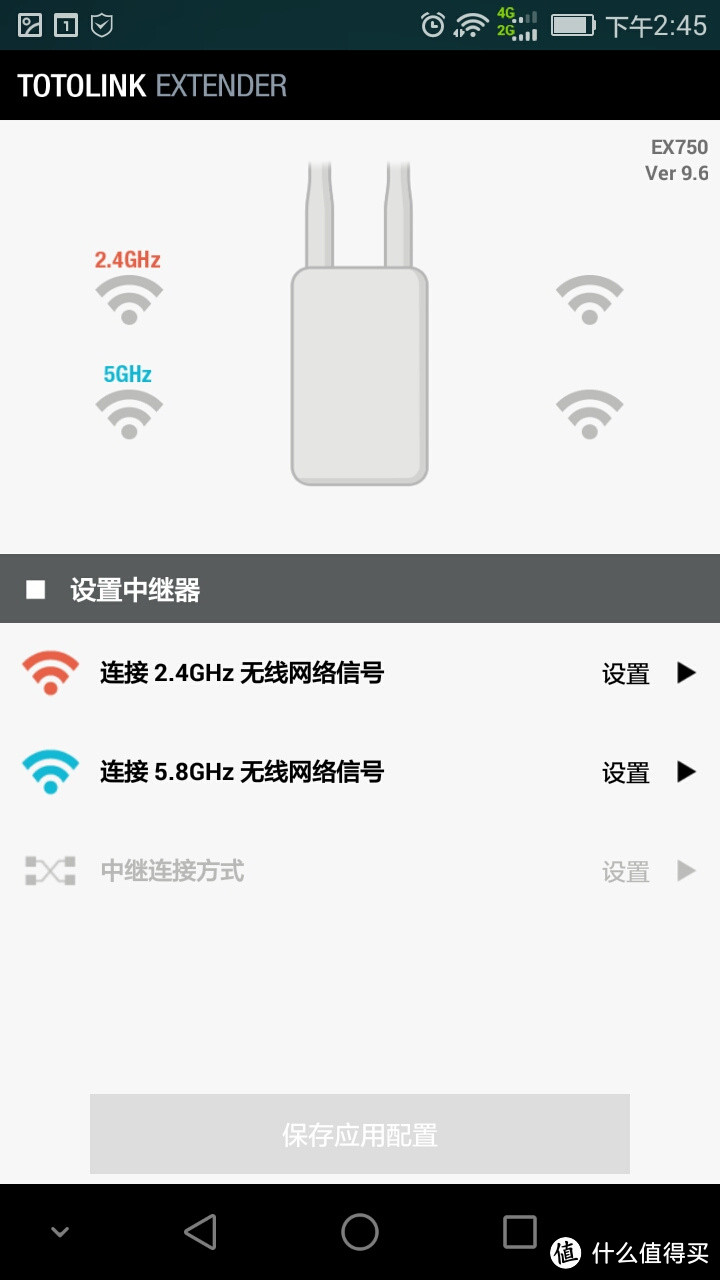 设置1
设置1
点击 连接2.4GHz无线网络信号 后面的设置,会看到所有有信号的网络:
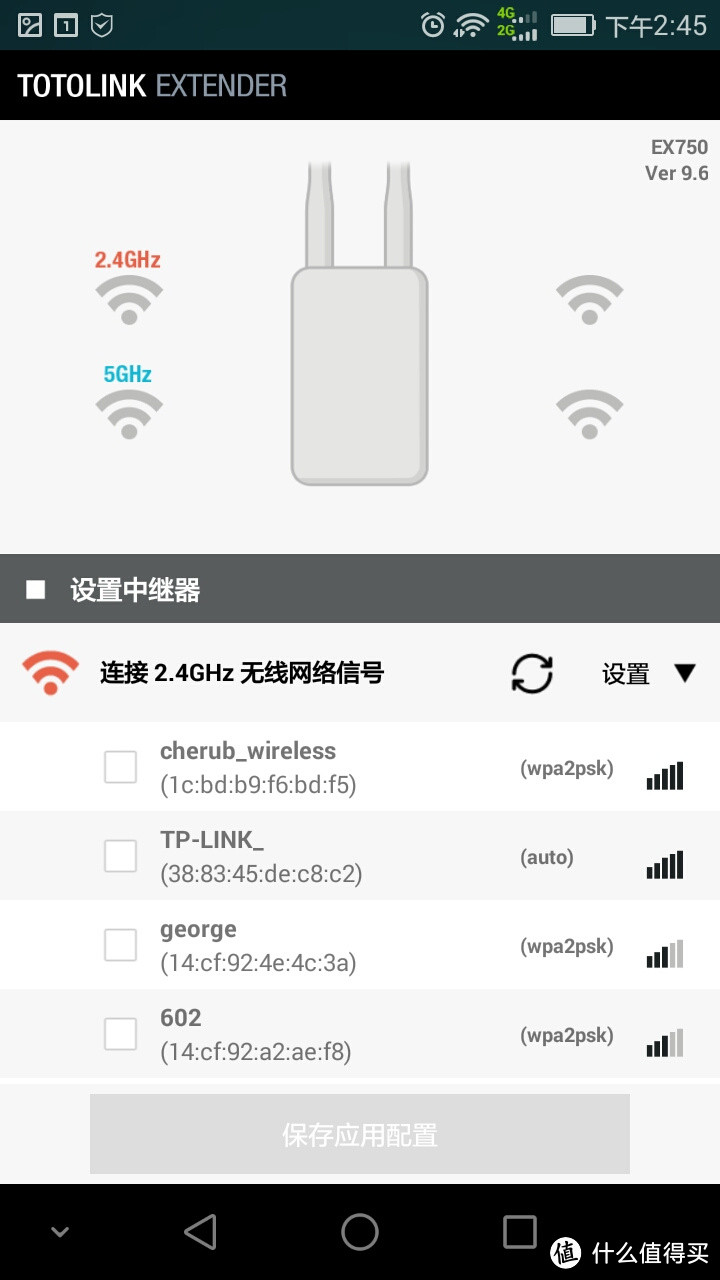 设置2
设置2
选择自己的网络,输入密码。这里有个重要的事情说三遍,说三遍,说三遍!此时密码输错了,不会提示密码错误,还是会继续进行,然后完成设置后,你连接到TOTOLINK扩展器上的device都无法正常上网。第一次设置时,为这事debug了好久 。
。
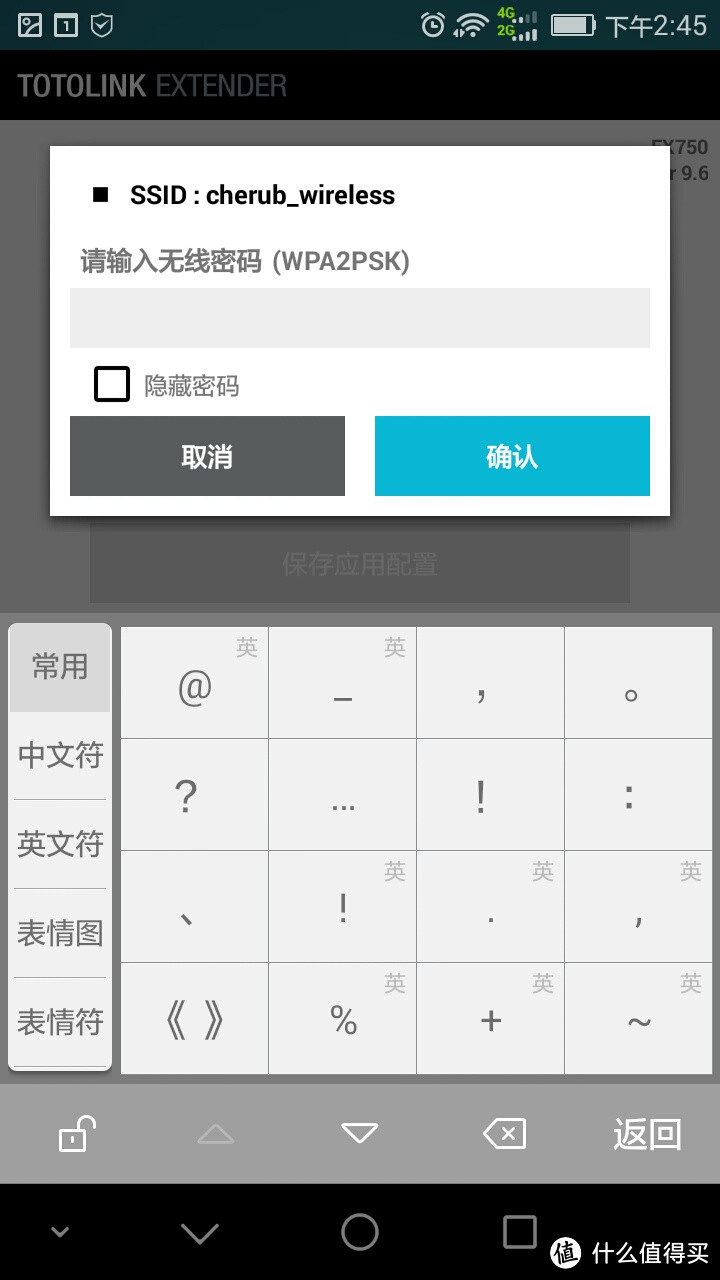 设置3
设置3
输入后再设置输出信号是2.4GHz还是5GHz:
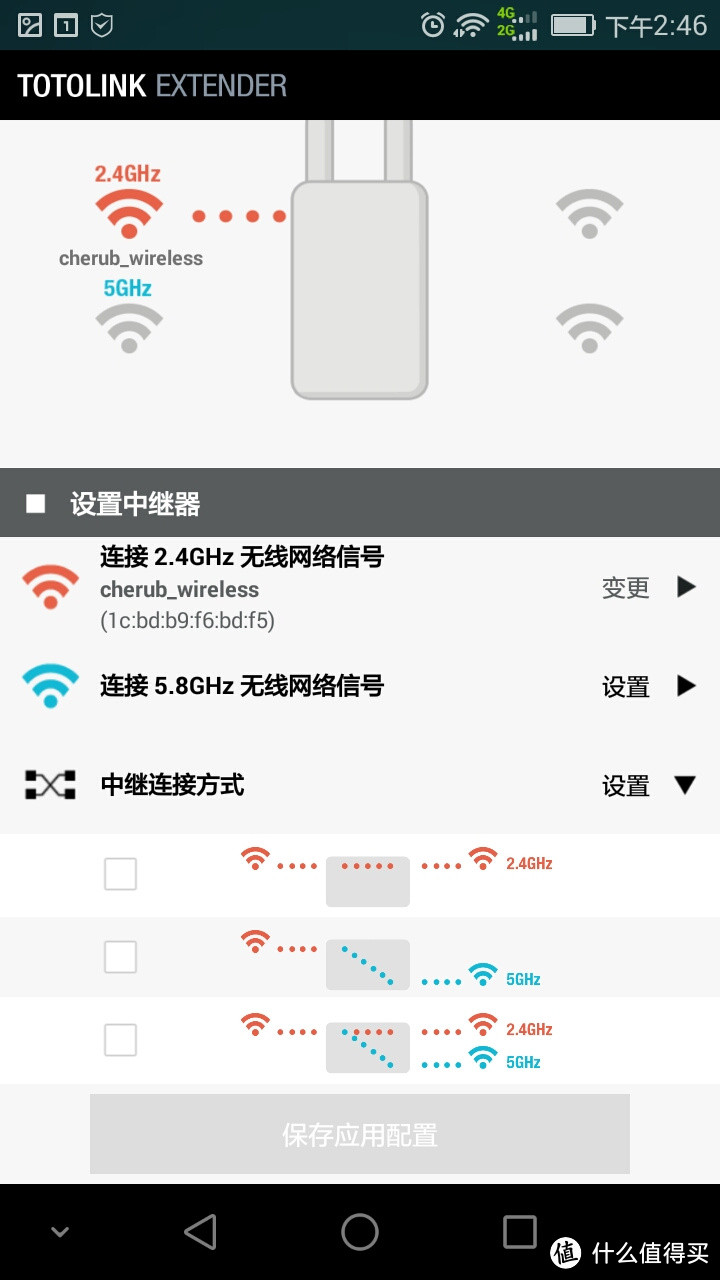 设置4
设置4
完成后就是这样:
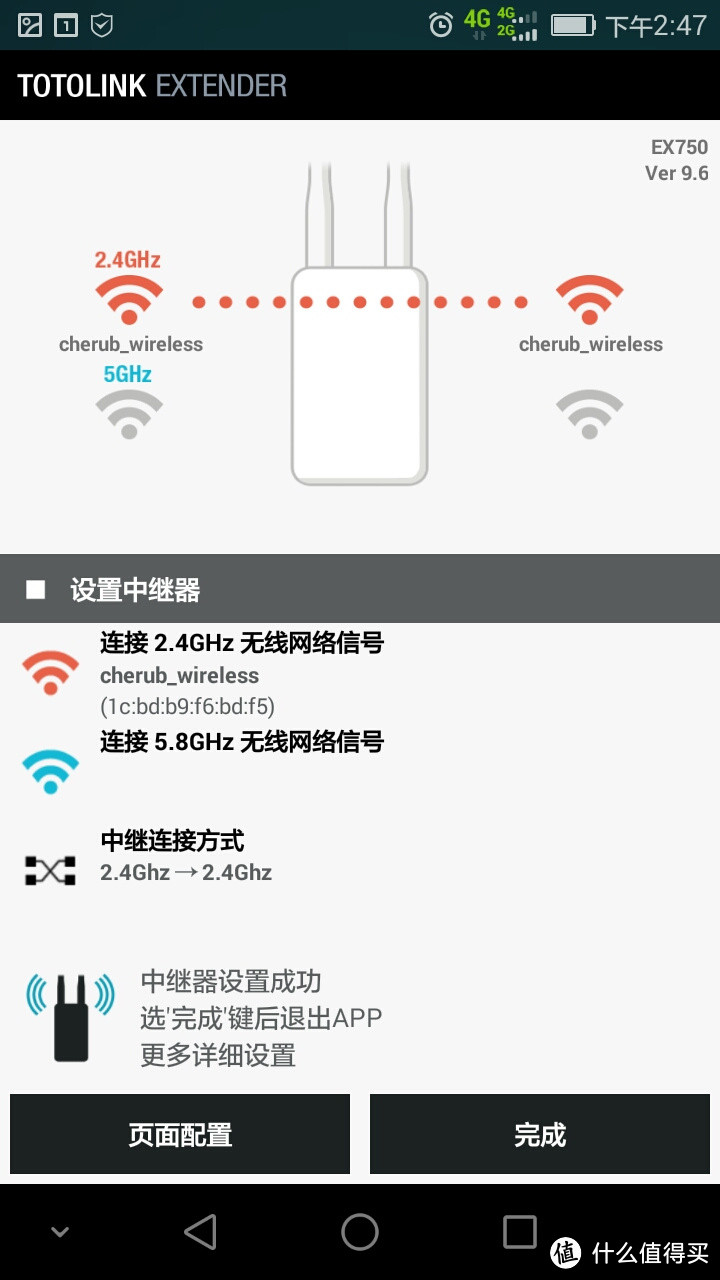 设置5
设置5
设置完成后,就能愉快的上网了。粗略测试了一下家里的信号,没什么问题,全家范围内信号都在两格以上。
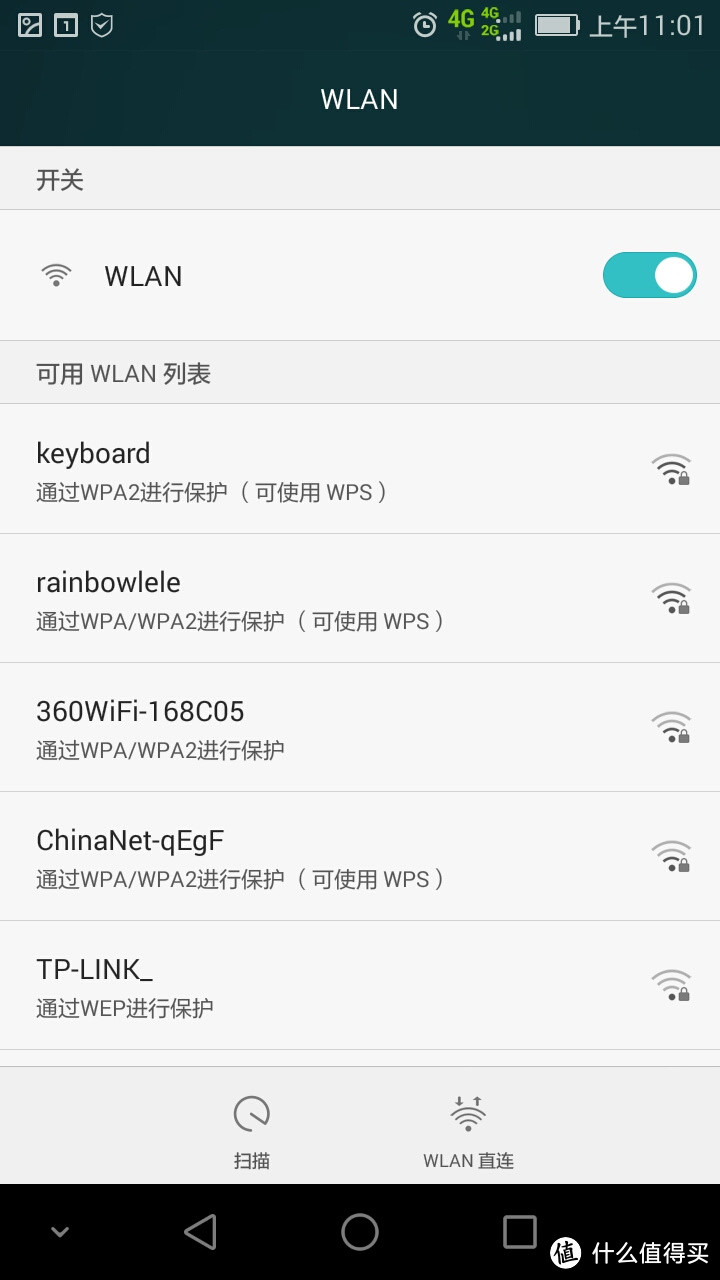
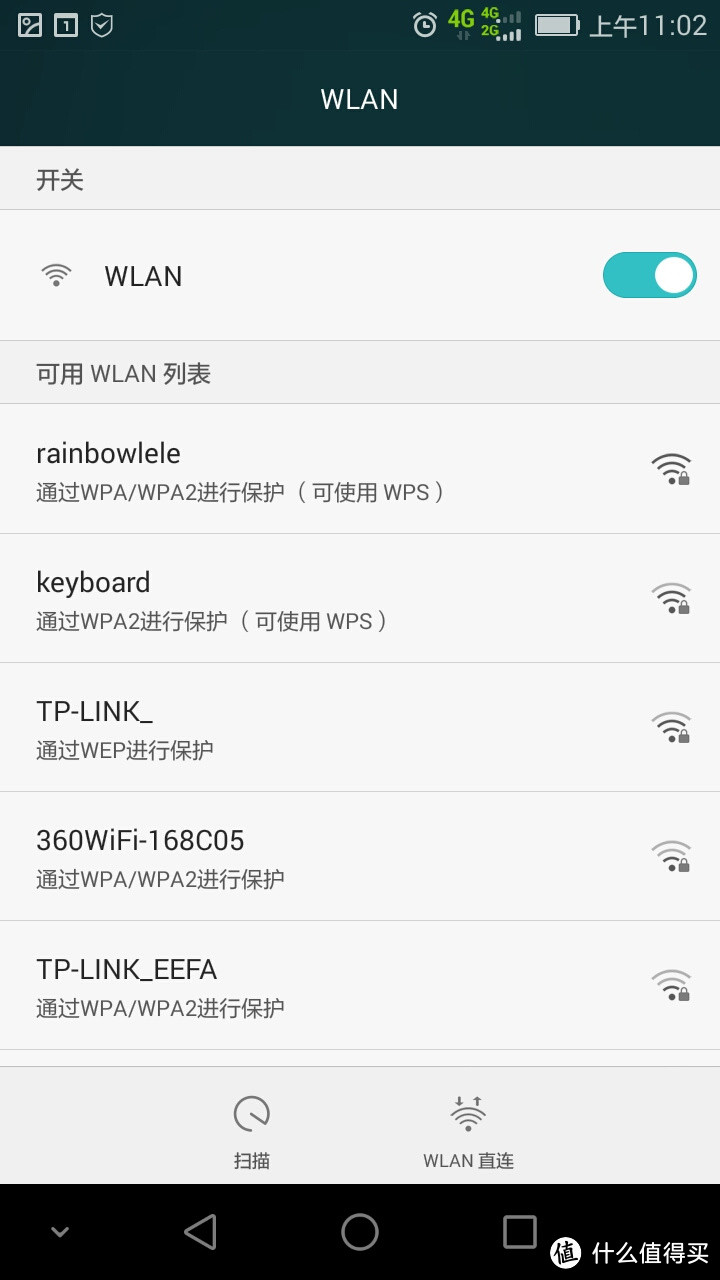
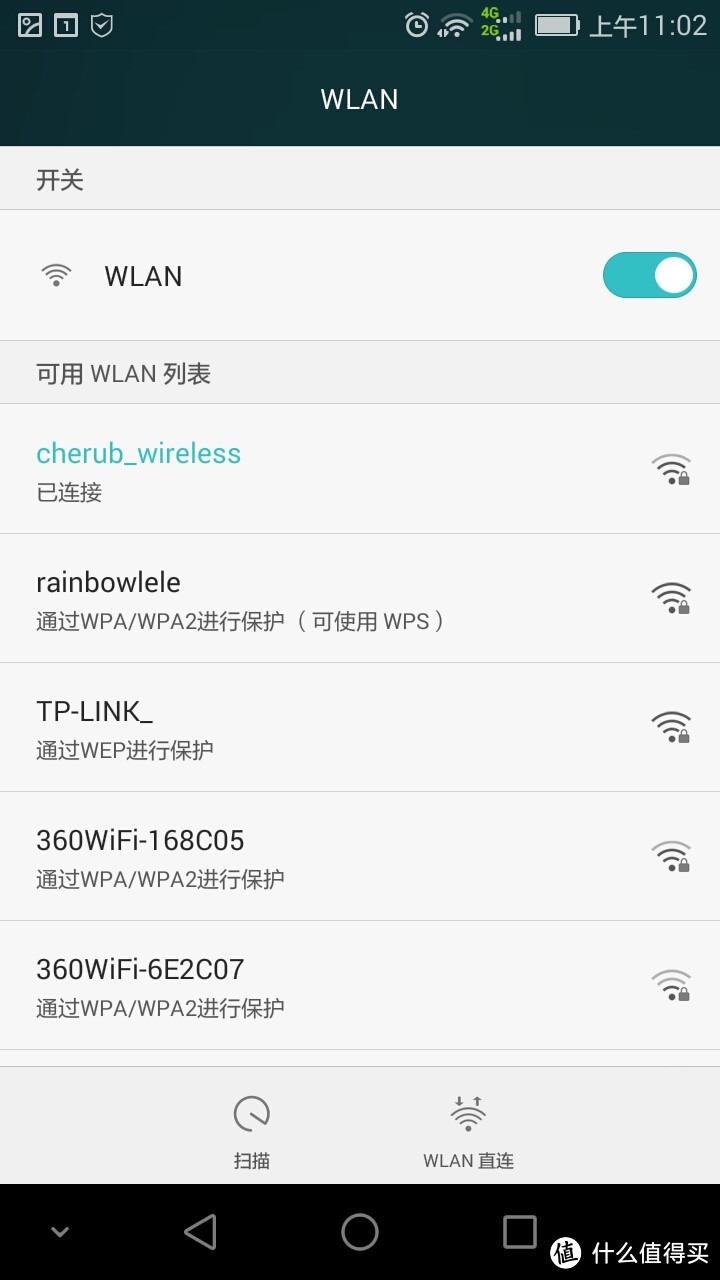
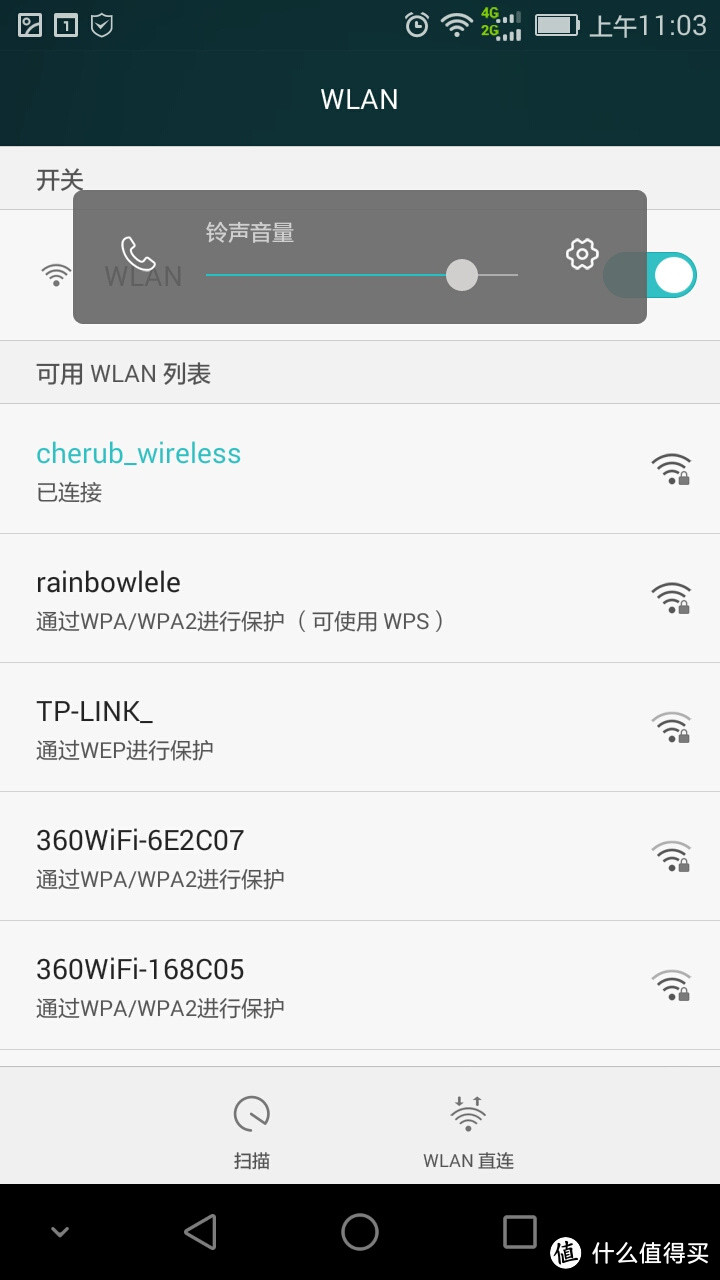
但是作为一个攻城狮,这样的测试是没有说服力的,于是进行了第二步测试。我家在六楼,特地逐层测试了一下信号(我家SSID:cherub_wireless):
2楼:
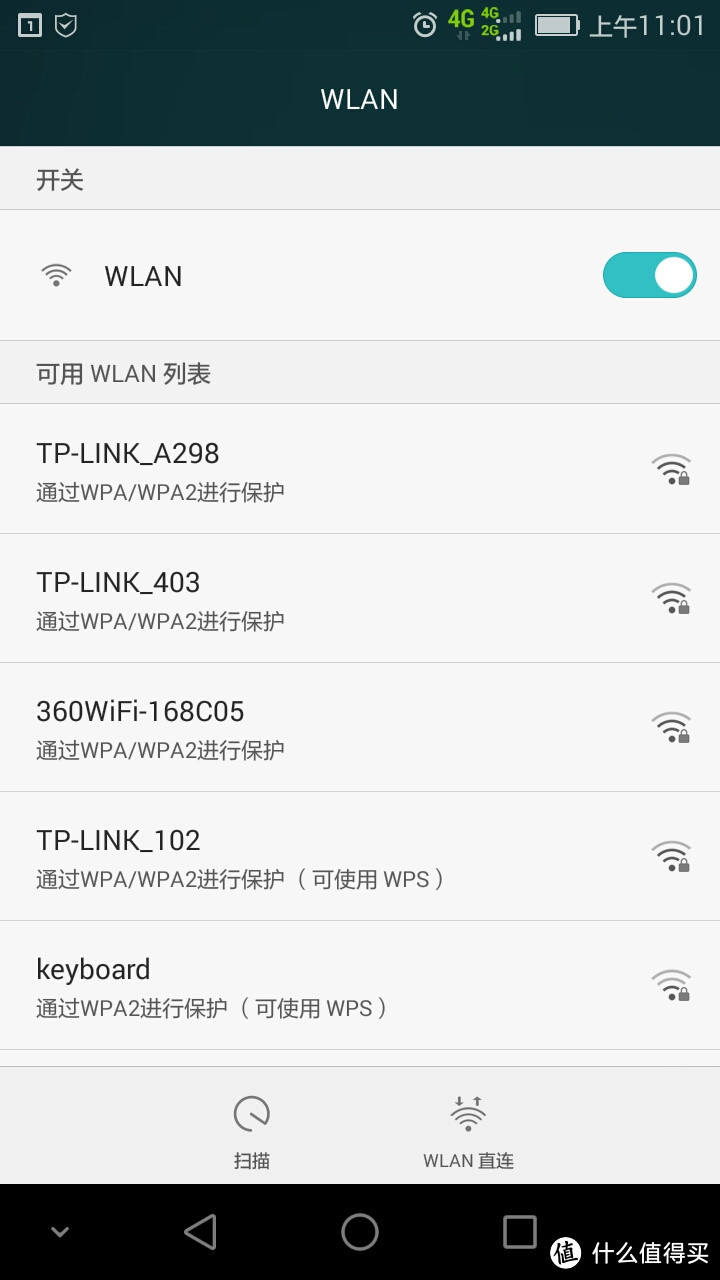 2
2
3楼:
 3
3
4楼:
 4
4
5楼:
 5
5
6楼门外:
 6
6
可以看到TOTOLINK扩展器覆盖范围就是-/+一层,和其他的wifi差不多,这样看来还算可以接受。
本文商品由什么值得买提供,并邀请用户撰写评测报告。更多新奇好物请关注众测活动~









