













 深耕数码兴趣领域






8
10
 高颜值实用桌搭优化指南,新手也能直接抄作业
2026-05-11 14:02:22
254点赞
226收藏
28评论
写在前面
没想到上一次分享桌搭文章已经是两年前了。
在过去的这段时间里,我始终践行“效率优先,实用为主”的长期主义原则,对书房进行了深度减法,但也存在一定的提升空间,正好赶上张大妈社区桌面改造计划,今天我们就来聊聊这次我对数字桌面又又又做了哪些升级?
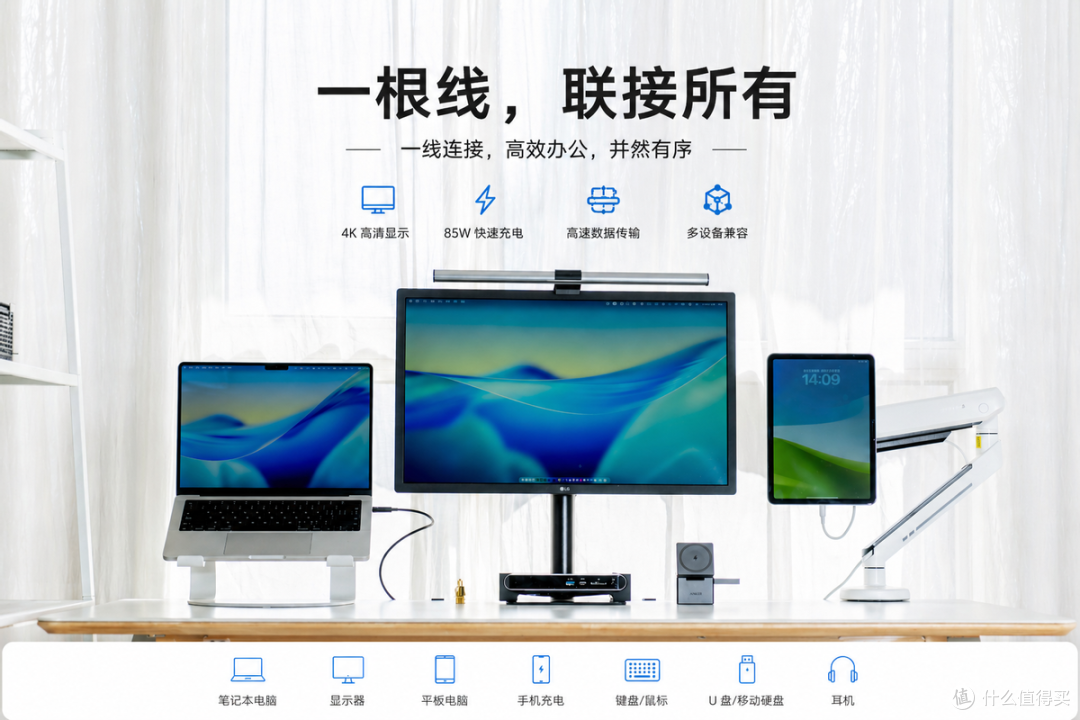
改造方向
维持现有极简桌面风格,对桌面氛围感以及舒适化体验升级,主要包括以下几个方面:
一根线链接所有设备:借助雷电高带宽特性,一根线解决桌面设备的数据传输、充电问题,同时重新梳理桌下线材。
增加桌面氛围感:加入RGB灯带,起到亮化效果。
优化输入设备:矮轴机械键盘、人体工学鼠标,改善腱鞘炎,提升输入体验。
设备清单及价格如下图所示:
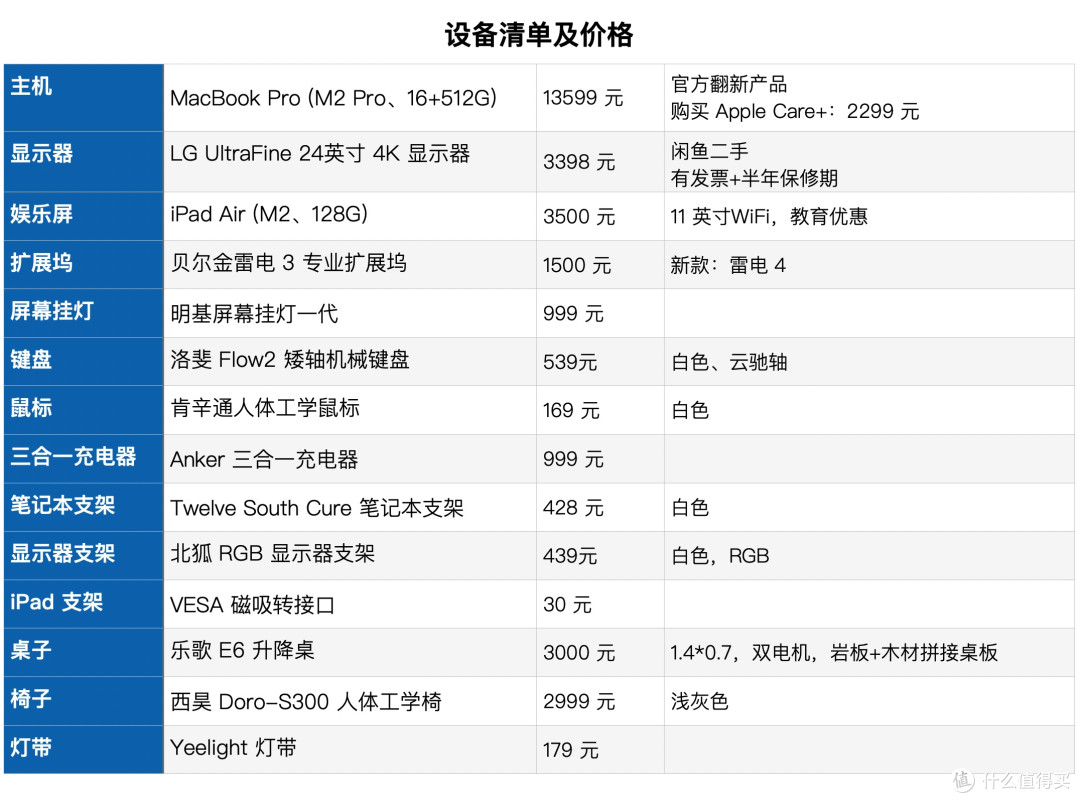
需要说明一点,部分设备已经升级换代,价格仅供参考。
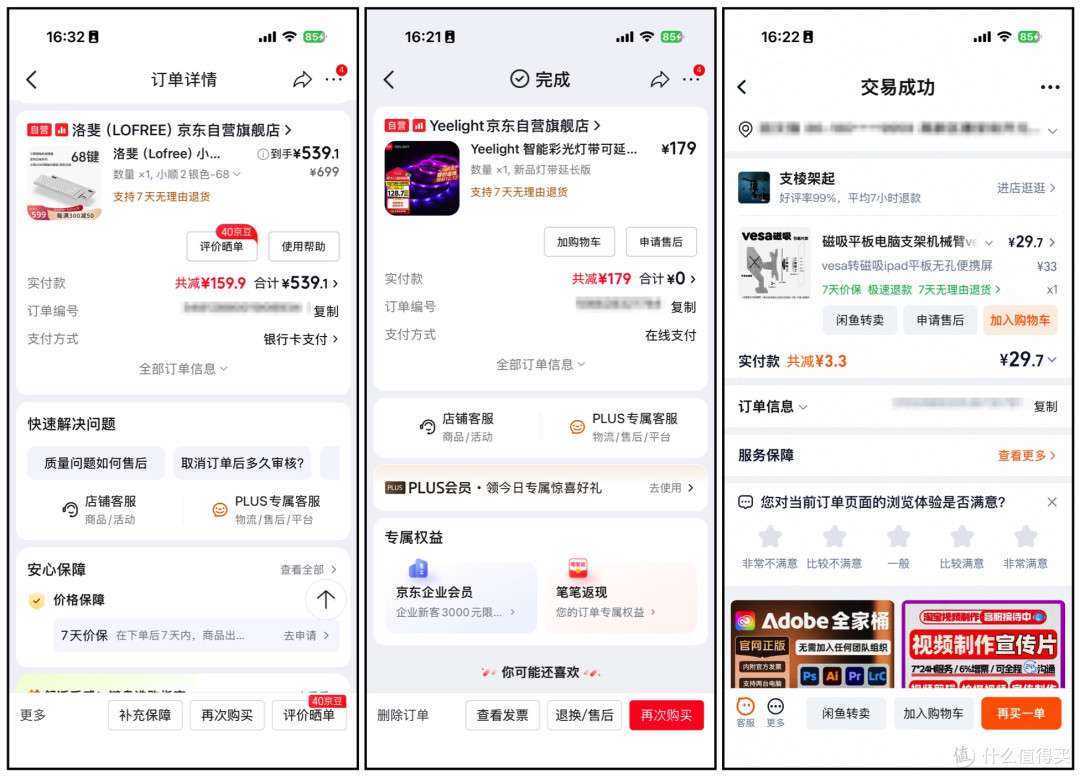
其中,三款新入设备共花费 747.8元,清单如下,感谢张大妈,能帮我回回血。
⬇️ 一张图了解改造前后。

雷电协议下的“一根线”极简哲学
极致的减法:利用雷电 3/4 协议强大的带宽,我实现了“回到家插上一根线,所有外设瞬间就位”的快感。
先聊主机:MacBook Pro (M2 Pro)
这台 M2 Pro 芯片的 MacBook Pro 承担了 90% 以上的重度生产力任务,同时借助M芯片的低功耗,可以满足我对移动办公的需求,14英寸在性能与便携性之间取得了绝佳的平衡。

更重要的是,MacBook Pro配有三个雷电4端口,提供了强大的扩展性,也让“一根线连接所有设备”成为可能。
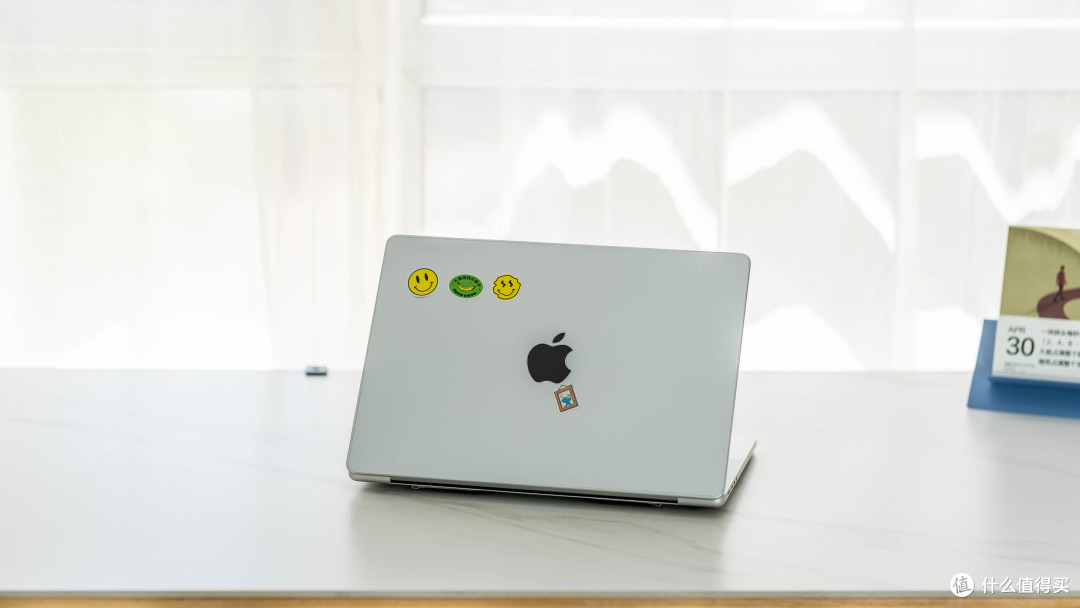
MacBook Pro ⬇️
LG UltraFine 4K 的菊花链魔法
作为多屏显示的视觉中心,LG UltraFine 4K 显示器不仅是一块色彩精准的屏幕(与 MacBook内屏高度一致),更是一个强大的雷电集线器。

LG UltraFine 4K 显示器背后内置2个雷电3端口和3个USB-C端口,我的连接方式是 MacBook Pro 通过一根雷电线连接到LG显示器。接着,显示器通过第二个雷电口接到贝尔金雷电3专业扩展坞。
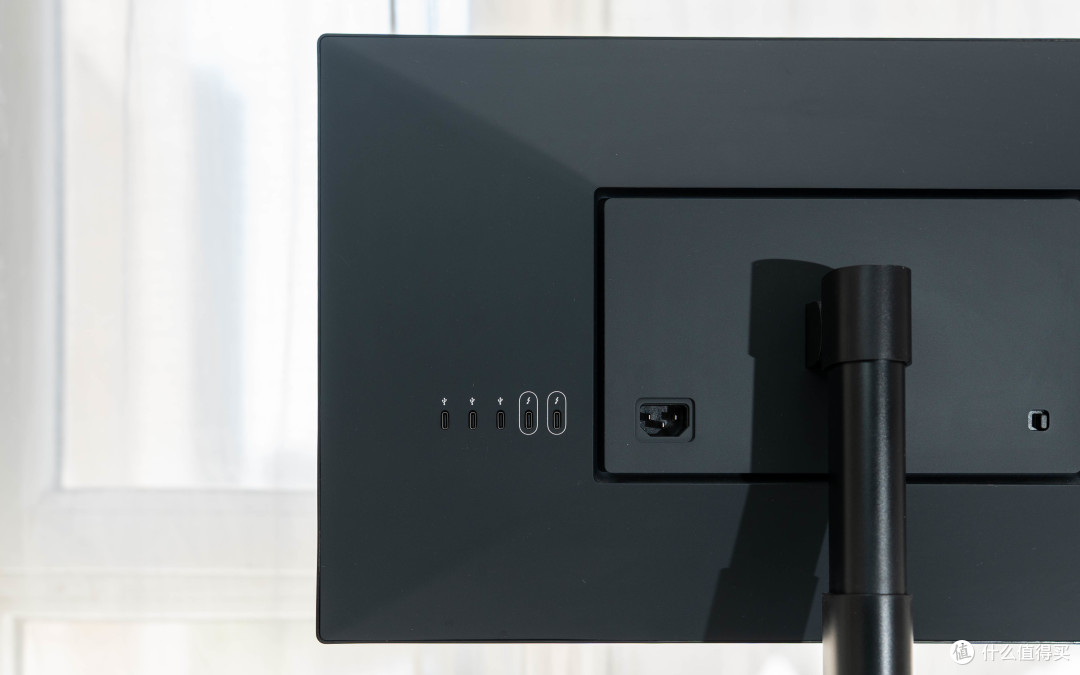
除了数据传输外,LG显示器还会给MacBook Pro反向充电,功率为 85W。
iPad Air 的加入
本来iPad Air是连接到LG显示器的USB-C下行端口,但因为这个端口主要是传输数据,供电功率很低,长时间连接使用,iPad Air甚至会掉电。
于是,我将 iPad Air 连接到了扩展坞的另一个雷电端口,确实有点浪费,但这是目前最为合理的连接方式。

iPad Air ⬇️
屏幕进化:从“双屏”到“三屏”的创作阵列
过去十年中,我的桌面布局一直是“笔记本+显示器”的方案,但显示屏幕却一直在变化,带鱼屏、双屏、三屏(含便携屏),甚至四屏(便携屏+iPad),但最终回归到MBP、LG 屏幕和iPad Air。
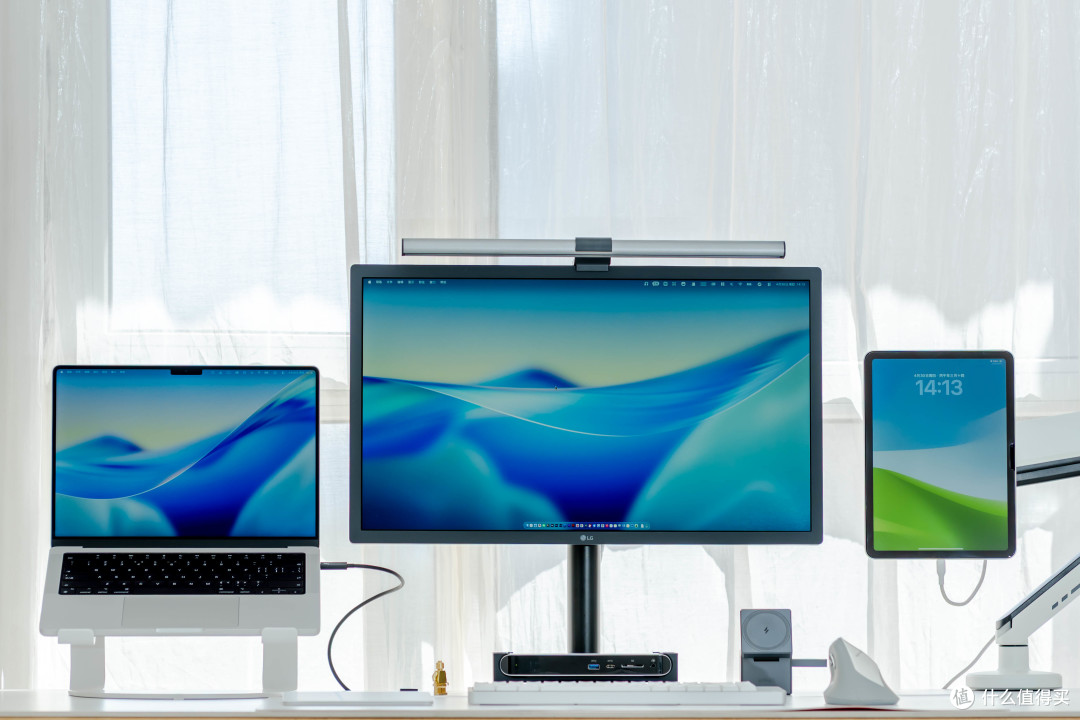
三屏高度一致的色彩表现
总所周知,在苹果推出 Studio Display 之前,LG UltraFine系列是苹果官方推荐的显示器,所以在显示的精细度、色彩表现和MacBook Pro内屏高度一致。但受限于 24 英寸的大小,双窗口并排显示时总是很局促,所以MBP+LG 双显示才是最佳方案。
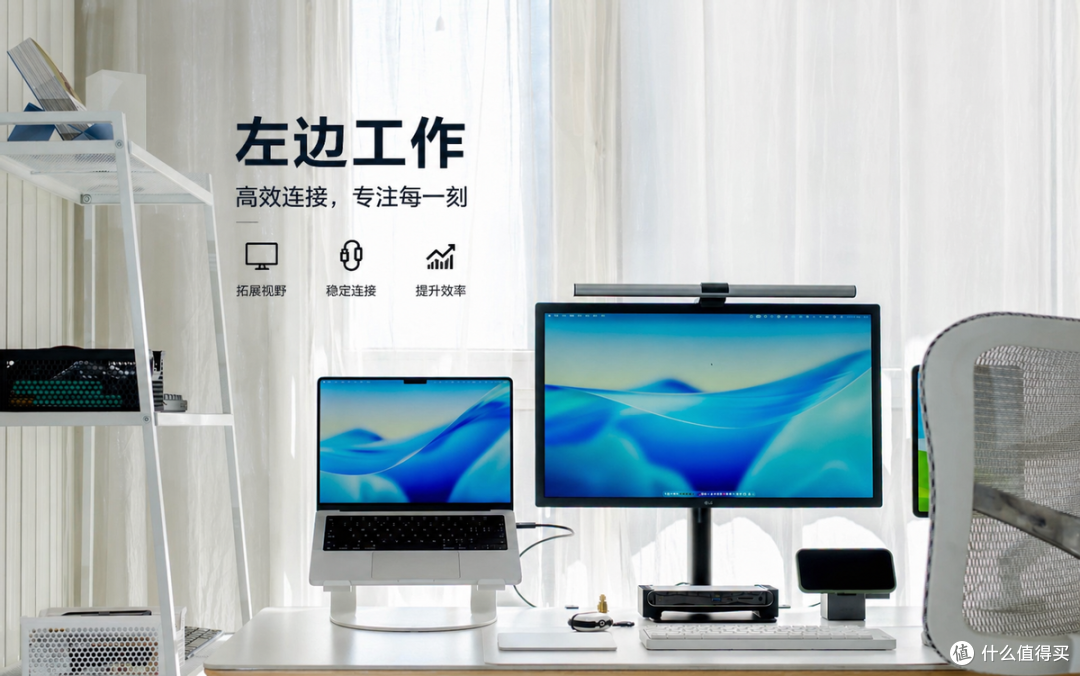
不得不说,MacOS下的视网膜显示效果是其他非4K屏幕无法比拟的。我习惯将MBP放在左侧的 Twelve South Curve 支架上,保持内屏与外接屏幕视线平行。

其实两块屏幕已经完全能够满足我的工作需求,但工作的本质不是为了更好的生活吗?所以我又引入了一块屏幕作为娱乐屏。
笔记本支架 ⬇️
换了又换的「娱乐屏」
看过我之前桌搭的朋友一定知道,我这块「娱乐屏」真的换了很多次,从正常显示器到便携屏一直在变,主要原因有两点:
很难一致的色彩表现:之前试过的所有屏幕中,几乎没有和MacBook一致的色彩,眼睛在多屏之间切换很难受;
随意移动的位置:相比于显示器,这块「娱乐屏」的位置更加随意,观看时可以比显示器更近,不用时又能推远,提供更多桌面空间,这就要求是便携屏+移动支架的组合。
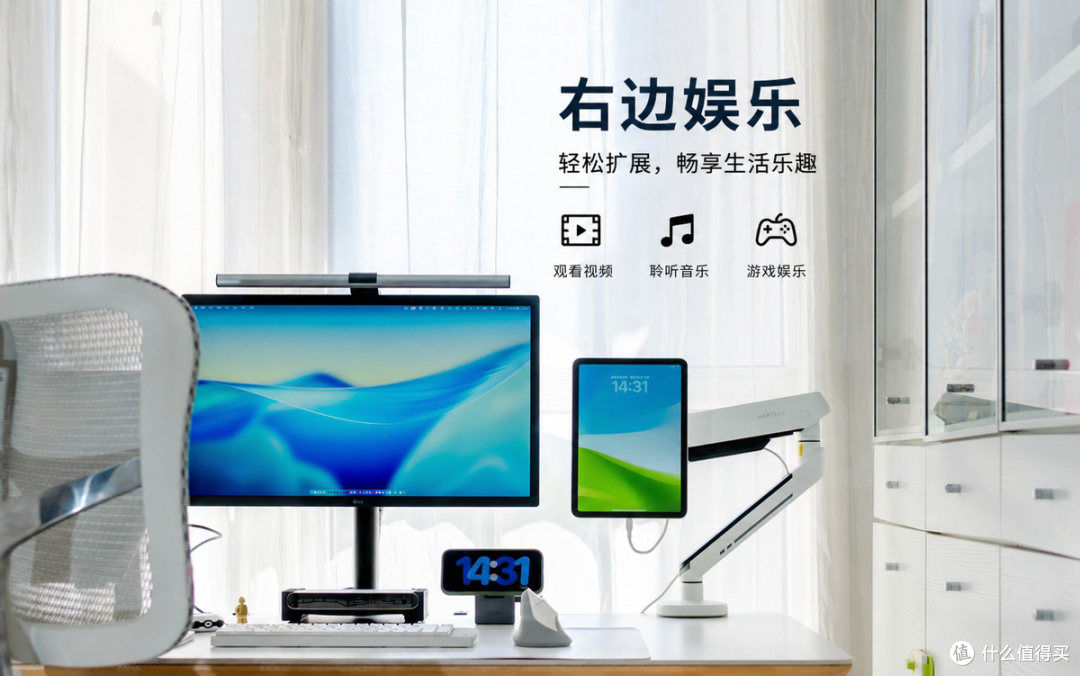
之前我曾经分享过随着iPadOS的持续迭代,iPad Air玩法也越来越多。
扩展模式而非镜像:借助 M 芯片,iPad Air 实现了真正意义上的“扩展屏模式”,它不再仅仅是 Mac 的镜像,而是可以独立运行不同的 App 组合,支持窗口拖放和键盘快捷键操作。
台前调度(Stage Manager):在三屏协同中,iPad Air 开启“窗口化 App”模式。我习惯在大屏幕上处理文档,而在 iPad 上悬浮放置“Bilibili”或微博等,利用其触摸特性进行快速浏览。

增加iPad支架
本着能省则省的原则,正好手里面有一个闲置的北狐显示器支架,因为LG UltraFine 4K太重,这款支架会出现低头,但支撑一个平板是完全没有问题的。而且显示器支架的支臂足够长,让我可以随意移动。

确定了使用显示器支架后,接下来要解决如何让平板固定在支架上。主要有两种办法:
平板夹子,优点是固定很稳,但缺点是拿取不方便,每次都要双手拿才行,而且也不美观;
磁吸支架,原理和iPhone的Magsafe一样,利用磁吸固定,但需要在iPad 背面贴一块不锈钢片。
从美观和方便的角度,我自然选择第二种方案,在淘宝上购买了一个VESA磁吸转接头,安装在显示器的VEAS接口就能使用了。

值得一提的是:北狐这款显示器支架内置RGB灯带,晚上工作时,打开灯带,质感提升明显。
显示器支架 ⬇️
VESA 磁吸转接头 ⬇️
设备连接拓扑图
好了,关于桌面的主要设备已经介绍完毕,下面我用一张图将现在的桌面连接方式介绍一下,让大家更好的理解我是实现“一根线连接所有设备”。

接下来就是动手,重新整理开始。
贝尔金雷电 3 扩展坞 ⬇️
动手:重新梳理走线
因为要实现一根线联接所有设备,所以需要对现有的各种电源线、数据线进行重新梳理。
借助裹线圈将多条线缆变为一条,尽量减少线材的出现。
将屏幕挂灯开关放在桌下,明基的屏幕挂灯已经陪伴我很多年,唯一不方便的是有线开关,需要放在桌面上,借助智能插座,将有线开关放在桌面下,用手机APP直接控制。
加入Yeelight RGB灯带,桌面底部增加一圈灯带,同样通过手机控制,利用漫反射,增加桌面晚上的氛围感。
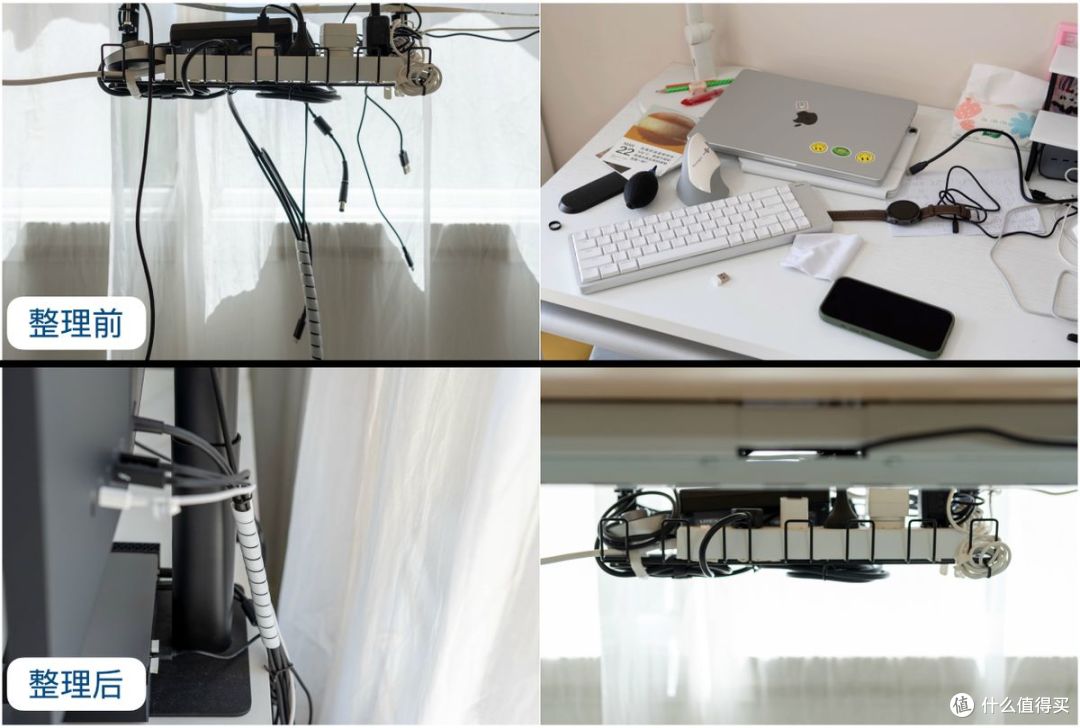
先确定好各个设备的摆放位置,然后将设备需要的数据线、电源线长度确定,尽量保证没有多余的长线留在外面,之后用扎带固定即可。


整理完成后从正面做到了“藏线”的视觉效果。
氛围感与人体工学:让“搬砖”变成享受
一个优秀的桌面不仅要好用,还要好看。
Yeelight灯带:夜晚的灵感流彩
为了提高桌面的氛围感,我在显示器背部和书桌边缘布置了Yeelight灯带。在深夜创作时,关闭房间主灯,开启与屏幕壁纸同色系的灯光,这种沉浸感能让人瞬间进入“心流模式”。

Yeelight 灯带 ⬇️
输入设备的升级
作为文字和图文内容的长期产出者,键盘和鼠标的手感直接决定了“开工欲望”。

洛斐 Flow2 矮轴机械键盘
在此之前,我尝试过IQUNIX A80、JamesDonkey A3等多种机械键盘,但它们往往因为厚度过大需要配合腕托使用,但腕托真的有点丑。
这次升级洛斐 Flow2 主要是看中了它的矮轴设计以及它极简设计。
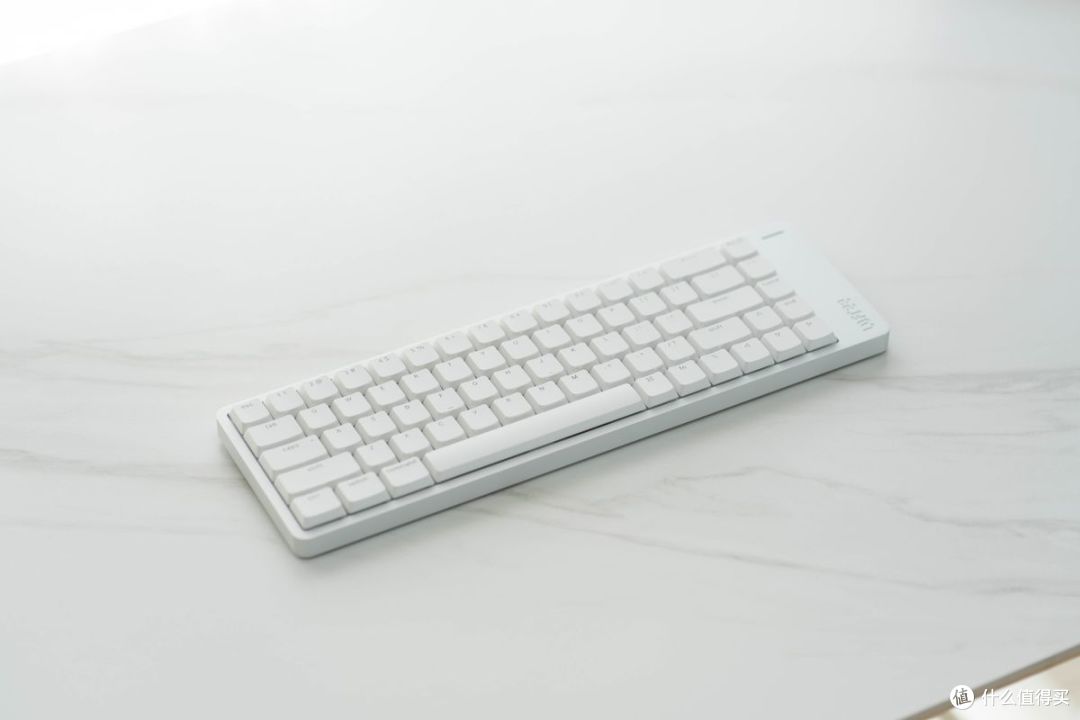
先聊设计,一块铝合金切割而成,配合白色键帽,不管是质感,还是颜值,和MacBook Pro 都非常搭配,属于一眼就爱上系列。
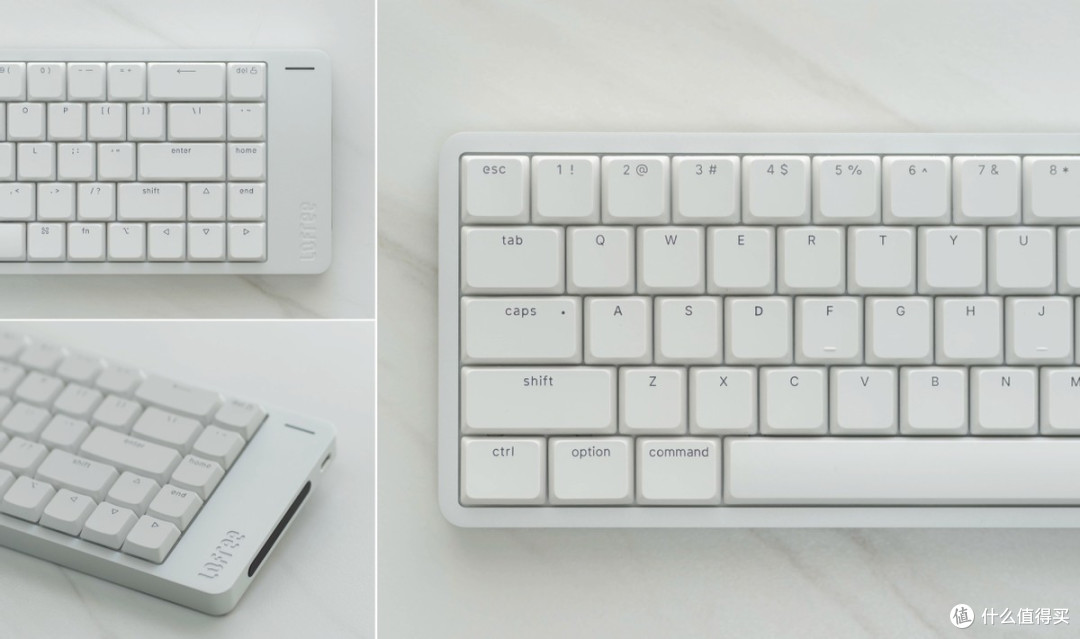
再聊手感,洛斐 Flow2在保留了机械键盘段落感的同时,大幅降低了输入时的手部倾角,我入手的是云驰轴,打字手感还不错。
但是我还是低估了键盘的高度,虽然比普通的机械键盘低了不少,但还是有一定的高度,如果想要持续的手感,还是需要一个低一点的掌托,又回到了起点。

洛斐 Flow2 ⬇️
肯辛通人体工学鼠标
之前我一直在使用罗技MX Master鼠标,对它还是非常喜欢的。但长时间使用鼠标、手机,腱鞘炎犯了,于是就从罗技MX Master鼠标换到了肯辛通人体工学鼠标,一段时间下来,腱鞘炎确实有所好转,这主要得益于两点:
鼠标更直立的握姿,让手掌不扭曲;
鼠标更轻,比罗技MX Master鼠标轻不少,移动不费力。
两点结合到一起,同时配合锻炼,至少现在用鼠标手腕不疼了,所以它也成为了桌面的主力鼠标。

人体工学鼠标 ⬇️
其他人体工学的投资
升降桌(乐歌 E6):长时间久坐是创作者的死敌。我习惯每工作一小时就将桌面升起,切换至站立位办公。
人体工学椅(西昊 Doro-S300):这款椅子提供的腰部支撑和双玻纤弹片设计,能有效缓解长时间修图或码字带来的脊柱压力。
乐歌升降桌 ⬇️
西昊人体工学椅 ⬇️
总结:效率优先与实用主义的终点
这套“一根线”桌搭方案,其本质是对工作流的重构。
通过雷电协议将 MacBook Pro与 LG UltraFine 4K 绑定,利用苹果生态的互联特性激活iPad Air的生产力属性,再通过洛斐Flow 2、肯辛通人体工学鼠标与Yeelight灯带满足指尖与视觉的感官需求。这种布局让我即使面对繁重的内容创作,也能在整洁、舒适的环境中保持高产。
正如我在过去十年 Mac 使用经验中所感悟到的:用一定的配件换来效率提升、体验升级,这才是桌搭的真正意义所在。
希望这套方案能给正在优化桌面的你带来一点灵感。毕竟在未来的时间里,桌面才是陪伴我们最久的地方。新的一年,不妨也整理一下你的方寸空间。
以上,我是麦豆同学,一个喜欢图文内容的创作者,欢迎点赞、收藏、评论,这是我持续创作的最大动力,感谢!!!
本文商品由什么值得买提供,并邀请用户撰写评测报告。更多新奇好物请关注众测活动~












校验提示文案
校验提示文案
校验提示文案
校验提示文案
校验提示文案
校验提示文案
校验提示文案
校验提示文案
校验提示文案
校验提示文案
校验提示文案
校验提示文案
校验提示文案
校验提示文案
校验提示文案
校验提示文案
校验提示文案
校验提示文案
校验提示文案
校验提示文案
校验提示文案
校验提示文案
校验提示文案
校验提示文案
校验提示文案
校验提示文案
校验提示文案
校验提示文案