










































 深耕数码兴趣领域












93
35
电脑干货:告别Alt+Tab!这款轻量神器,让你告别窗口切换的繁琐
2026-05-07 08:11:09
1点赞
2收藏
0评论
 图片
图片在日常办公或者处理数据时,不知道你有没有遇到过这样的烦恼:需要在两个甚至多个窗口之间来回切换,不断地复制、粘贴、核对。比如,一边是网页上的参考数据,另一边是本地Excel表格;或者一边是聊天窗口传来的信息,另一边是正在填写的表单。这种反复切换不仅效率低下,还容易看错行,导致数据出错。
有人可能会说:“直接截图放在旁边看不就行了?”这确实是个办法,但对于数据量大、需要滚动查看的长文档或表格,截图就显得无能为力了。它只能冻结一屏的内容,无法动态跟进。这时候,如果能将参考窗口始终置于最前端,让它“悬浮”在所有窗口之上,问题就迎刃而解了。今天要给大家推荐的,就是一款能完美解决此问题的神器——WindowTopMostV。
一、 极致轻量,即开即用
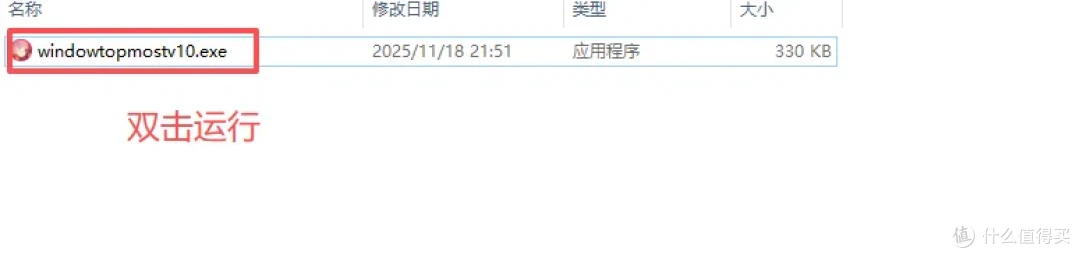
WindowTopMostV的安装包(或者说根本不算安装包)仅仅只有332KB,比一张普通的手机截图还要小得多。它是一款不折不扣的绿色单文件版软件,这意味着你不需要经历繁琐的安装过程,不会在系统盘里留下各种注册表垃圾。
 图片
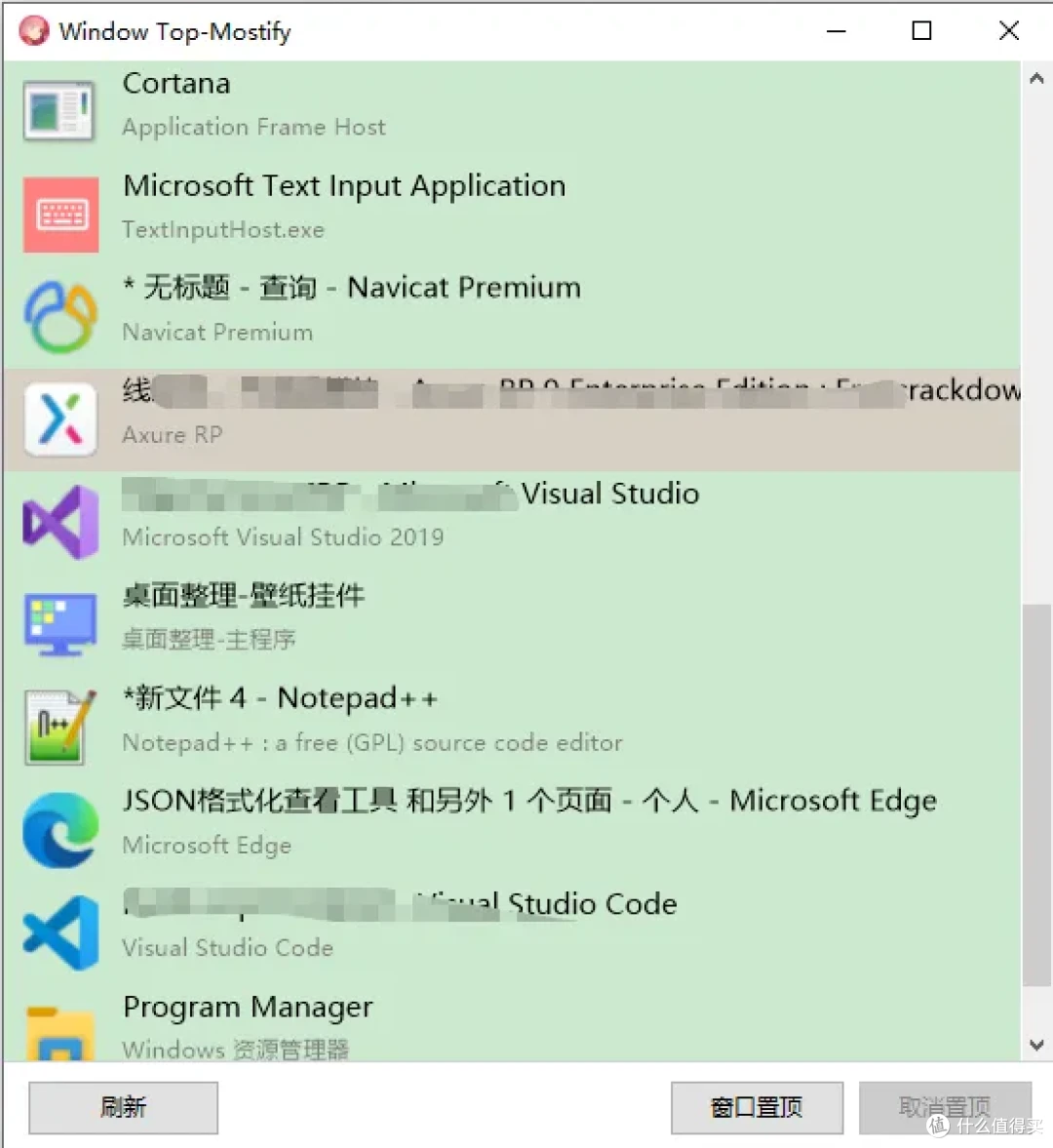
图片下载后,它就是一个独立的.exe文件,双击即可运行,真正做到了“即开即用,用完即走”,对系统资源占用几乎可以忽略不计。
 图片
图片二、 操作简单,一键置顶
它的使用方法简单到超乎你的想象。启动软件后,它通常会以一个简洁的图标形式安静地待在系统托盘区(任务栏右下角),并不会打扰你的正常工作。此时,所有已经打开的窗口,都已经被它默默地识别了。
 图片
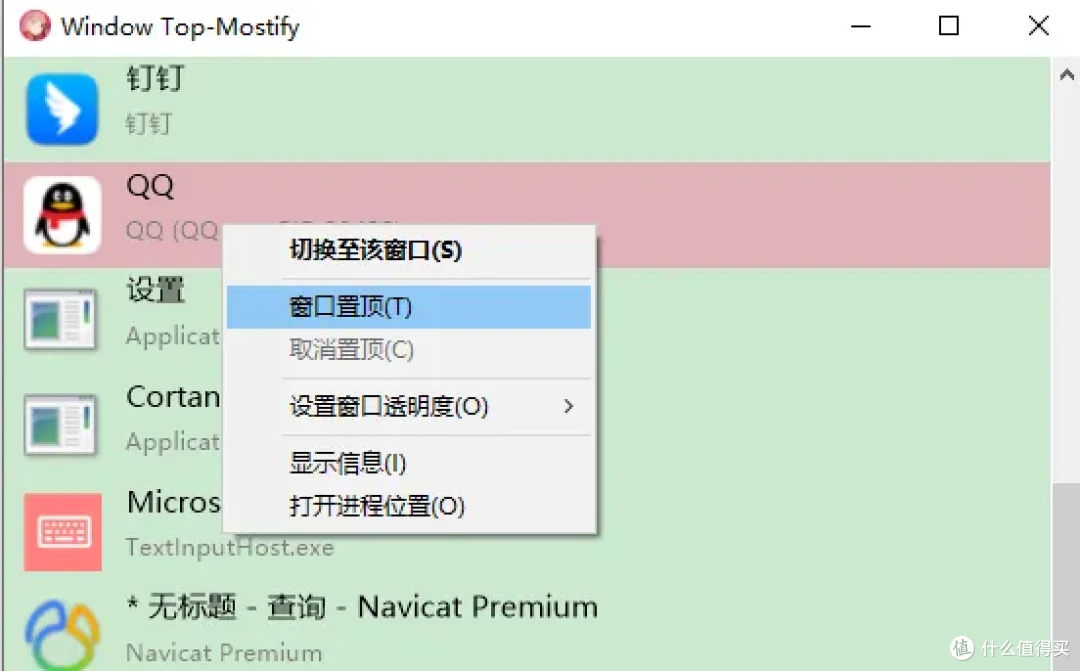
图片当你需要将某个窗口置顶时,只需在这个窗口的标题栏上点击右键,你会发现右键菜单里多出了一个【窗口置顶】的选项。点击它,奇迹就发生了——这个窗口立刻会突破系统的层叠限制,稳稳地“悬浮”在所有其他窗口、甚至包括你的桌面之上。无论你如何切换其他程序,它都雷打不动地停留在最前面。
 图片
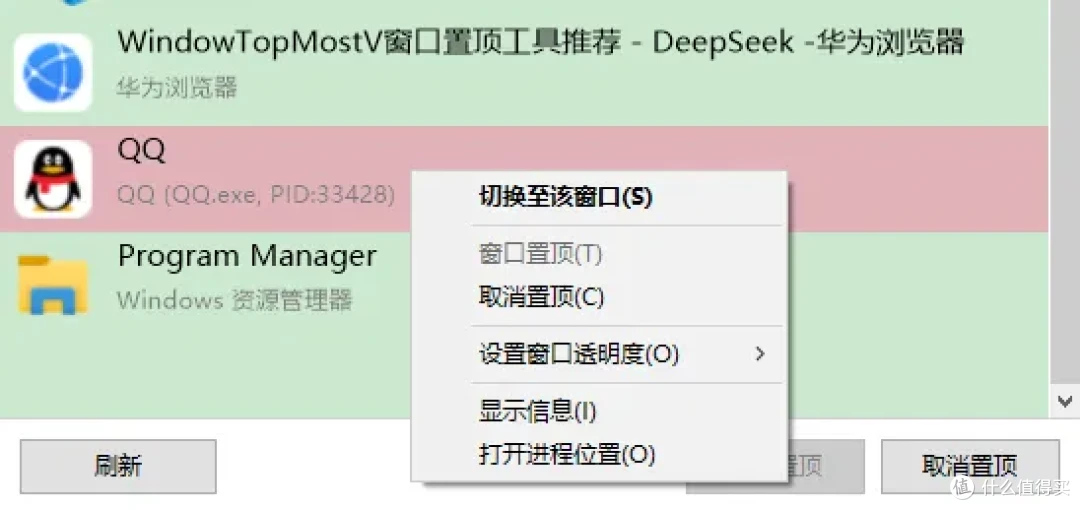
图片取消置顶也同样简单,再次右键点击标题栏,选择取消【窗口置顶】即可。整个过程无需任何设置,符合最直观的操作逻辑。
三、适用场景
这个看似简单的功能,在实际工作中能极大地提升我们的效率:
 图片
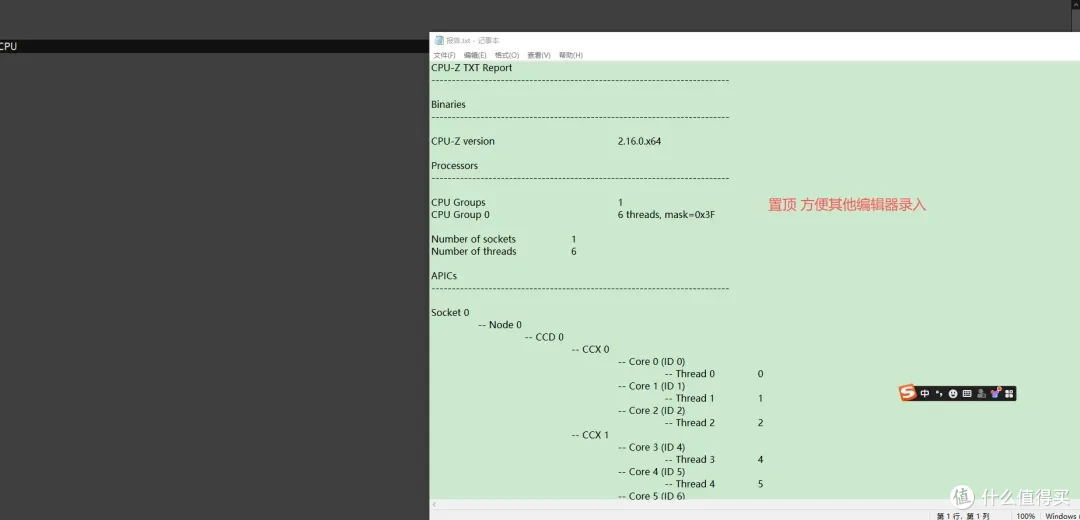
图片数据核对与录入:这是它的核心应用场景。将数据源窗口(如网页、PDF文档、另一个Excel)置顶,然后你就可以在下方的Excel或WPS表格中安心录入,目光无需来回跳跃,有效减少错误率,提升输入速度。
参考写作与编程:写作时需要参考大量资料,编程时需要对照API文档。将参考窗口置顶,主编辑窗口全屏在下,可以始终保持思路的连贯性,无需中断去查找资料窗口。
视频会议与学习:在进行线上会议或观看教学视频时,可以将视频窗口置顶,然后在下方的笔记软件中记录要点,视频窗口不会因为你的操作而最小化,确保不错过任何关键信息。
 图片
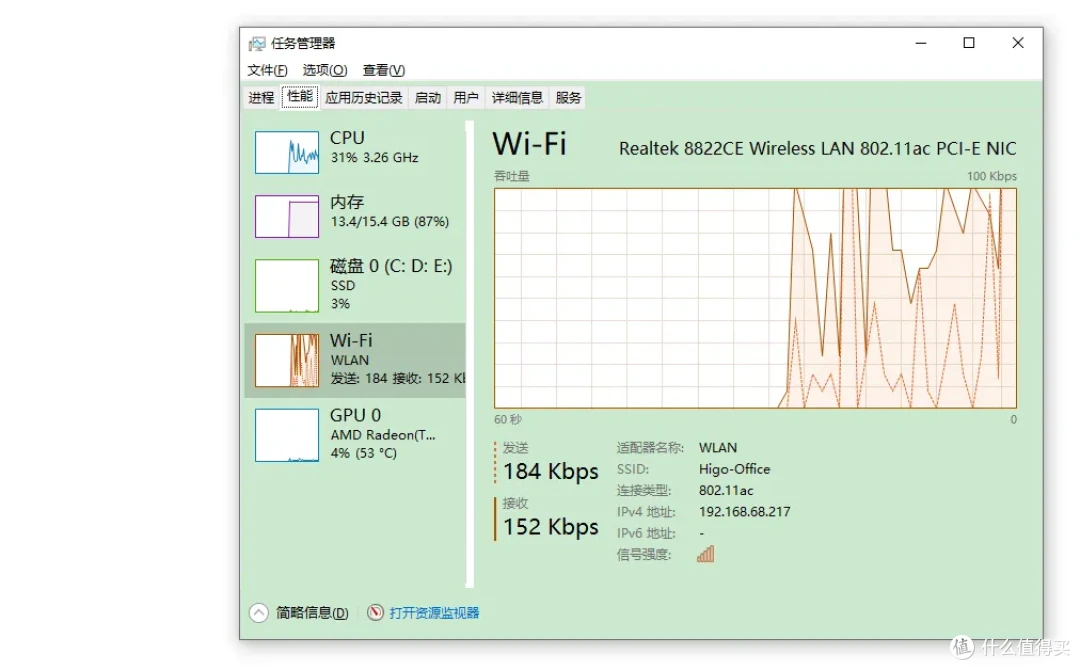
图片实时监控:如果你需要偶尔瞥一眼某个软件的运行状态(如下载进度、系统资源监控),将其置顶放在角落,就能实现“画中画”的效果,一目了然。
四、总结
WindowTopMostV功能比较简单,但非常实用,对于经常使用电脑的办公人员来说,通过置顶窗口可以大大提升办公效率,有需要的朋友可以下载试一试!
作者声明本文无利益相关,欢迎值友理性交流,和谐讨论~