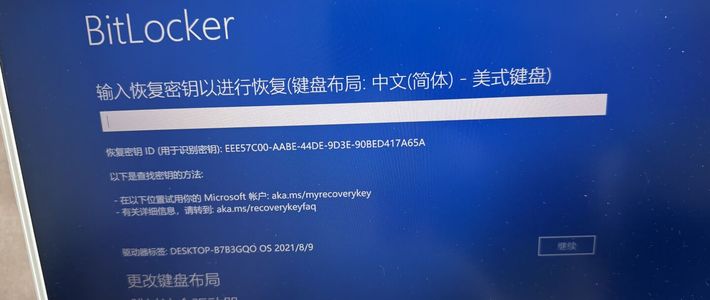
前几天刷到一篇叫《关闭BitLocker 避免数据全军覆没》的帖子,楼主说一位兄弟新买的笔记本,啥也没干,就系统自动更新重启了一下,开机直接弹出窗口,要你输入 48 位 BitLocker 恢复密钥!小红书这位兄弟翻遍包装盒、找商家都没找到密钥,最后只能格式化重装,几年的资料一张没留。
这不是个例。B站一条"开机提示BitLocker恢复"的自救教程播放量68万、收藏近5000,评论区热评是"这功能太牛了,防到0个贼,成功逼迫几十万用户含泪格式化"。哔哩哔哩翻求助帖和评论区,这样的案例一抓一大把:有人新电脑只点了自动更新重启,弹密钥弹到"大起大落给我吓死了";有人电脑被锁,里面还存着论文,放了好多天,“都想放弃了”。小红书所以今天把这件事一次讲清楚:这是什么、为什么偏偏你中招、已经锁了怎么自救、以及怎么花3分钟提前防住。
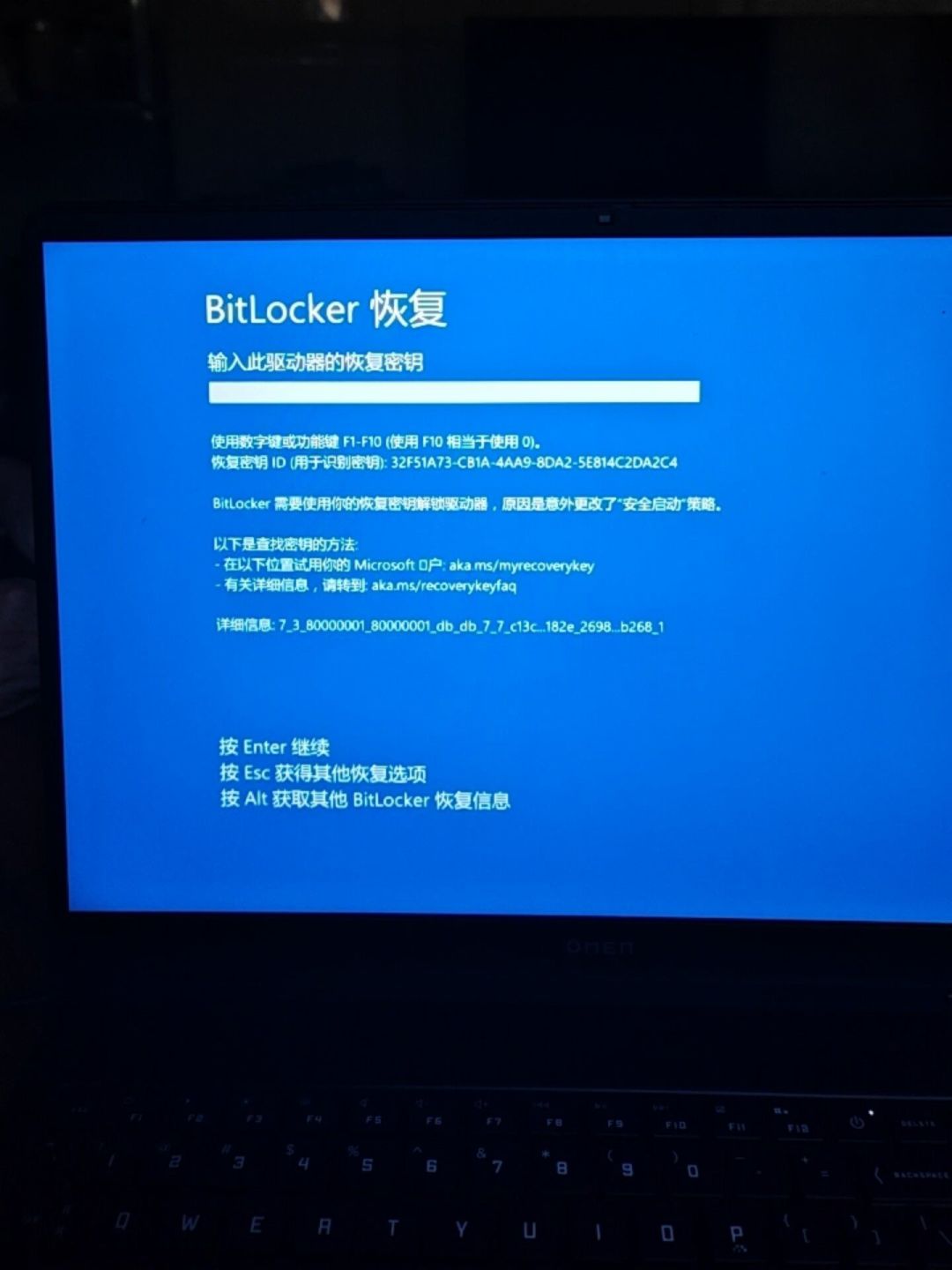
不是中毒,也不是电脑坏了,是Windows悄悄给你开的加密
BitLocker是Windows自带的全盘加密,本意是好的:电脑丢了、被偷了,别人把硬盘拆下来接到别的机器上,也读不出你的文件。有经验的维修师傅说得直白,“主要是这东西99%的都不是用户主动开启的”。哔哩哔哩近几年大多数新笔记本,只要首次设置时登录了微软账户,系统就会自动启用加密,同时生成一串48位数字的恢复密钥,这是硬件层面加密自己数据、保护自己数据安全的钥匙。知乎更麻烦的是,很多新买笔记本,出厂默认就开了 BitLocker 加密,你自己都不知道,系统一更新、主板一变动,直接触发锁机。小红书很多用户从头到尾不知道它存在,直到被锁在门外。
这里要纠正一个流传很广的误区:"只有专业版才加密,家庭版用户不用慌。“不对。家庭版对应的是"设备加密”,锁机界面一模一样;真正决定你会不会被锁的,是机器有没有TPM安全芯片、首次设置登录的是什么账户。而TPM芯片的脾气是:机器开机的时候会检查硬件完整性,如果有硬件变动,就会锁住数据,必须输入Bitlocker密钥。知乎所以那串48位数字,是唯一的备用钥匙,弄丢了,神仙也难救。
为什么偏偏你中招?触发清单比你想的长
按评论区出现频率排个序:
Windows更新后重启。这是第一大诱因,开头那位兄弟就是栽在这上面;
改过BIOS设置。游戏本用户重点注意:切换独显直连是高频触发项,有用户实测"机械革命开独显直连也会发生这种情况",靠进BIOS把显示模式切回混合模式救回来的。哔哩哔哩
硬件变动。加内存、换硬盘、修机换主板、接外置显卡坞;
多次开机失败、反复输错密码、异常断电。
老手的总结更完整:“一般上在电脑蓝屏,升级系统,输错密码次数 更换硬件 都大几率会这样”,所以新电脑登录后第一件事,就是看一眼加密状态和密钥有没有备份好。哔哩哔哩看到蓝屏先有个判断:电脑没坏,它只是"起了疑心"。如果锁机前你刚好改过设置、加过硬件,先改回原来的状态,有的机器不用输密钥就能直接进系统。
已经锁了:先做四个"不要",再按三步找密钥
评论区里的悲剧,大多出在慌乱操作上。四个不要,先背下来:
不要格式化、不要重装、不要重置。点了,就等于亲手给数据签字放弃;
不要信"强制解锁工具"。TPM独立于硬盘之外,破解门槛很高,网上的破解教程基本都是假的,收费"解锁服务"基本都是收智商税。知乎
不要随手改微软账户的密码和安全信息。有真实案例:电脑被锁,原来的手机号不用了,申请更改安全信息,“结果居然要等30天”。小红书
不要直接丢给维修店说"帮我刷机"。刷机的标准动作就是重装,数据第一个陪葬。
然后按顺序找密钥:
第一步:登个人微软账户查设备页。用手机或另一台电脑打开 account.microsoft.com/devices/recoverykey(短链 aka.ms/myrecoverykey)。如果首次设置登录过微软账户,密钥大概率自动躺在里面——登录微软账户就可以,密钥会自动上传到微软账户。{{{CUSTOM_HTML_TAG_11}}}
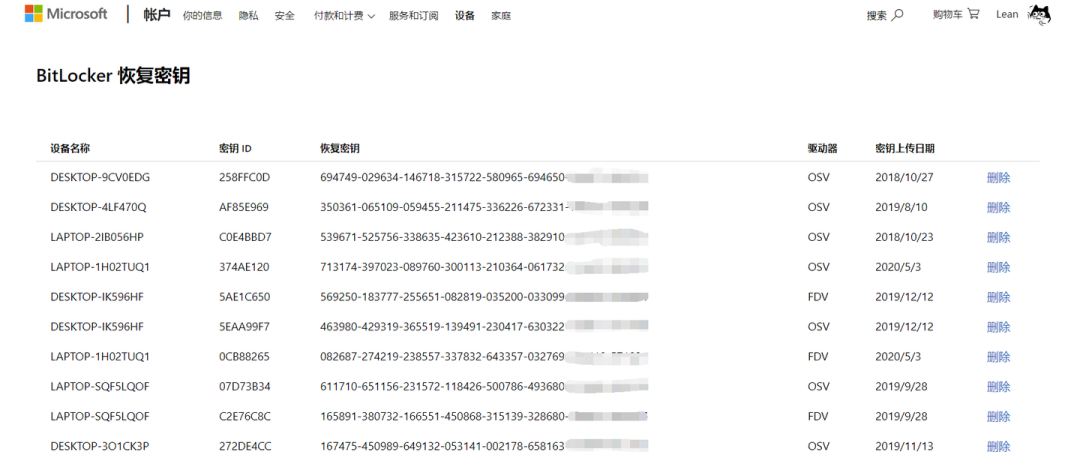
关键坑:要登录当初激活电脑的那个账户。QQ邮箱注册的、手机号注册的、Outlook的,挨个登一遍。不少人只有一个账户时查不到,换另一个就出来了;还有人是接手的家人旧电脑,“我以前也不知道这个东西”,密钥大概率还绑在上一任主人的账户上。小红书
第二步:登录过学校或公司账户的,去那个账户里找。工作和学习账户的密钥不保存在个人账户里。
第三步:回忆有没有保存过文件或打印件。启用加密时系统会引导你备份,有人存U盘、拍过照,只是忘了。
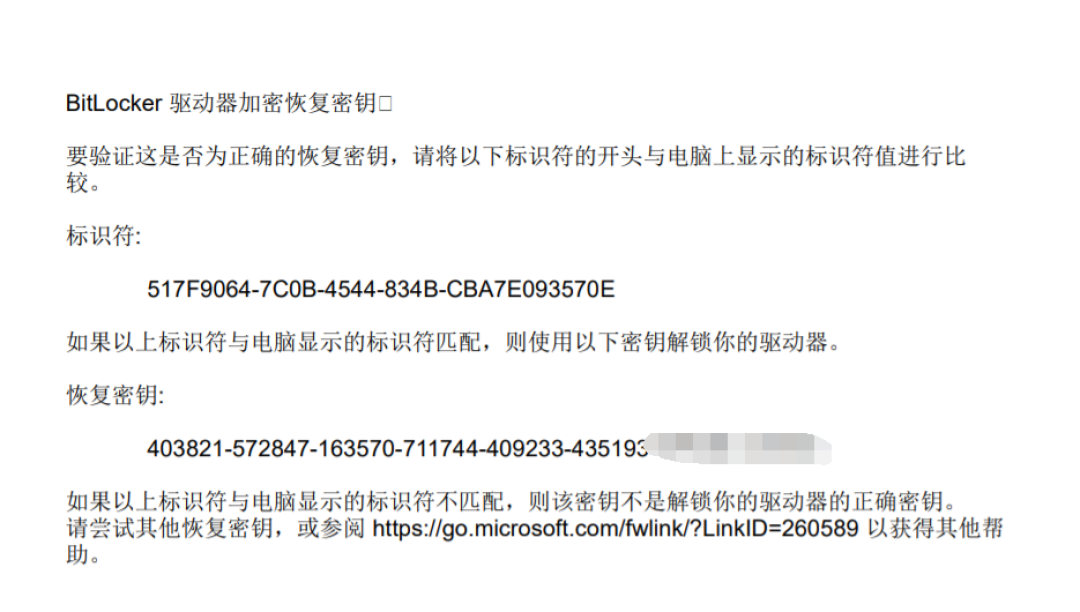
找到后,对照蓝屏上显示的"恢复密钥ID"前8位,输入对应那串48位数字就能解锁。解锁成功别急着松口气——把下面【预防】那节做完,才算真正脱险。
实在找不到密钥,说几句扎心的
所有证据都指向同一个结论:没有恢复密钥,数据基本拿不回来。微软官方的口径很明确:无法提供或重建丢失的恢复密钥。知乎这不是售后偷懒,而是加密的设计目标就是"拆走硬盘也读不出来"。如果锁定了,自己手上没有密钥,只能重装系统。知乎你能做的只有止损:重装系统保住电脑本身;数据真要命的话,找正规数据恢复机构试试,但成功率无限接近于零,凡是有偿打包票"无密钥解锁"的,直接拉黑。这也是为什么,预防的性价比远高于自救。
预防:3分钟做三件事
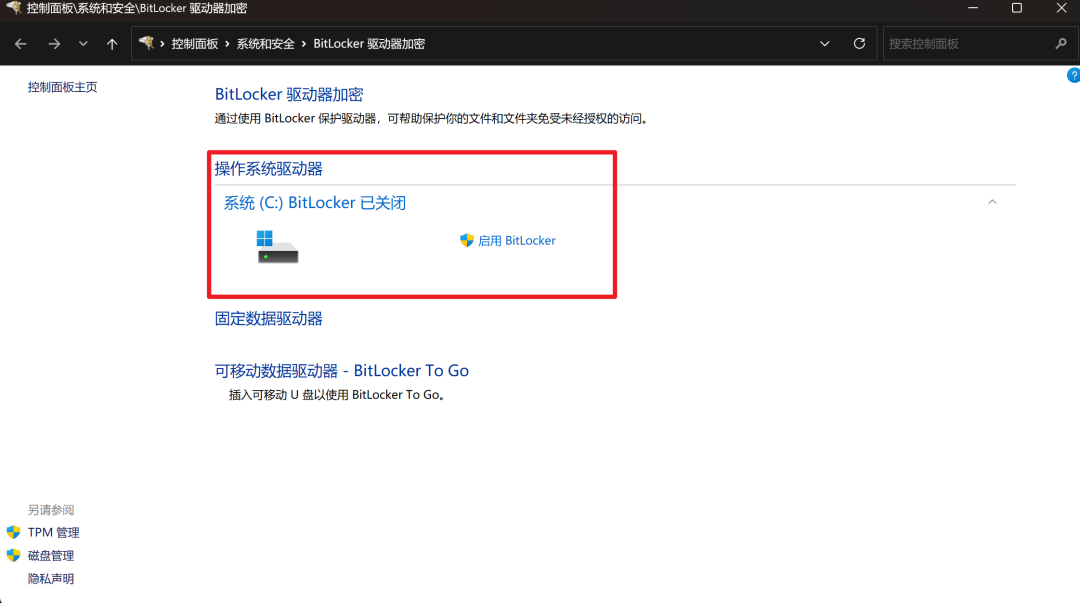
第一件:查你的电脑加密了没有。打开控制面板搜"BitLocker驱动器加密",看C盘后面写的是"已启用"还是"已关闭";Windows 11家庭版用户在 设置→隐私和安全性→设备加密 里看开关。两个入口都找不到,说明这台机器大概率没启用,可以先松口气。
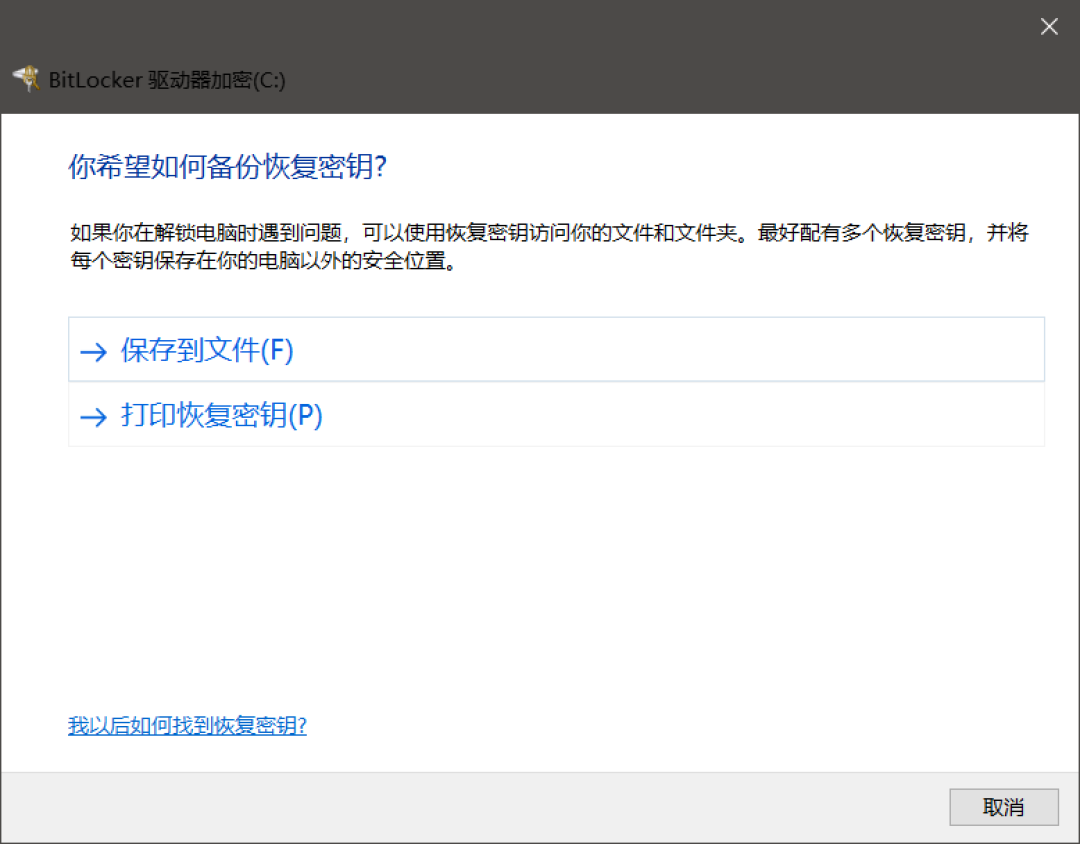
第二件:加密开着的,先把密钥备份好。登录 account.microsoft.com/devices/recoverykey 确认密钥在不在;不放心就再做一次本地备份——系统提供的备份方式就是保存到文件或打印,建议拍照、打印存一份,再存一份到U盘,唯独不要只留在被加密的这台电脑里。小红书
第三件:想清楚要关还是留。社区里两派吵了很久:
关闭派:对多数普通用户,这功能"防到0个贼",却可能在一次系统更新后让你全盘皆输,关掉设备加密最省心(解密过程别关机,等它走完);
保留派:笔记本是随身带的设备,丢失、送修、借人,都可能让隐私裸奔。在TPM芯片的配合下,即便设备丢失,也不能通过直接读取存储器的方式获得用户的文件。知乎
我的判断标准给你一句话:电脑里没有合同、证件、未发表论文这类敏感内容,且重要数据另有云盘或移动硬盘备份的,关掉更踏实;有敏感内容的,留着加密,但密钥备份是前提,两件事必须成对出现。
尤其是这个开学季刚买新本、或者孩子刚拿到新电脑的家庭:激活完别只顾着装软件,把这3分钟的自查做了。它比将来对着几年的数据哭,划算太多了。












校验提示文案
校验提示文案
校验提示文案
校验提示文案
校验提示文案
校验提示文案
校验提示文案
校验提示文案
校验提示文案
校验提示文案
校验提示文案
校验提示文案
校验提示文案
校验提示文案
校验提示文案
校验提示文案
校验提示文案
校验提示文案
校验提示文案
校验提示文案
校验提示文案
校验提示文案
校验提示文案
校验提示文案
校验提示文案
校验提示文案
校验提示文案
校验提示文案
校验提示文案
校验提示文案
校验提示文案
校验提示文案
校验提示文案
校验提示文案
校验提示文案
校验提示文案
校验提示文案
校验提示文案
校验提示文案
校验提示文案