




















































9
8
不会真有人买了Apple Pencil只用来追剧吧?
2026-06-01 14:41:53
0点赞
0收藏
0评论
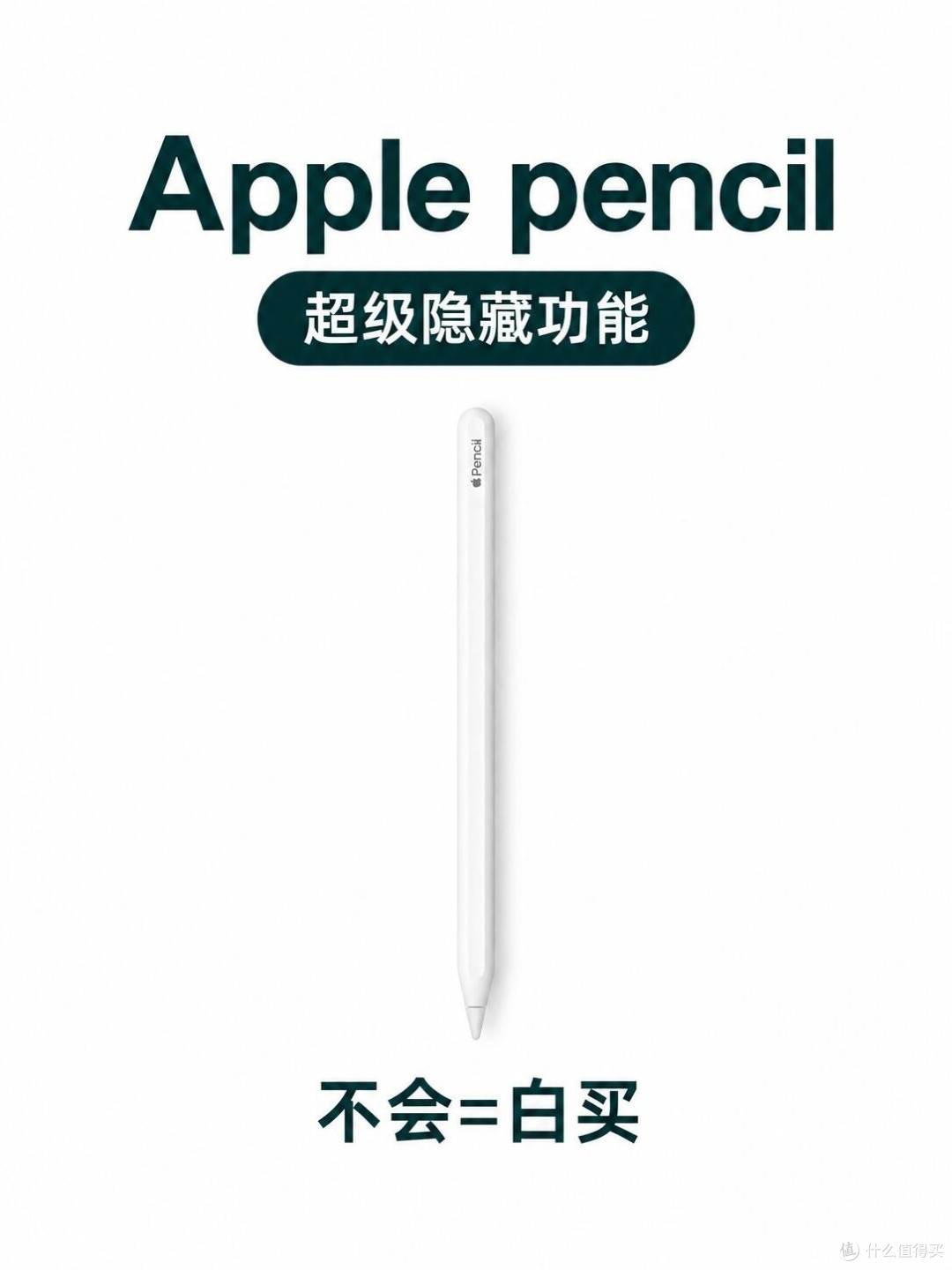
这些隐藏功能不会等于白买!无纸化学习办公直接效率拉满✨
✨ 系统级快捷操作,效率直接翻倍
1. 双击切换工具
轻点笔杆两下,就能在画笔和橡皮擦、上次用的工具或调色盘之间快速切换,不用来回点屏幕,手速直接起飞。
2. 左下角滑动截屏
用笔从屏幕左下角往中心滑,直接截屏并进入标记界面,记笔记、标重点一步到位。
3. 右下角滑动开备忘录
从屏幕右下角往中心滑,秒开“快速备忘录”悬浮窗,灵感来了随手记,再也不怕错过。
4. 锁屏速开备忘录
iPad锁屏状态下,直接用笔轻点屏幕,就能秒开新的备忘录(需要在设置里先开启),上课记笔记超方便。
5. 网页长截图
截屏后点左下角的“整页”选项,就能把整个网页存成PDF长图,整理资料超省心。
6. 邮件内绘制草图
回复或新建邮件时,点键盘上方的笔图标,就能弹出专属画布画草图,直接插入邮件发送。
7. 三指手势操作
选中内容后,三指内滑复制(滑两次是剪切),三指外滑粘贴,跨页面操作超顺手。
8. 应用内分屏拖拽
在支持分屏的应用里,用笔从左往右滑调出程序坞,拖出另一个应用就能分屏;还能直接圈选手写内容跨应用拖拽。
📝 文字编辑黑科技,手残党狂喜
1. 涂抹删除文字
写错字不用划半天,直接用笔涂掉,就能快速删除,比橡皮擦还好用。
2. 画竖线加空格
在两个手写字中间画一条竖线,系统会自动插入空格,排版更整齐。
3. 长按插入文字
在已有的手写字中间长按,会出现灰色输入区,直接就能补充新文字,不用擦了重写。
4. 画圈选中文字
在一段文字上画个圈,就能快速选中这段文字,复制、剪切、翻译都超方便。
5. 双击/三击选文字
双击选中单个字,三击直接选中全文,编辑效率直接拉满。
6. 手写转文本
在备忘录里写完字,点“拷贝为文本”,就能把手写笔记直接变成可编辑的打印体文字,复制粘贴超省事。
7. 手写日期/号码一键处理
手写“明天下午三点开会”这种日期,长按就能直接创建日程;手写电话号码,点一下就能直接拨打,懒人福音。
🎨 绘图进阶技巧,新手也能画出高级感
1. 手绘图形自动修正
画完圆形、方形或三角形,笔尖在屏幕上停1秒,系统会自动修正成标准几何图形,再也不用画歪歪扭扭的形状。
2. 倾斜笔锋出阴影
在Procreate、备忘录里倾斜笔身,就能像真实铅笔一样画出侧锋阴影,层次感直接拉满。
3. 虚拟直尺画直线
备忘录里调出“虚拟直尺”,就能轻松画出笔直带角度的线条,画思维导图、表格超方便。
4. 压感控制笔触粗细
用力按线条变粗变深,轻轻描线条纤细,完美模拟真实纸笔的手感,细节拉满。
快把这些技巧码住,下次学习办公直接用起来!
你们最常用Apple Pencil的哪个功能?
#applepencil #ipad #pencil二代 #触控笔 #实用数码技巧分享 #隐藏功能 #ipad学习 #提升生产力 #pencil #数码大玩家