





















 深耕数码兴趣领域












2
3
 害怕文件泄露?NAS部署私有化PDF工具箱,50+功能全部本地执行
2026-11-06 10:08:46
5点赞
2收藏
5评论
很多工作都有PDF处理需求,其实网上和PDF相关的工具非常多,无论是转格式、合并、拆分还是识别、签名,都有很多免费的软件或者在线网站可以实现,但这些工具有一个极大的问题就是隐私性不够。
文件上传之后存储到外部服务器进行处理,就意味着数据、资料有泄露的风险,一旦出问题后果就会很严重。
有PDF文件编辑需求,又不想把文件上传到别的平台,这时候就需要在NAS上部署一个Stirling PDF了。
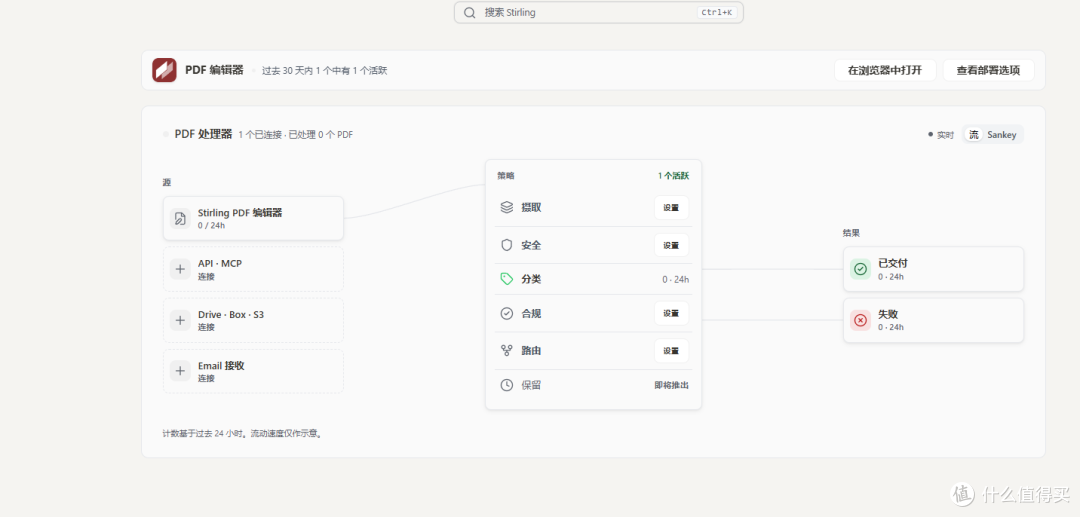
Stirling PDF是目前GitHub高星开源、完全本地私有化运行的Web端PDF工具箱,它本身提供Windows、MacOS端的软件可直接下载,不过部分功能需要付费,在NAS上部署直接就能用,还可以保障数据安全。
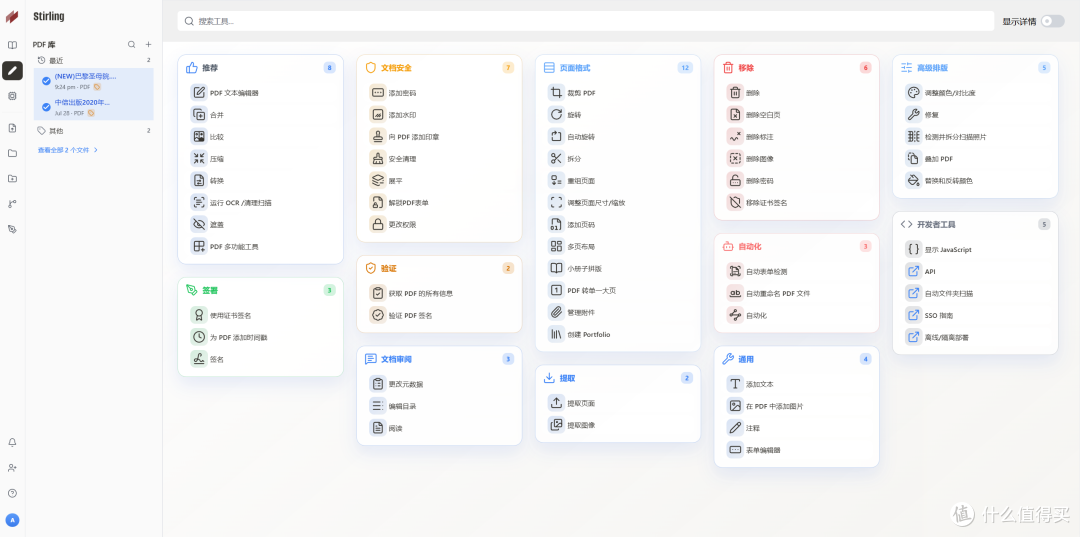
Stirling PDF核心功能亮点
①PDF页面基础操作
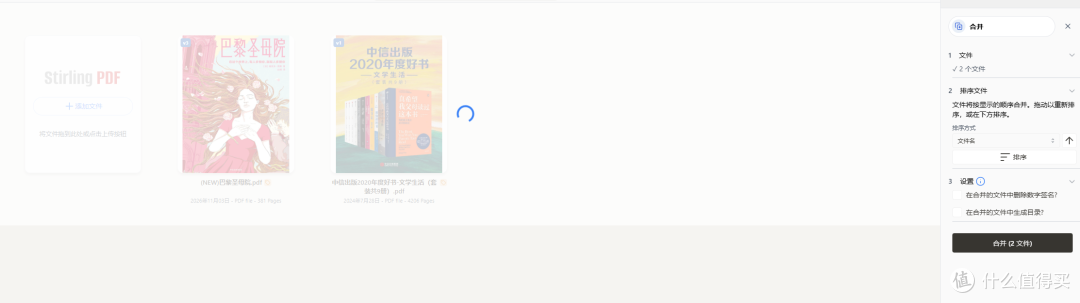
合并、拆分PDF、页面旋转、调整顺序、删除页面、裁剪、添加空白页、批量提取图片、PDF对比(查看两份文档文字差异)支持创建工作流链式操作,一次上传连续执行多个动作。
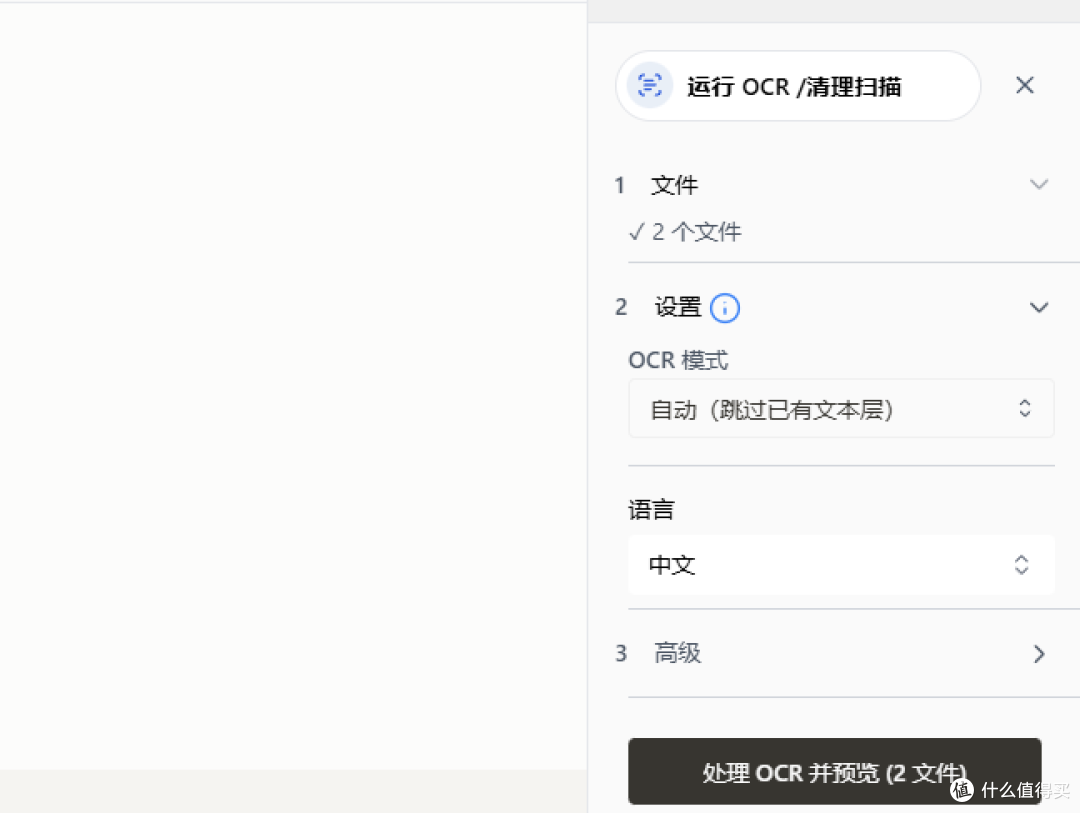
②OCR图文识别
扫描件、照片版PDF识别文字,生成可复制检索的双层PDF,支持中文、英文等多语言。
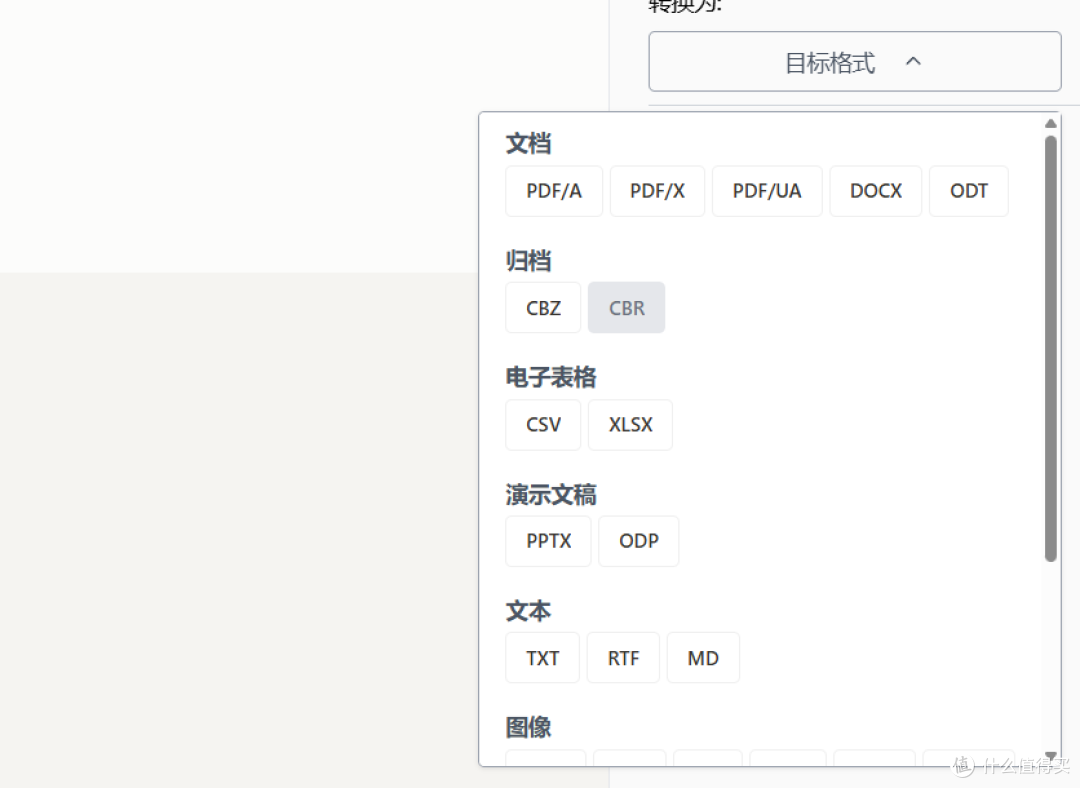
③格式互转
覆盖50+PDF互转格式,支持图片批量转PDF,网页导出PDF,依靠内置LibreOffice实现文档转换能力。
④安全与水印处理
添加文字/图片水印、PDF加密设置密码、移除密码、文档脱敏涂黑(Redact密文擦除,真正抹除敏感信息,不是简单遮挡)、修复损坏PDF、自动校正页面方向。
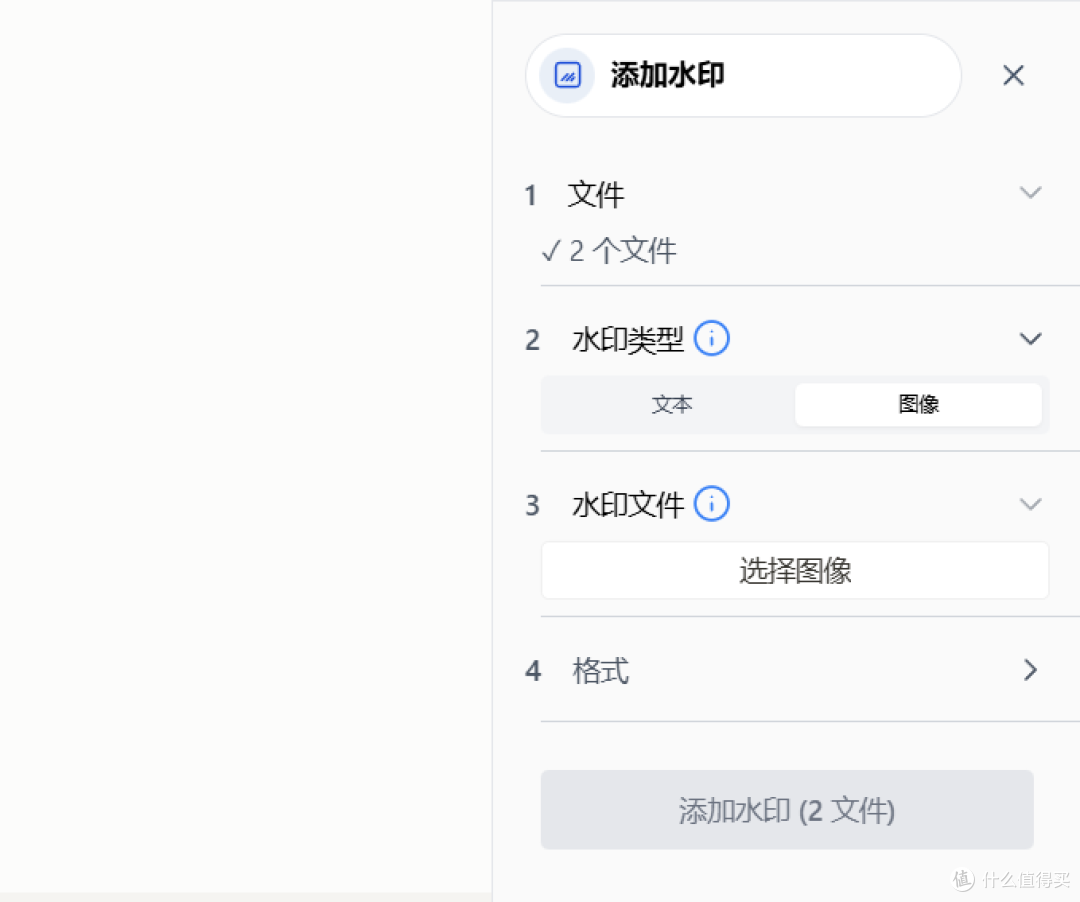
⑤界面与本地化优势
原生支持简体中文,30+种界面语言切换;支持开启/关闭登录验证;支持自定义访问地址、反向代理;支持API,可对接其他程序自动处理PDF;内置流水线自动化、文件夹监控自动处理文档。
Stirling PDF部署教程
部署方式依旧很简单,两三分钟就能搞定,首先说说镜像部署。我用的是极空间NAS,现在自己的Docker服务文件夹里创建一个Stirling PDF主文件夹,然后在主文件夹下创建三个子文件夹:
①configs:存放配置文件、数据库、登录信息
②tessdata:存放OCR语言包(中文识别需要)
③logs:日志目录(可选,方便排错)
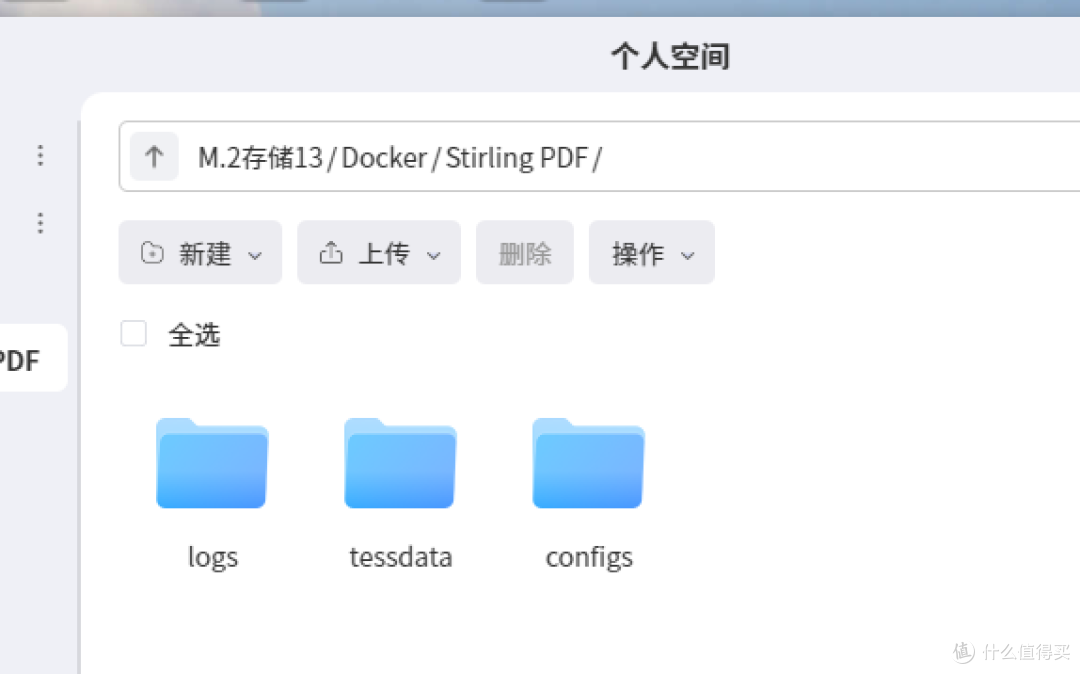
接着得先下载镜像包,可以直接在仓库搜索Stirling PDF或者用镜像地址拉取。拉取地址:docker.stirlingpdf.com/stirlingtools/stirling-pdf:latest
下载的时候需要注意镜像一共有三个版本,可以根据后缀判断:
①latest:完整版(推荐,含OCR+LibreOffice格式转换)
②latest-fat:完整版+内置AI功能,体积更大、内存占用高
③ultra-lite:轻量版,砍掉OCR、Office互转,适合低配设备
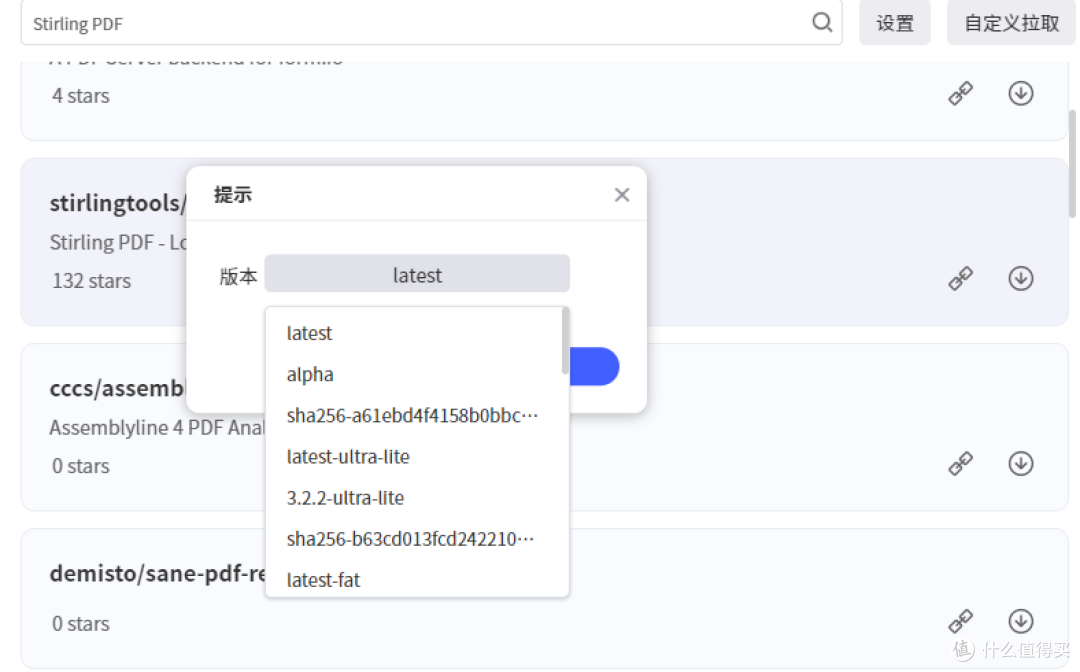
选择自己需要的版本并进行下载,下载完成后双击本地镜像进行配置,通用设置里填写容器名称、性能限制。部署完整版+内置AI功能可以把性能限制放宽一点,以免之后处理大文件、多文件时突然崩掉。
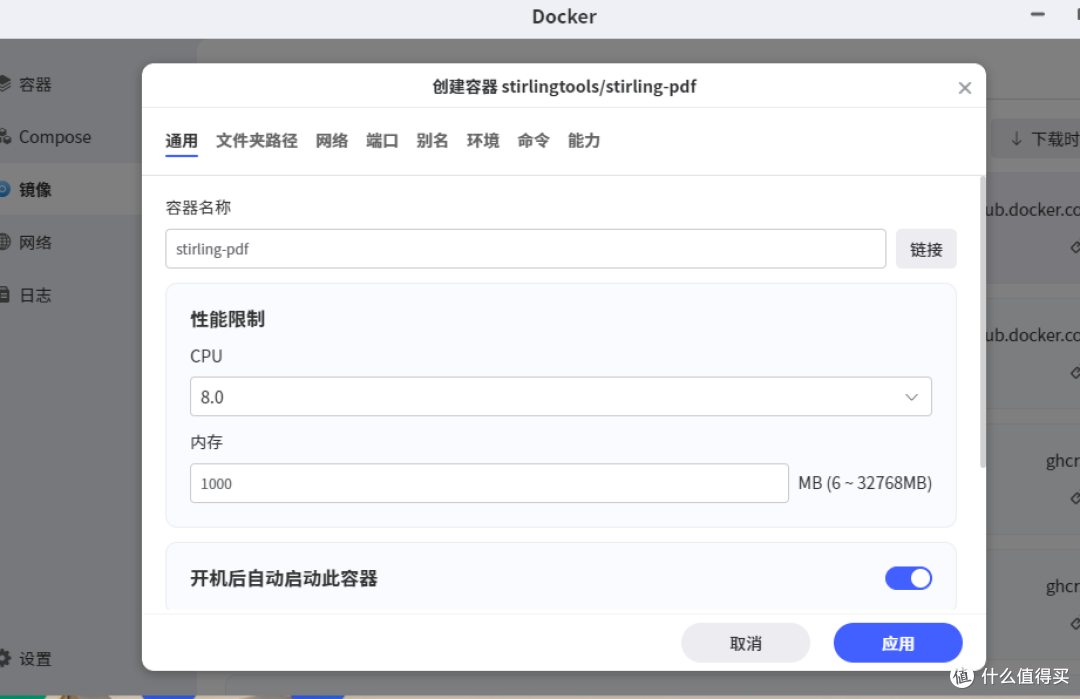
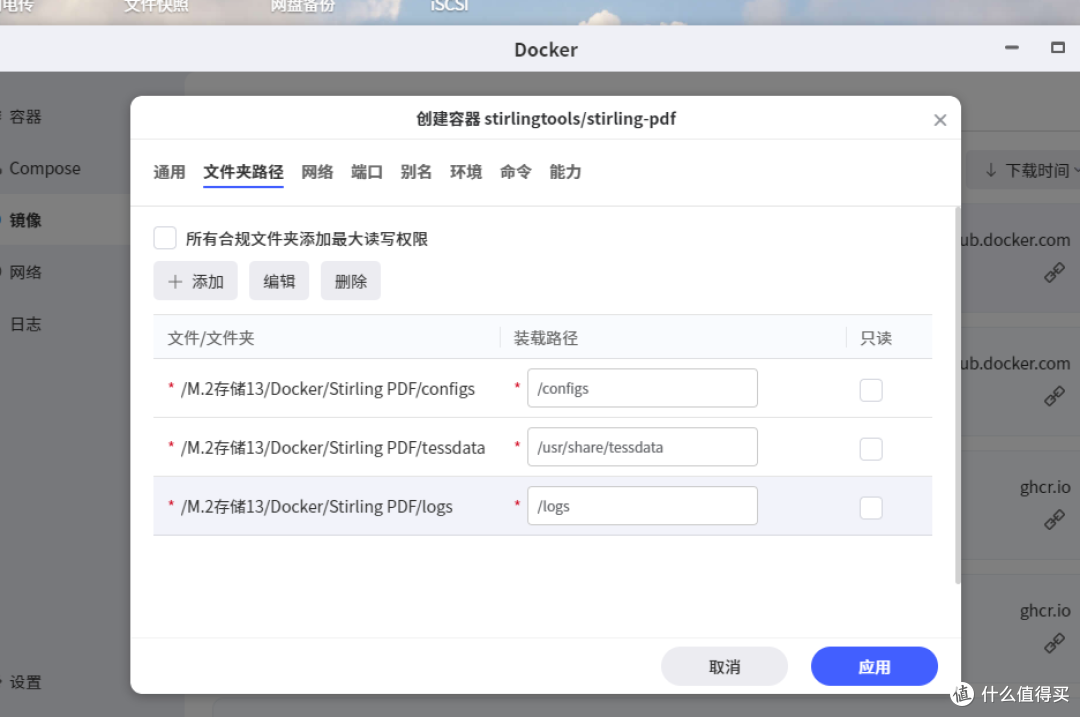
之前创建的三个文件分别对应/logs、/usr/share/tessdata、/configs三个容器路径。
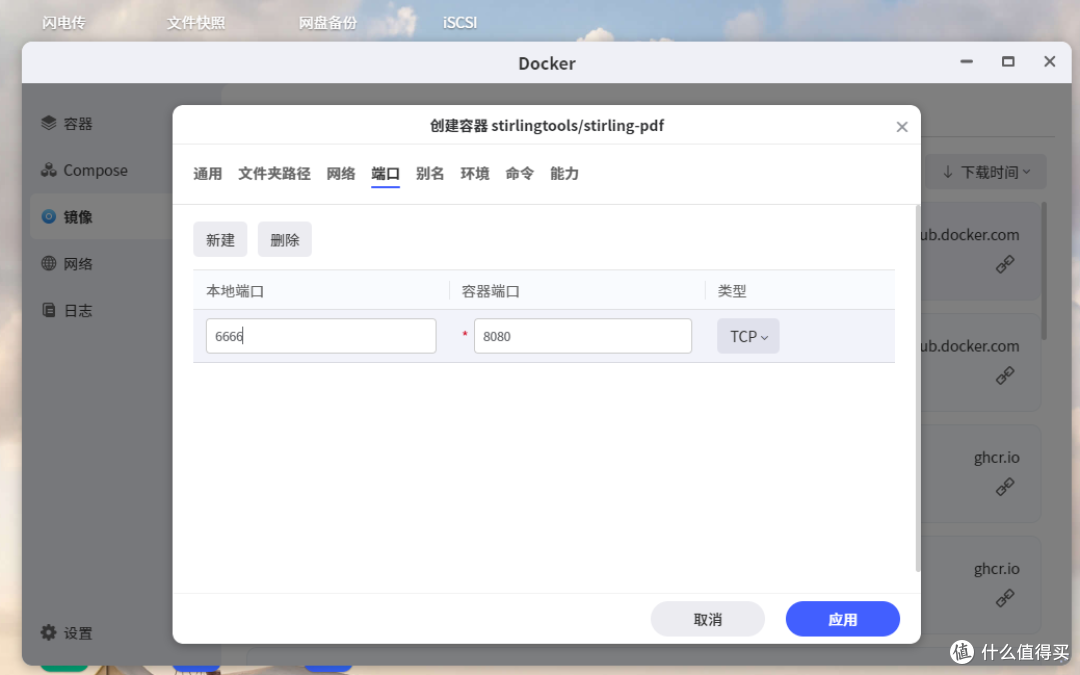
本地端口填一个没有被占用的,容器端口8080不要改动,完成之后点击应用即可。
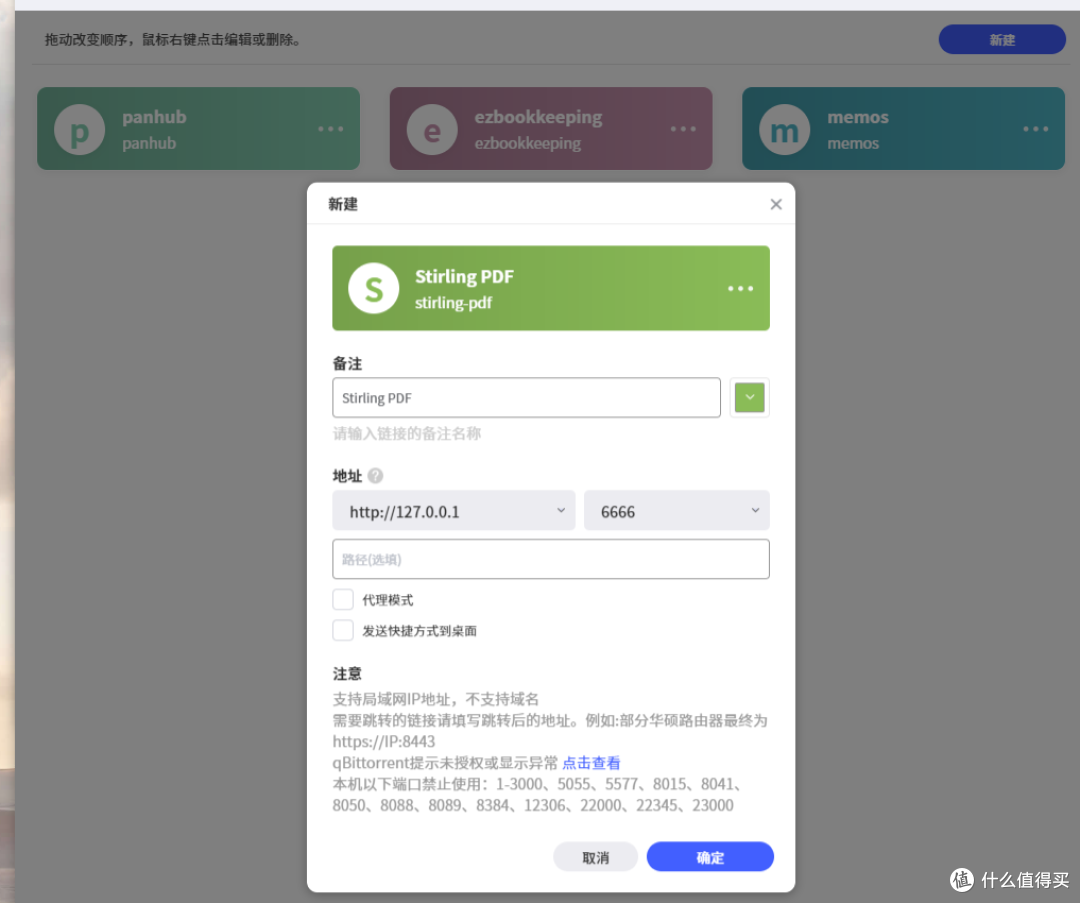
然后会弹出一个添加远程访问的提示,可以顺便添加一下,之后就可以通过极空间自带的远程访问功能随时随地使用Stirling PDF的服务了。
另外还可以选择Compose部署,进入极空间Docker→Compose→新增项目,填写项目名称、存储位置,把下面完整yaml复制粘贴进去。
services:
stirling-pdf:
image: docker.stirlingpdf.com/stirlingtools/stirling-pdf:latest
container_name: stirling-pdf
restart: unless-stopped
ports:
- "8080:8080"
volumes:
- /docker/stirling-pdf/configs:/configs
- /docker/stirling-pdf/tessdata:/usr/share/tessdata
- /docker/stirling-pdf/logs:/logs
environment:
- SYSTEM_DEFAULTLOCALE=zh_CN
- SECURITY_ENABLELOGIN=false
- PUID=1000
- PGID=1000
- UMASK=022
参数说明,按需修改:
ports:前面是NAS对外端口,如果8080被别的容器占用,改成别的,例如7890:8080SECURITY_ENABLELOGIN=false:关闭登录,局域网直接访问;改成true开启密码登录,下面补充账号变量:
- SECURITY_INITIALLOGIN_USERNAME=admin
- SECURITY_INITIALLOGIN_PASSWORD=你设置的密码
SYSTEM_DEFAULTLOCALE=zh_CN:默认简体中文界面路径:务必把冒号前的路径改成你自己在极空间里实际创建的文件夹路径,可以点路径查询按钮直接选择文件夹,避免路径写错启动失败
点击【下一步】,拉取镜像并启动项目。首次拉取镜像体积较大,耐心等待,网速慢、没开加速容易超时,超时重新构建即可。
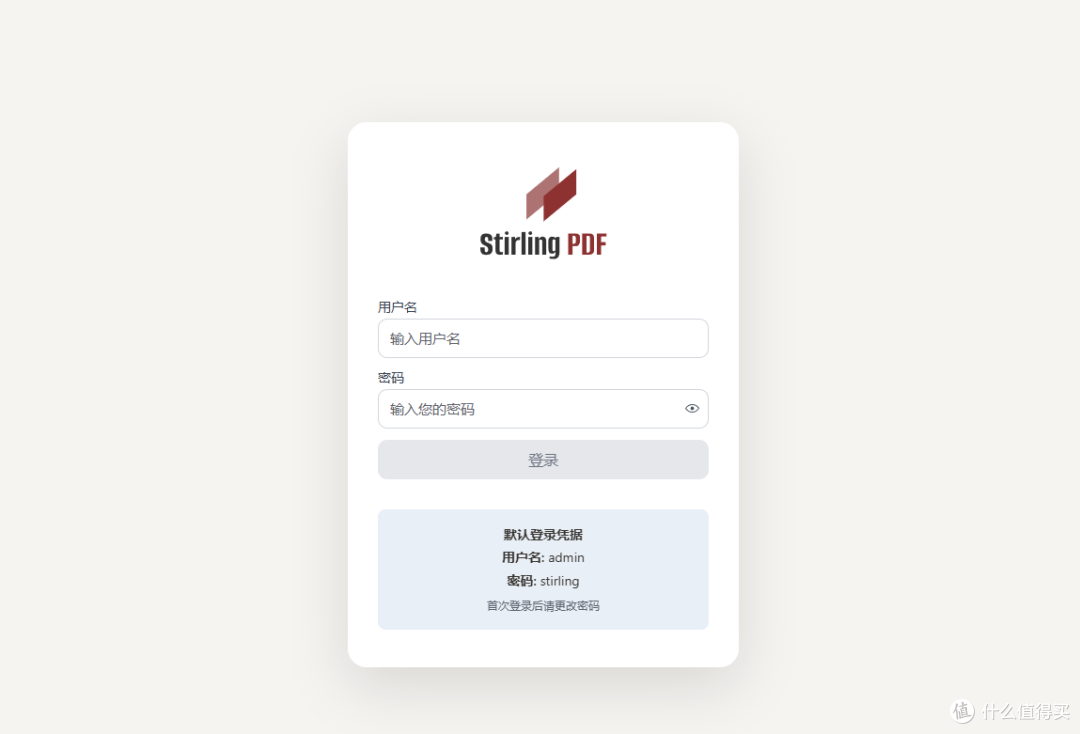
浏览器输入NAS IP:端口,初次打开页面会提醒登录,默认用户名和密码在页面有显示,登录之后需要修改账户密码。
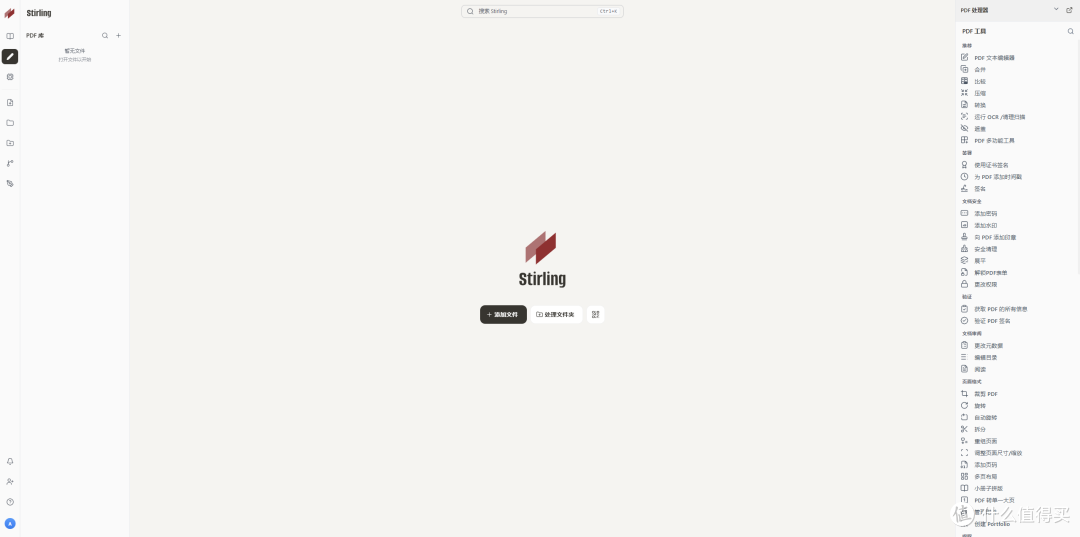
主界面布局非常简洁,中间是添加文件/文件夹选项,右侧是功能选项,左侧则是菜单栏。
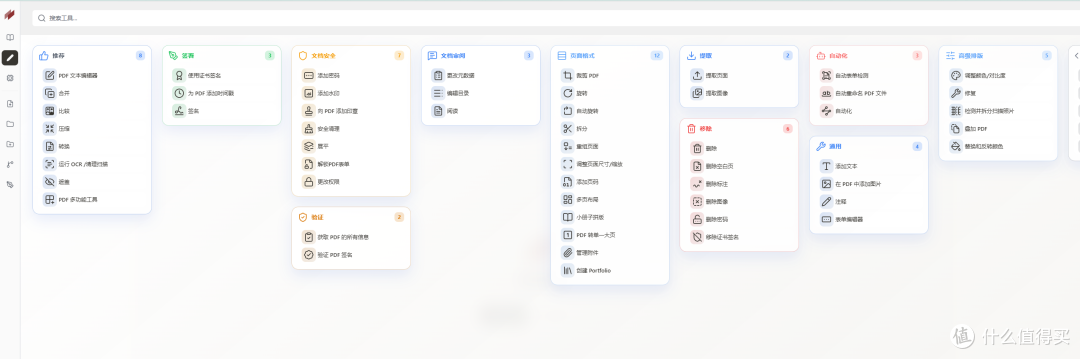
提供了数十项和PDF相关的工具,比一些收费工具还丰富,足以满足日常办公使用,而且是完全没有广告弹窗的。
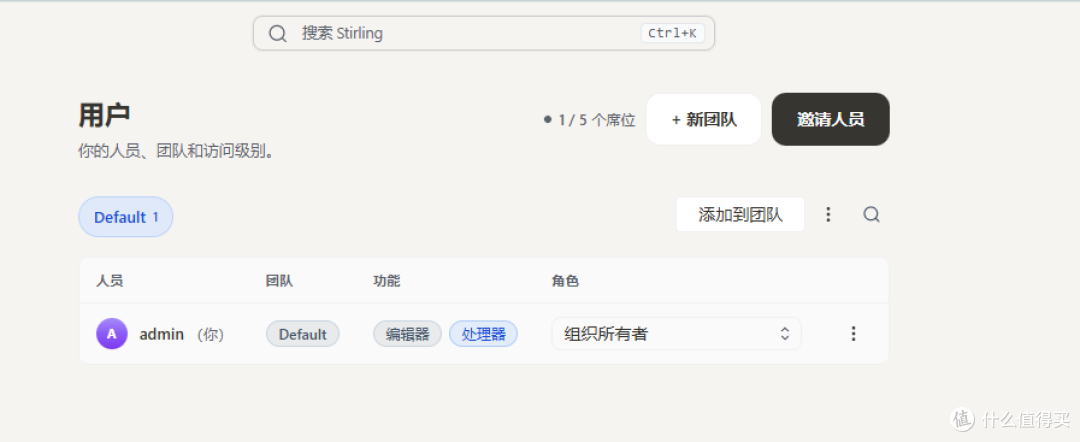
一个团队可以添加5个成员,可以创建多个团队,不仅可以个人使用,也很适合企业内部使用。
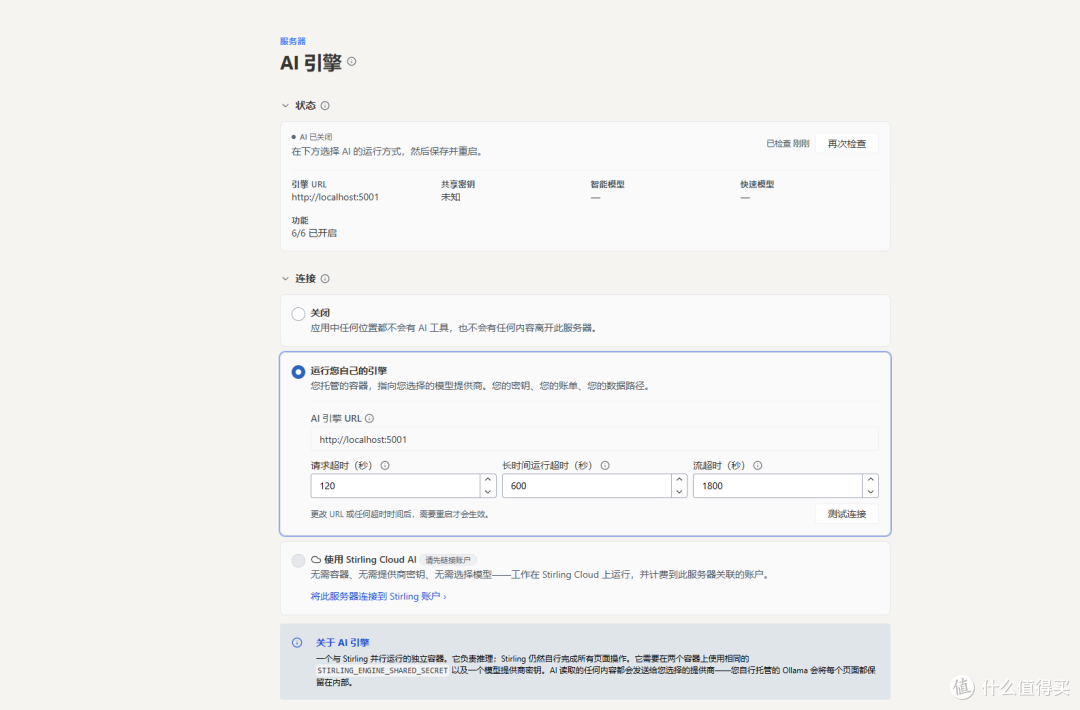
我这里部署的是AI版,可以选择Stirlin提供的AI引擎或者自己配置其他AI引擎,方法也不难,按照提示填写配置服务即可,和在OpenClaw配置DeepSeek、MiniMAX等大模型一样。
此外,还可以把自己本地部署的Stirling PDF创建API Key集成到其他工具软件使用,非常灵活。
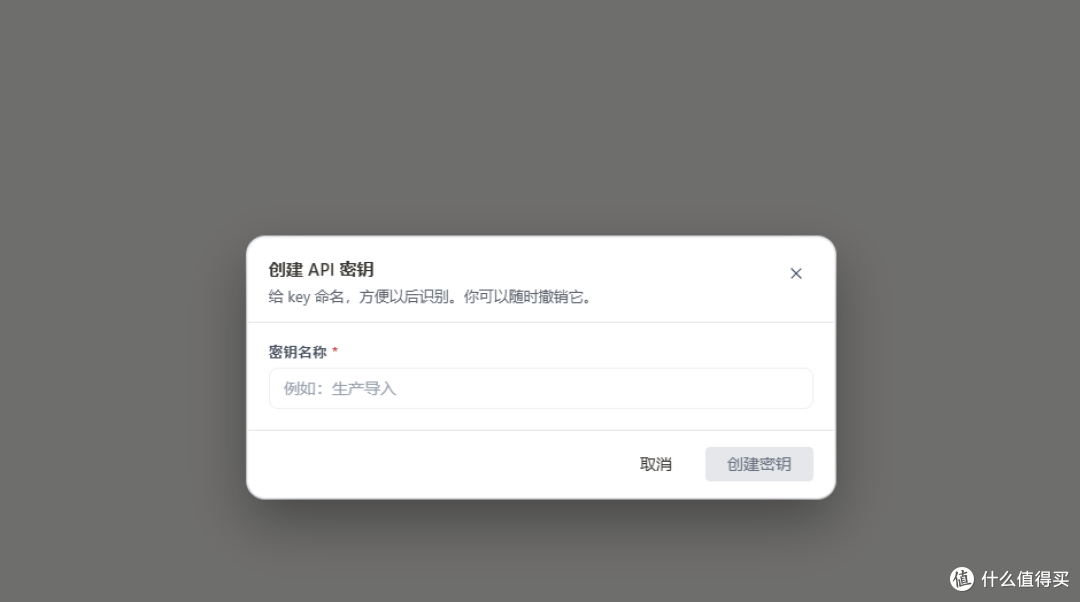
如果想使用OCR服务,还得先安装中文OCR识别包,方法如下:
①到tesseract官方下载chi_sim.traineddata(简体中文语言包)
②把下载好的chi_sim.traineddata上传到NAS的tessdata文件夹内
③重启stirling-pdf容器,之后OCR工具就支持中文扫描件识别了
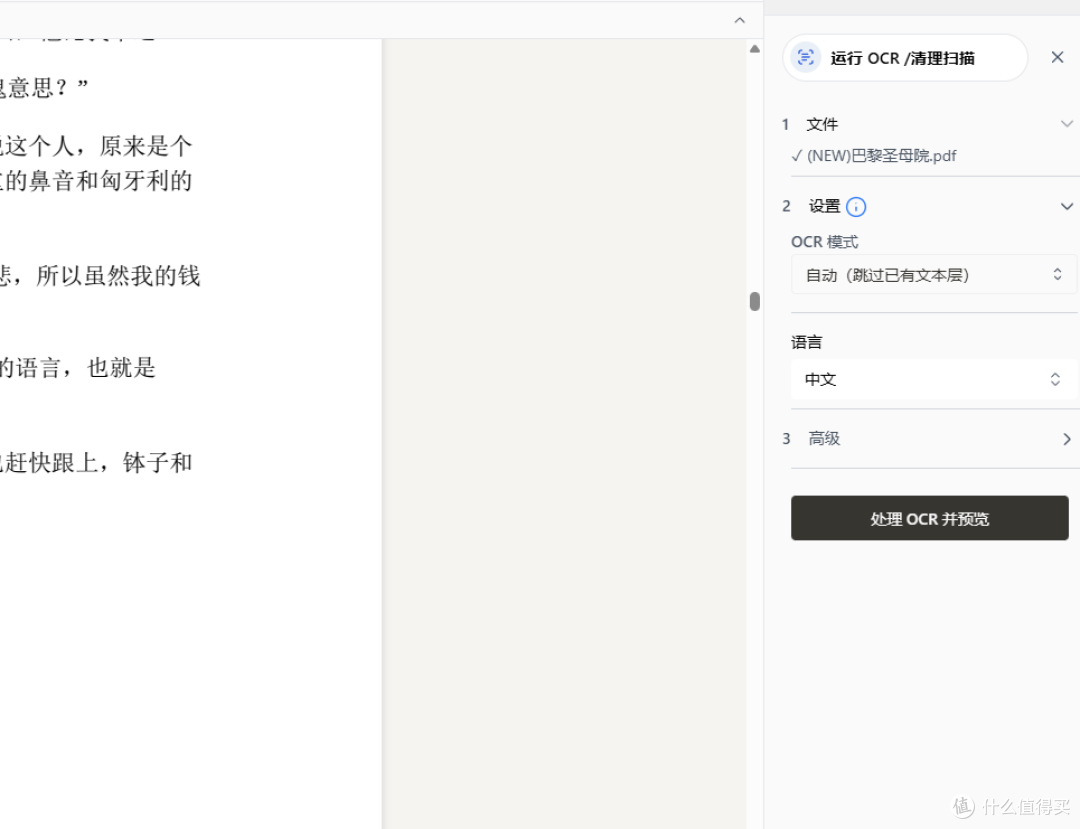
chi_sim.traineddata本身只能满足简体中文识别需求,如果需要识别英文、德文之类的文字,还需要下载对应的语言包,直接在GitHub上下载即可。
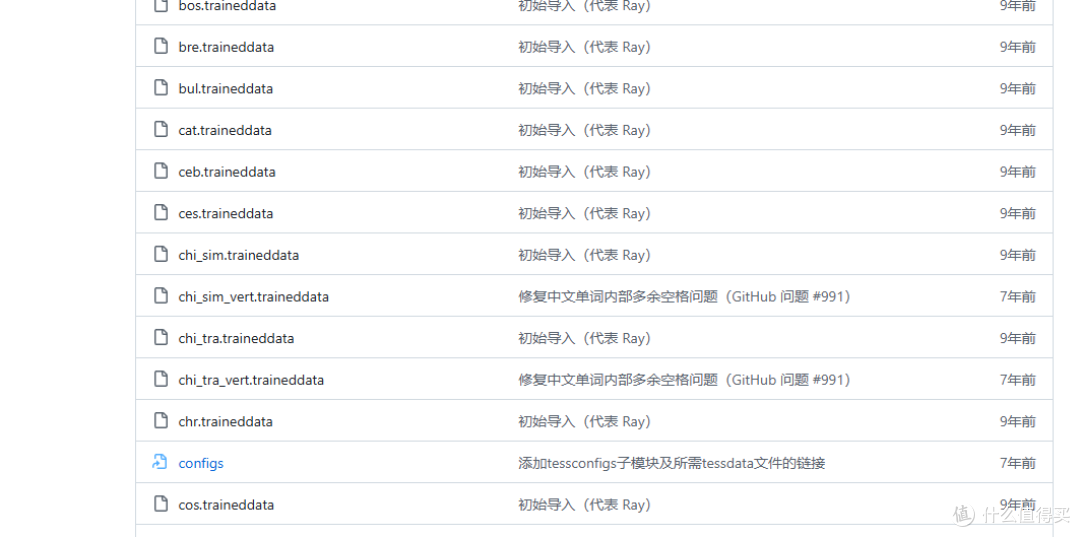
https://github.com/tesseract-ocr/tessdata_best
很明显,Stirling PDF属于NAS Docker必装神器,足以替代各类广告满天飞、强制付费的PDF工具,私有化部署极其适合发票、合同、工作文档这种不便外传的文件资料。
最后再提醒一下,这个容器服务运行起来有些吃性能,所以配置的时候一定不要像其他容器那样把性能限制得太严格,如果是高性能NAS,可以完全放开限制,使用的时候体验会更好。
作者声明本文无利益相关,欢迎值友理性交流,和谐讨论~











校验提示文案
校验提示文案
校验提示文案
校验提示文案
校验提示文案
校验提示文案