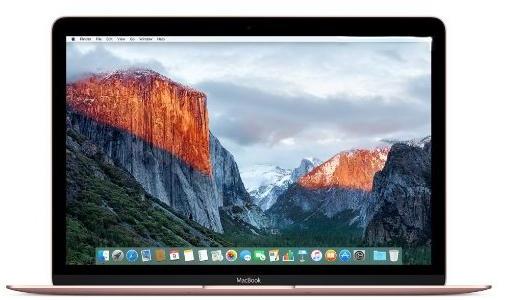
针对旧款MacBook因系统版本过低而无法安装新软件的痛点,通过U盘强制升级系统是一种有效的解决方案。此方法能让2015年等老旧机型顺利运行最新的macOS,从而解决软件兼容性问题,延长设备使用寿命。
 智能速览
智能速览
旧款MacBook无法通过系统自带的更新功能升级至最新版macOS。
制作启动U盘是强制升级旧款Mac系统的关键步骤。
整个安装过程大约需要45分钟。
升级至macOS 12后,所有新软件均可兼容安装。
 精华内容
精华内容
当标准升级途径失效时,借助启动U盘为老款MacBook强制安装新系统,是突破软件限制的实用技巧。下面是具体的操作流程。
升级背景
以一台2015年款的MacBook 12为例,其出厂搭载的macOS 10.13.6系统已停止主要更新,导致大量新版应用无法安装和运行。通过系统自带的“软件更新”功能,无法将其直接升级到更新的macOS版本,此时需要借助外部启动盘进行强制安装。
启动与抹除
首先,将已制作好新版macOS安装程序的U盘插入电脑,关机后开机并立即按住特定键进入启动管理器。从列表中选择U盘作为启动项,进入macOS恢复环境。
在安装系统之前,必须先对内置硬盘进行处理。打开“磁盘工具”,在侧边栏“显示所有设备”的视角下,选中MacBook的内置硬盘。点击“抹除”按钮,将格式设置为“Mac OS扩展(日志式)”,然后执行抹除操作,为全新系统安装做好准备。
系统安装
硬盘抹除完成后,关闭“磁盘工具”返回恢复环境主界面。此时选择“安装macOS”选项,按照提示点击继续,同意许可协议。
在目标磁盘选择界面,选中刚刚被抹除的内置硬盘作为安装目的地。点击“继续”后,系统便开始正式安装。根据实测,整个过程大约需要45分钟,期间电脑会自动重启数次,需耐心等待直至完成。
初始设置
安装过程结束后,电脑将自动进入新系统的初始设置阶段。这个过程与购买新Mac后的设置流程类似,需要选择地区或语言(如选择“中国”)、连接Wi-Fi网络、创建本地用户账户以及同意软件许可协议等。
完成这些步骤后,即可成功进入新版的macOS桌面。
升级成果
进入系统后,在“关于本机”中可以查看,系统版本已成功更新至macOS 12.74。此次升级成功解决了旧系统带来的软件兼容性问题,现在可以从App Store自由下载和安装各类新版应用程序,让这台2015年的老设备重新满足了当下的使用需求。
通过U盘强制升级,确实能让老款MacBook重获新生,轻松应对当下的软件环境。这不仅是解决兼容问题的有效手段,也展现了硬件在技术支持下的持久潜力。你的旧设备是否也能焕发第二春?
 关键评论
关键评论
有用户惊讶于2015年的MacBook现在依然能够使用。
有网友认为可以直接在App Store内免费升级,不必花钱购买U盘。
另有评论调侃这种操作是让“白苹果”变成了“黑苹果”。