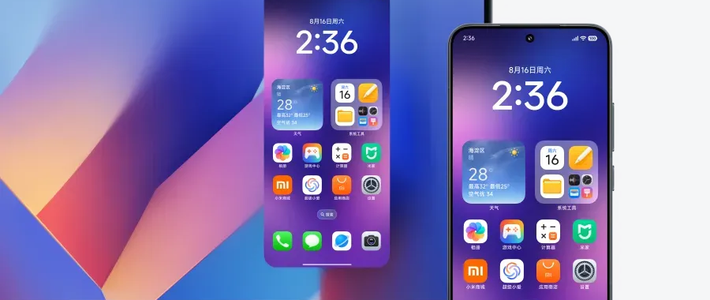
小米平板联动体验翻车:生态协同不如华为鸿蒙,仅适合特定用户
04-07 08:10
精选参考来源

精选参考来源
1. 多形态的安卓平板?能变掌机+键鼠游戏,高通骁龙8至尊版旗舰芯+165Hz高刷屏,拯救者Y700四代长期体验~

哔哩哔哩 2026-02-10 00:00:00
2. 大学生学习+娱乐两手抓?一加平板 2 上手体验
哔哩哔哩 2025-10-24 00:00:00
3. 26年全新平板指南!500-4000元超全大推荐!影音、游戏、学习轻办公全覆盖!学生党必看!建议收藏
哔哩哔哩 2026-01-20 00:00:00
4. 无4K不旗舰 vivo Pad6 Pro体验评测【新评科技】
哔哩哔哩 2026-03-30 00:00:00
5. 大学生选板指南!两三千预算,哪台最值得买?
哔哩哔哩 2025-11-11 00:00:00
6. 小米苹果互联2.0!同生态 一家人?
哔哩哔哩 2026-03-20 00:00:00
7. #iPhone和iPad的5大联动神技#有没有发现苹果的联动是润物细无声,接力、通用剪贴板,设备自己悄悄就把事办了。而安卓品牌的联动则更像是在明确地“使用一个强大功能”。 比如华为的“多屏协同”则是在平板上开个手机窗口,能直接操作和拖文件,功能感很强。小米的流转也有类似接力体验,还有个“MIUI+”可以把手机屏幕完整投到平板上用。三星的Dex思路又不一样,能把平板界面变得像电脑桌面,适合多窗口办公。 你更喜欢哪一种?

新浪微博 2025-12-30 00:00:00
8. #微博声浪计划##听见微博# 小米17系列与苹果软硬合拍,实现消息无缝流转、文件极速互传、跨生态办公协作。用户可在iPhone装小米互联APP绑定设备,短信来电实时同步,微信跨设备双开回复;NFC贴传照片视频,剪贴板共享;Mac镜像操作小米APP,面容ID解锁。徕卡照片直传iPhone,超级小爱补苹果IoT不足,双持党体验升级。#小米17与苹果软硬合拍# 瘦子說的微博音频
新浪微博 2025-11-11 00:00:00
9. 微软 Surface Pro 12 英寸在轻办公和创作场景下表现如何?是否真的适合移动轻办公?

知乎 2026-03-24 00:00:00
10. OPPO平板买来必设置🔆10个效率技巧

小红书 2026-02-22 00:00:00
11. 平板电脑的逆天功能,99%的人都不知道!
哔哩哔哩 2025-10-23 00:00:00
12. 鸿蒙生态的发展也太快了。鸿蒙5时候的多设备互联等功能就已经非常好用了,没想到鸿蒙6这么快也来了。鸿蒙6的升级看起来更加方便好用,在全新鸿蒙星河互联架构加持下,连接和感知能力双升级,速率飙到160MB/s,时延功耗还降了20%多。碰一碰功能惊喜也很多,支持超60款应用,手机碰电脑传文件、碰多设备组队游戏都非常丝滑,文件管理、剪映等常用APP也能一碰互传。还有“手眼同行”黑科技,拖动素材看目标设备按Ctrl就到位,无缝协作打破硬件之间的壁垒!跨设备复制协同,剪贴板还支持图文、文件多类型同步。不用复杂设置,打开设备就能自然协同,鸿蒙生态的迭代速度,总能给日常体验带来惊喜。#华为发布鸿蒙星河互联架构# #华为碰一碰支持应用超60个#
新浪微博 2025-10-22 00:00:00
13. #鸿蒙6支持与苹果设备互传#鸿蒙6跨生态快传技术来了,鸿蒙星河互联架构通过分布式节点发现算法,实现不同系统设备在0.5秒内完成身份认证,传输速率峰值达50MB/s,4GB视频传输仅需2分钟,且支持断点续传。除文件传输外,还可实现跨设备镜像投屏,华为平板画面实时投射至iMac,延迟控制在20ms以内,适合设计稿同步评审、视频剪辑协作等专业场景,这一功能可能倒逼苹果开放更多生态接口,加速行业从封闭竞争转向开放协作,未来或形成跨品牌互联联盟,最终受益用户。
新浪微博 2025-10-22 00:00:00
14. #华为发布鸿蒙星河互联架构# 带来全场景协同新升级!不仅连接更稳定、设备感知更敏锐,传输速率更是高达160MB/s,让跨端分享、多屏协作、应用接续等操作体验大幅提升。同时,#华为碰一碰支持应用超60个#,用户只需简单“碰一碰”,就能轻松分享照片、音乐、链接等内容;更支持一碰多分享、游戏组队等互动玩法,手机与电脑轻碰即可快速传文件,真正实现全场景设备间的高效协同,让操作更便捷、体验更流畅!
新浪微博 2025-10-22 00:00:00
15. #微博声浪计划##听见微博# 小米17系列通过澎湃OS 3实现与苹果设备深度互联,三大功能解决双持用户痛点:消息无缝流转、文件极速互传、跨生态办公协作。徕卡照片无损直传iPhone,Mac可镜像操作小米APP,还能用苹果面容ID解锁小米设备。2025双十一小米17 Pro Max优惠力度大,适合追求跨生态融合的用户。 数懒小姐姐的微博音频
新浪微博 2025-11-11 00:00:00
16. 【双11】500-4000元全新平板选购指南!跳水幅度可观!学习|娱乐|办公各需求性价比推荐!建议收藏
哔哩哔哩 2025-10-25 00:00:00
17. 华为MatePad Edge上手最大的感受就是:它把平板与PC做成了可以随时切换的形态。像我日常通勤路上可以用平板形态查资料、写或看文稿,回到办公室一键切到 PC 模式,再链接上键鼠、打开窗口进行多任务操作,鸿蒙二合一的双形态双生态切换得像是同一套思维在延续,用起来从从容容、游刃有余。开会记笔记、做方案、剪视频、刷剧放松,全都在一台设备上自然衔接,不用在平板和电脑之间来回切换思维模式。对高强度学习和办公的人来说,这种“随身生产力”真的太省心了。#华为MatePad Edge#这个多形态产品,让工作学习效率大幅度提升,从此不被形态限制,哪里都可以是我的办公场所,而且还提升了情绪价值,干啥都顺心。#夸夸我的生活搭子#
新浪微博 2025-12-15 00:00:00
18. 苹果 iPhone 和安卓手机跨平台互通,文件互传再无壁垒,具有哪些意义?
知乎 2025-11-21 00:00:00
19. #鸿蒙越用越香# 升级鸿蒙6后发现,跨设备互联能这么丝滑!之前用不同系统传文件总靠各种邪修办法。现在手机碰一下电脑,照片、文档直接秒传,甚至我视频素材都能直接把手机素材“碰”进电脑剪映,省去导出导入的麻烦。碰一碰这种“无感互联”的体验,用了真的回不去了!最惊喜的是能和苹果设备互传!给身边苹果用户互传照片就很方便。还有跨设备剪贴板更是上班打工人救星,手机上复制的文案,切到电脑就能粘贴,思路完全不被打断
新浪微博 2025-10-29 00:00:00
20. #华为碰一碰支持应用超60个#HarmonyOS 6 正式上线,全新的鸿蒙星河互联架构带来了更自然、更高效的跨设备体验。此次“碰一碰”能力又升级了,已支持超60款应用,覆盖社交、出行、影音、办公等多个场景,从照片、文档到视频、音乐,一碰即可完成分享。手机与电脑、平板、智慧屏之间的内容互传也更顺畅,真正做到数据流动无感衔接。此外,手眼同行功能让跨设备键鼠操控更直观,应用接续和跨设备复制粘贴也更便捷。无论是办公协同还是娱乐创作,都能实现一步直达、无缝切换。鸿蒙操作系统 6正让万物互联走进日常生活,让设备间的连接变得更快、更聪明、更自然。
新浪微博 2025-10-22 00:00:00
21. 除了80系列手机,华为这次秋季新品发布会,大潘还很关注华为MatePad Edge 系列产品。像这种二合一形态的产品,之前很多 PC 品牌都做过,比如华硕无畏二合一,ROG 幻 X,戴尔 7350Detachable,惠普 Spectre x360,Envy X2 ,以及大家更熟知的微软Surface 等等。但无奈 windows 生态太过于依赖键鼠交互,这对于平板模式的触摸操作来说,简直就是噩梦。试想一下,想关闭一个应用,win 得用手指拖着光标到 X 的位置,再精准的点一下才能关闭窗口。平板的操作逻辑是,手势从下往上划一下。打开也是一样,要么在一个图标上长按,唤醒右键功能,要么精准的点击两下。所以,Surface这类产品更像是可拆卸键盘的平板形态笔记本,算不上真正意义的二合一。甚至有些电脑品牌创新的将windows平台放到键盘里,android平台放到平板里,这样插上键盘是笔记本,拆下键盘就是平板电脑,算是对二合一形态产品最大的尝试。但两套硬件独立,数据也无法互通,整机的重量厚度续航都面临挑战,这也违背了二合一形态的初衷。苹果的iPad倒是一直想打通二合一,Pro系列的硬件性能足够强劲,但是Pad OS始终没开放Mac X生态。目前只有极少得几款软件可以在iPad上以PC形态运行,功能少很多。笔者苦等五年,至今也没在平板上用上真正意义上的电脑端应用。华为的二合一电脑或许就是当下最好的二合一。在MatePad Edge出现之前,华为笔记本产品线的MateBook Pro和MateBook Fold都已经用上了鸿蒙6系统,以周为单位的系统迭代速度,以及上千款原生应用的适配,都让鸿蒙电脑越来也好用。而当MatePad也用上了鸿蒙6之后,困扰二合一形态十几年的生态壁垒就不存在了。得益于鸿蒙系统的一次开发多端部署,在内核不变的前提下,电脑软件或平板软件、手机软件改变的只是UI界面的设计。未来平板、电脑又或是手机,他们的区别只有终端形态和端侧算力。举例来说,我们日常办公用的WPS,剪辑视频用的剪映,团队沟通用的飞书钉钉,日常联系用的微信QQ,等等一系列软件,过去要单独做PC版,Mac版,Windows版,Android版,iOS版。不同版代码不同,生态不同,往往需要多个独立团队来开发,新功能也得逐步更新。现在,只需要做一个鸿蒙版,手机,电脑,平板、电视、手表、车机甚至家里的IoT设备就都能适配了。消费者用起来的差异,只有屏幕的大小,处理信息的快慢,以及效率的差异。你甚至可以让多数应用在不同终端之间任意流转使用,图形、音频、视频数据的共享就像呼吸一样简单。设备之间从此再无壁垒。这场革命,或许是先从办公场景出发,但这把燎原之火已经烧到了娱乐、游戏,自主软件的大规模适配只是时间问题。首款鸿蒙二合一平板电脑,华为MatePad Edge可能是二合一产品的最终形态。#华为鸿蒙二合一平板电脑正式亮相##华为四大黑科技引领二合一行业升级##华为matepad edge# PChome的微博视频
新浪微博 2025-11-20 00:00:00
22. #拯救者小平板上大分#联想全新超级互联3.0这波整挺好啊!iOS设备终于加入阵营,iPhone也能和拯救者平板、电脑无缝联动了,拖拽互传文件、电脑上弹窗看消息、“倒一倒”传照片,键鼠穿越还能让平板化身副屏,办公娱乐都顺手,属于是多任务效率拉满了,体验肉眼可见的提升#拯救者2025#
新浪微博 2025-12-11 00:00:00
23. #苹果转安卓最难舍的是什么# 我想来想去,目前换机最不适应的,还是生态联动:比如苹果全家桶(Mac、iPad、Apple Watch、AirPods),没有 “隔空投送”;剪贴板跨设备同步要靠第三方 APP;Apple Watch 的消息联动、健康数据同步、解锁功能。但是目前OV做苹替都做的很深度了,特别是vivo 把 Mac、iPad、Apple Watch、AirPods 给全整合了,消息联动,验证码复制都不是问题
新浪微博 2026-01-29 00:00:00
24. #华为碰一碰支持应用超60个#兄弟们,升级鸿蒙6,互联体验再进化!这次全新鸿蒙星河互联架构,碰一碰分享已覆盖60+主流应用,游戏组队、文档秒传、跨设备剪贴板,一碰即达。手机碰电脑,图片双向飞传;平板碰电视,视频接力播放。更强连接、更强感知,手眼同行无缝协作。已经升级到鸿蒙5的朋友,现在升级鸿蒙6,让设备“活”起来!
新浪微博 2025-10-22 00:00:00
25. 好看又好用,送笔又送壳!这款平板更适合学生党
哔哩哔哩 2025-12-31 00:00:00
26. 全品牌互联大乱斗!华为/荣耀/小米/vivo/OPPO谁更强?
哔哩哔哩 2026-02-17 00:00:00
27. #博主实测鸿蒙5到6生态一年变化#一年时间,鸿蒙实现飞跃,从鸿蒙5到鸿蒙6的进步真的是肉眼可见,实现了从“能用”到“好用”的跨越跨设备流转更高效,鸿蒙6的跨设备协同几乎实现零延迟,手机、平板、电脑实现了无缝连接,工作效率翻倍提升;此外还有生态链设备间的联动,APP的兼容性有明显的提升,适配应用突破30万款,这波进化真的太给力了
新浪微博 2025-11-27 00:00:00
28. #vivo Pad5e# 长续航学娱平板,搭载12.1英寸2.8K原彩护眼屏,支持144Hz高刷新率,具备全局护眼功能,呵护用眼健康。配备第三代骁龙8s芯片,性能强劲,流畅应对学习与轻办公。内置PC级WPS与定制CAJViewer,支持触控笔与磁吸键盘,提升效率。支持多设备跨生态互联,可远程操控电脑。10000mAh大电池续航持久,兼顾娱乐与生产力,是均衡全面的智慧终端。#vivo全家桶# 科技阿诚的微博视频
新浪微博 2025-10-11 00:00:00
29. #你家被哪个数码品牌承包了# 细数家里的数码设备,华为的占比能到八成,妥妥的 “全家桶” 用户。手机用 Mate 系列,平板是 MatePad,电脑搭了 MateBook,还有手表、耳机、智慧屏,甚至路由器都是华为的。最香的还是生态联动,手机碰一下电脑就能多屏协同,文件互传不用数据线;平板能当电脑的副屏,也能接手机的通话和消息;手表解锁电脑、同步健康数据,整套操作下来特别丝滑。
新浪微博 2025-12-02 00:00:00
30. #苹果转安卓最难舍的是什么#以前难割舍和Mac电脑的生态,苹果耳机手表互联体验,剪贴板同步和互传,还有不错的系统流畅稳定。现在国产手机都搞强行兼容这一块和Mac和iPhone和苹果耳机手表的互联都安排上了,其实根本没有什么难割舍的了。就剩下一个使用习惯懒得换的问题
新浪微博 2026-01-29 00:00:00
31. 无网通信哪家强,华为、小米、OPPO、vivo、苹果等智能手机谁能引领“对讲机”新时代?
知乎 2025-12-05 00:00:00
32. 小米手机之间怎么互联。1. 有小米手机和平板,想实现两者互联?我分享超简单的连接方法,还有实用功能,效率直接拉满!

抖音 2025-12-09 00:00:00
33. 小米平板和手机互传文件。我平时经常在小米平板和手机之间传照片、视频和文档,用小米互传快两年了,还教过同事用这个方法,试过蓝牙、网盘等多种传文件方式,对比下来小米互传是最方便的。
抖音 2025-12-08 00:00:00
34. 小米手机和平板互传文件。我找到平板和手机快速互联互通的极简方法,解决跨设备传文件、多屏协同的麻烦
抖音 2025-12-09 00:00:00
35. 《你还在手动传文件吗?小米妙享桌面的这些隐藏技巧,90%的人都不知道!(附视频教程)》

微信公众号 2025-12-26 00:00:00
36. 小米澎湃OS3「设备互联」让多终端成了“一家人”

今日头条 2025-10-21 00:00:00
37. 小米澎湃OS 3.0神操作
微信公众号 2025-11-11 00:00:00
38. 小米平板排行。
抖音 2025-12-09 00:00:00
39. 小米社区开启小米手机 / 平板无网络定位测试

IT之家
40. 小米平板评测:性能强劲、设计简约、性价比高的理想选择

搜狐
41. 小米投屏助手

42. СֻôͶƽ
43. 14英寸,小米史上最大平板!移动办板时代搭配绿联扩展坞更强大!
44. 小米平板5系列推送MIUI 13稳定版 数据无缝流转
pchome.net
45. 手机平板联动助力移动办公效率,华为、OPPO、苹果领先体验!

网易
46. 华为平板VS小米平板:谁才是你的最佳选择?
搜狐
47. 小米新品上架!苹果iPad死活不肯上的功能,被小米华为卷疯了
网易
48. 全球销量破亿台!小米平板如何从 “性价比” 走向 “全能王”?
今日头条
49. 【手慢无】千呼万唤始出来 小米平板1999元限时抢购!
50. 小米手机之间怎么互联?我教你。作为用了五年小米全家桶的数码爱好者,我研究透了小米设备间最高效的互联方法,今天毫无保留地分享给你。 我从小米10换到小米13,加上平板、手环和音箱,几乎每天都在用互联功能来提高工作和生活效率,这些经验都是从实际使用中验证出来的。 首先,确保所有设备登录同一个小米账号,这是互联的基础。然后点开设置>连接与共享>设备互联之后就可以啦,传照片、文件比蓝牙快十倍,而且不限格式。 我经常用的三个核心功能是: · 跨屏协作:在电脑上直接操作手机,拖拽文件、回复微信,效率翻倍。 · 应用流转:看视频时从手机滑到平板上继续看,接力播放特别流畅。 · 智能家居联动:对小爱同学说“我回家了”,手机自动连接WiFi,客厅灯和空调也会同步开启。 掌握这些互联技巧后,我的设备真正变成了一个整体。现在我能用平板当电脑副屏,用手环解锁手机,三秒内把刚拍的照片传到电脑上编辑。这套互联生态,让我的工作效率和娱乐体验都提升了一个级别。#手机使用技巧 #小米手机#希望对大家有帮助
抖音 2025-12-09 00:00:00
51. 小米HyperOS 3推送多款系统应用更新,优化体验并强化跨设备互联
今日头条 2025-10-30 00:00:00
52. 分享一个好用的小米妙享Windows版本软件V3.3.1.966,不限电脑机型,基本通用!
微信公众号 2026-02-08 00:00:00
53. 小米互传PC版下载
54. 💡分享提升小米平板效率的4个关键设置
小红书 2025-11-11 00:00:00
55. 小米平板共享手机流量连接不上的原因。小米平板连不上手机流量?90%的人没检查这3点! 宝子们!是不是遇到过小米平板突然连不上手机共享的移动数据?明明热点开了,蓝牙也配对,就是没网?别慌!3个隐藏设置+1个核心逻辑,看完秒解决: 原因1:「通信共享」功能没触发(最核心!) 手机和平板都要满足: 同一小米账号登录(设置→账号→小米账号) 手机开启移动数据(数据开关要打开!) 手机和平板都开启WLAN(哪怕用流量,WLAN开关也得开!) 手机开启蓝牙网络共享(设置→个人热点→蓝牙网络共享) 平板开启通信共享(设置→互联互通→通信共享) 如果手机没开移动数据,或WLAN没开,平板就会提示“未检测到可用小米手机”(如图里弹窗!) 原因2:蓝牙/网络共享开关没开 手机端:个人热点→蓝牙网络共享要打开(红圈标了的那个!),且WLAN热点可开可关,但移动数据必须开! 平板端:互联互通→通信共享要打开,且蓝牙要和手机配对成功(蓝牙图标亮着) 原因3:设备兼容性/距离问题 老旧设备可能不支持第6代WiFi(802.11ax),手机端个人热点→支持第6代技术标准可尝试关闭(设置→个人热点→支持第6代技术标准) 平板和手机距离太远?蓝牙有效距离10米内,别隔墙太狠~ 解决步骤(超简单) 1. 手机开移动数据+WLAN(不管用不用WLAN,开关开着) 2. 手机开蓝牙网络共享(个人热点里) 3. 平板开通信共享+蓝牙(和手机配对) 4. 确认同一小米账号,手机和平板都连蓝牙、WLAN 小技巧:用“妙享桌面”或“跨设备剪贴板”辅助检测 如果通信共享没反应,打开平板的妙享桌面(设置→互联互通→妙享桌面),看能不能识别手机桌面,能识别说明设备互通没问题,只是流量共享没触发~ 宝子们快去检查!90%的连不上都是“移动数据没开”或“WLAN没开”!设置好后,平板就能直接用手机流量刷视频啦~ #希望对大家有帮助
抖音 2026-03-12 00:00:00
56. 小米互联互通平板教程分享。我最近发现小米手机远程控制小米平板超方便,试了几次摸清了步骤 1⃣️先连同一个小米账号!我把手机和平板都登录自己的小米ID,确保开启“查找设备”权限(在设置-账号安全里),这是远程控制的前提,不然搜不到设备哦~ 2⃣️手机端打开“小米换机”APP!我之前以为要用别的软件,其实自带的就够用。点底部“远程协助”,选择“我要控制他人设备”,然后在列表里找到自己的平板,发送请求~ 3⃣️平板端同意一下!请求发过去后,平板会弹出提示,点“同意”就能建立连接了。我第一次没注意平板弹窗,等了半天没反应,后来发现得两边确认才行 4⃣️控制时注意网络!我在家用WiFi很流畅,出门用流量时有点延迟,尤其是操作平板滑动屏幕的时候。建议尽量在稳定网络下用,体验会好很多~ 用这招远程调取平板里的文件、关忘关的软件亲测比传文件省事#希望对大家有帮助
抖音 2025-11-12 00:00:00
57. miui+电脑版
微信公众号 2026-02-10 00:00:00
58. 小米互联服务Windows通用版!跨设备互联工具(Windows 11+小米澎湃OS 3) 文件互传 多应用协同!
知乎 2025-11-24 00:00:00
59. 小米多端互联服务(跨屏协同、设备互联、互联通信)核心组件 APP 新版本分享
微信公众号 2025-11-23 00:00:00
60. 小米平板和oppo手机互联。谁懂跨品牌设备传文件的痛!之前小米平板和OPPO手机传资料,要么网盘限速要么连蓝牙龟速,试对方法后直接起飞🚀 前几天赶作业要把手机里的笔记导平板,蓝牙传50张图卡了10分钟还断连,心态崩了。刷到跨品牌能开互传,抱着试试的心态操作: 1. 小米平板下拉开「互传」,OPPO手机长按蓝牙也调出「互传」,两者都选公开可发现 2. 手机里选要传的文件,点分享找平板名称,平板点接收,秒连! 3. 50张图+2个课件PDF,不到30秒传完,零卡顿还不用登账号 后来试了反向传平板里的追剧素材到手机,同样丝滑,甚至能直接在平板上预览手机相册,选好直接存,再也不用绕路电脑了💻 👉🏻避坑小贴士: 1.两台设备必须连同一WiFi,离近点更稳 2.不用下第三方APP,自带互传功能就够 3.传大视频也不卡,比网盘快10倍+ 以前总觉得跨品牌互联麻烦,试过才知道这么香,学生党/打工人传资料真的省超多时间,亲测有效不踩雷✅ #希望对大家有帮助
抖音 2025-11-20 00:00:00
61. (更新版本) 非小米电脑使用「小米电脑管家」实现手机/平板等设备互联
知乎 2026-01-24 00:00:00
62. 小米与mac os互联
小红书 2025-11-24 00:00:00
63. 学生党亲测✅小米手机OPPO平板互联教程。我作为一名学生党,平时上课用小米手机记重点,课后用OPPO平板整理笔记、做PPT,一直想让两个设备互联传文件,不用再靠数据线或者微信传,又慢又压缩画质😮,研究了好几天终于找到简单好用的方法,亲测成功超实用,再也不用为跨设备传资料烦恼了,学生党真的太需要这种便捷的操作了! 先把小米手机升级到澎湃OS及以上版本,OPPO平板确保系统为最新ColorOS,两者都打开蓝牙和WiFi,连接同一个局域网📶,这是互联的基础条件。 小米手机下拉控制中心,找到并开启「小米互传」开关;OPPO平板在设置里找到「连接与共享」,开启互传相关功能。 在小米手机里打开要传输的笔记、图片或文件,点击分享,会自动搜索到OPPO平板,点击平板名称,平板端确认接收就能秒传,文件还能保持原画质。 这个方法真的太适合我们学生党了,不管是传课堂拍的课件照片,还是平板做的学习资料回传手机,都能一键搞定,再也不用折腾各种第三方软件,操作简单还不占内存,亲测传输速度很快,几百M的文件几秒就能传完✨。跨设备互联其实一点都不难,找对方法就能让学习效率翻倍,希望我的这份教程能帮到和我一样的学生党,大家快去试试吧! #希望对大家有帮助
抖音 2026-03-01 00:00:00











已收藏
去我的收藏夹