

机器买回来第三个月,很多人会撞上同一堵墙:MakerWorld 翻了几百页,全是别人的尺寸。想给自家充电器做个支架、给抽屉做个分格,脑子里说得清清楚楚——底板 80×60、厚 3 毫米、前面立块斜 60 度的挡板——落到软件上就不知道点哪。这半年,AI 在这堵墙上凿了个洞:不会建模,能不能直接打出自己要的东西?洞有多大,最近三个拓竹用户拿耗材量了出来。知乎
先分清两条路,走错了纯烧料
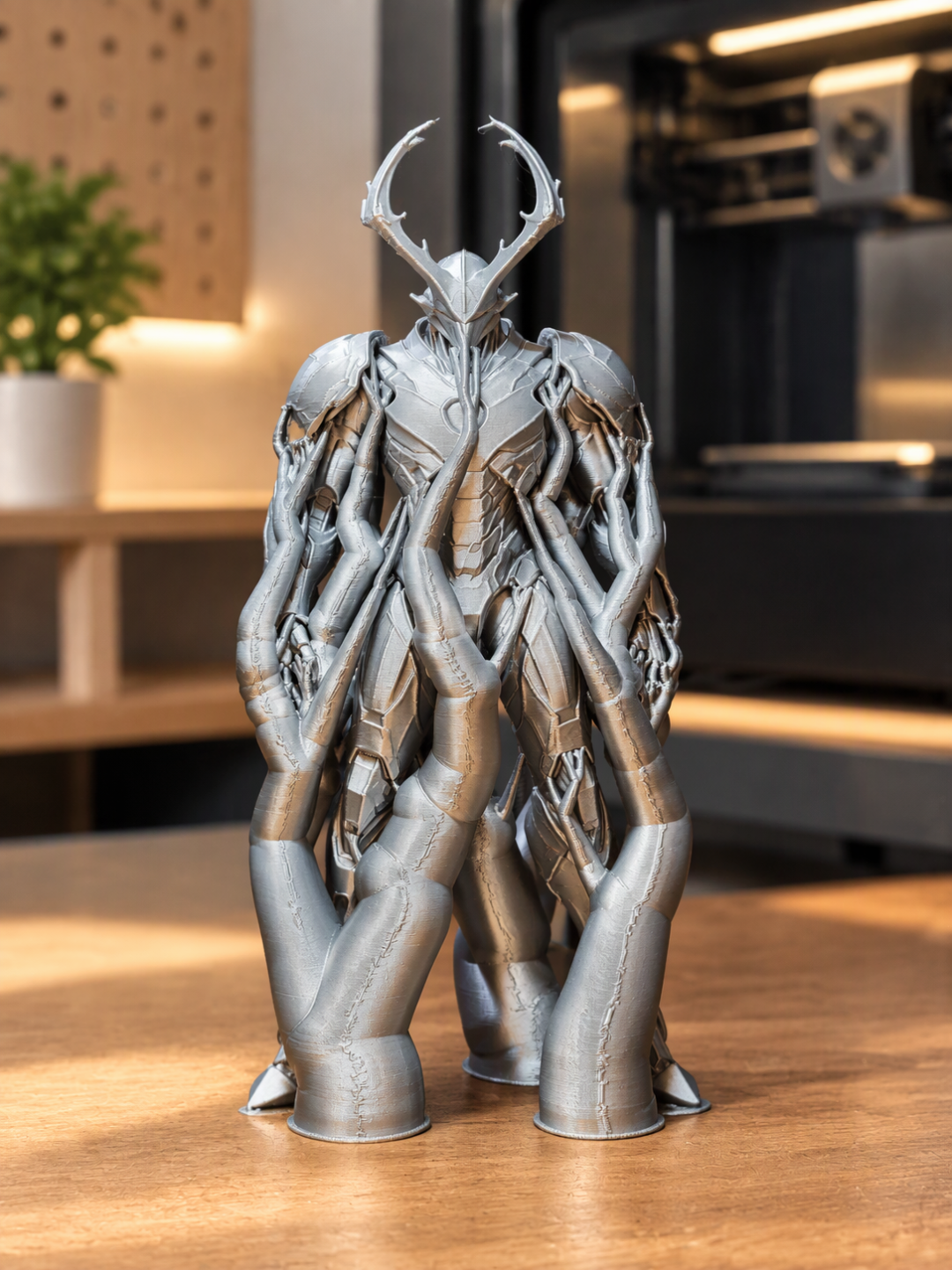
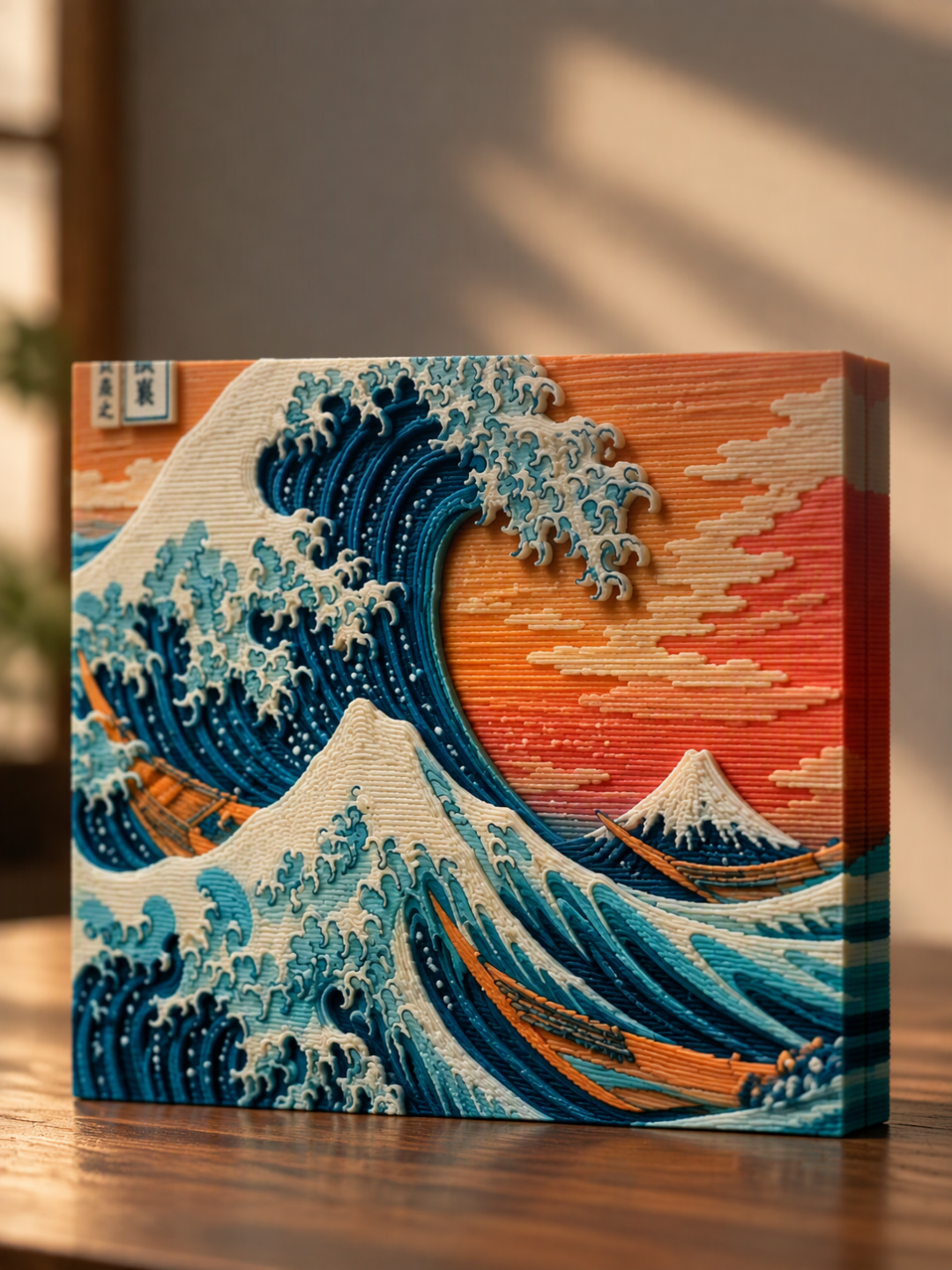
第一条是图生网格:丢一张图,出一个整体模型。拓竹自家的 MakerLab 就在 Bambu Studio 里,图片转模型、花瓶生成器、彩色版画生成器都是这一类,MakerWorld 还接了混元 3D、Tripo、Meshy 几家。它出的是摆件、手办、浮雕——好看,能打,但整个模型是一个整体,壁厚、公差、拆件全没人管。有人拿 MakerLab 建了个动画角色,形是贴合想象了,卡在拆件上试了几次直接放弃,最后打白膜自己手涂。小红书知乎小红书
第二条是参数化脚本:AI 直接连上 Blender、CAD 这类软件去建模,10 月底上线的 Kimi 3D Make 走的就是这条。有人只说一句「名字改成 Shelly」,它就把攀岩挂件字高调到 8.2mm,直接甩回一个 3MF,连切片结果都报好了:56 分钟、18 克、不用支撑。摆件走第一条,功能件走第二条,混着来就是烧料。哔哩哔哩小红书
三份账单
第一份,Mac mini 三层收纳盒。一句话开局,导出 3MF 上拓竹,中间为「零件怎么拆、隔板下面要不要支撑、托架上四个小角」来回改了几轮,零件从 3 个变成 8 个,打完 6 小时、约 640 克料。装好发现四个小角没卡住机器,横放倒也无所谓;真正的坑是散热——Mac mini 底部一半进风一半出风,热风又被吸回去了。哔哩哔哩
还有个细节值得记:AI 交图时自己会说「没切片没试打」,孔位能算到 5.6mm,塑料冷下来缩多少它算不出。哔哩哔哩
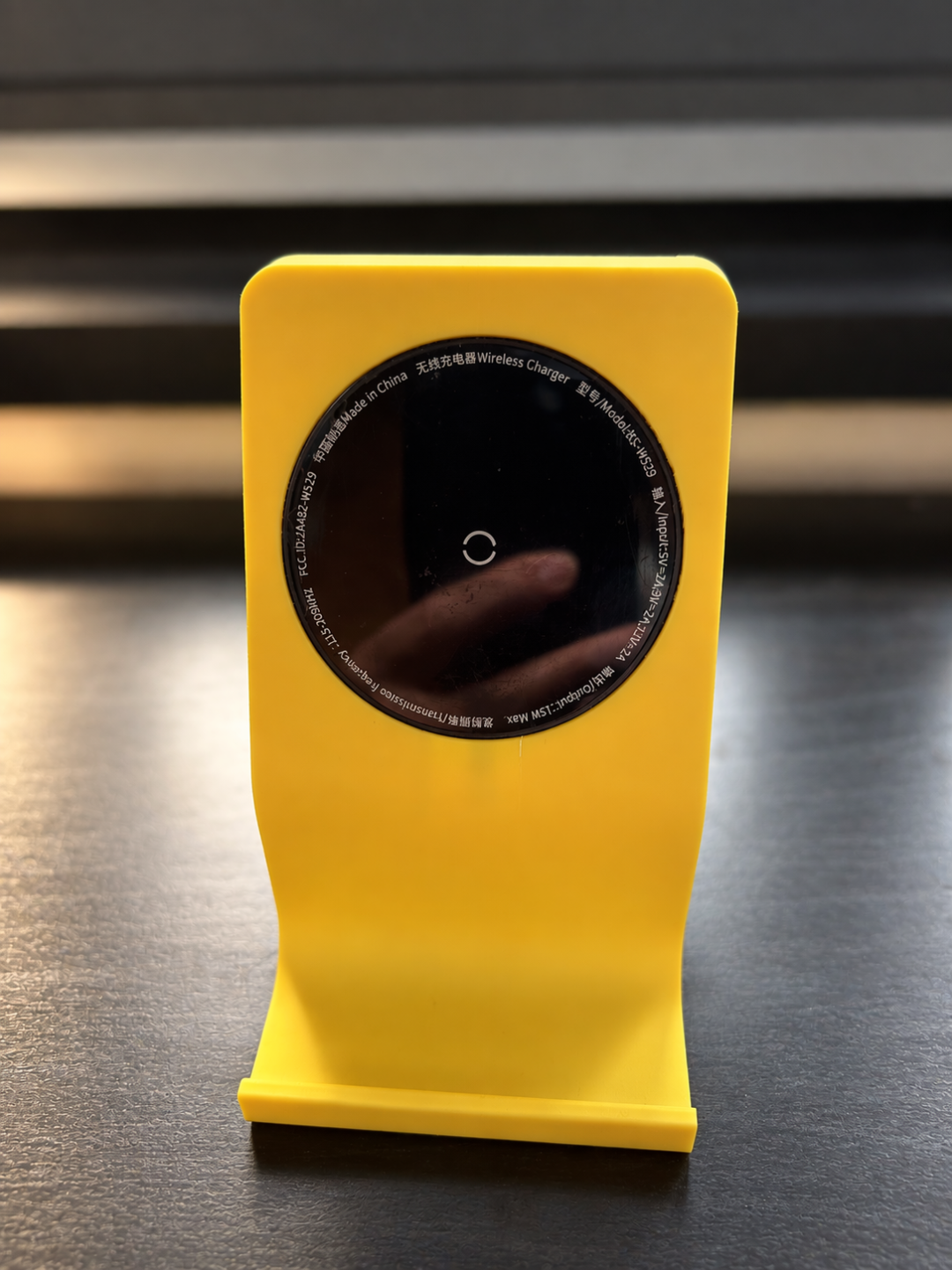
第二份,一个桌面手机支架,机器是 P2S。作者总结的头一条是「孔径合适,不等于装得进去」:直径对上了,厚度、装配公差、背面挡边、线缆出口得一起看。为造型简洁留了 1mm 薄壁,装充电器时直接断,后来在背面加弧形实体,顶部保持薄、往下逐渐增厚,桌上摆了一排版本。小红书
第三份,MakerWorld 卷纸支架竞赛的一位参赛者。让 AI 先出 6 套概念稿,看着都挺好,大多没法落地,最后选了蜗牛形态自己重画。V1 打 50% 比例白模验证结构,果然有惊喜:竖杆横向不受力,家里小孩一拿到手就掰断了。改分件、改支撑、改填充一路到 V5,中间还踩了个隐蔽坑——切片软件不认建模软件里的平滑组,得手动加网格数。小红书
三档能力,对号入座
能直接打:规则几何体、带尺寸的板件、孔位阵列、圆角倒角、简单装配,导出 STEP/STL/3MF。家用小零件,这些够用。知乎
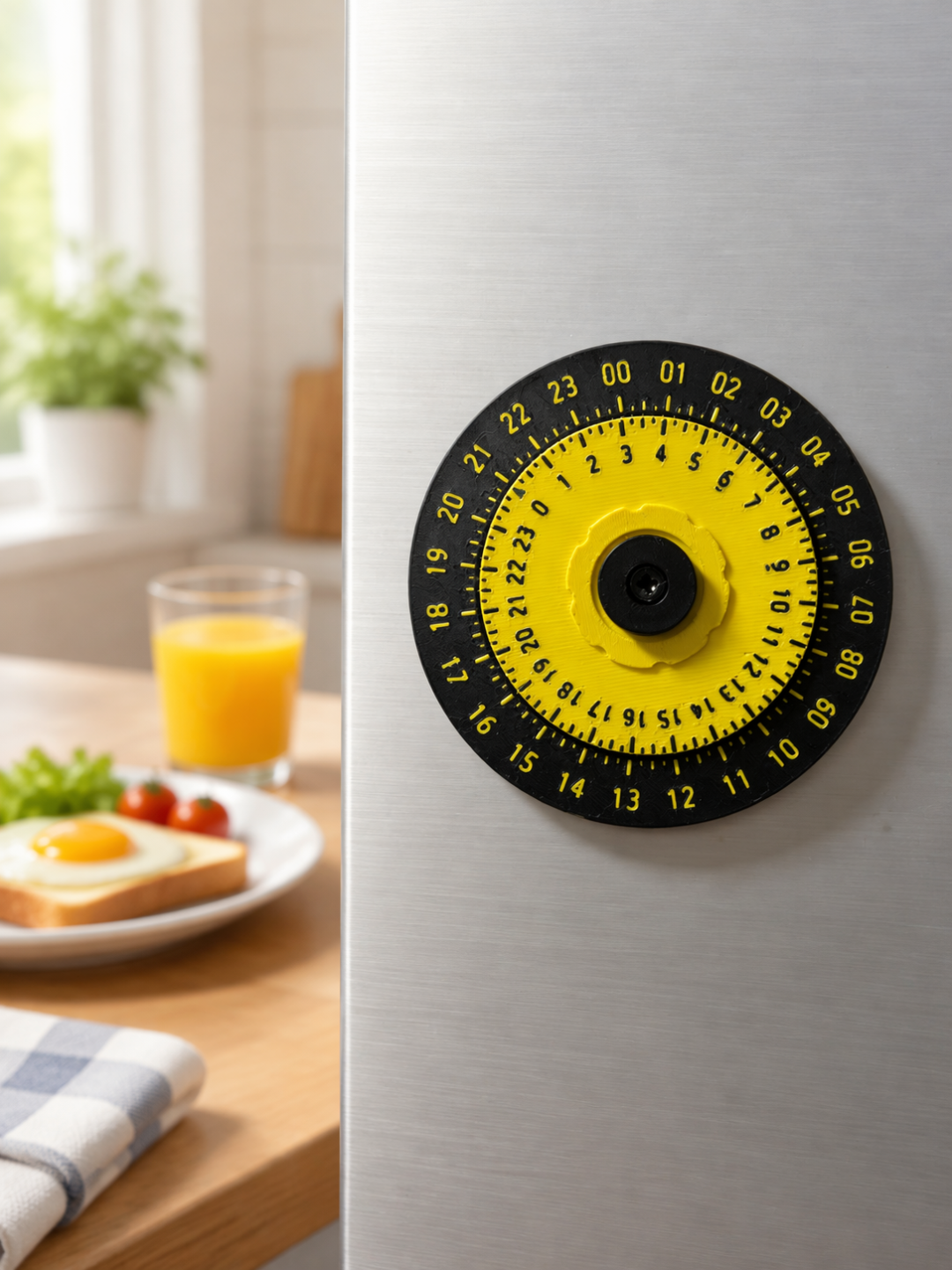
必须先打样:孔径、挡边、嵌入深度这类需要精确配合的尺寸,先打个局部测试件,别等整件打完才发现差了零点几毫米。更省事的是让 AI 先出一个校准盘,验证轴孔间隙、磁铁孔径、小字能不能看清,确认完再打正式件。有人用 Codex 接管本机 Bambu Studio,派子 agent 去读喷嘴、热床和 AMS 状态,主线程写参数化 CAD,跑 20 分钟出一个早餐预约时间盘——但打印键始终由人按。小红书小红书
接不住:复杂曲面、有机形态、几十个零件的大装配、精确公差配合,以及散热这类物理性能。「一个好看的曲面」这句话,没法变成尺寸。
几句提醒
MakerLab 的教程藏在 Bambu Handy:我的 → 学习 → 拓竹学院 → 创意工坊。彩色版画生成器下载后先检查模型完整性,不然切片失败白高兴;生成器里看到的是模拟叠色效果,导入 Bambu Studio 得切片后才见颜色,预览和成品略有差异是正常的。小红书小红书
AI 接过去的是「翻译」那一段:把你说得清楚的话,变成草图、尺寸和特征。判断力没交出去——模型对不对、能不能打、要不要改,还是你在看。
所以回到开头那个问题:能直接打吗?不受力的、不涉及配合的,能。剩下的,先打个小的。


当前文章无评论,是时候发表评论了