

平时用电脑听歌、打游戏或者开视频会议,经常需要通过Windows音量合成器单独调整不同软件的声音。但有些用户会遇到一个比较烦人的问题:右键任务栏的小喇叭,点击“打开音量合成器”后没有任何反应,或者页面一直加载不出来。
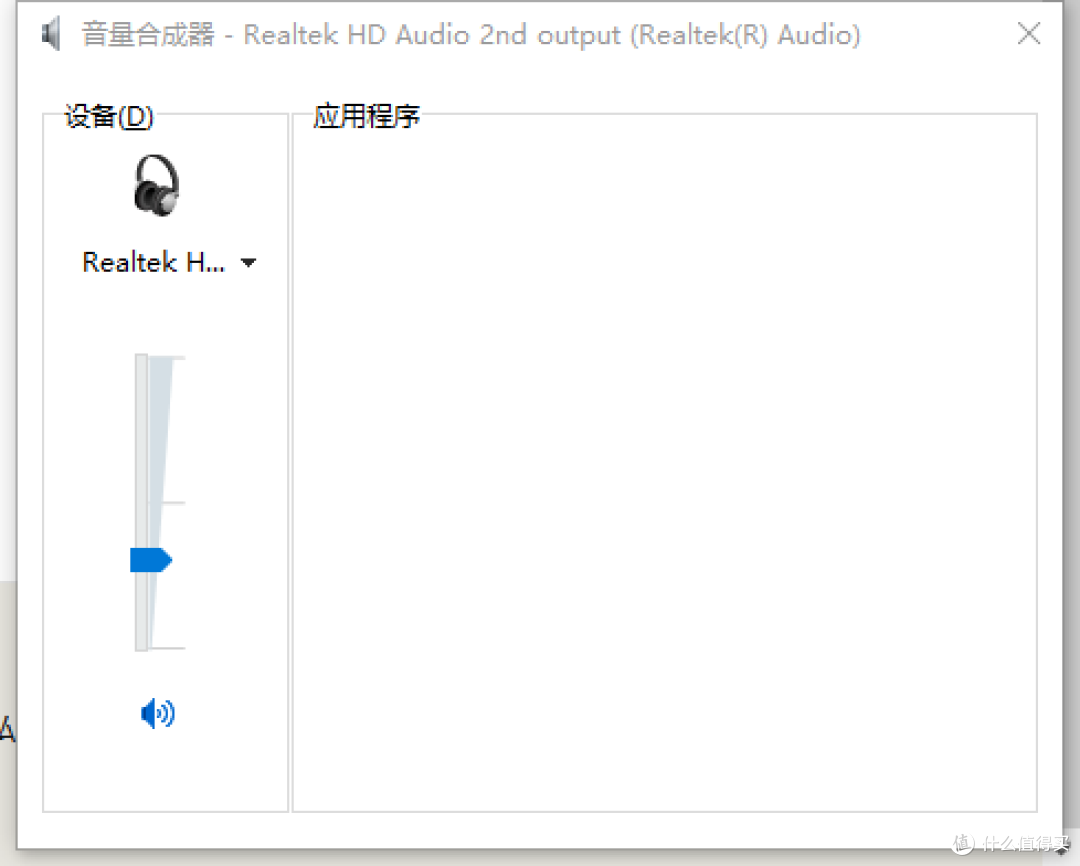
还有一种情况是,Windows设置中的音量合成器可以打开,但里面的应用程序列表空白,无法单独调节浏览器、游戏或播放器的音量。
这种问题不一定是声卡坏了,也可能与Windows设置组件、音频服务、系统文件或声卡驱动有关。下面分享几种排查方法,建议按照顺序尝试。
一、先分清楚是哪一种打不开
在动手修复之前,可以先做个简单判断:
点击音量合成器完全没反应: 优先检查Windows设置组件和系统服务。
设置页面能打开,但应用列表为空: 可能与音频服务或应用音频会话有关。
音量合成器能打开,但滑块无法调节: 需要检查音频输出设备和驱动。
更新系统后突然打不开: 可以重点排查系统更新与声卡驱动兼容性。
不同情况对应的修复方向不一样,没必要一上来就重装声卡驱动。
二、6种方法解决音量合成器打不开
方法1:换一种方式打开音量合成器
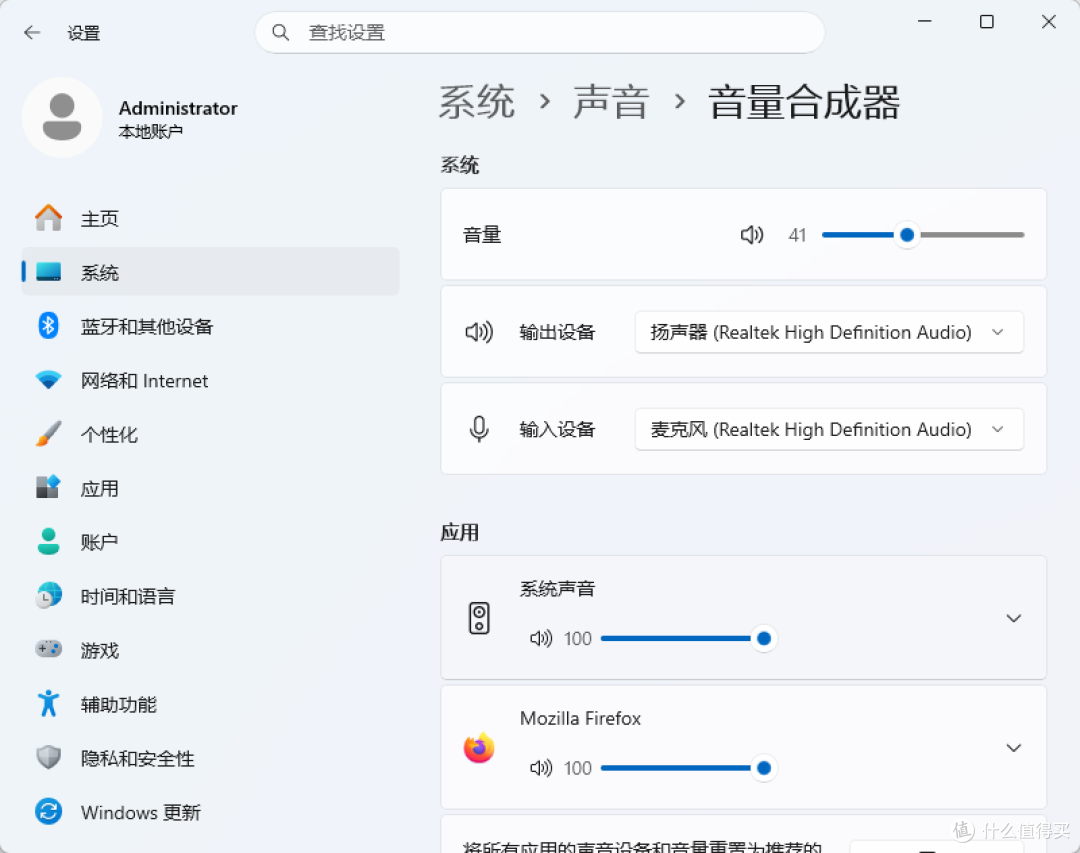
如果任务栏右键菜单点击没有反应,可以尝试从Windows设置中进入。以Windows 11系统为例:
按下Win+I打开设置;
点击【系统】,进入【声音】;
找到【音量合成器】;
点击进入,查看应用音量控制页面是否正常显示。
Windows 10用户可以右键任务栏右下角的小喇叭,选择【打开音量合成器】。
方法2:重启Windows资源管理器
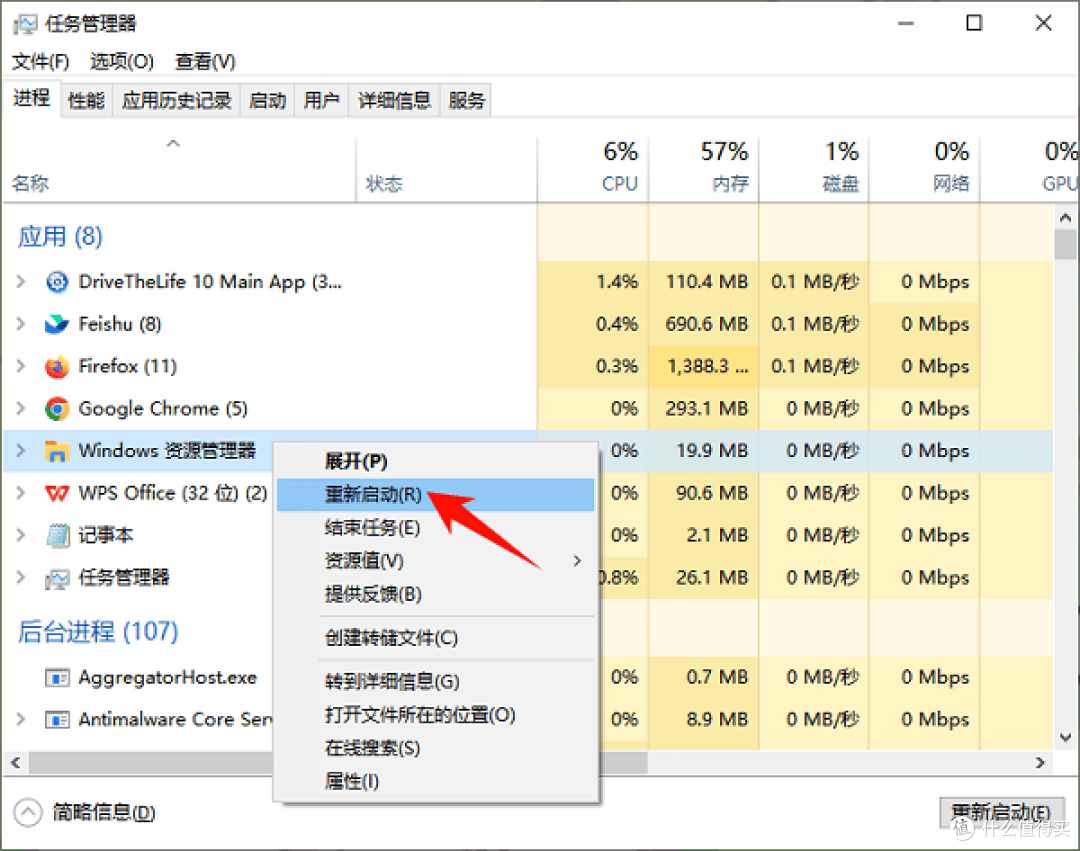
有时候任务栏、右键菜单或系统界面出现异常,并不是音频功能本身损坏,而是Windows资源管理器运行状态异常。可以尝试重新启动:
按下Ctrl+Shift+Esc打开任务管理器;
找到【Windows资源管理器】;
右键选择【重新启动】;
等待任务栏重新加载;
再次点击音量图标,尝试打开音量合成器。
方法3:检查Windows音频服务
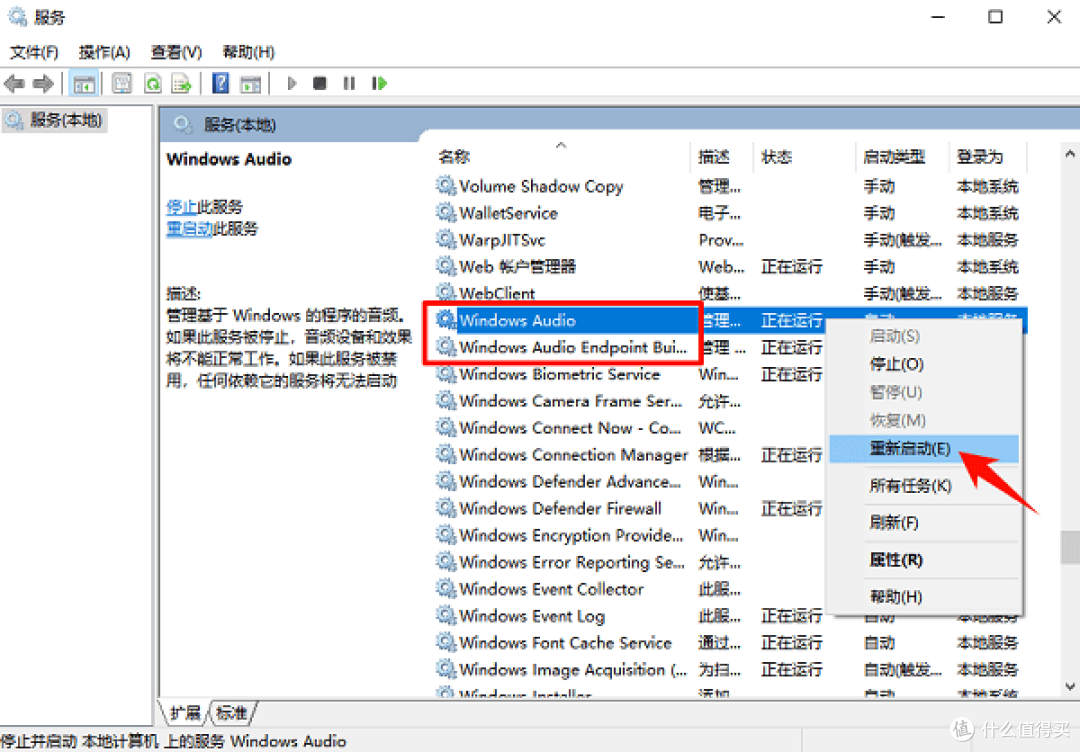
音量合成器与Windows音频服务密切相关。如果相关服务停止运行或状态异常,可能造成音量控制功能无法正常使用。操作步骤:
按下Win+R,输入
services.msc;找到【Windows Audio】;
右键选择【重新启动】;
再找到【Windows Audio Endpoint Builder】;
同样尝试重新启动;
完成后重新打开音量合成器。
方法4:使用驱动人生检测并修复声卡驱动
如果音量合成器打不开,同时电脑还出现声音异常、音频设备识别不正常等情况,可以使用驱动人生检测声卡驱动是否存在问题。操作步骤:
1. 打开驱动人生,进入软件主界面;
2. 点击【立即诊断】或驱动检测,扫描电脑当前的驱动状态;

3. 等待检测完成,查看声卡驱动是否存在异常或需要更新;
4. 找到对应的音频驱动,根据检测结果点击修复或更新;
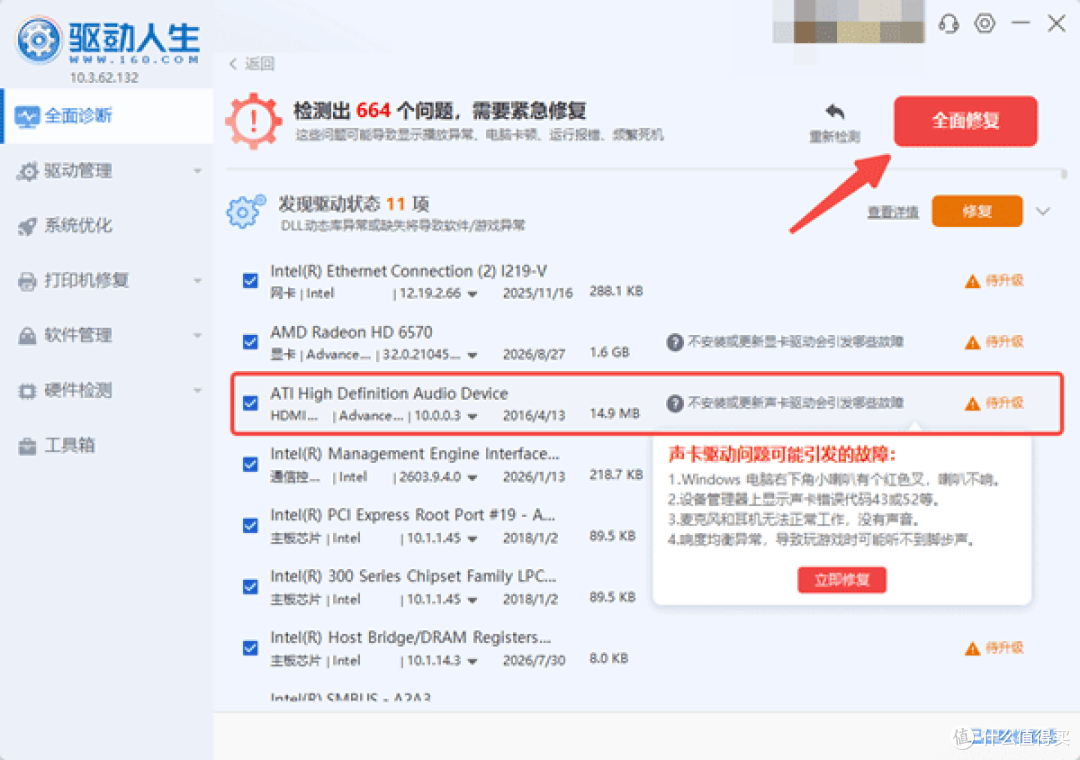
5. 等待驱动安装完成后,重启电脑;
6. 再次打开Windows音量合成器,检查是否能够正常进入和调节应用音量。
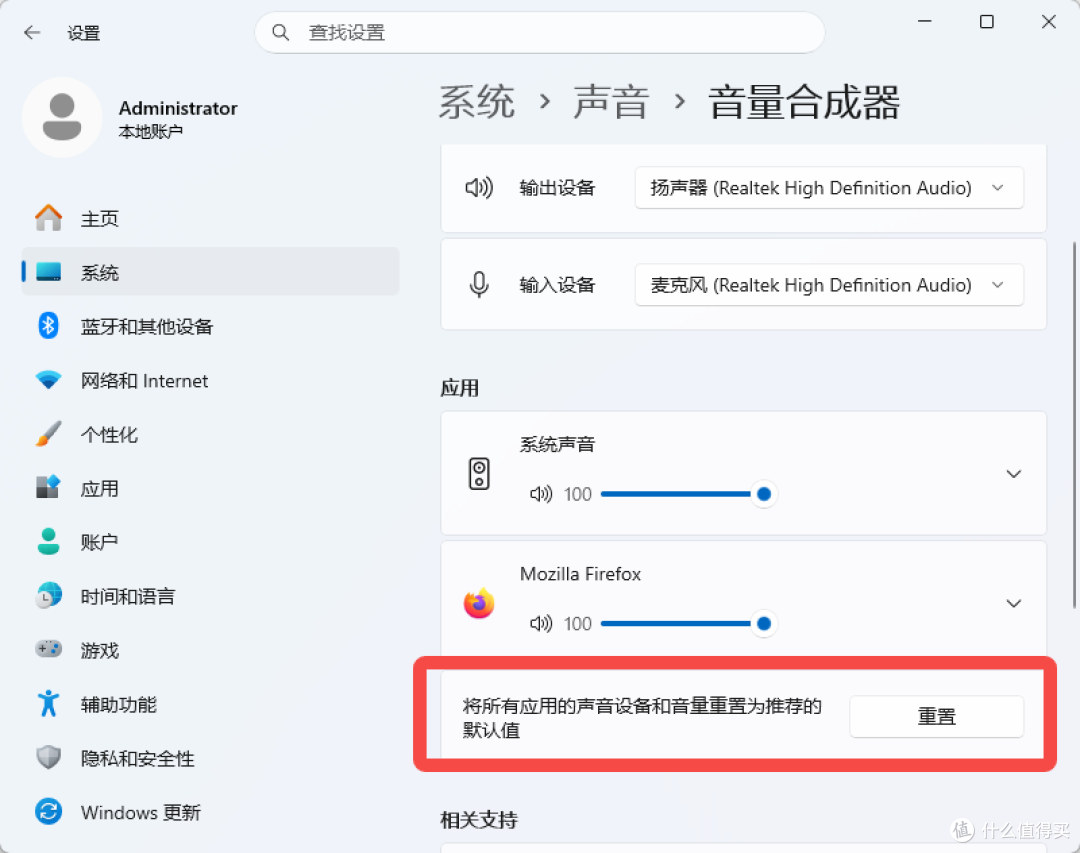
方法5:重置音量合成器设置
如果音量合成器可以打开,但是应用音量、输出设备设置混乱,可以尝试重置音频设置。
按下Win+I打开设置;
进入【系统】,点击【声音】;
找到【音量合成器】;
在页面中找到【重置声音设备和所有应用的音量】;
点击重置,等待完成;
重新打开需要使用的应用,检查声音是否恢复。
当前文章无评论,是时候发表评论了