

















































14
42
未分配的空间怎么给D盘?Windows磁盘管理实操教程
2026-09-15 18:57:03
0点赞
1收藏
0评论
最近整理电脑硬盘时碰到一个挺典型的问题:硬盘里明明多出了几十GB的“未分配空间”,想着直接加给D盘,结果右键D盘一看,“扩展卷”竟然是灰色的。这种情况其实很常见,而且不是Windows抽风,主要是未分配空间的位置不符合扩展条件。
简单来说,如果你的磁盘排列是:C盘 → D盘 → 未分配空间,那么通常可以直接把这块空间加给D盘。
但如果是:C盘 → 未分配空间 → D盘,这时候Windows自带的磁盘管理就没办法直接把前面的未分配空间塞给D盘。
所以,别看到“未分配”就急着操作,先看清楚磁盘布局,这一步非常重要。
一、先看看你的未分配空间在哪
1、按下 Win + X,打开“磁盘管理”。
2、这里能看到硬盘目前的分区情况,未分配空间一般会显示成黑色区域,并标注“未分配”。
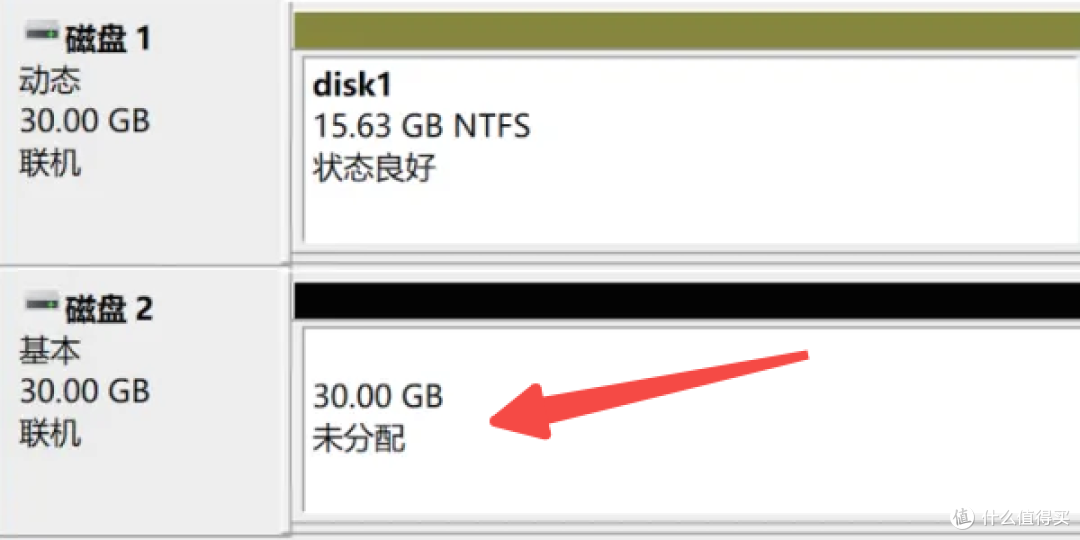
3、重点观察D盘和这块空间的位置:
情况1:D盘右边就是未分配空间
例如:C盘|D盘|未分配
这是最简单的情况,可以直接用Windows自带工具扩容。
情况2:未分配空间在D盘左边
例如:C盘|未分配|D盘
这时候右键D盘,可能会发现“扩展卷”无法使用。
原因很简单:Windows磁盘管理的“扩展卷”要求可用的未分配空间与目标分区相邻,并且位于目标分区后方。也就是说,位置不对,空间再大也不好直接合并。
二、最简单的方法:直接用磁盘管理给D盘扩容
如果你的磁盘布局刚好是:D盘|未分配空间,那就不用折腾其他工具,Windows自己就能完成。操作步骤:
1、按下 Win + X,点击“磁盘管理”。
2、找到D盘,确认D盘右侧紧挨着“未分配”空间。
3、右键D盘,选择“扩展卷”。
4、根据向导选择需要加入的空间。
5、点击“下一步→完成”。
6、完成后,再回到“此电脑”,就能看到D盘容量已经增加。
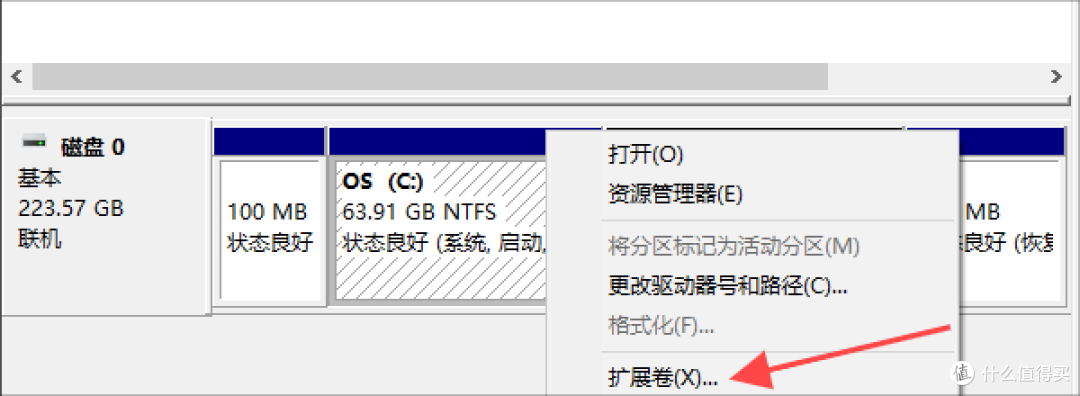
三、D盘后面没有未分配空间怎么办?
这才是很多人真正卡住的地方。比如你从其他分区压缩出50GB:C盘|未分配50GB|D盘,你会发现这50GB确实存在,但D盘就是无法扩展。
这时候不要直接删除D盘。因为删除D盘会直接清除里面的数据,除非已经做好完整备份,否则不建议为了扩容采用这种方式。
Windows官方的磁盘管理本身也只能在满足相邻条件时扩展卷;如果中间存在其他分区,就需要调整分区布局,或者使用支持移动分区的工具。(Microsoft Learn)
四、不想删除D盘数据,可以这样处理
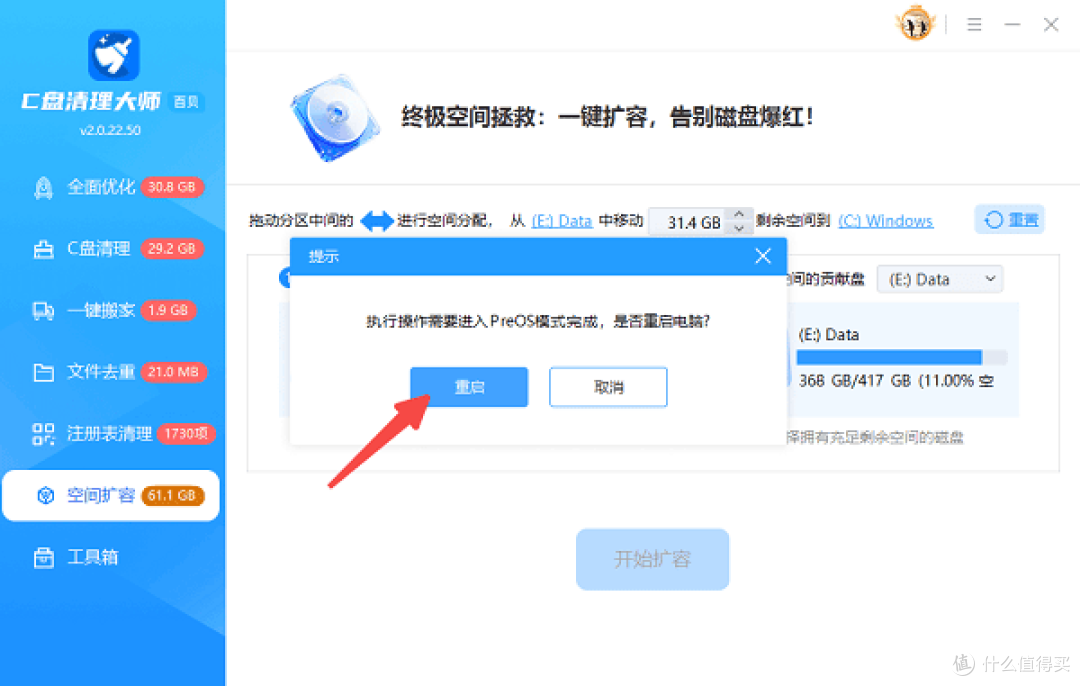
如果D盘里面存了照片、游戏、工作文件,肯定不想为了几十GB空间把D盘删掉重建。这种情况下,可以考虑使用支持分区调整和空间扩容的工具。这里比较方便的一种方式,是使用百贝C盘清理大师的“空间扩容”功能。它可以通过图形化界面调整分区空间,把其他分区的空闲容量重新分配给目标分区。大致操作流程
1、打开百贝C盘清理大师,点击左侧栏的“空间扩容”功能。
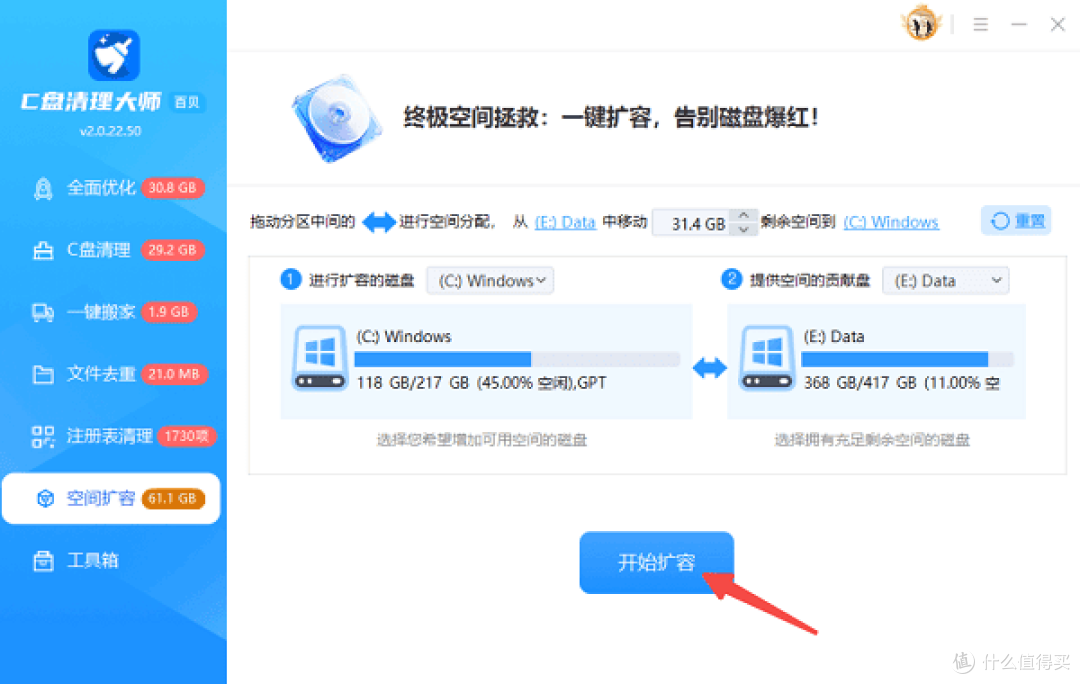
2、在磁盘布局中选择需要扩大的D盘。
3、根据界面提示选择可分配的空闲空间,调整需要增加的容量。
4、确认分区变化后点击重启电脑,进入PreOS模式完成扩容。
5、等待进度条完成后,进入系统后重新检查D盘容量。
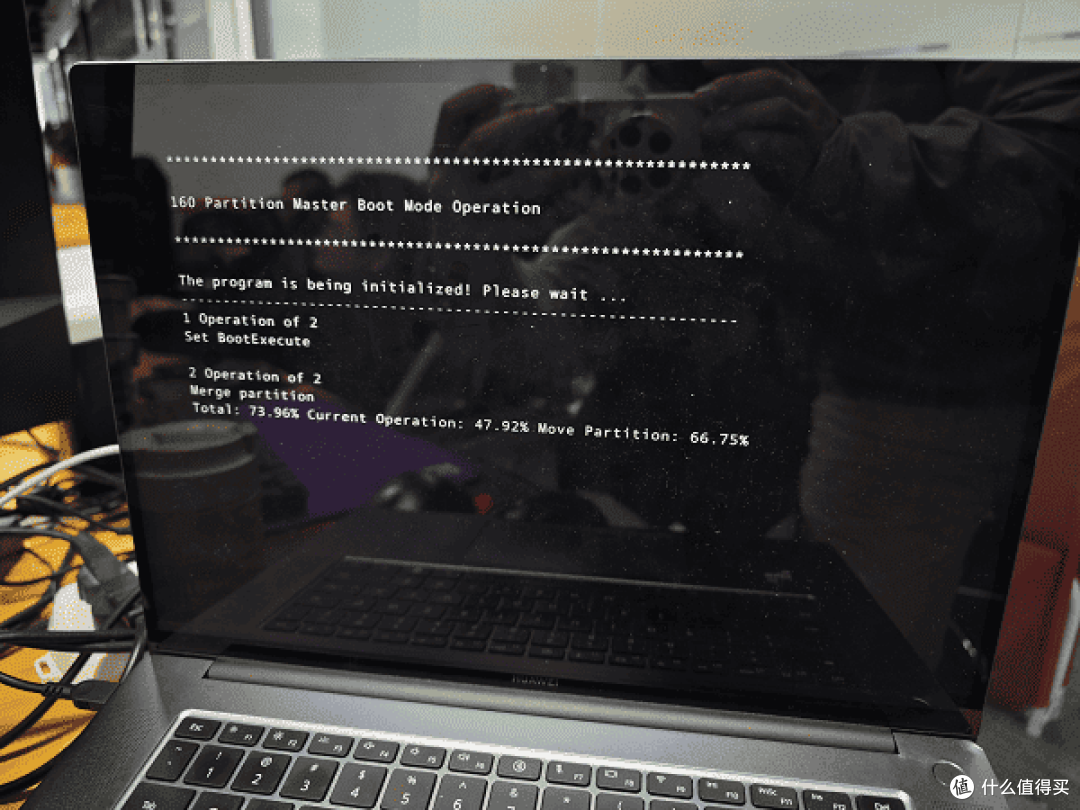
温馨提示:分区调整属于底层磁盘操作,重要文件最好提前备份。操作过程中不要强制关机,更不要看到进度慢就直接重启。
五、几个容易踩坑的地方
① 未分配空间不等于任何分区都能直接使用
这是最容易误解的一点。“未分配”只是说明这部分硬盘空间目前没有分配给任何卷,并不代表可以无条件添加到旁边任意一个盘。
② 不要随便删除恢复分区
看到几百MB的恢复分区挡在中间,有些人第一反应就是删掉。建议不要这么做。尤其是品牌电脑上的恢复分区,可能涉及系统恢复环境,盲目删除可能影响后续恢复功能。
③ 分区前先备份重要数据
即便使用支持无损调整的工具,也建议提前备份重要文件。
毕竟硬盘分区属于底层操作,电脑突然断电、磁盘本身存在故障,都可能增加数据风险。
六、常见问题解答
1. 为什么未分配空间不能直接加到D盘?
主要看位置。如果未分配空间没有紧挨D盘右侧,Windows磁盘管理通常无法直接扩展D盘,需要先调整分区布局。(Microsoft Learn)
2. 把未分配空间加到D盘会删除D盘文件吗?
正常通过“扩展卷”增加相邻的未分配空间,不需要删除整个D盘。但涉及移动分区时仍建议提前备份重要数据。
3. 为什么压缩C盘后,出来的空间不能直接给D盘?
因为压缩哪个分区,释放出来的未分配空间通常就在该分区后方。如果C盘和D盘之间已经存在这块空间,它的位置可能不符合D盘直接扩展的条件。
4. D盘扩容一定要删除分区吗?
不一定。分区布局简单时,Windows自带磁盘管理就能直接扩展;遇到空间位置不对的情况,可以使用支持分区调整的工具,例如百贝C盘清理大师的空间扩容功能,避免为了扩容先删除D盘。