


































20
26
五年老果粉都不一定知道 iPhone冷门实用的16个技巧盘点
2020-12-02 18:18:47
91点赞
774收藏
42评论
每逢iOS迎来大版本系统更新之后,网上就会出现大批关于新功能的介绍、体验,而这些新功能很多人往往只是图个新鲜,并不会经常使用,而那些真正实用的小功能却很少有人知道。主要是因为苹果在每次系统更新后并不会大肆宣传那些小功能,更多的是靠果粉们自己去挖掘,这也导致很多果粉错过了诸多实用小技巧。
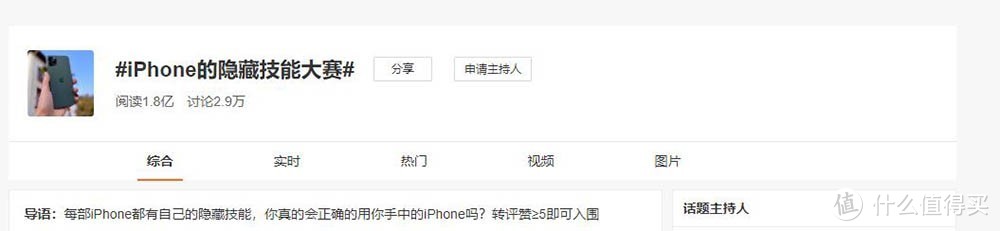
还记得去年,有一条“iPhone的隐藏技能大赛”话题引发了热议,里面的果粉无私的分享了自己平时爱用的一些冷门实用小技巧,没想到短时间内就获得了1.8亿阅读,上了热搜榜。笔者也从中挖到了不少“宝藏”小技巧,于是我就奋发图强,花了2小时翻遍了网上有关于iPhone隐藏技巧的帖子,今天就给大家分享一些个人认为iPhone12手机中有趣、实用的功能,可能还是不全,希望大家也能帮忙补充!
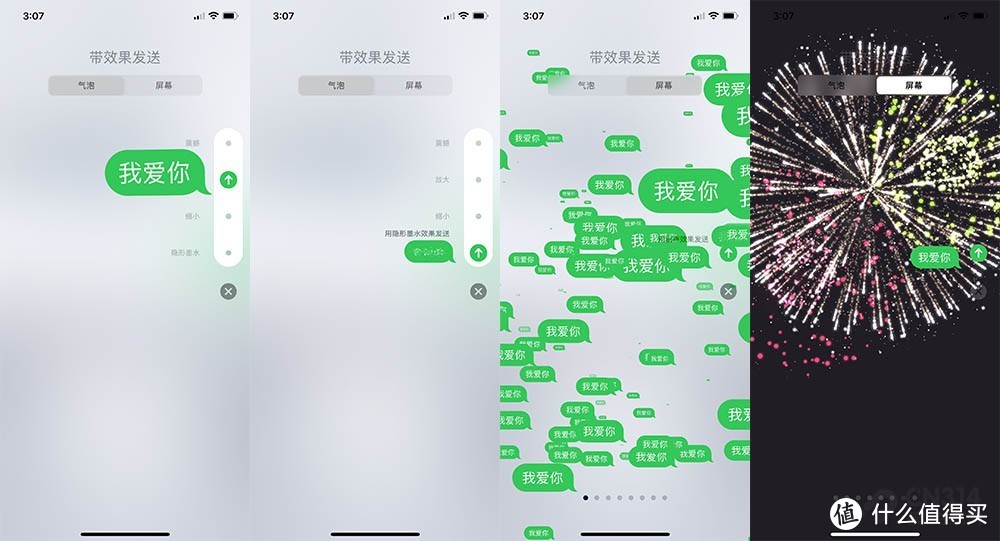
1、让你的iMessage消息更酷炫
在iMessage中输入内容之后,长按发送按键会让你的消息变得更加有趣、炫酷。在气泡选项中可以对文字进行隐形水墨、缩小、震撼效果处理;在屏幕选项中可以让发送的消息满屏都是消息中的文字,还能添加烟火、聚光灯、气球、爱心等特效,虽然国人并不怎么用iMessage,但是偶尔用来表白、示爱还是相当浪漫的。
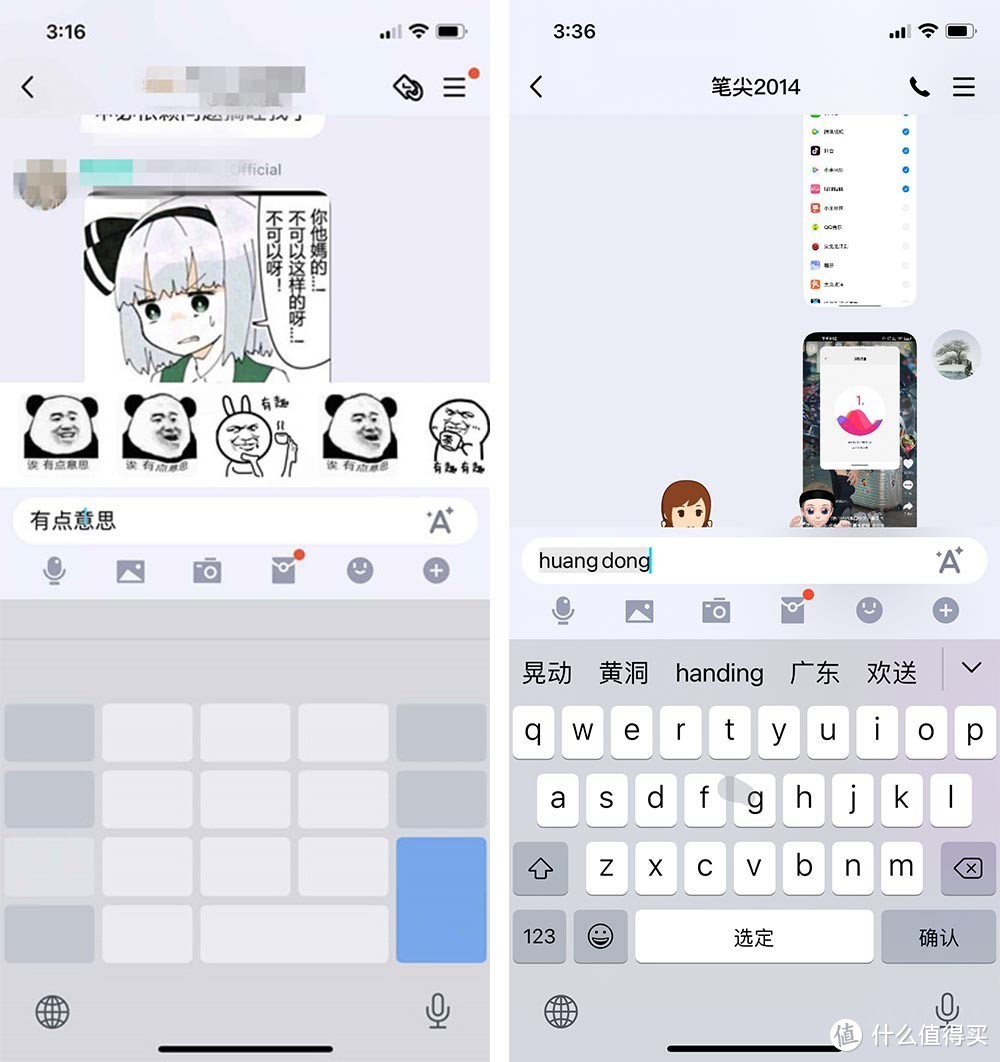
2、输入可以更加快捷
长按空格键不放,键盘就会变成一个触控板,我们可以通过移动手指控制光标位置,能更加快速精准的控制到某个字符的左右,以后删除某个字就用不着点击了;如果在26个键盘内长按进行滑动,滑动过程中停留在某个字母时会直接输入,这样可以在不点击字母的情况下快速输入文字信息。
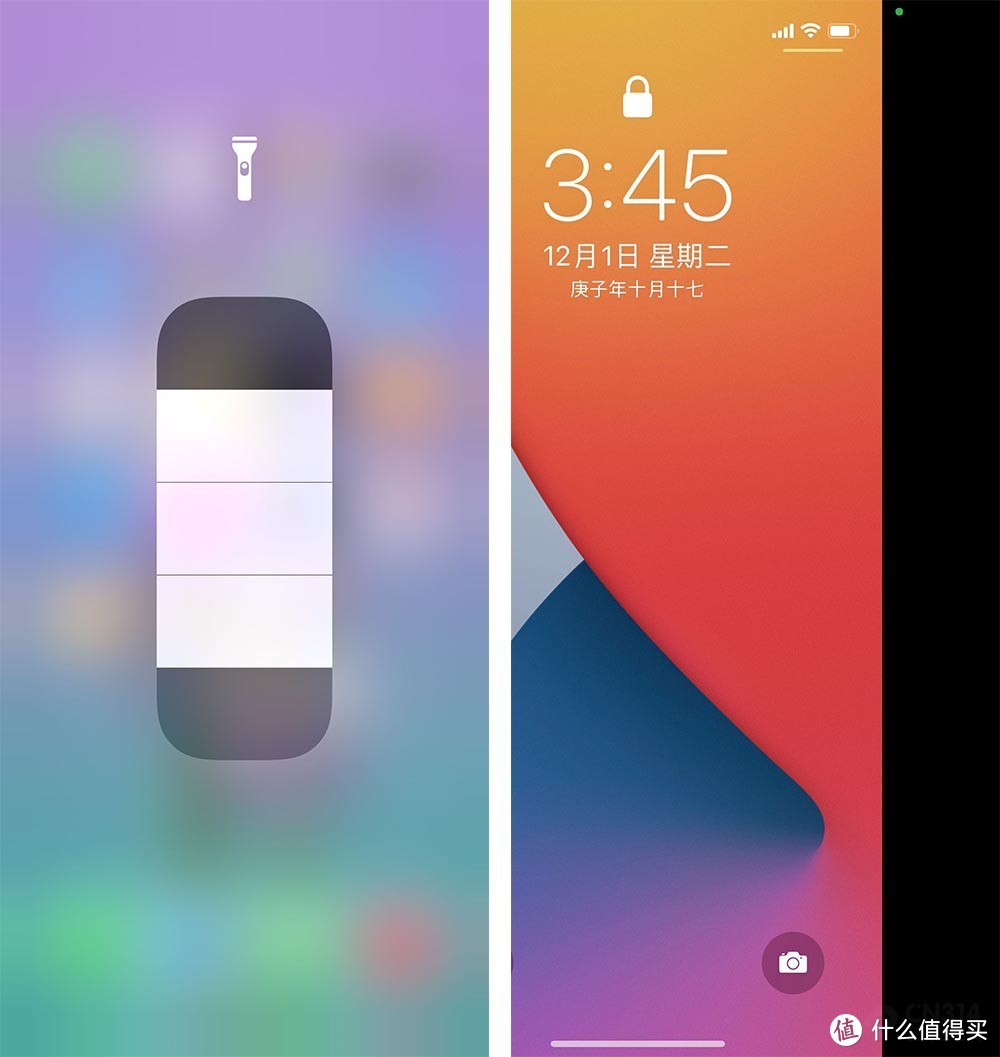
3、手电筒的亮度调节以及快速关闭
用力一直按手电筒可调节光照强度,同时在锁屏状态下想要关闭手电筒也用不着再次点击手电筒图标,直接将屏幕从右边向左轻滑一下即可(用不着完全向左滑,不然就会呼出相机)。
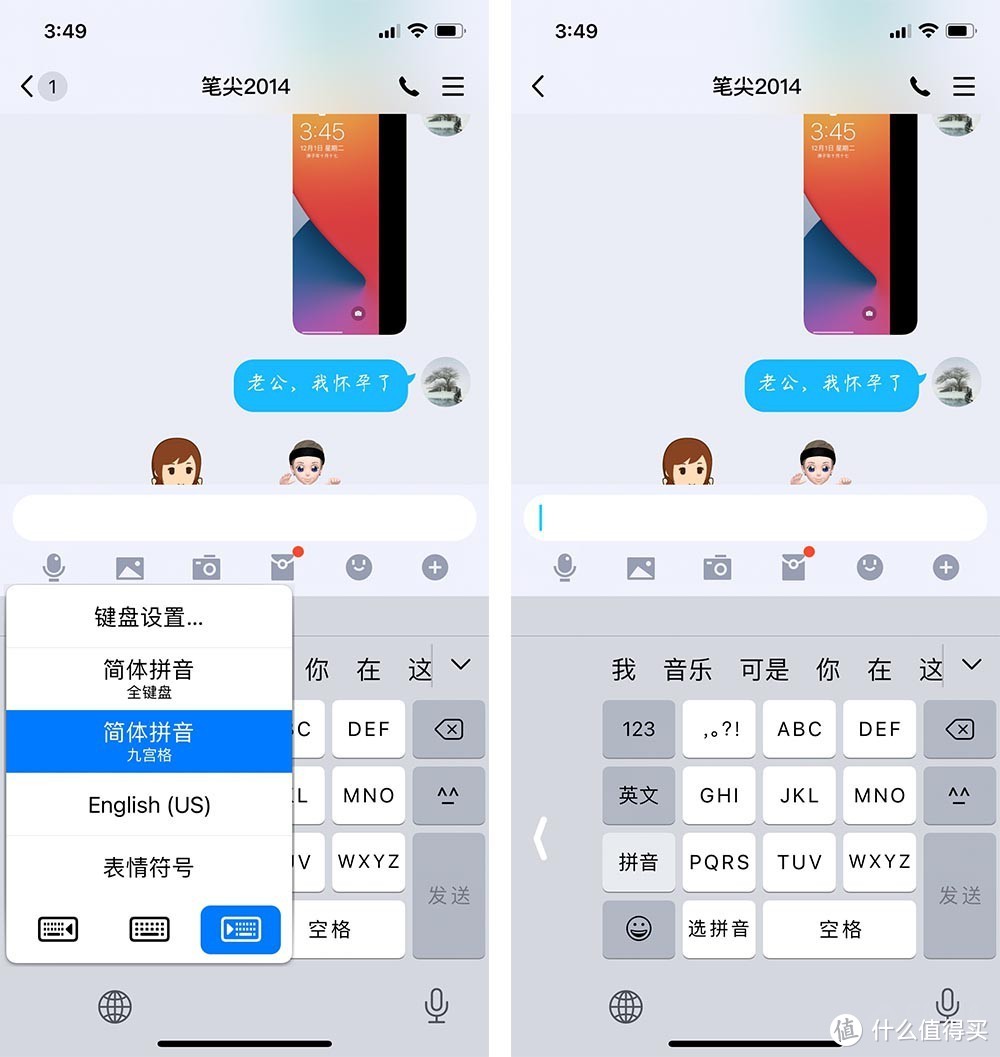
4、单手模式
在很多时候,我们都是单手操作手机的,对于小手党来说,输入消息不是很方便,此时就可以长按输入法中的小地球,点击右边的键盘就可切换到单手模式,接下来就能利用小键盘轻松地进行单手打字,如果是左撇子选择左边的键盘即可。
5、快速拖动当前页面
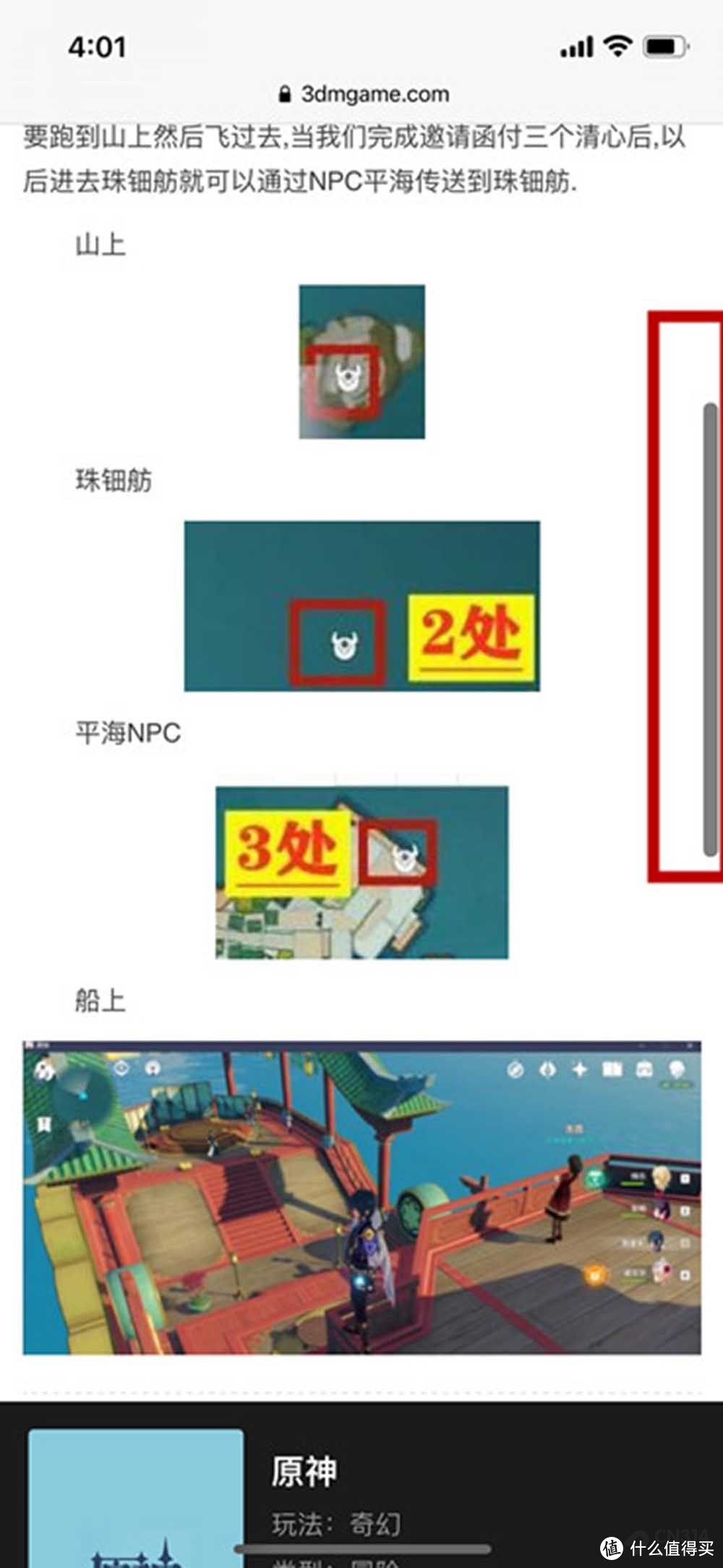
在我们浏览长文章的时候要快速找到某一段有一个很简单的方法,那就是可以按住手机侧边的拖动条进行上下滑动,这样就能快速拖动当前界面,迅速找到相应的段落,比慢慢滑要快得多(估计很多人都把侧边条当成进度条了吧)。
6、对应用上锁
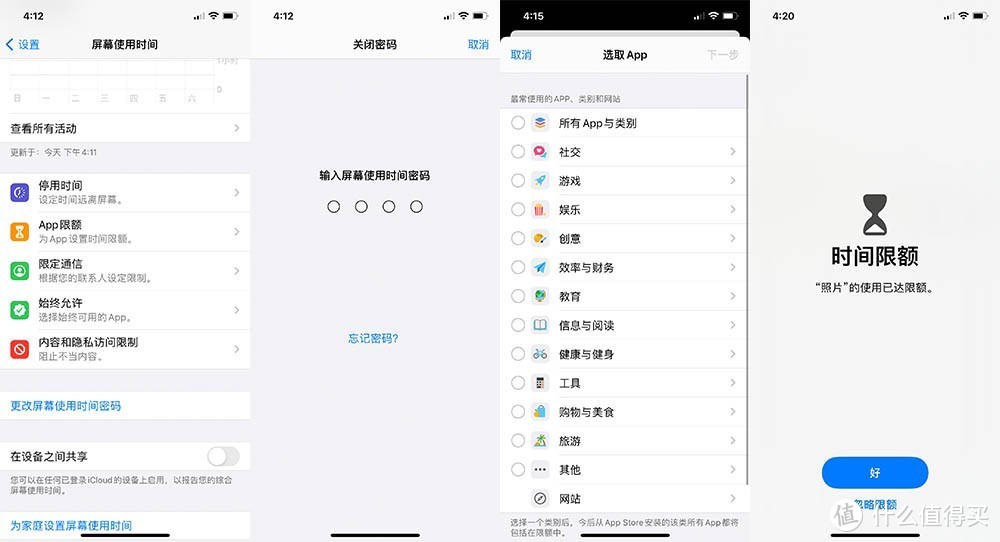
手机相册里有很多秘密,为了防止别人偷偷打开看,可以对相册进行加密。首先我们需要设置iPhone中的屏幕使用时间密码,具体操作为设置—屏幕使用时间—设置屏幕使用时间密码,然后点击APP限额—添加限额——选择照片并添加——设置每日浏览时间,当你看相册超过了设置的浏览时间就会自动“上锁”,想要解除限额点击删除限额就可以了。
这样就能成功防止别人偷看手机相册了。当然,这一方法不仅限于相册,大家也可以为其他APP加上“时间限额”。
7、让你无法访问其他APP
当你把手机借给其他人玩游戏,怕他翻手机中的其他内容,那么就可以启动引导式访问。所谓引导式访问就是用户只能使用当前APP,无法进行退出或打开其他APP。操作也很简单,打开设置—辅助功能——开启引导式访问——设置引导式访问密码——开启辅助功能快捷键(电源键按三下)。
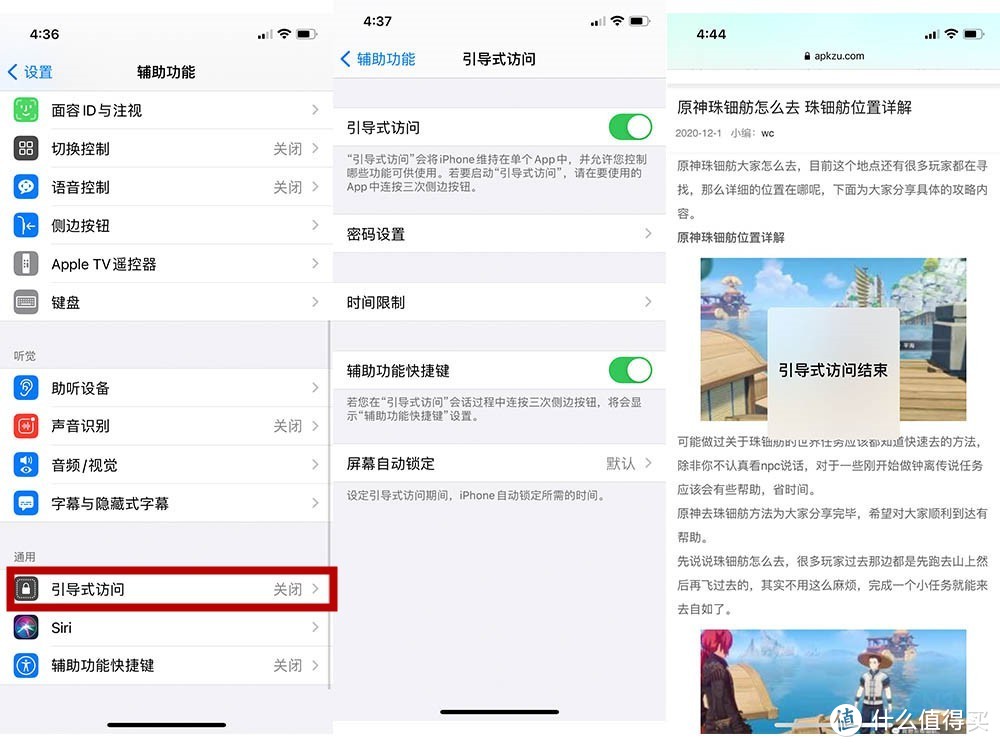
设置完成后,进入某个APP按三下电源键,点击开始就进入引导式访问了,此时你是无法退出APP的,甚至连下拉通知栏、控制面板以及关机都无法做到,想要解除引导式访问需要再按三下电源键输入密码才可以。
8、safari浏览器中的长截图
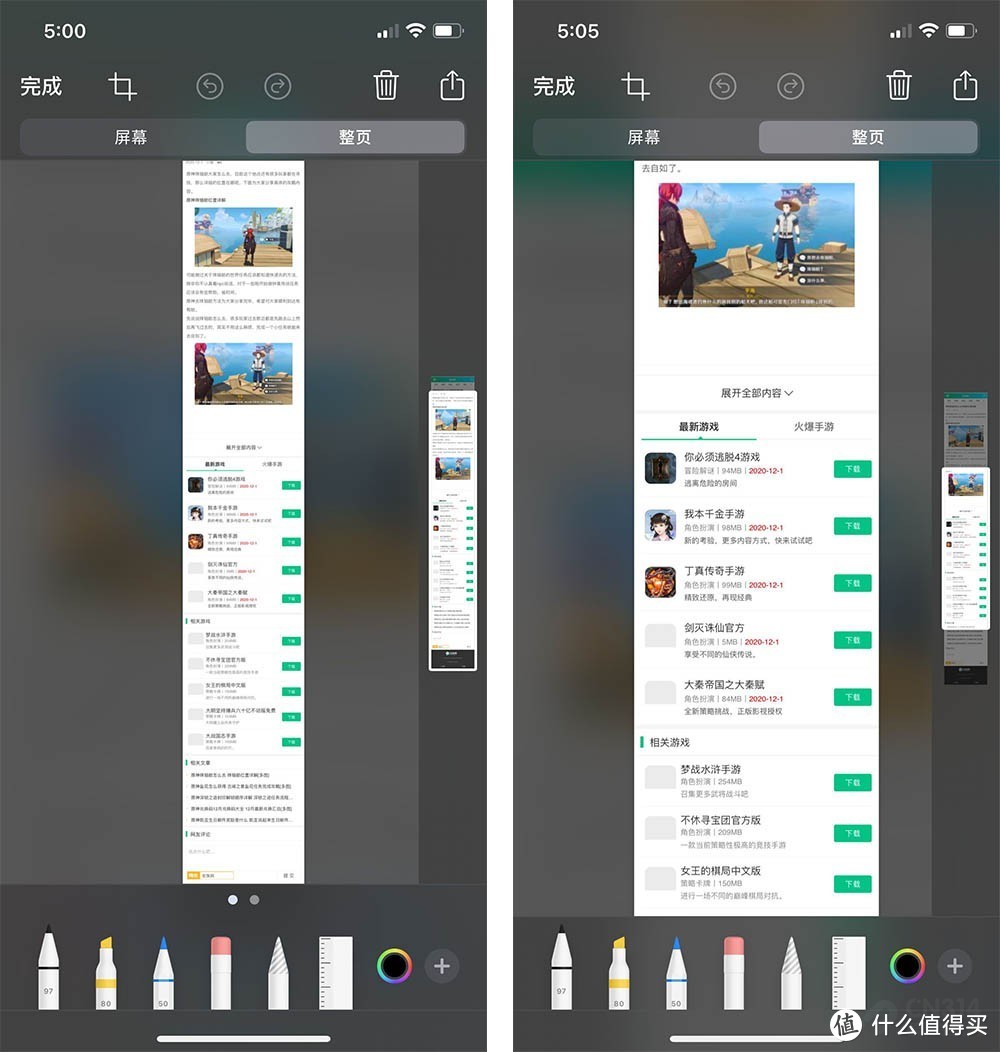
都说iPhone无法进行长截图,其实在苹果自带的safari浏览器中是可以实现的,在截完图后点击截图内容,在顶部点击“整页”,之后可对页面进行缩小处理,这样能将网页页面上的所有内容都截图保存下来,通过滑动右边的拖动条也能对网页某部分内容进行截图保存。
9、网页中快速查找关键词
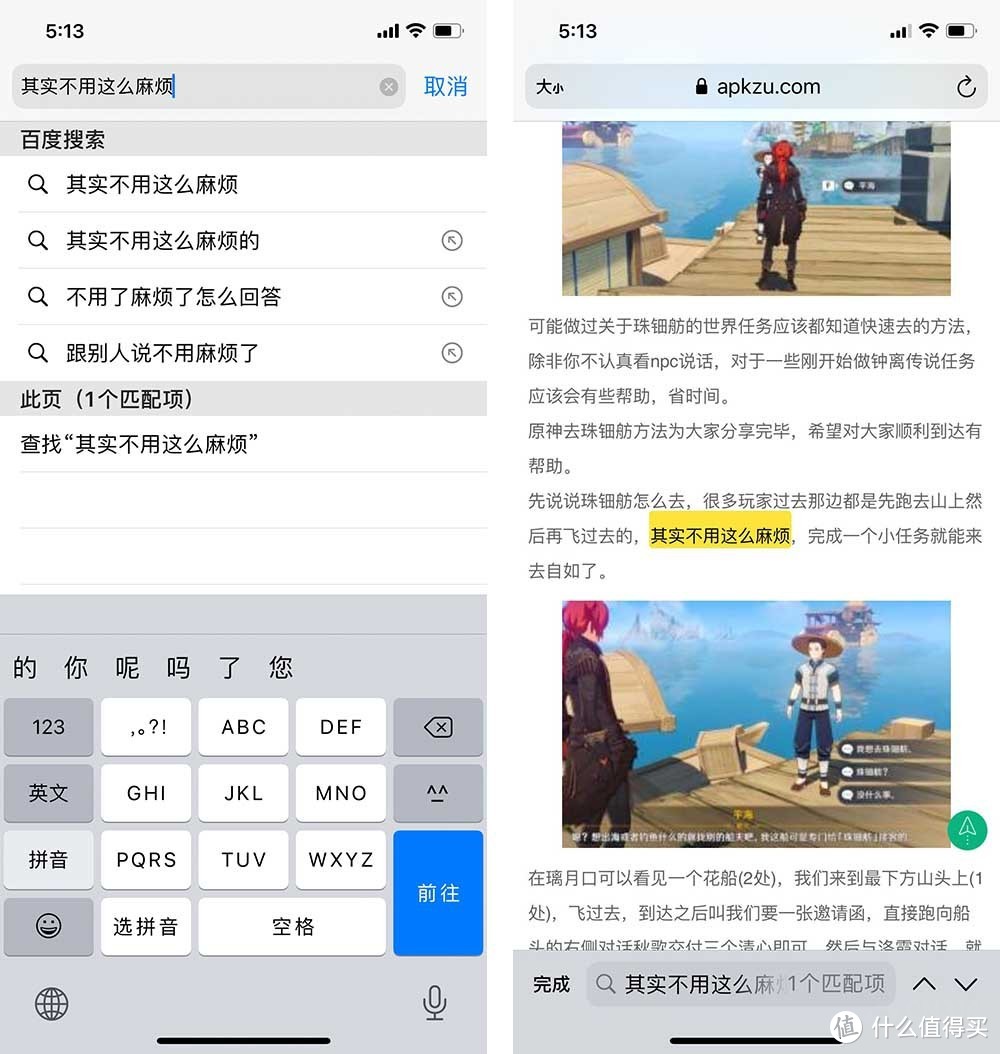
网页中的文字内容太多了,想要在短时间内找到某个关键词或一句话比较麻烦,这时就可以用safari浏览器的关键词搜索功能了。只要在搜索栏输入你想查找的关键词,然后点击“此页”下方的关键词就能迅速跳转到对应的内容段落。
10、找小东西超级方便的放大器
在漆黑的环境中找某样东西很多人都会打开手机的手电筒功能,但如果东西掉落的地方在某个漆黑的角落或夹缝中那又该怎么办呢?那你可以试试iPhone的放大器功能。在设置—辅助功能—放大器中可以开启,使用时需要连续按三下电源键,你除了可以对镜头拍摄到的画面进一步放大外,还能打开手电筒、调整对比度、调整亮度以及拍照,找东西真的特别方便。当然,此功能不限于找东西,视力不好的人也可以用放大器清晰的看到某个东西的细节。

11、扫描文稿
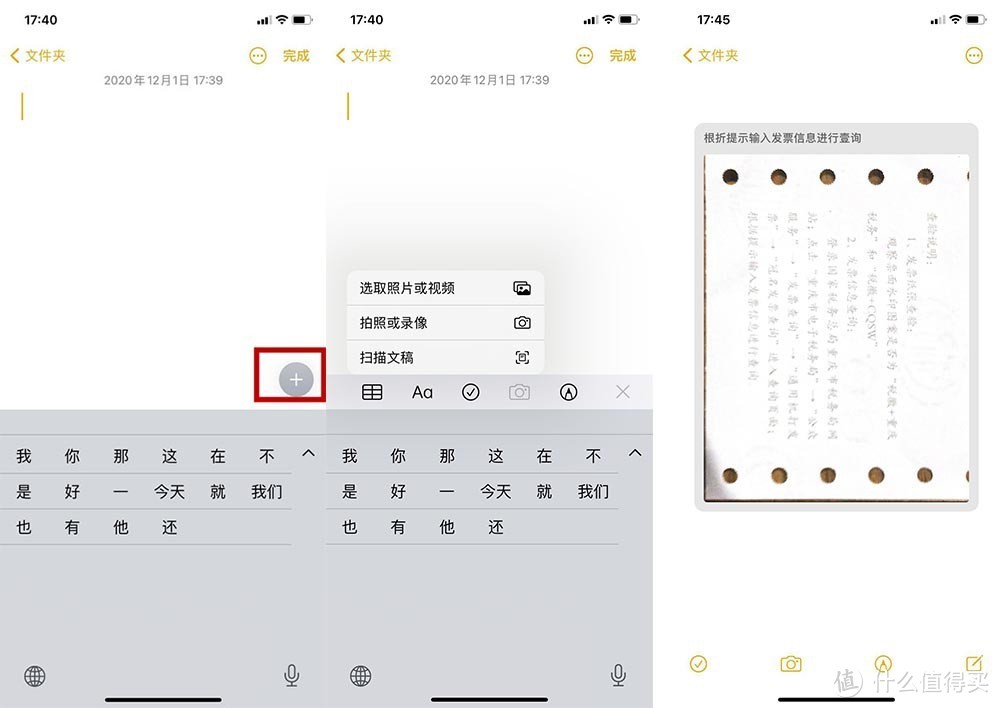
iPhone手机有备忘录相当于我们的便签,可以帮助我们记录一些生活的琐碎事情,不过备忘录并不仅仅只是你的笔记那么简单,它还能帮你扫描文档!点击屏幕“+”按钮,选择“扫描文稿”进入扫描界面,把你想要扫描的文稿放入取景框,对焦后点击拍摄按钮。选择完毕会出现文稿的预览图,点击“完成”即可,扫描的文稿呈现在备忘录。
不过iPhone备忘录所展现的扫描文稿出现的是类似图片的文稿,没办法对文字进行复制粘贴,也无法将文本内容转移到Word等,这点相较于安卓有点落后。
12、批量删除短信的两种方法
我身边很多用iPhone的小伙伴删除短信时往往就是逐条删除,这样太浪费时间了,批量删除短信的时候可以双指下拉即可直接选取多条短信,进行删除;还有一种方法是在设置中将信息的保留时间改为30天,30天之后短信自动删除。

13、录制视频时拍照
在使用视频录制功能时,在开始停止按钮旁有一个小白圈,录制中看到心仪的画面按下录制按钮旁边的小白圈就可以完成拍摄。这种功能明明摆在眼边,但很多人居然都没用过。

14、快速删除输入的文字
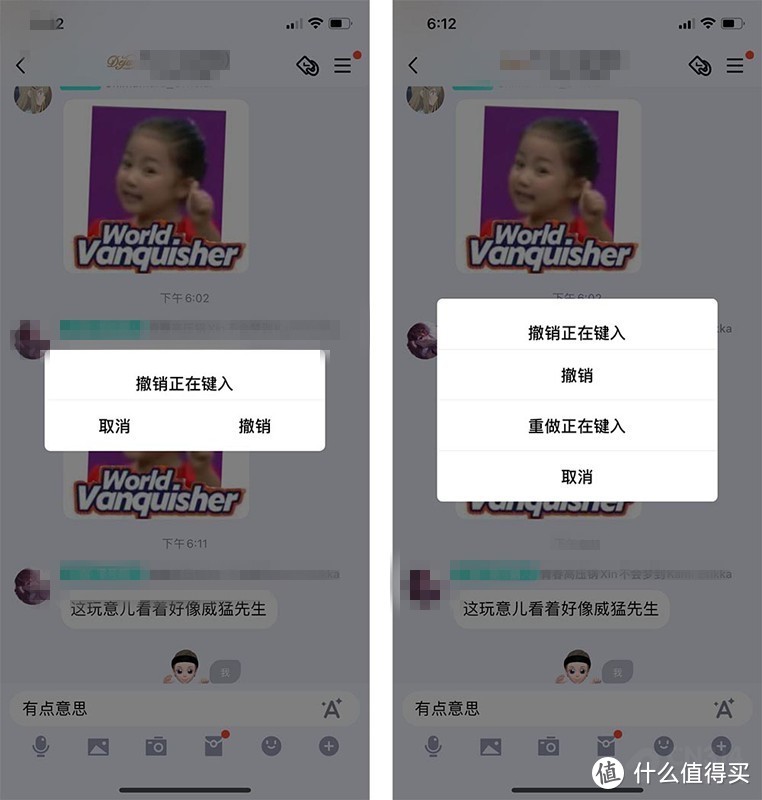
当你输入了一大段文字,觉得不太满意,就可以通过摇一摇手机撤销刚输入的字,撤销后再摇晃手机可还原,这个冷门技巧许多人都不知道。
15、屏幕录制可以将外界声音录入进去
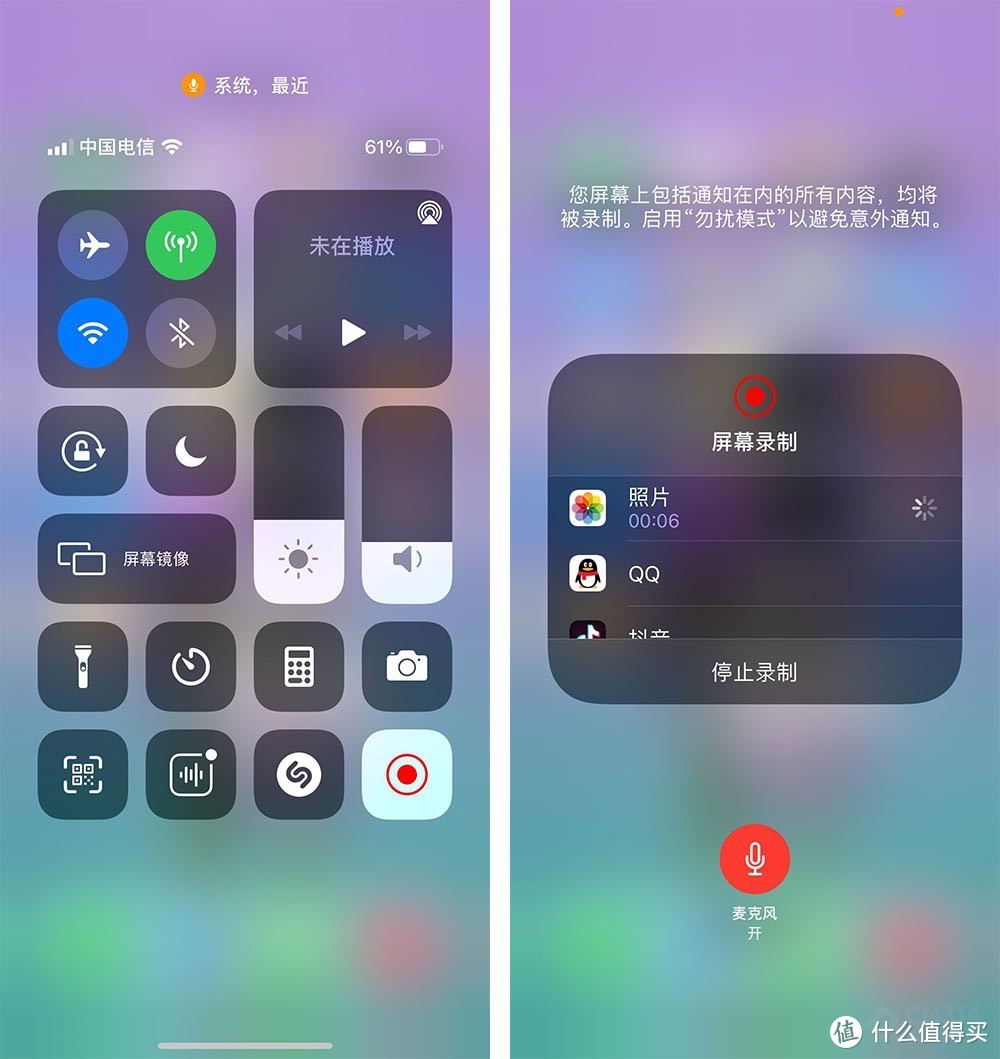
自iPhone加入屏幕录制功能后受到很多人的喜欢(设置—通用—控制中心—屏幕录制),但很多人都不知道如何将声音一并录制下来,其实很简单,在开启屏幕录制之后,用力长按即可调出是否打开麦克风的选项,点击打开麦克风就能将外界的声音录制下来,这个功能非常适合游戏主播边玩游戏边解说的场景。
16、BGM识别
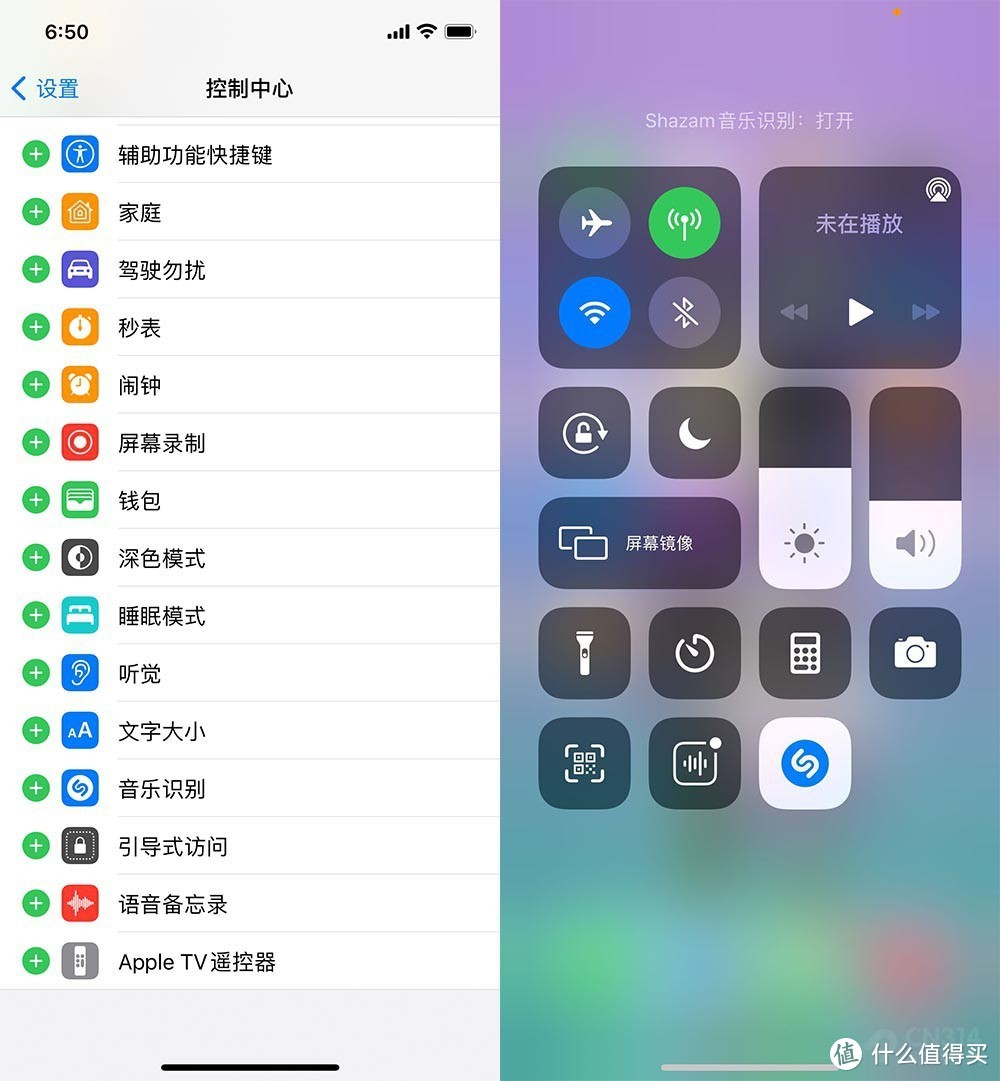
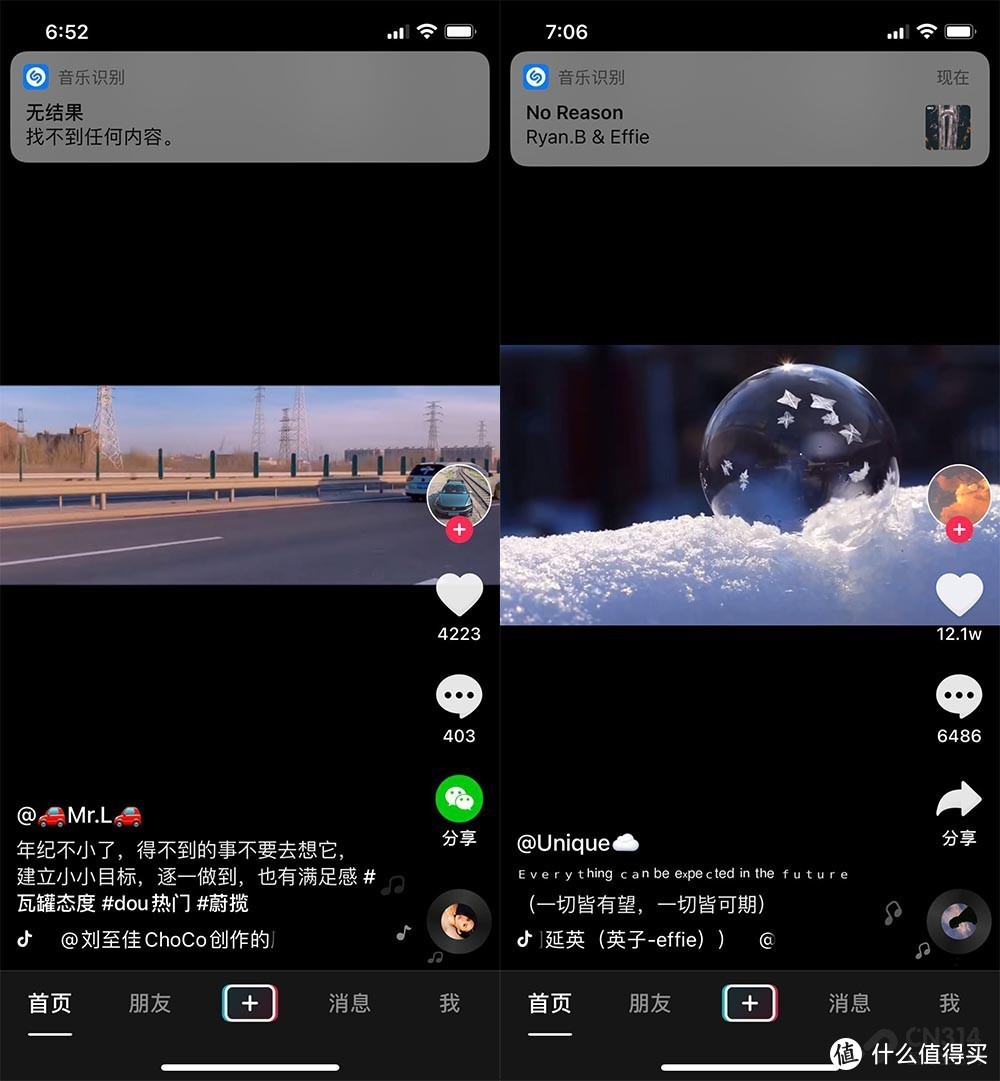
在全新的iOS 14.2中,iPhone加入了一项音乐识别功能(设置—通用—控制中心—音乐识别),当你在刷短视频的时候如果遇到了好听的BGM时就可以下拉状态栏打开音乐识别功能就可进行听歌识曲了。当不过并不是所有的音乐都能成功识别,有些音乐还是无法识别出来。
总结
乔布斯做智能机的思维是越简单越好,如果需要付出大量的学习成本,这个产品设计方向就是有问题的,iPhone的系统敲恰好完美贯彻了这一点,很多好用的功能都是基本都是一键启动,丰富程度超过了不少安卓手机,在操作、生活、娱乐上能给予不少的帮助。不过这些技巧苹果几乎没有怎么提过,也没有大肆宣传,我也是翻了很多帖子和同事交流后才发现的,一度怀疑自己用的假苹果,还是希望苹果日后能够在系统功能上多做一些宣传或发一些使用技巧的帖子,让果粉们能够更好的地使用手里的iPhone。












校验提示文案
校验提示文案
校验提示文案
校验提示文案
校验提示文案
校验提示文案
校验提示文案
校验提示文案
校验提示文案
校验提示文案
校验提示文案
校验提示文案
校验提示文案
校验提示文案
校验提示文案
校验提示文案
校验提示文案
校验提示文案
校验提示文案
校验提示文案
校验提示文案
校验提示文案
校验提示文案
校验提示文案
校验提示文案
校验提示文案
校验提示文案
校验提示文案
校验提示文案
校验提示文案
校验提示文案
校验提示文案
校验提示文案
校验提示文案
校验提示文案
校验提示文案
校验提示文案
校验提示文案
校验提示文案
校验提示文案