



















16
17
彩色喷墨打印机管道空气排除
2022-03-12 14:54:38
19点赞
72收藏
19评论
孩子上小学后,学校就经常发作业要自己打印,总往打印店跑不是那么方便,就添置了一台佳能的G2800的喷墨打印机,那时还是懵懂少年 ,入手前也没太去了解这种喷墨打印机,没有考虑过后期维护还这么麻烦。因为打印的频率不是那么的高,导致墨管里的墨水会回流到墨仓里去,短时间不打印还好,软件执行两次清洗就可以再次打印了,但是时间一长,执行清洗也无济于事,而且执行软件清洗程序起不到很好的作用,每执行一次软件清洗时墨仓里的墨水都是肉眼可见的往下掉,
 心都在滴血 ,非常的耗墨。
喜欢动手的人就是闲不住(因为穷),于是就到处看有没有好的解决办法,现在孩子都初一了,在这几年里这台打印机出现过好几次这种情况了,排管路空气这活儿,我已经轻车熟路了。这不,昨天孩子要打作业时,这台G2800又闹脾气了!如果不是偶尔还需要打一些彩色的东西,真不如激光的来得省心。
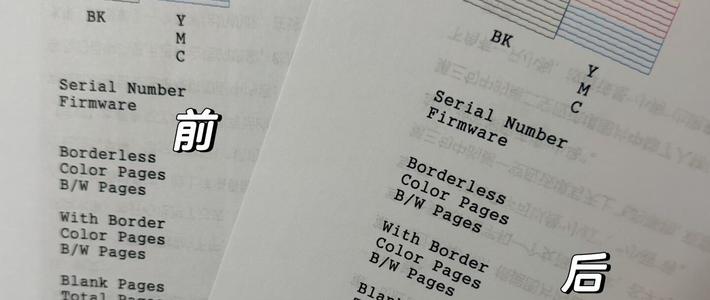
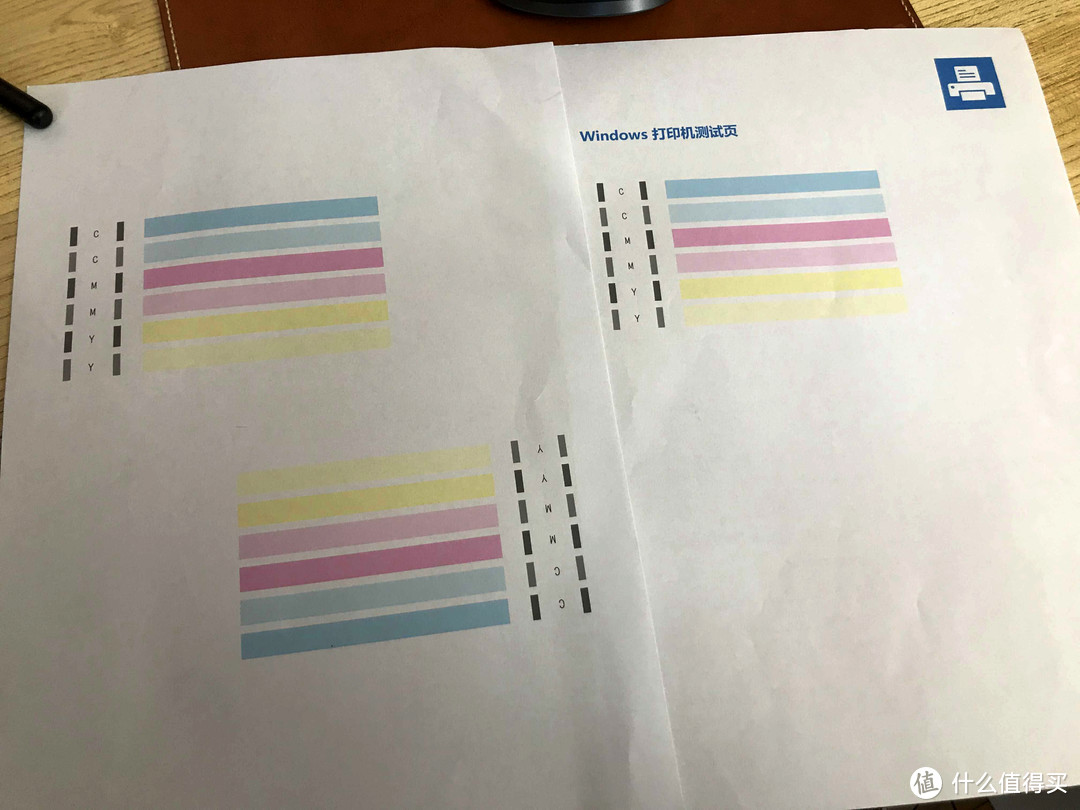
我们可以先看看这个测试页,黑色部分根本没有墨水,
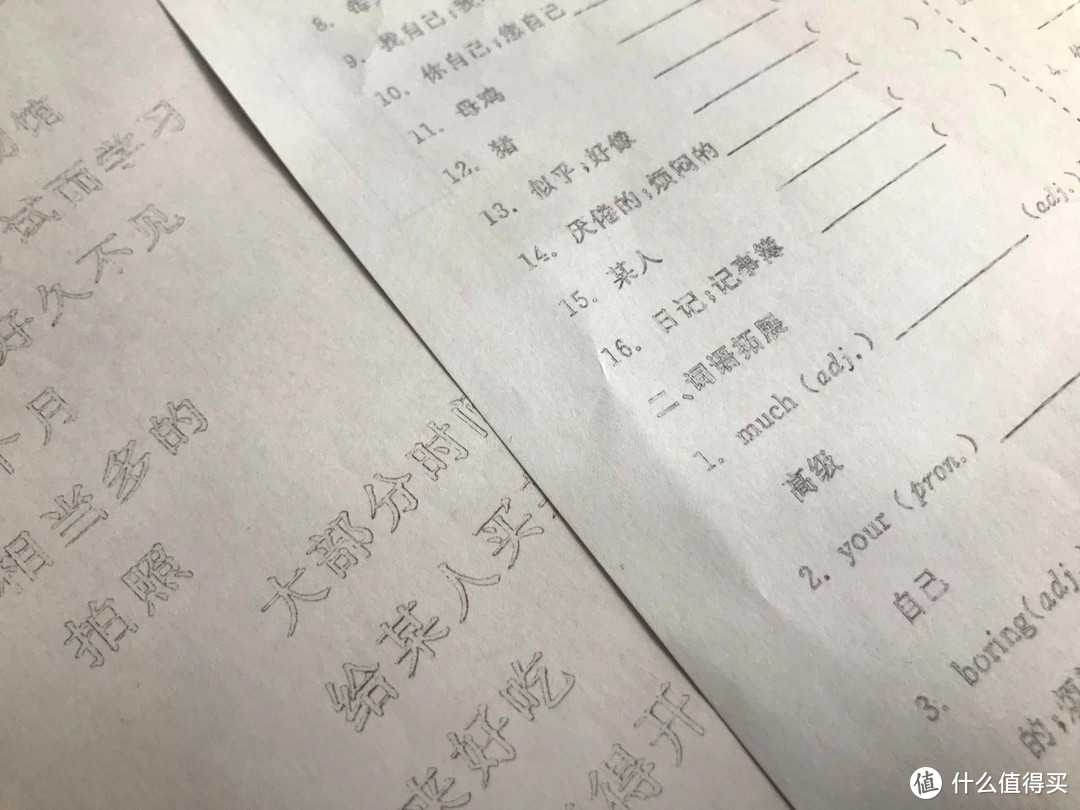
打印带文字的图片时也是很淡的颜色。
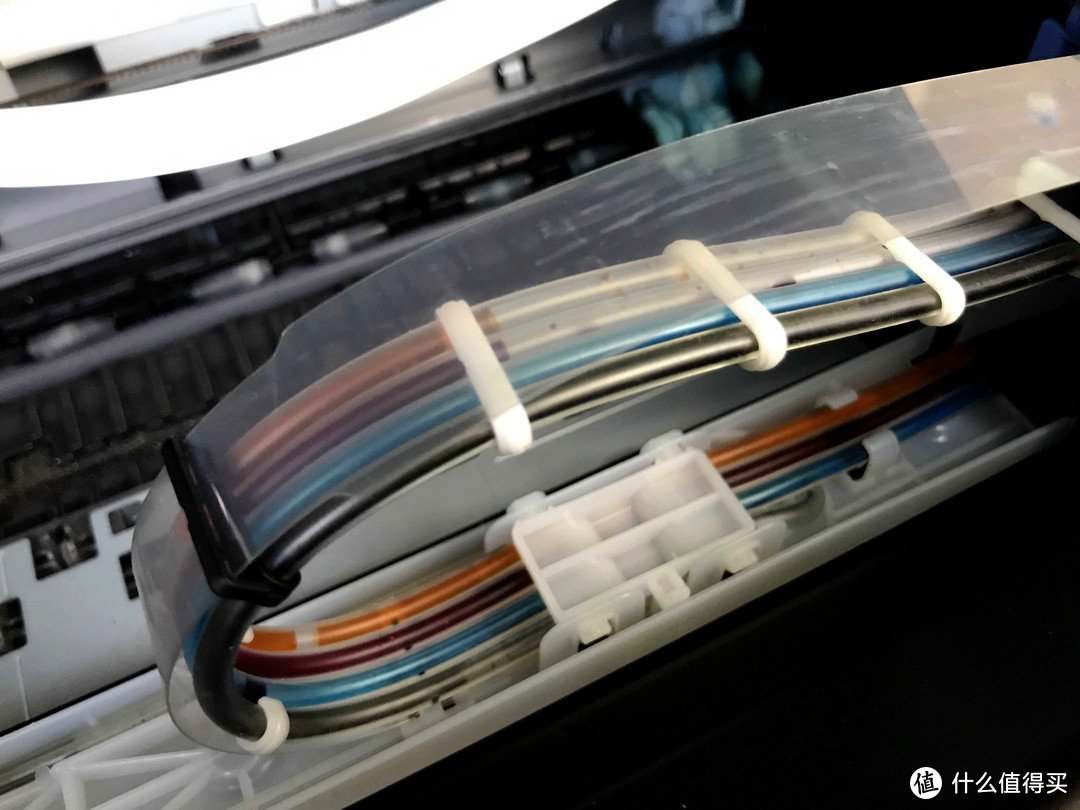
这张图片可以很清晰的看到橡胶管路里的墨水已经回流了。
这次想一边操作一边记录下来跟值友分享一下。
操作前的准备工作:
1.准备工具
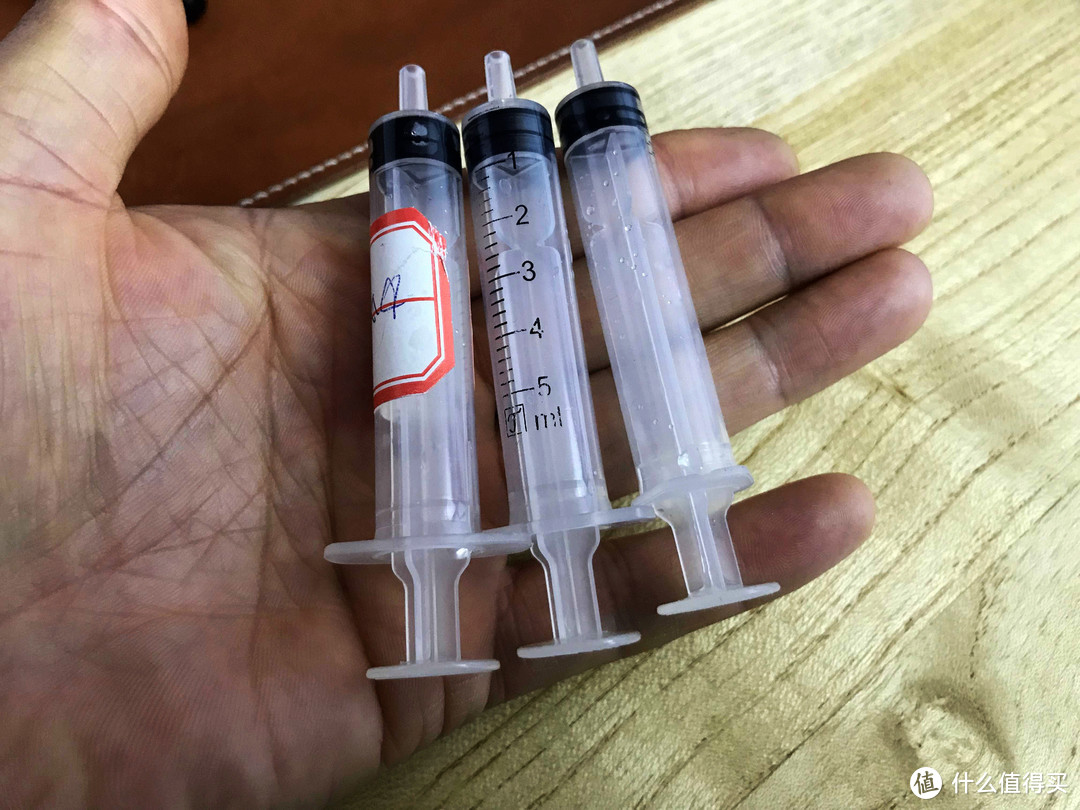
有条件的值友可以准备四个注射器(每个颜色1个),如果没有这么多也无妨,即便只有一个也可以。
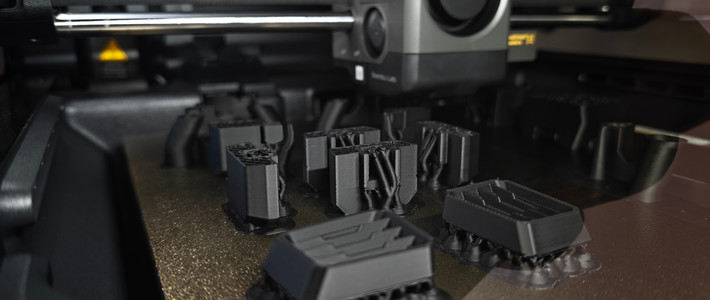
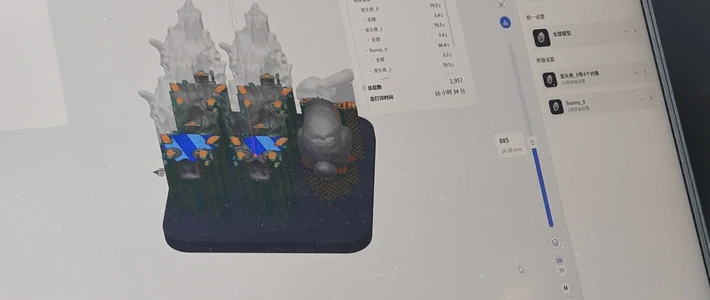
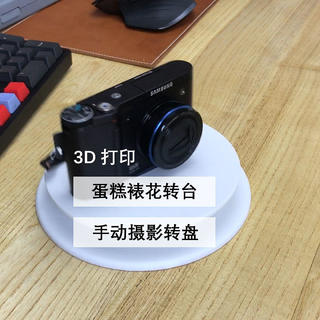
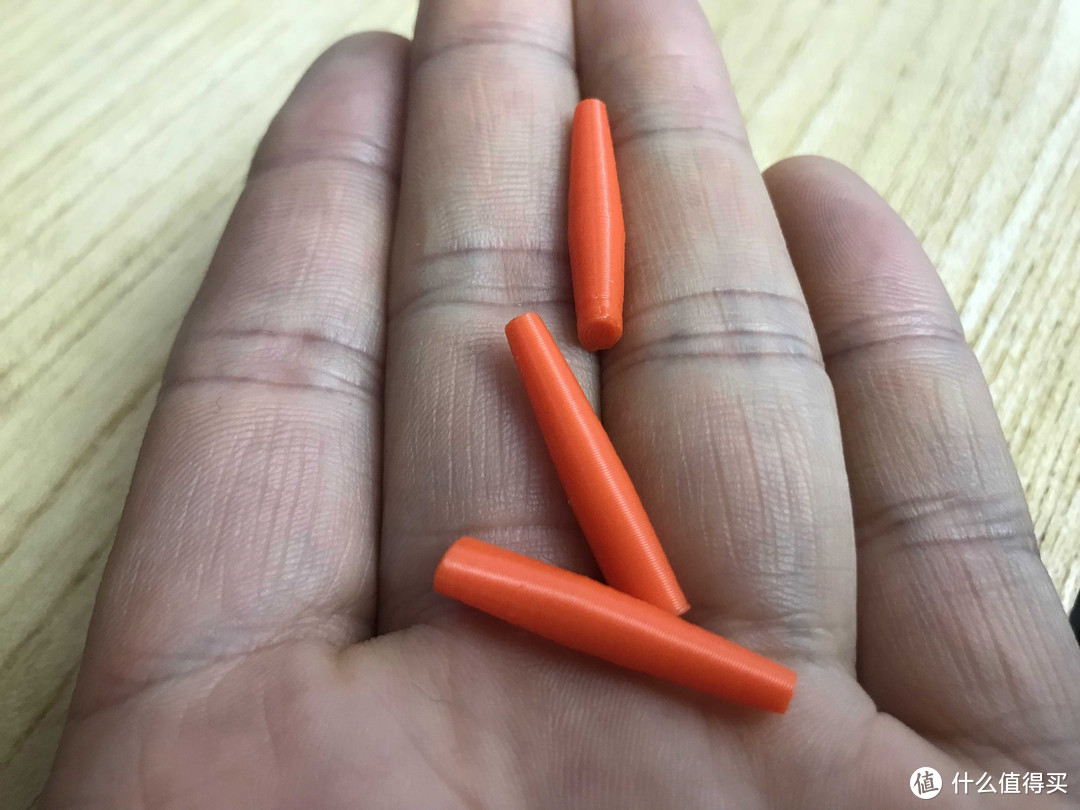
另外再准备三个直径大概3MM左右的圆形塞子,当然找几根牙签,平头的那头缠绕一点保鲜膜也可以,只要能塞住墨口就可以。我是用3D打印机打印了三个这种专用的小塞子。
2.机器准备
在打开打印机电源的情况下,掀起机器的上盖,喷头的小车可能不会到检修口的位置,这时我们按住机器的停止键不放,
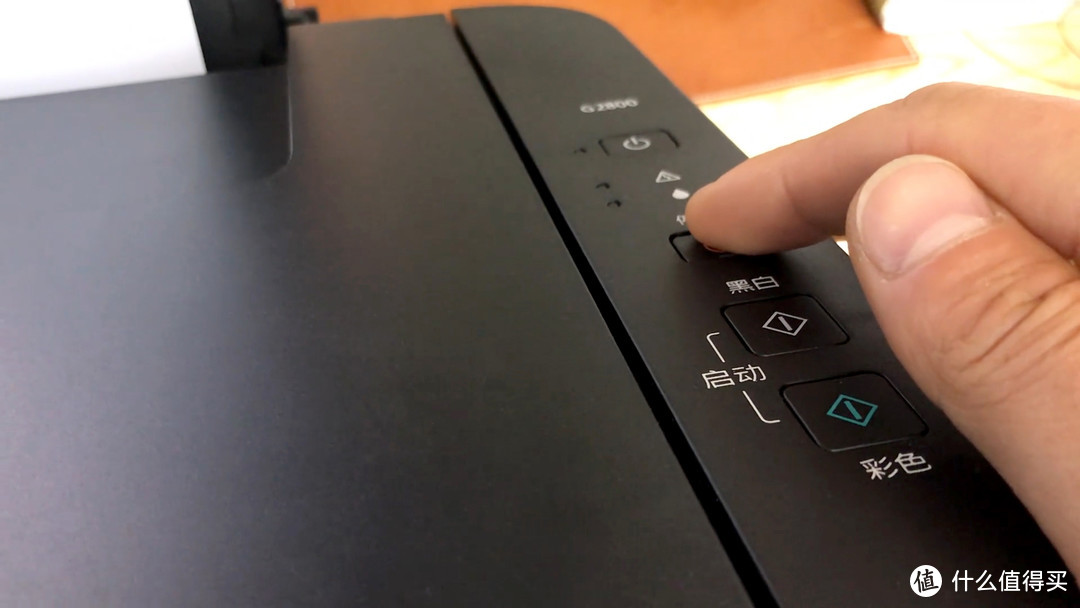
当喷头小车开始移动时松开停止键,这时喷头小车会移动并停留在打印机的最左边,
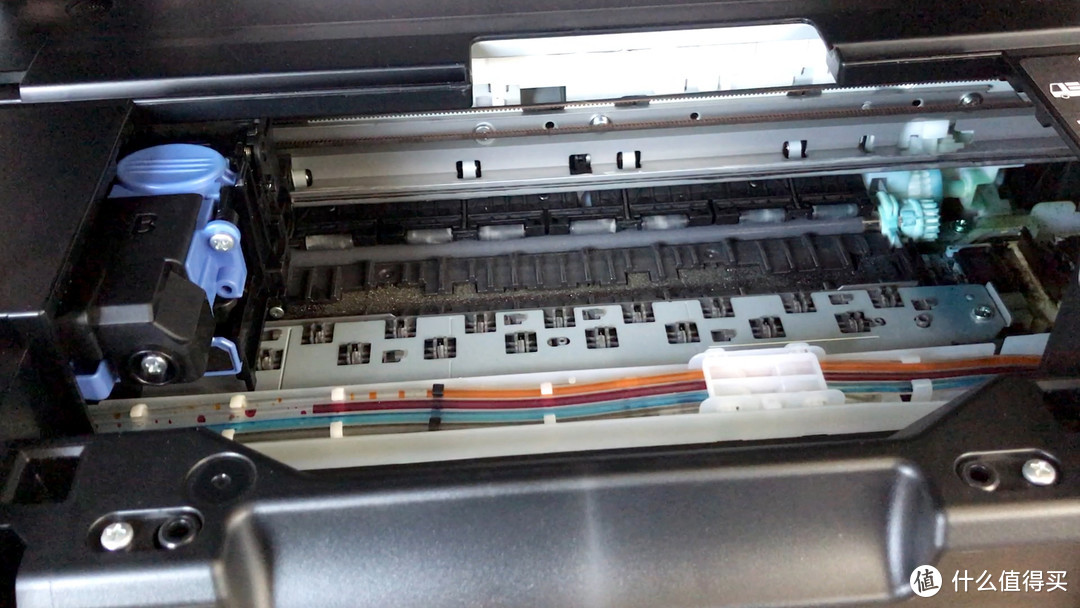
这时我们再按住停止键不放,当喷头小车开始移动时再次松开停止键,这时喷头小车就停在了检修口的位置方便我们操作了。
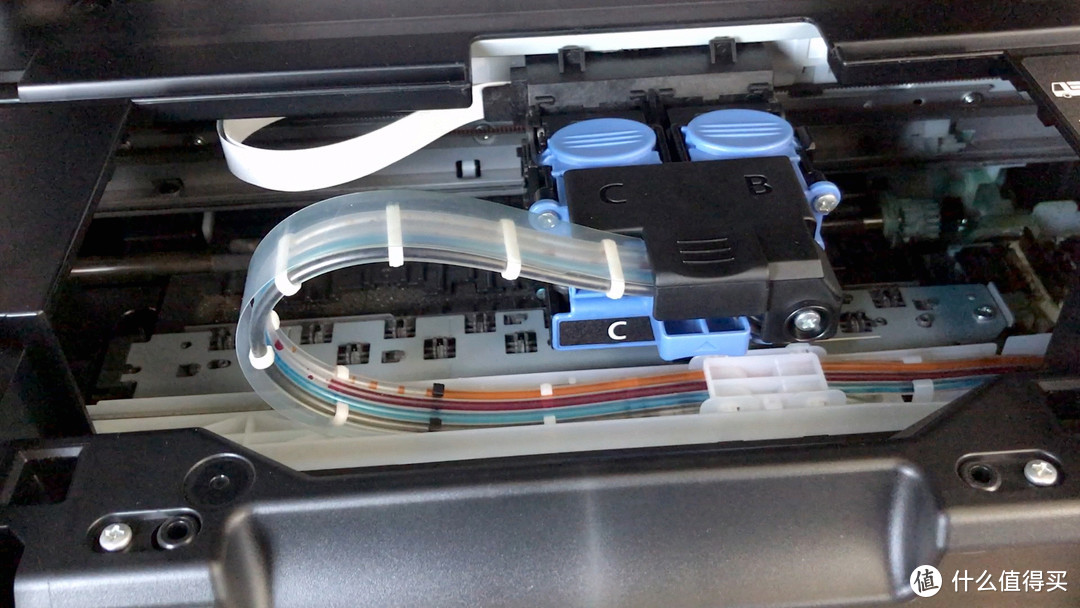
在下一步操作前,为防止更多的墨水回流,我们先把墨仓的盖板掀起来,当此盖板掀起时,连接喷头与黑仓的橡胶管就封闭了,就跟医院打点滴时输液管上的那个小开关的作用类似。
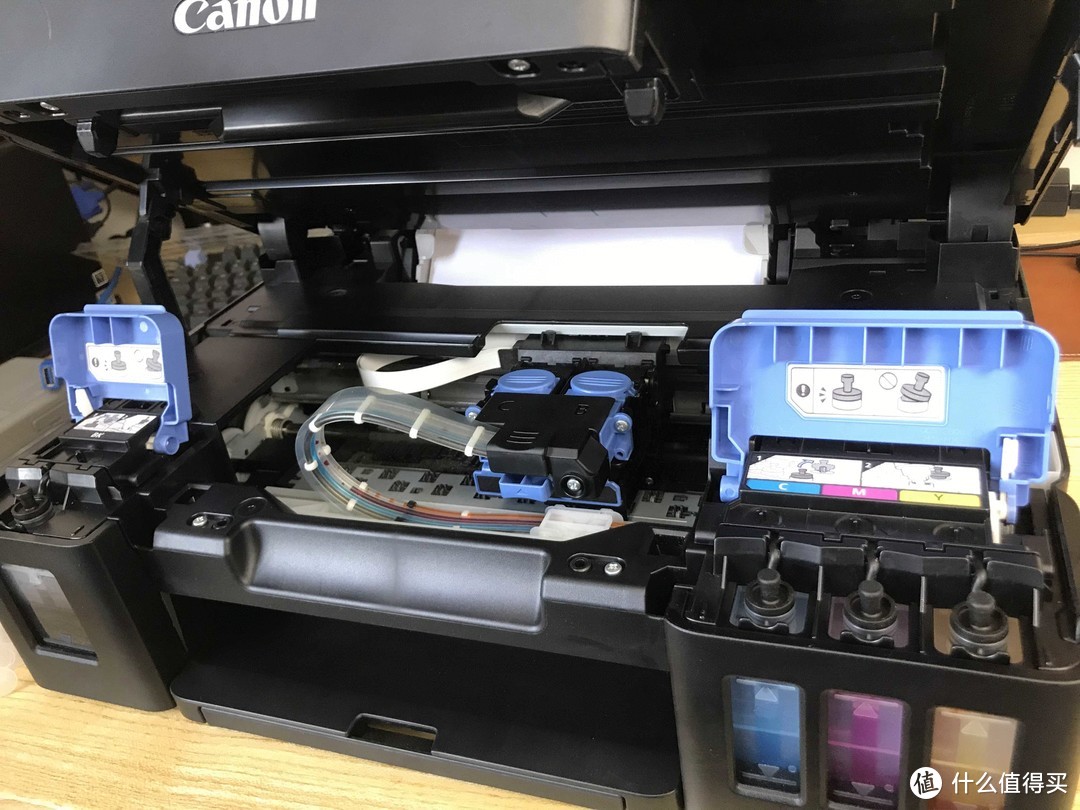 两侧掀起的盖板
操作:
捏住此处蓝色箭头向上掀开墨车的盖子。
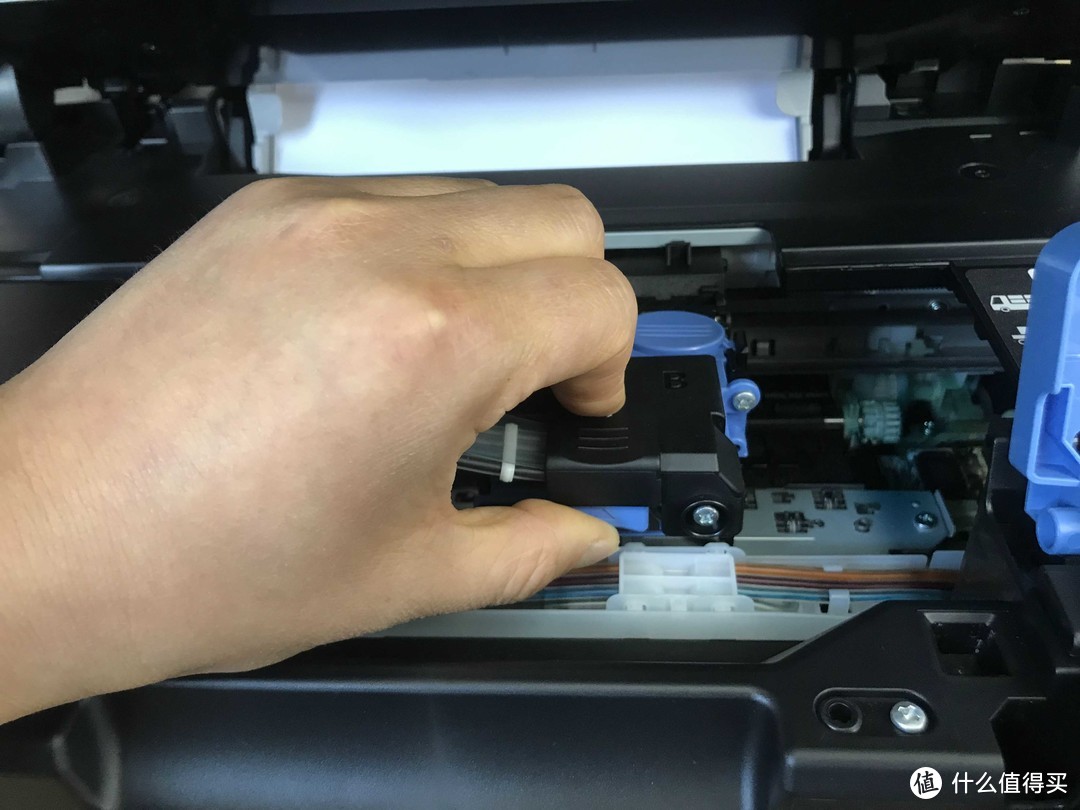 捏住掀起
捏住掀起
四个颜色的墨口就映入眼帘。
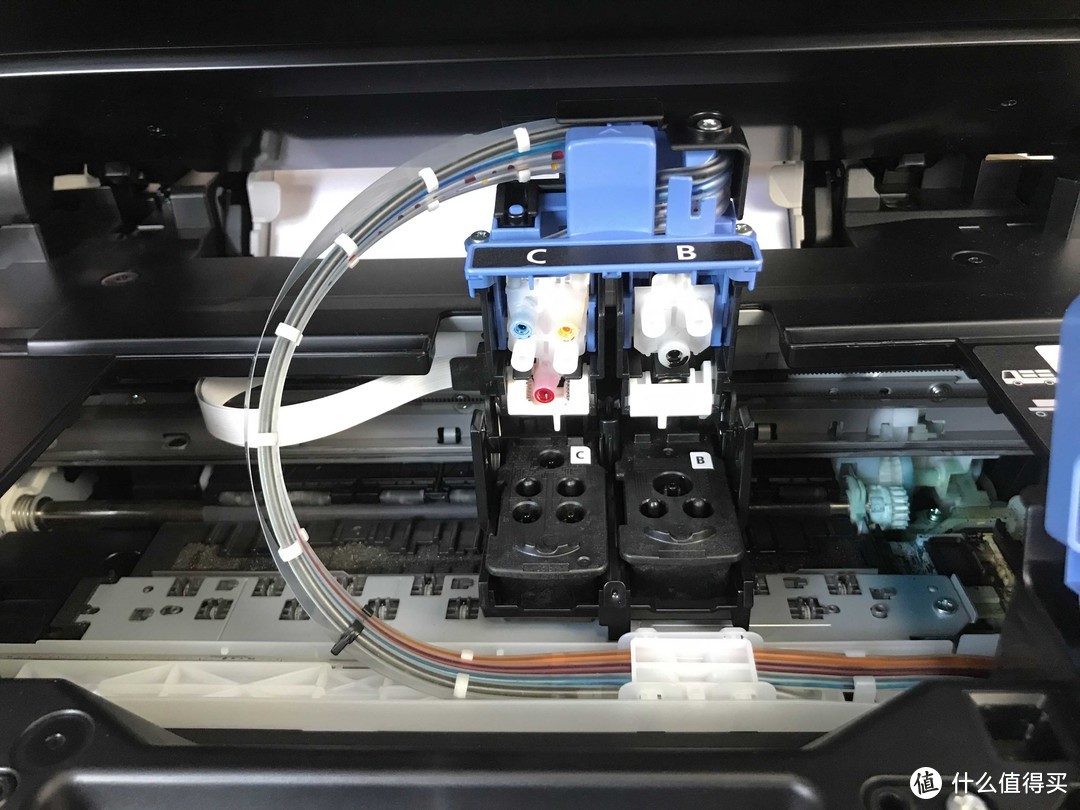
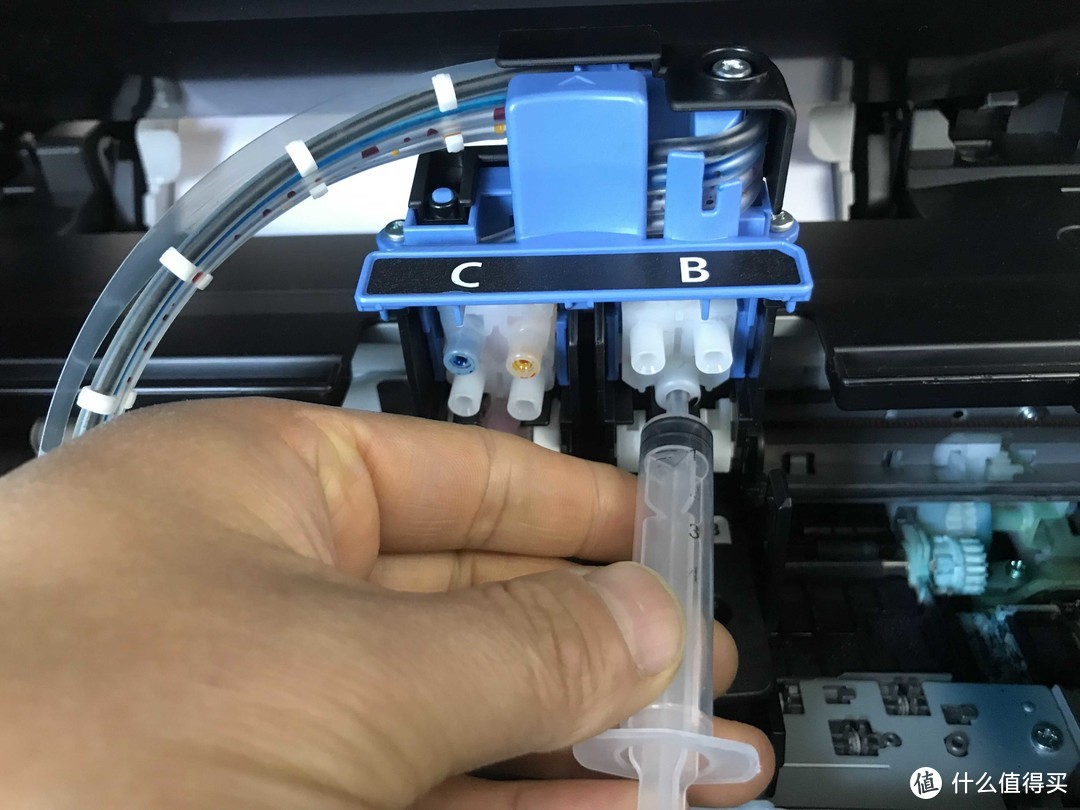
一支手拿注射器口顶住黑色的墨口。
另外一支手把黑色墨仓的盖板(左边的盖板)盖上。
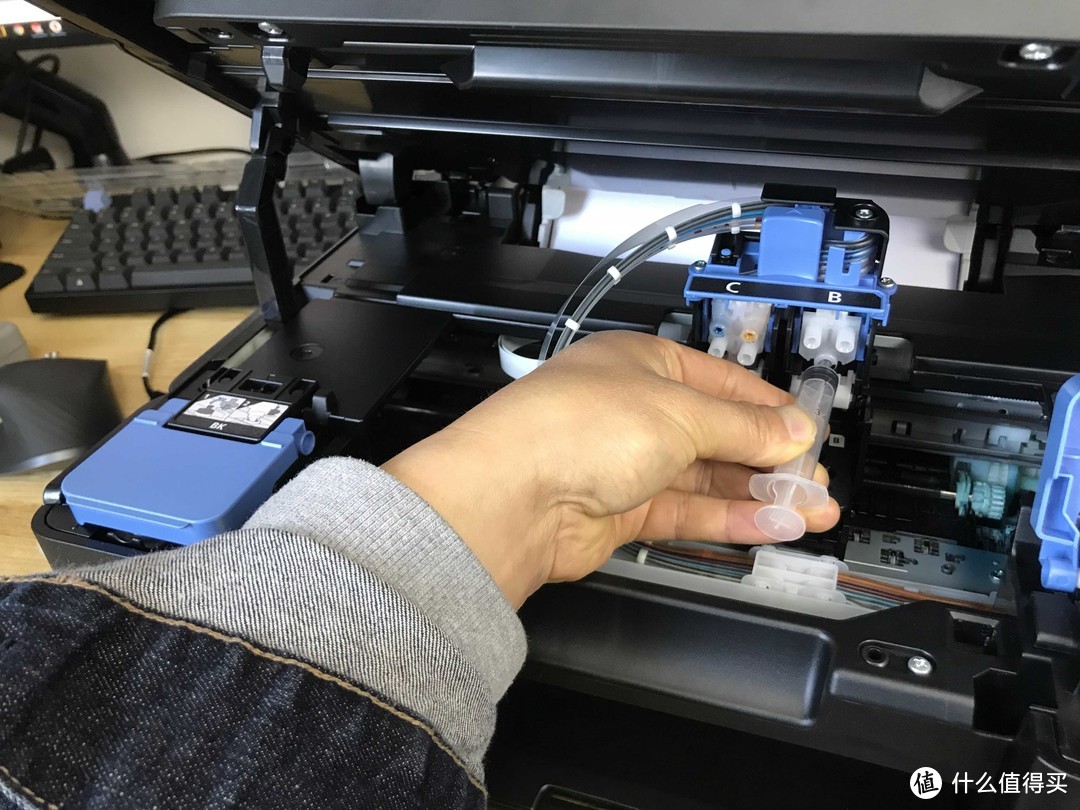 黑色墨仓(左边)盖上盖板
这时橡胶管就是畅通的,用这个注射器把黑色的墨水抽一点出来。
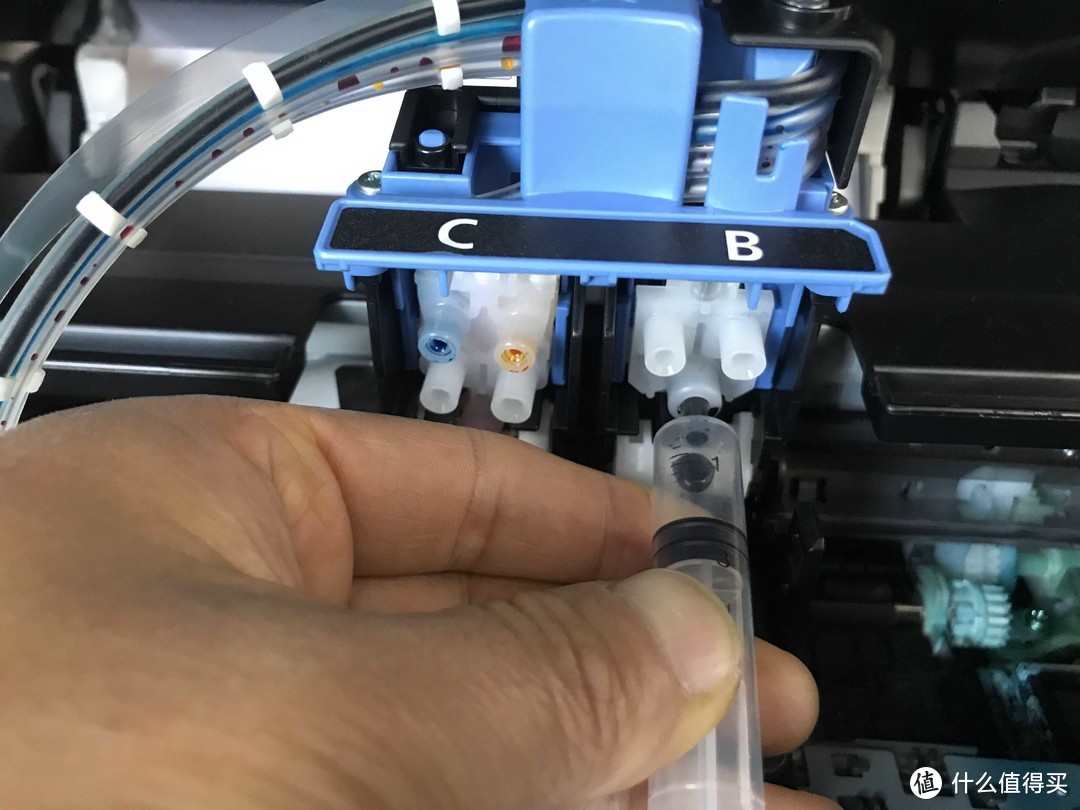
当然抽多一点也是可以的,抽出来的墨水再注射到墨仓里去就行了,这样也不会浪费。(我这里一是为了省事只抽出一点点就不要了省得还要往回注的麻烦。)这时再把黑色墨仓的盖板重新掀起来堵住橡胶管,注射器就可以拿掉了。
接着同样的方法操作青色,一支手拿注射器口顶住青色的墨口。
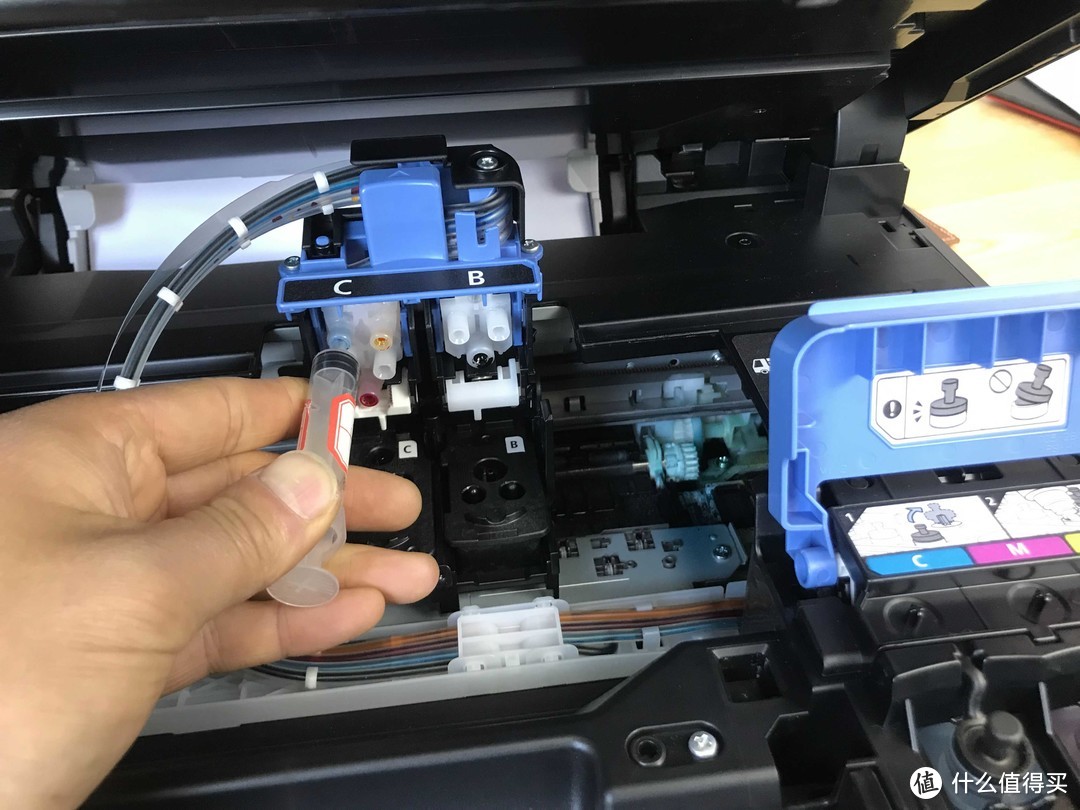
另外一支手把青色墨仓的盖板(右边的盖板)盖上。
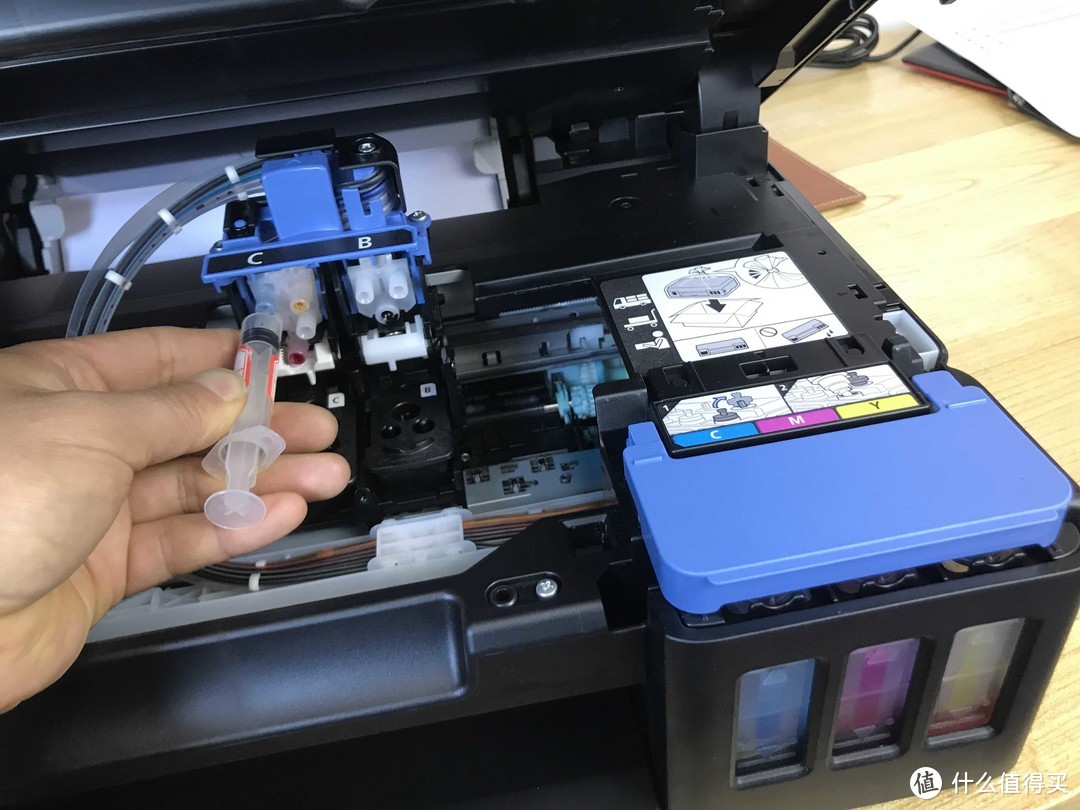
这时橡胶管就是畅通的,用这个注射器把青色的墨水抽一点出来后,把右边墨仓的盖板重新掀起来堵住橡胶管,再用我们准备的小塞子塞住墨口。
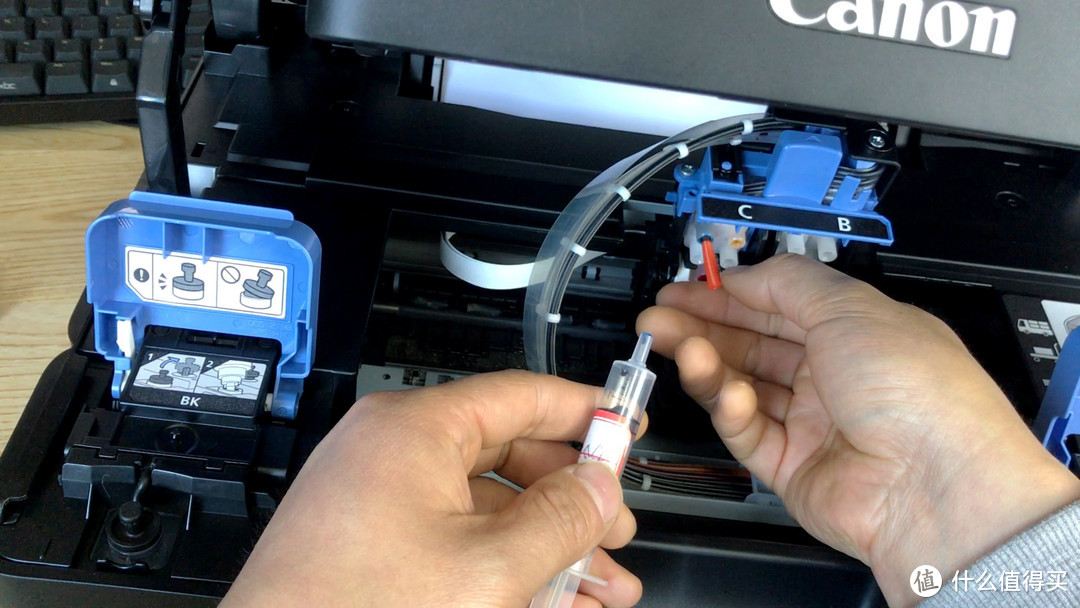
红色、蓝色同样的操作。
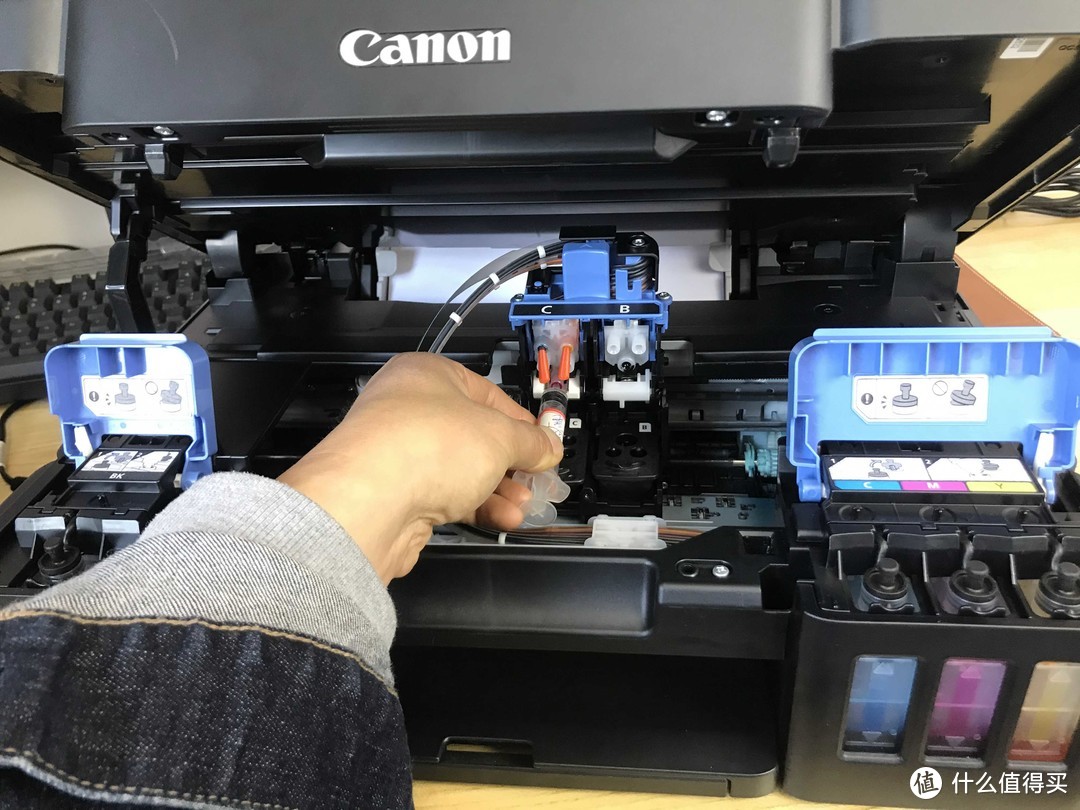
这时就可以看到,橡胶管路里都有墨水了,如果喷头没问题的情况下,打印应该是没问题了。
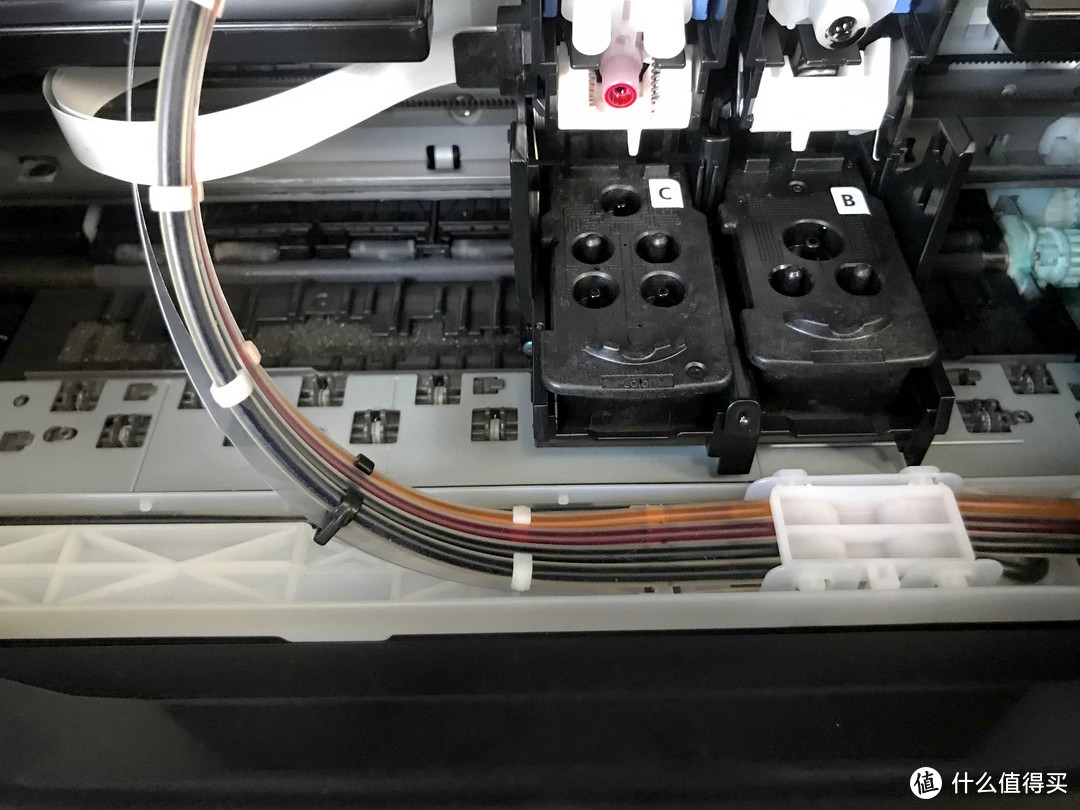
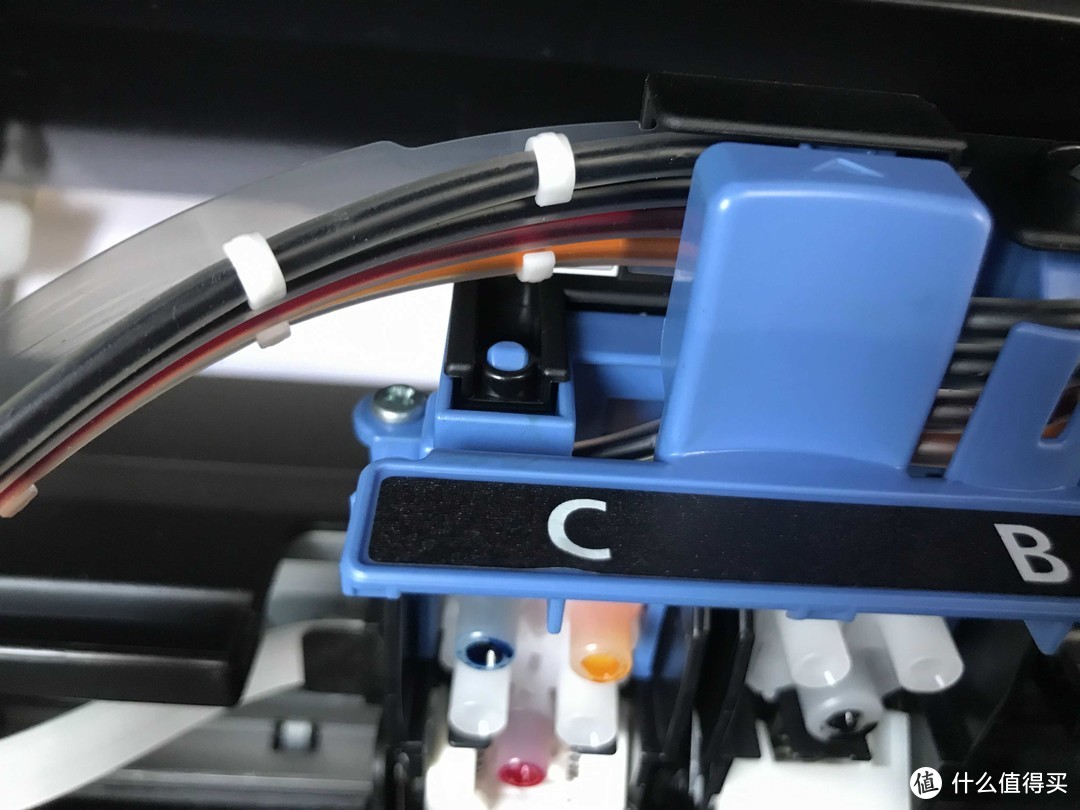
最后,在左右两边盖板都掀起的情况下,把小塞子都拿掉,
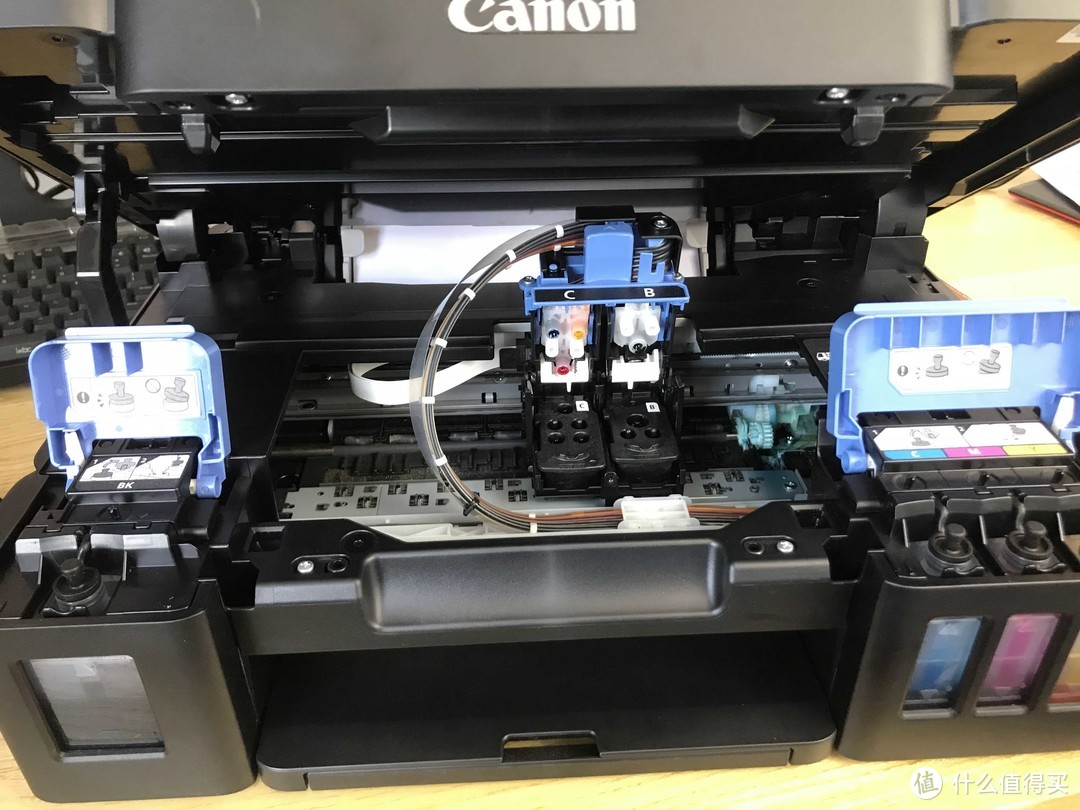
盖上喷头小车的盖子,
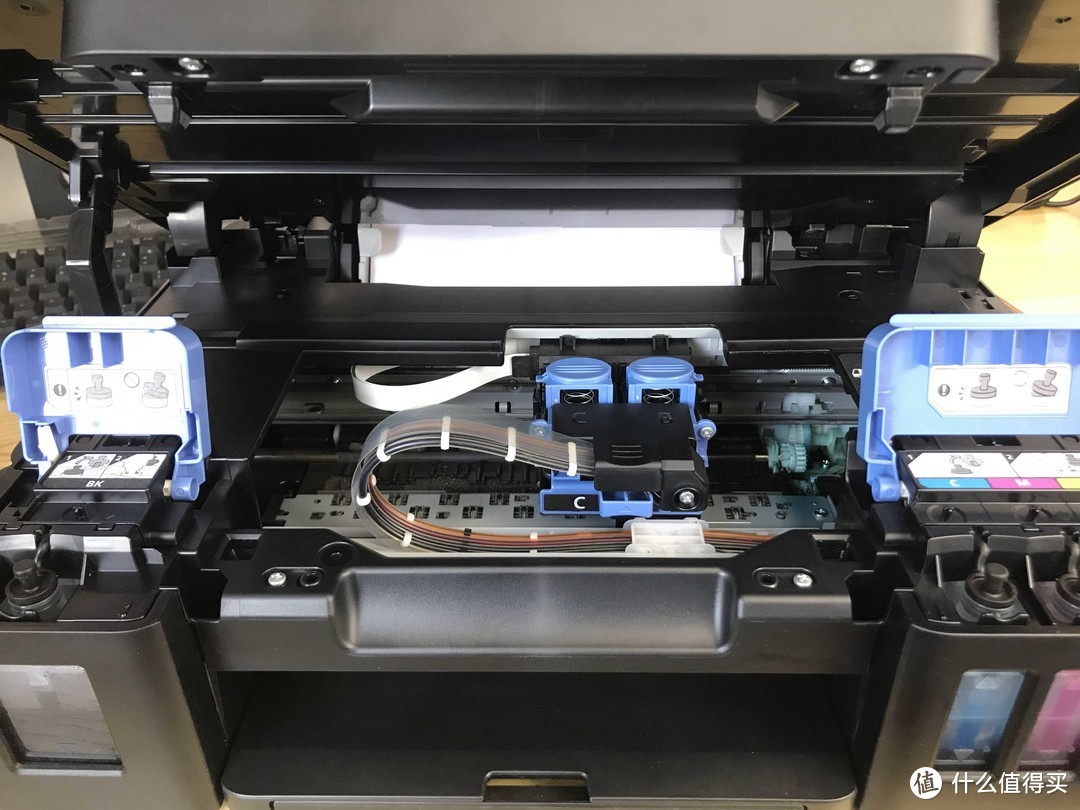
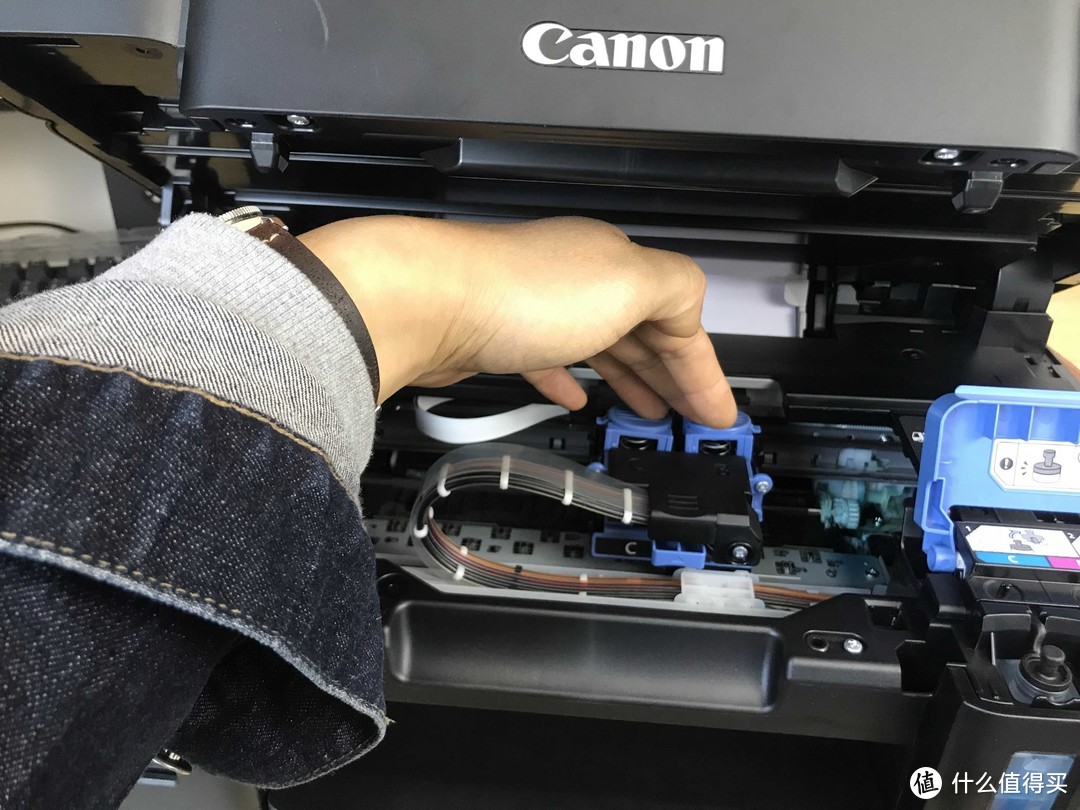
并且一定记得按下这两个按扭,不然所有的操作都将前功尽弃!!
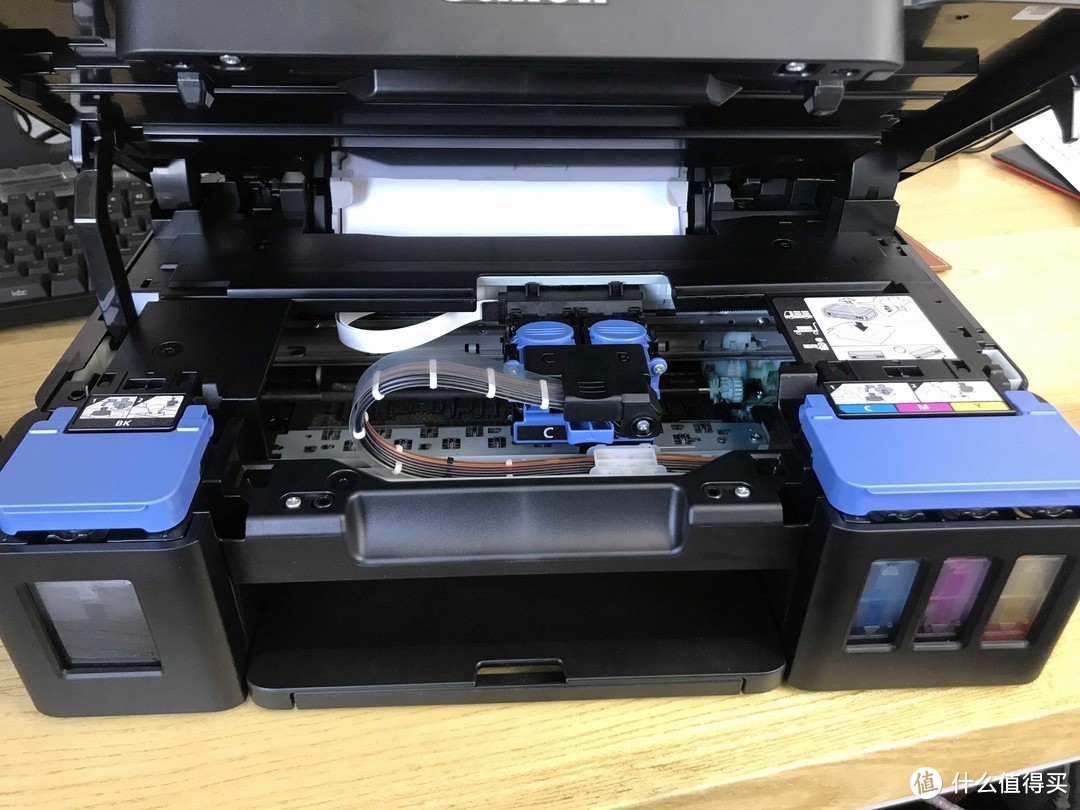
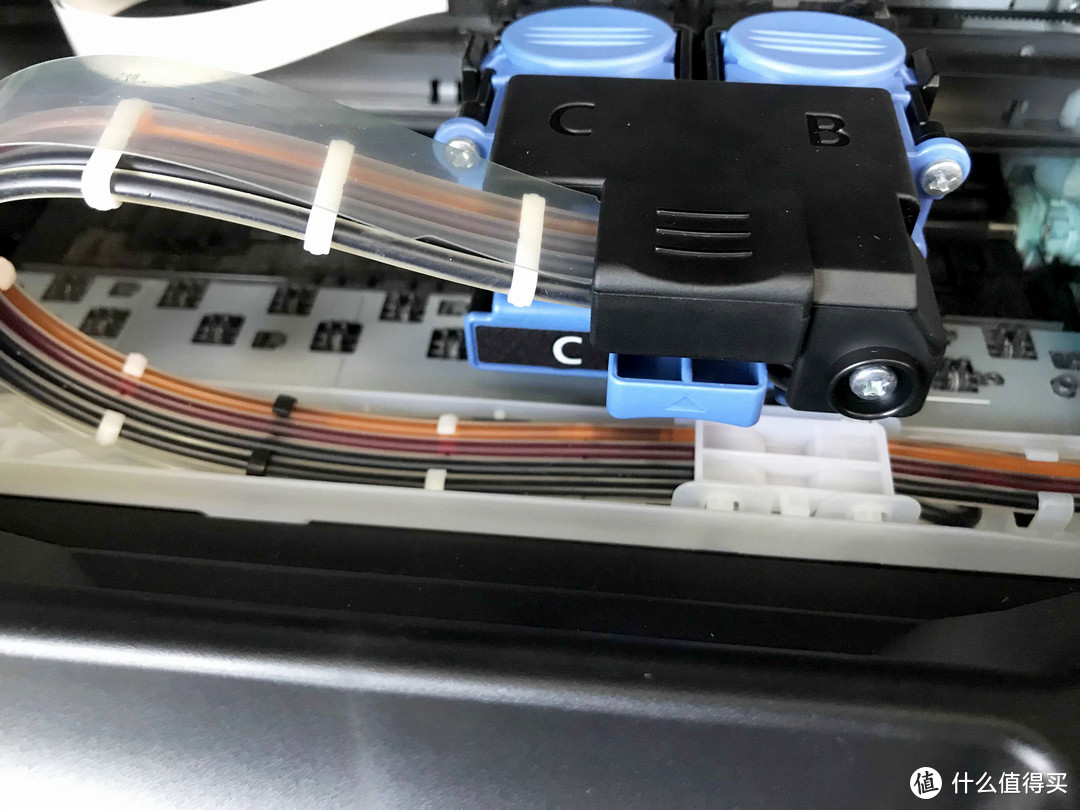
最后再来看一下这一通操作下来的成果吧!
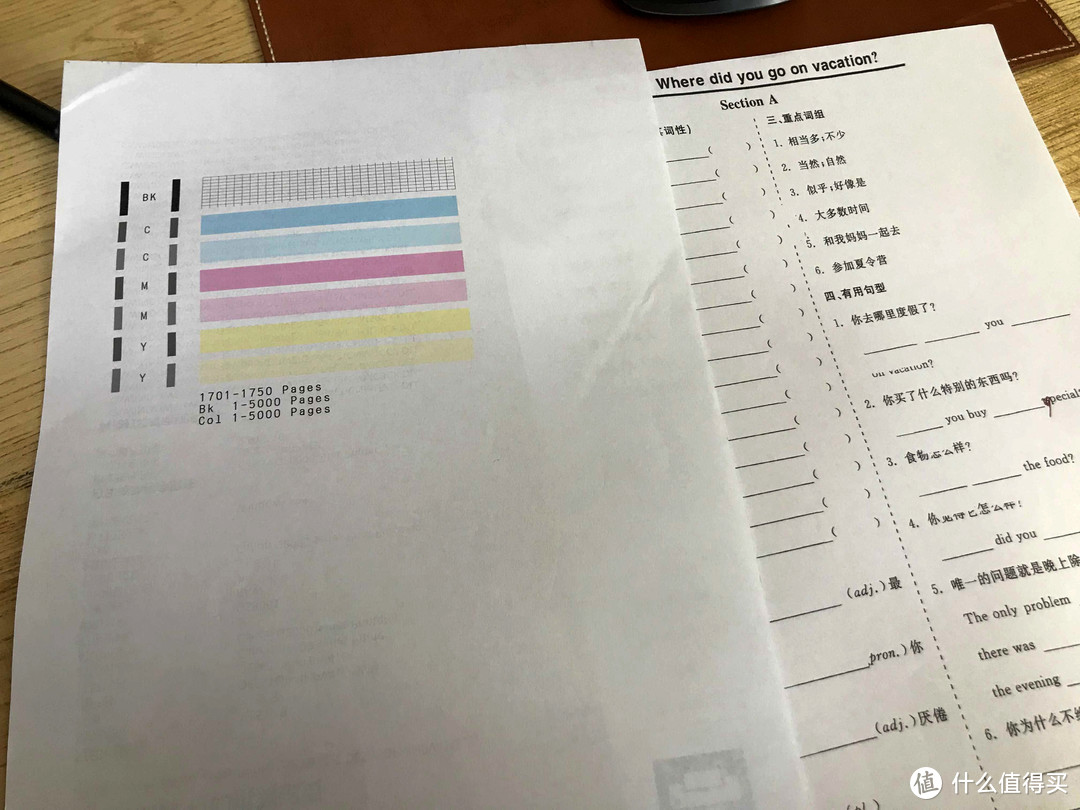
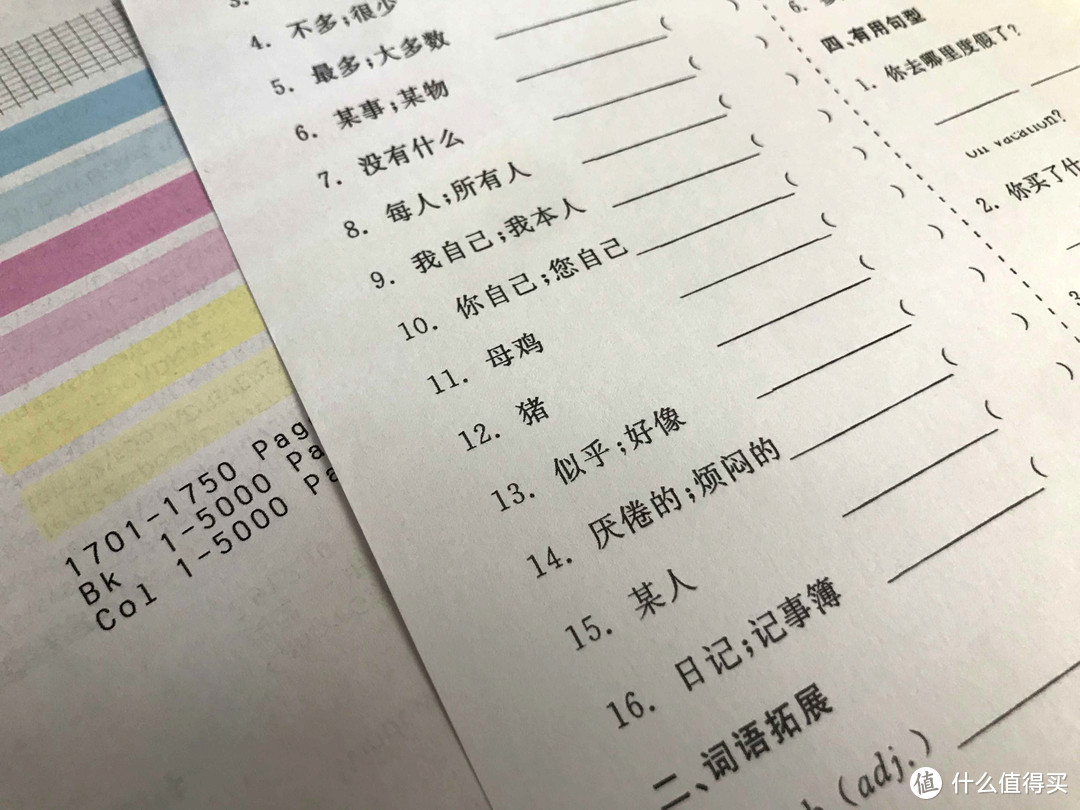
不知道这种回流有没有彻底的办法,有人说回流是因为关机断电导致的,如果一直开机的情况下不会回流,不知道可信不可信,我准备一直开机一段时间试试看,希望有知道的大佬不吝赐教哈。
作者声明本文无利益相关,欢迎值友理性交流,和谐讨论~








校验提示文案
校验提示文案
校验提示文案
校验提示文案
校验提示文案
校验提示文案
校验提示文案
校验提示文案
校验提示文案
校验提示文案
校验提示文案
校验提示文案
校验提示文案
校验提示文案
校验提示文案
校验提示文案
校验提示文案
校验提示文案
校验提示文案
校验提示文案
校验提示文案
校验提示文案