























































5
11
没有tpm2.0也没问题-升级win11教程:以600元8年老电脑为例
2021-07-30 18:04:04
4点赞
36收藏
1评论
目前我正在使用的电脑是2013年的惠普台式机 prodesk 600g1sff。半高机箱,e3 1220v3 cpu,三星860evo250g,amd亮机卡,8g内存,今年5月份约500多元买来的。前几天已经升级了Windows11,分享一下老电脑升级win11的经验和准备工作。
先说明,升级前的系统是官方ISO安装的win10专业版,装上去自己激活了,估计是品牌机主板上有激活信息。我的经验仅代表win10官方升级win11(目前为预览计划版本)这一种途径。
准备工作
必须检查:
1. 主板是否开启uefi?
论坛部分用户反映在win11下载到8%系统检查的时候提示“你的电脑无法安全启动”。检查后发现是UEFI引导出现问题,主板不支持或BIOS没打开这个选项。
检查方法:在win10搜索栏搜索“系统信息”,点击进入后,查看“BIOS模式”是否为“UEFI”
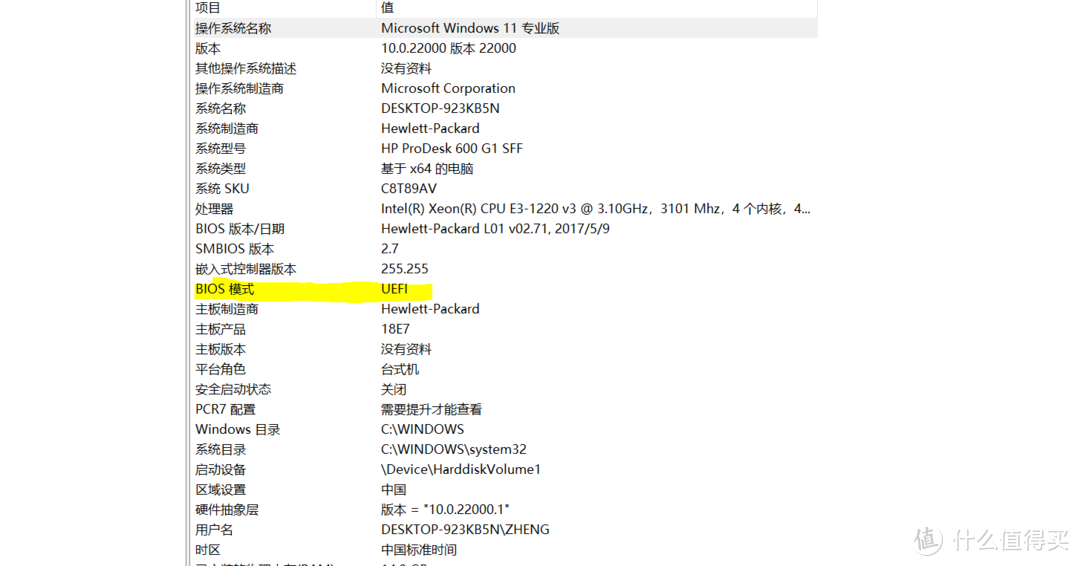
UEFI不支持MBR模式,仅支持GPT格式。但部分BIOS为legacy+UEFI兼容模式,所以主板为UEFI时同样建议检查硬盘是否GPT格式。
2. 硬盘是否gpt格式?
部分用户反映win11打开之后进不去系统反而进了BIOS设置,原因是系统磁盘格式不是GPT。
检查方法:
右键“此电脑”,进入“管理”,选择“磁盘管理”,右键系统盘(通常为磁盘0),查看属性,选择“卷”,查看“磁盘分区形式”是否为GPT。

可选(目前无太大影响):
tpm版本是否达到2.0?
第六代酷睿之后的主板几乎都支持tpm2.0。可以在设备管理器里查看,我的4代主板为tpm1.2,不过不影响目前升级。如果没有相应选项,说明是BIOS关闭了(如微星等品牌默认关闭),需自行开启。

在设置中开启win11升级:
在win10设置中选择系统更新-Windows预览体验计划(如报错需更改注册表)-选择Dev渠道(目前仅此渠道支持升级win11)-等待系统下载更新。
下载安装和升级过程:
下载:主要依赖于网速和硬盘,本机200M无线下使用10-15分钟。
 wifi6网卡加wifi6路由器
安装:比较依赖CPU性能和硬盘,本机使用约40分钟。
 在安装75%前非常占用CPU资源,多次满载,升级服务平均占用50%以上
重启安装:安装完毕后需要重新启动,比win10正常重启略长。结束后进入win11准备阶段(就是win10念诗那段)。本机使用约10分钟。
完成
 只能说像win10和MacOS的儿子
目前(2021-7-30)没有发现win11的恶性bug,内存和CPU占用略有上升,系统硬盘在清除旧win10文件后多使用了3-5G。部分设置汉化存在较大问题,但稳定性尚可,日常使用没有蓝屏等情况发生,使用古墓丽影崛起测试游戏也没发现明显的性能下降和不稳定。但仍然不建议游戏用户和生产力用户升级,只建议尝鲜用户和轻度用户试试水。















校验提示文案
校验提示文案