





























16
22
Home Assistant搭建并接入米家(一)
2023-09-06 22:46:19
0点赞
0收藏
0评论
前言:
本人强迫症+懒癌患者一枚,所以想把家里的家居,比如说灯,风扇,空调都接入一个智能系统并控制,一开始呢是用的米家app,因为他的可兼容性太广了,但是后面由于家里购入了Apple tv+homepod,所以考虑了homekit。但是把本来就是为了图方便,可确需要我用两个app来回切换,我选择开启折腾之路(其实花的时间要比切换app要多得多得多)。当然最后的结果还是能接受的,用homekit简洁方便,而且可以直接锁屏操作。
我家里是有个24小时不关机的nas,并且apple tv是可以做网关中枢,两个前提有了,下面开始安装。第一步是下载镜像,我使用的是homeassistant/home-assistant这个镜像,下载完成之后开始docker设置

存储空间只需要一个config文件夹即可
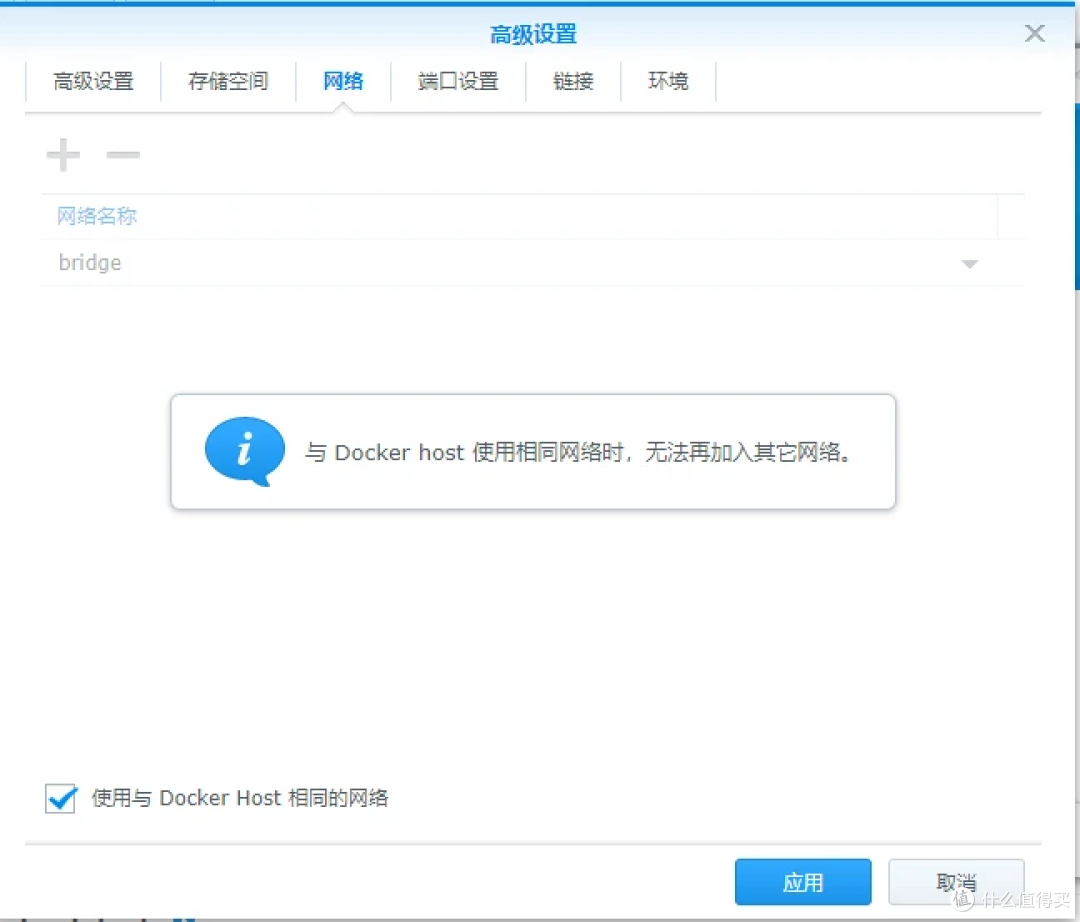
docker网络端口8123不冲突我建议使用bridge
有些人喜欢自定义端口则可以在端口设置这设置,上图把勾选去掉就行

需要去掉网络页面左下角的勾选
其他都不需要设置,默认即可
打开网页输入nas ip+端口号8123

配置用户名密码

给自己的家取个好听的名字
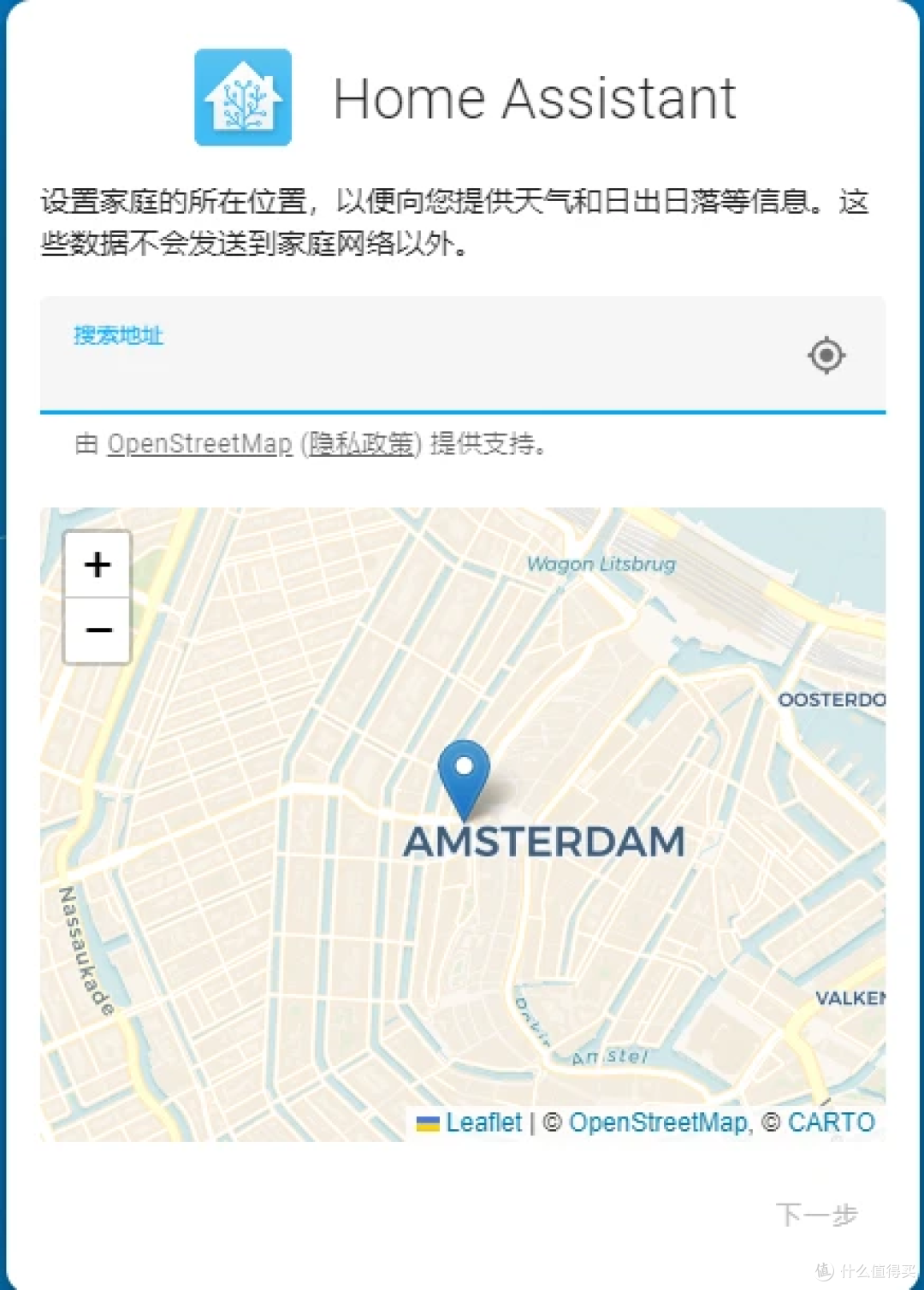
地址直接搜家位置就好
接下来默认就好,配置完后,需要加载hacs,才可以接入米家
首先去打开高级模式

如图
然后去下载hacs,我使用的是官方网址 github搜索 hacs 在此分支/integration/releases/下载最新版本。接下来在config文件夹内创建一个custom_components文件夹,将hacs解压后拖入其中

如图
上传完成,打开Home Assistant页面,左下角配置--系统--右上角重启
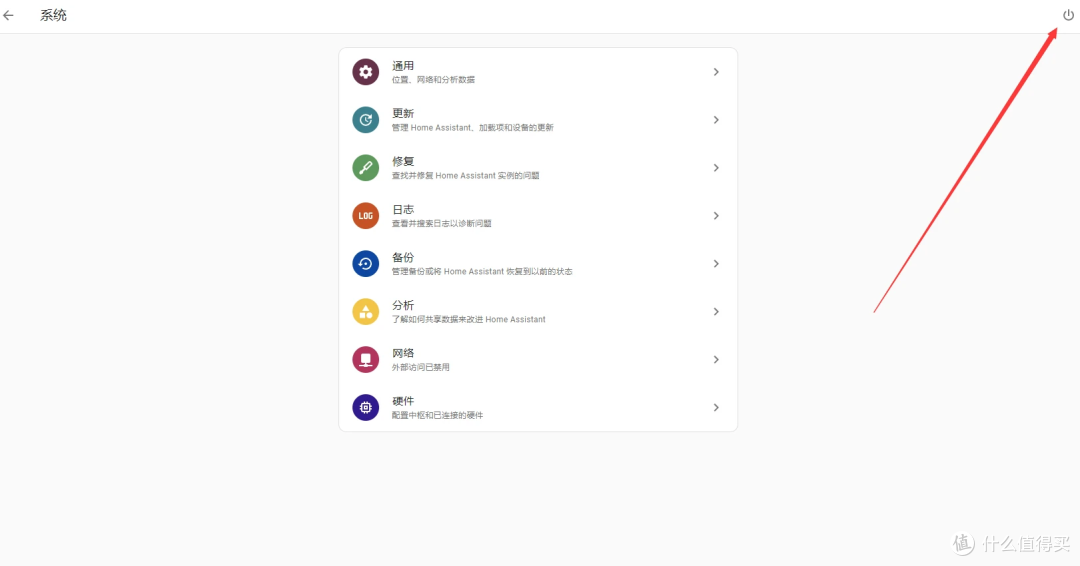
重启完成,配置--设备与服务--添加集成,搜索hacs

全选然后提交
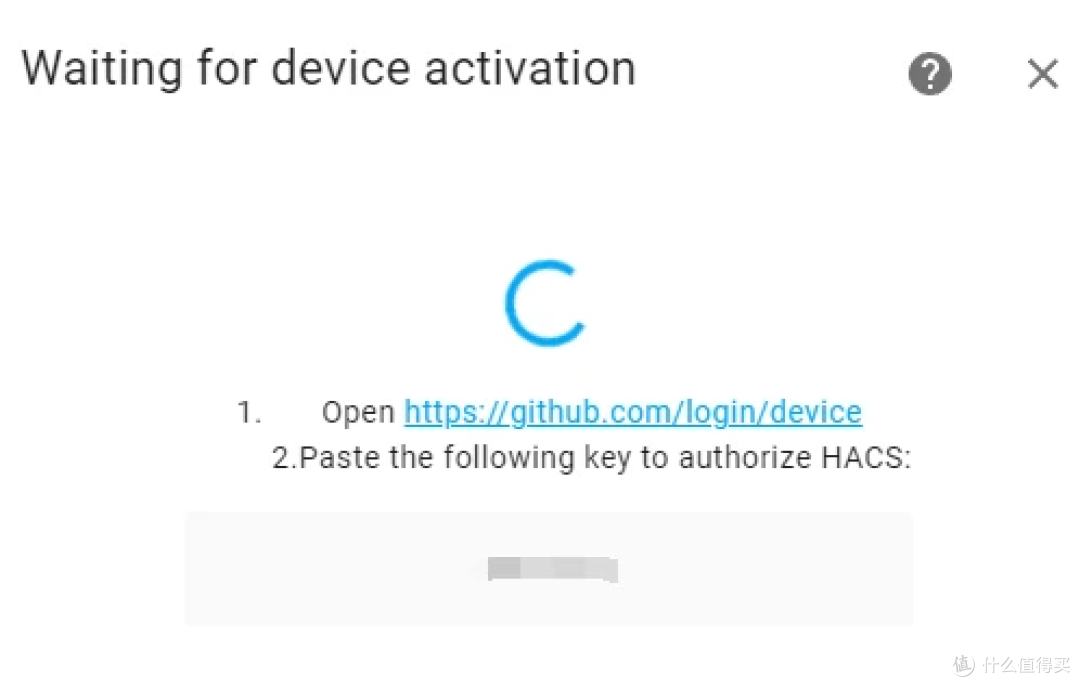
会给网址和一串key,去网页绑定之后

就完成啦,还差最后一步
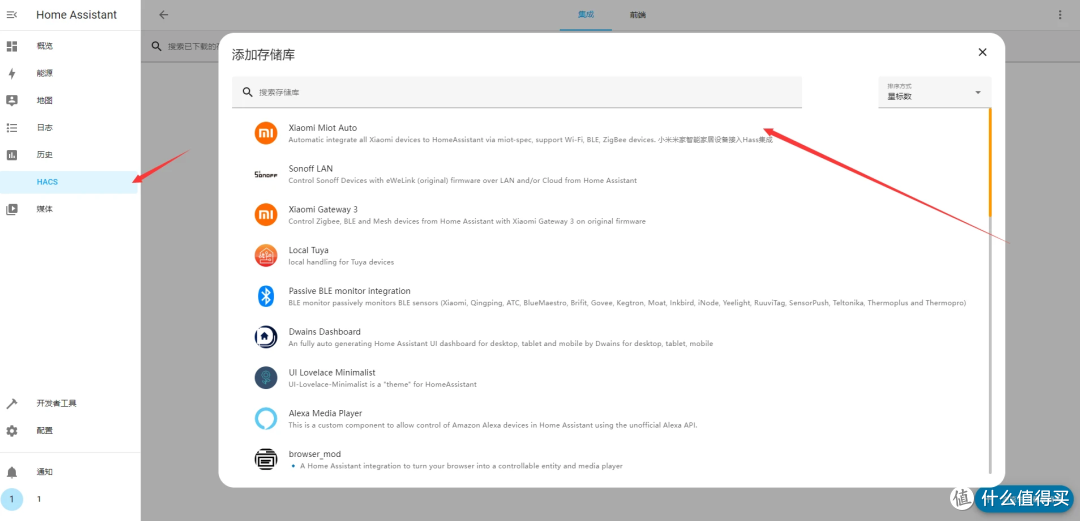
你会发现此时左边会出现hacs,然后下载 xiaomi miot auto

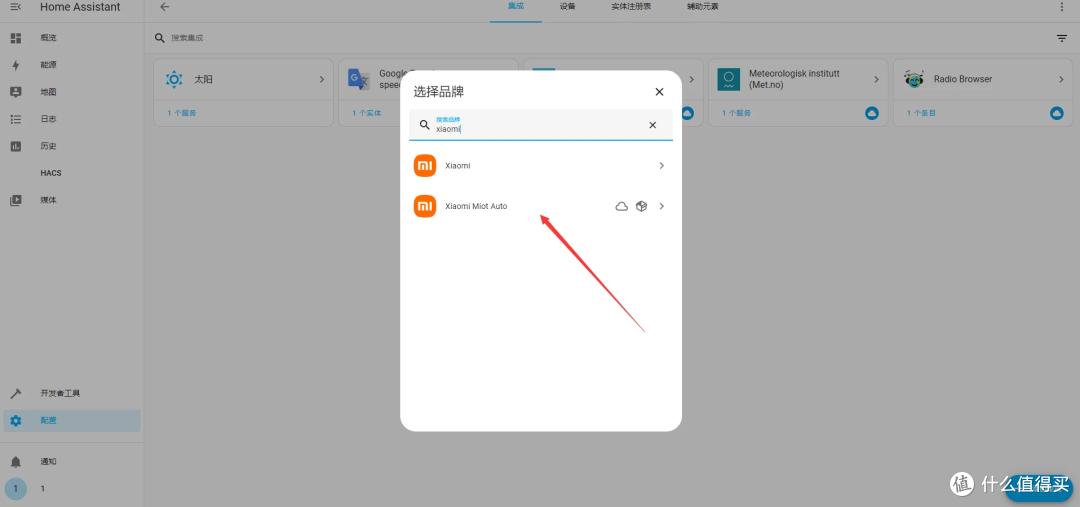
配置-添加集成-搜索xiaomi,下载xiaomi miot auto
推荐账号集成
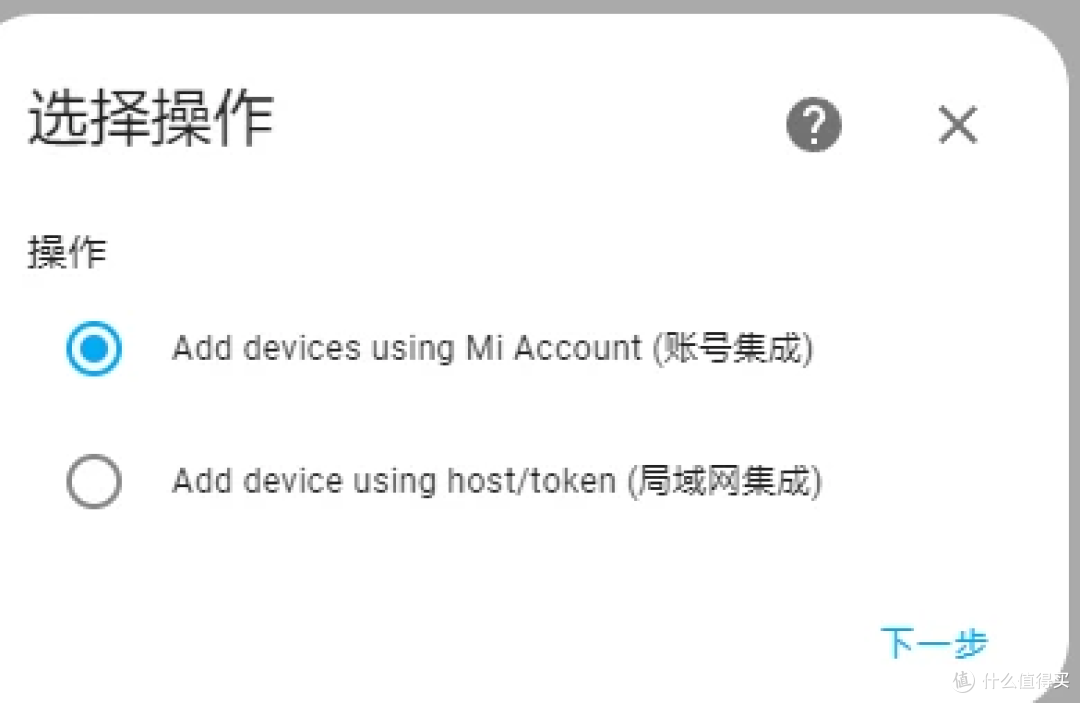
输入账号密码后默认即可。
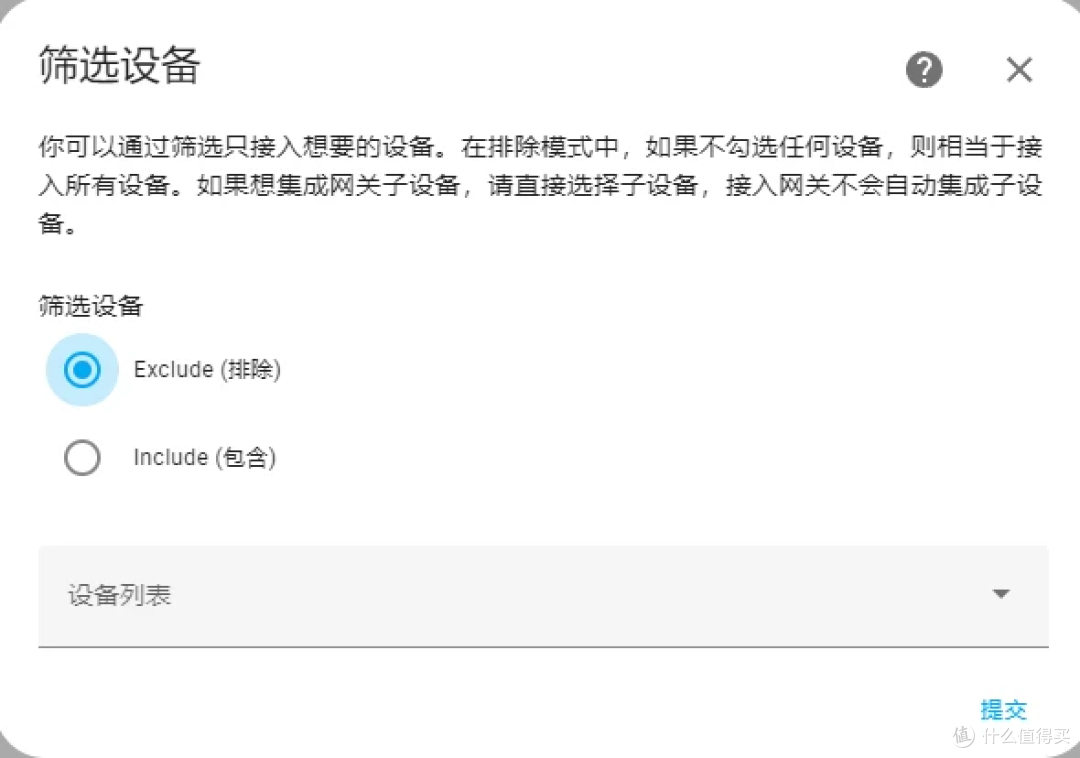
这里也建议默认。至此Home Assistant已经接入米家,下面我会按我家里已有的产品慢慢更新如何在Home Assistant上配置,以及后续如何全部接入Homekit。可以点个关注,接收后续通知。