




















2
4
我为什么选择他们?—— 三款雷蛇音频设备购物心得分享
2023-07-06 21:59:54
19点赞
36收藏
14评论
各位好我是Domino
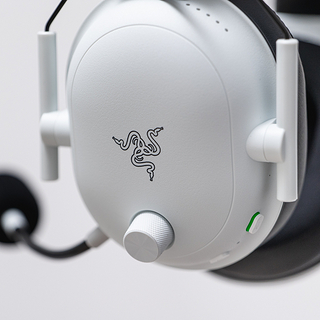
我在这个大促期间囤了几个灯厂的设备。分别是雷蛇魔音海妖BT无线麦克风、魔音海妖v2 专业版麦克风和雷蛇幻彩调音台。
魔音海妖BT无线麦克风是给女友买的,魔音海妖V2 专业版麦克风和雷蛇幻彩调音台我计划自己用。
我在2020年和2021年都在某乎直播过。
两次直播分别是两种形式,并且两次的直播效果都不是很理想。
第一次直播是与珑珑姐face to face的形式连麦,我直接打开手机的前置摄像头就开始直播。音频录入是AirPods Pro.
这次的直播过程整体都很好,但是!我的音频出现了问题。这个问题是在我下播看回放时发现的。我的说话声音太小,并且音频不清晰。
女友今年后半年可能会经常用手机线上讲课,为了避免遇到我之前的问题,我给她买了雷蛇魔音海妖BT无线麦克风。
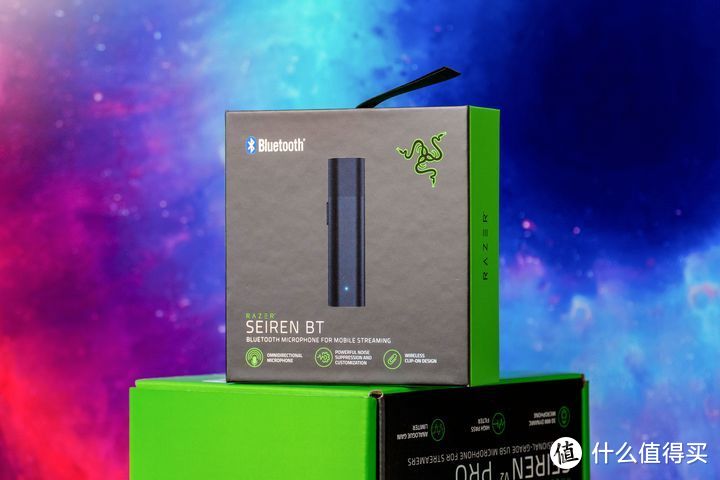
魔音海妖BT 最吸引我的有两个地方。
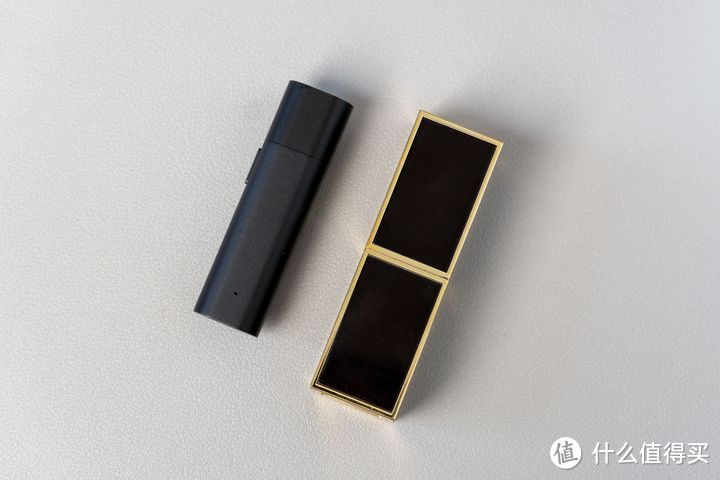
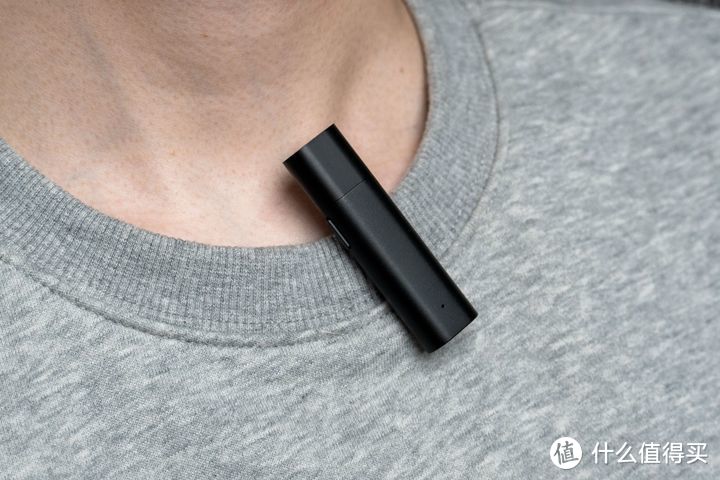
首先它又轻又小,非常适合随身携带。整体重量16.4G,体积的话比女士的口红还要小。夹在领子上不像有的麦克风那样坠领子。
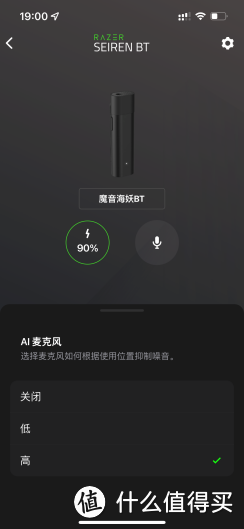
第二它有全指向性麦克风,并且有AI降噪。
全指向麦克风在使用时不需要刻意朝向麦克风说话也能获得很好的声音,而AI降噪可以最大程度的保证麦克风可以过滤环境中的噪音,入车声、汽笛声等。AI降噪支持两档可调。
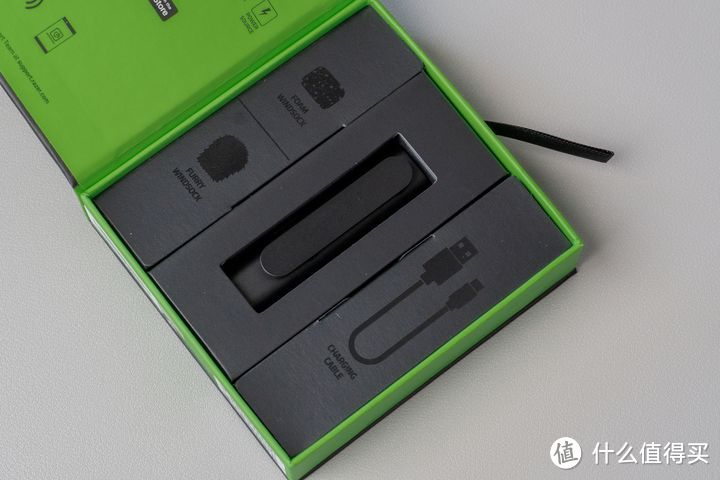
随机还附送了防喷海绵罩和防风棉罩。前者可以避免说话出现喷麦的现象,后者可以降低风噪。
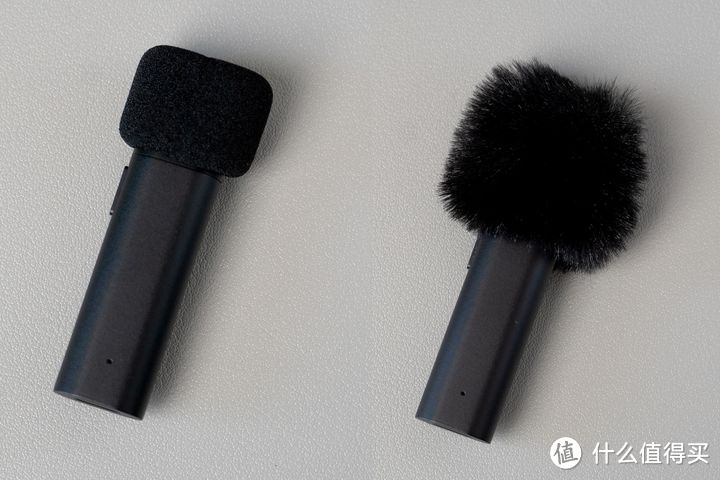
收到后整体的质感也很棒,除了上端一点点是塑料之外,其余壳体都是阳极非常细腻的铝制外壳。
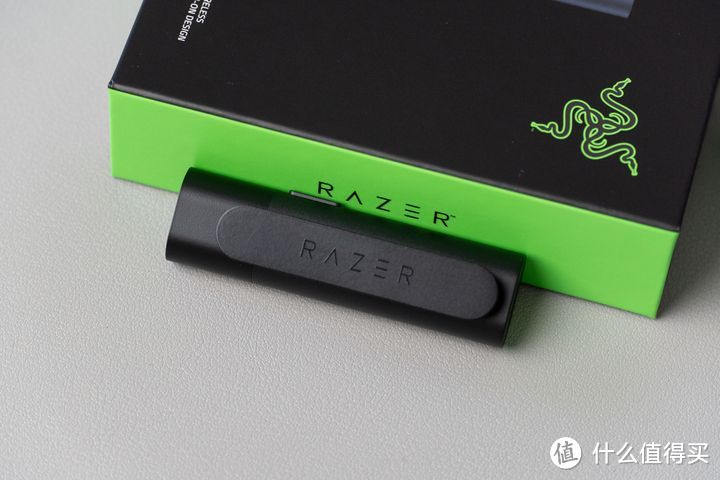
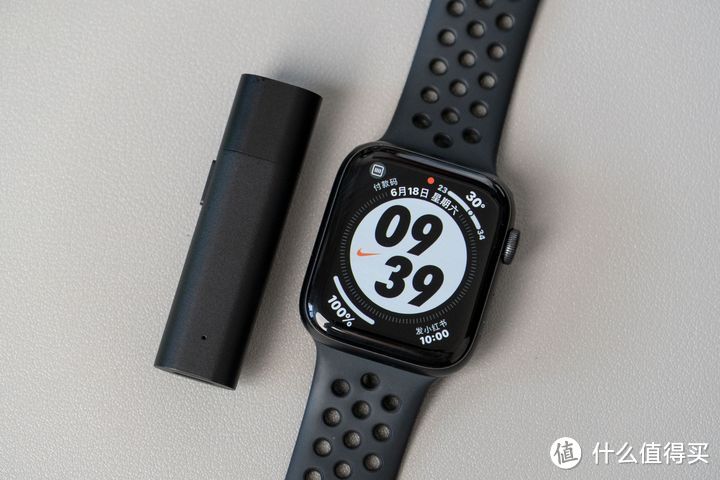
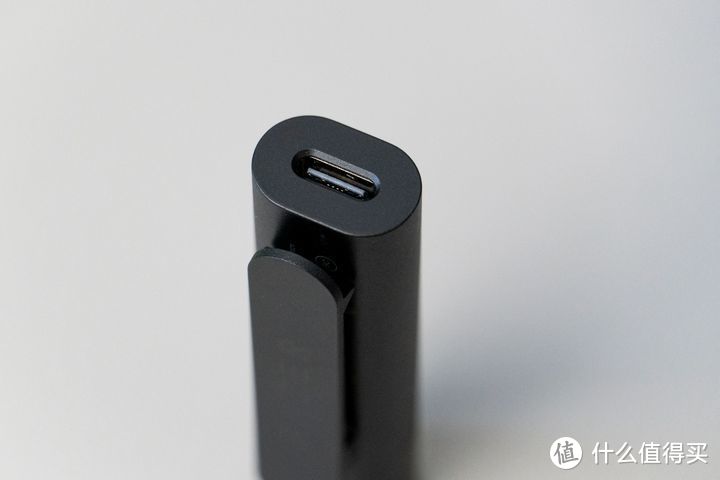
续航方面,魔音海妖BT最长支持6个小时的录音。充电接口为C口,需要充电时也十分方便。
实测魔音海妖BT可以连接电脑,如果有上网课、视频开会也同样适用。并且有电量显示。

接下来是魔音海妖V2 专业版麦克风和雷蛇幻彩调音台。
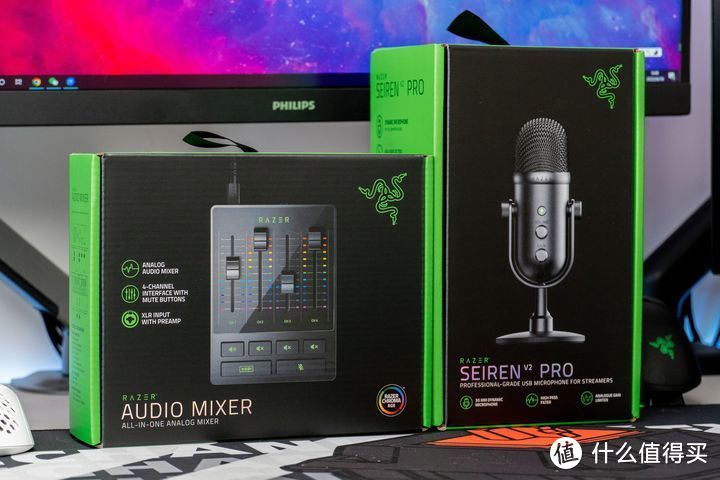
我第二次直播是去年5月中旬。用的是obs推流的方式。
当时的装备不全并且经验不足,全程直播过程中手忙脚乱。主要也是有两点不理想。
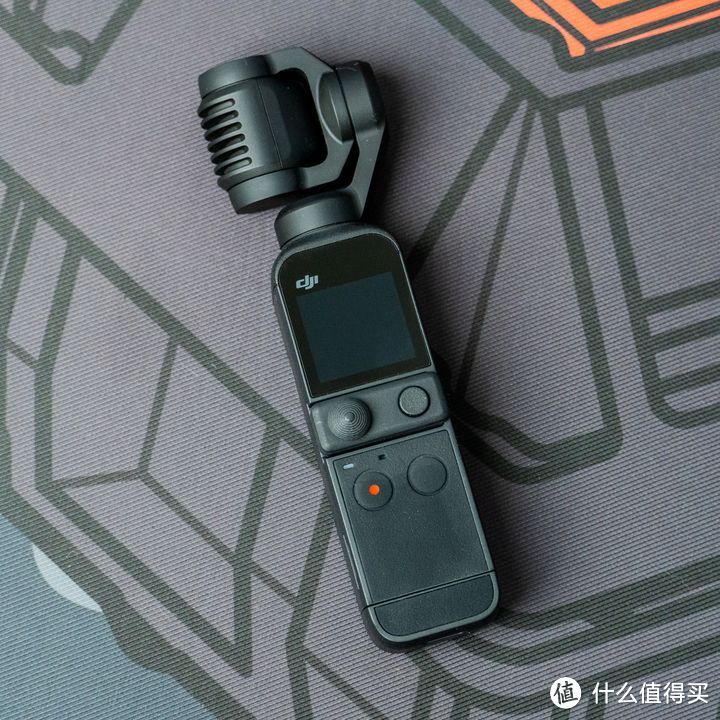
一是当时没有专门的直播机器,用的是手机当电脑摄像头,导致我在视频里操作的时候没有空间操作桌面,并且手忙脚乱,时不时还会碰到架手机的三脚架。为了解决这个问题,我在618之前就已经斥资买了大疆Pocket 2。这个摄像头非常小巧,当做俯拍机器最合适不过了。
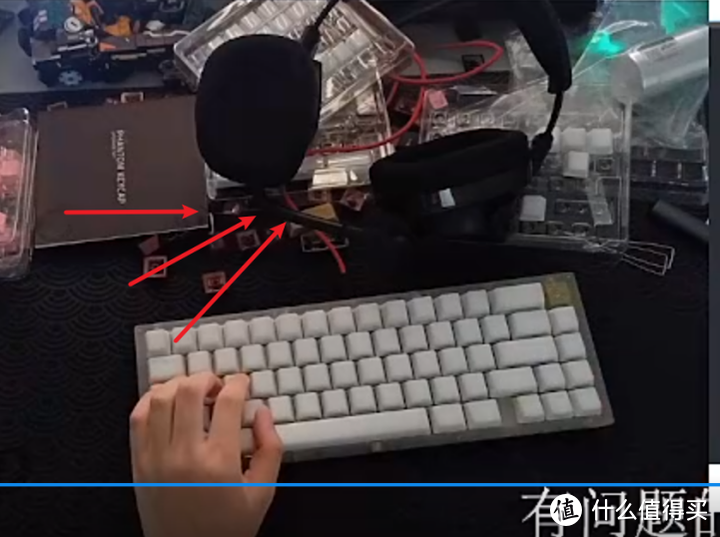
二是我当时全程使用无线游戏耳机(带耳麦)。观众想听键盘打字音的时候,我只好再次手忙脚乱的把背景音乐关掉,再把耳机摘下放桌面上,调整好耳机麦克风的角度,对准键盘,再打字。
先不谈音质,就这整个操作流程,我就已经不想再经历了。尤其是把耳机放桌面上调节麦克风角度,非常狼狈。
而魔音海妖v2 专业版麦克风和雷蛇幻彩调音台就是解决这个问题的。
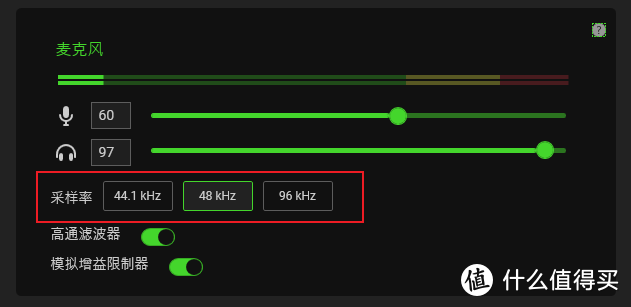
魔音海妖v2 专业版是一个动圈麦克风,采样率最高可支持到96KHz,配合30毫米的动圈麦克风,可以让人声更加饱满。非常适合用于口播。
我直播的时候也可以用于录制打字音。
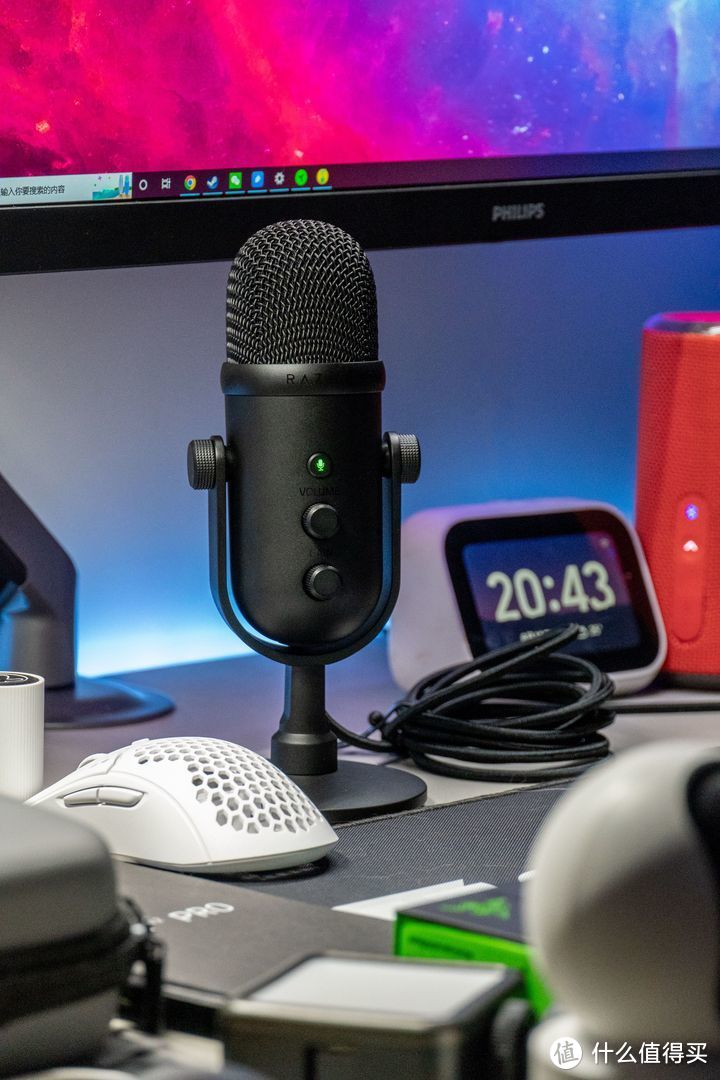
我有一个电容麦克风,录音的时候非常容易把环境声都录进来,不适合直播使用。
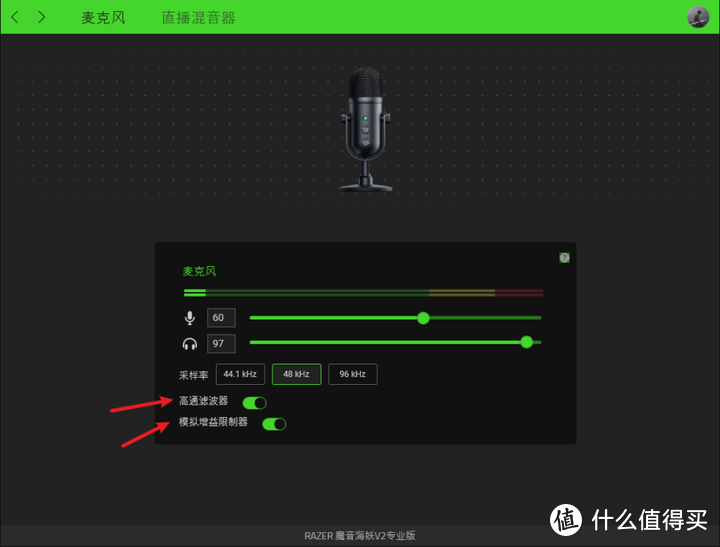
动圈麦克风相较于电容麦克风灵敏度会差一点,但是在空调房内可能还是能收录空调呼呼的声音。魔音海妖V2 专业版有高通滤波器,打开这个开关就可以消除背景的低频噪声。
除此之外,魔音海妖V2 专业版还具有模拟增益限制器功能。再也不用怕大吼大叫的破音影响水友啦!
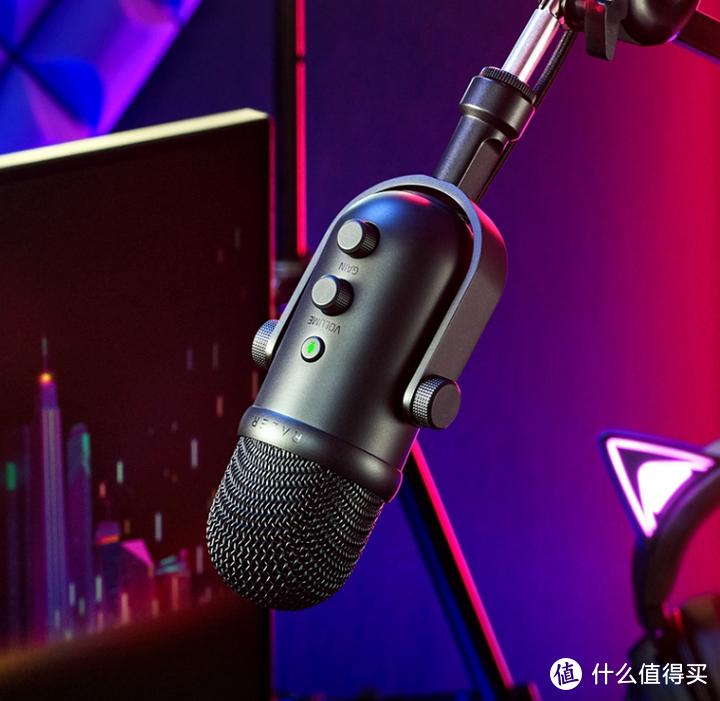
魔音海妖v2 专业版通体都是阳极铝的材质,整体质感超级棒。
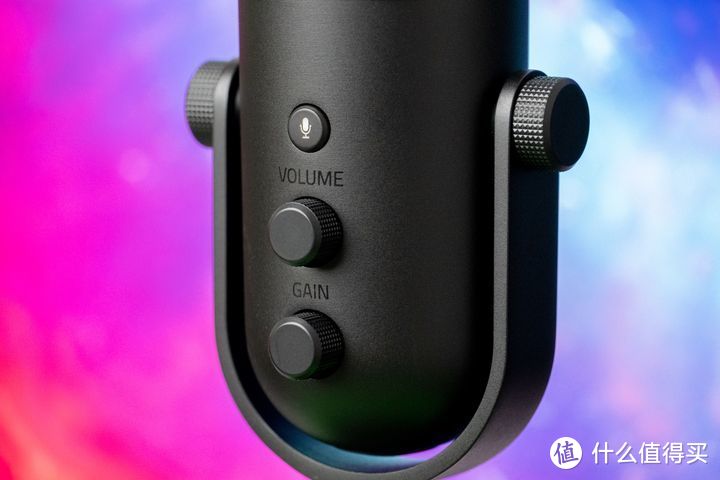
正面有三个按钮,从上到下分别是麦克风静音开关、监听耳机音量调节、麦克风增益调节。
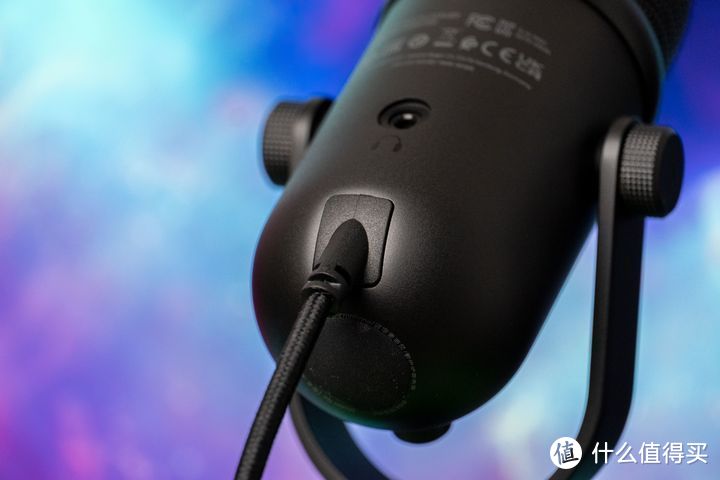
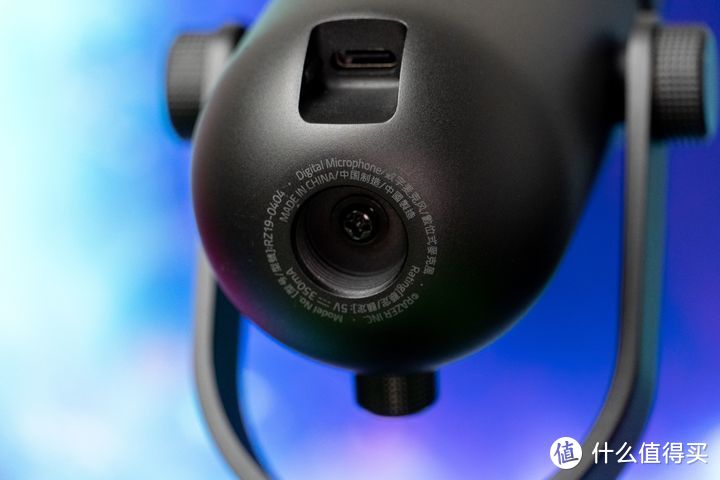
魔音海妖V2 专业版为type-c接口,随机附送的数据线带有导向槽,插上数据线后,数据线接口和麦克风本体正好可以合二为一。在接口上方是3.5mm监听口,插上耳机后就可以实时听到麦克风收录的声音。
由于是电容麦克风,口播的时候尽可能要贴近它。
原装底座在这个时候就不是很实用了,最好可以买一个悬臂式麦克风支架。把金属底座一拆就可以直接装上去了,非常方便。在麦克风主体下面还有一个螺口,如果有需要也可以直接把麦克风主体装到支架上。
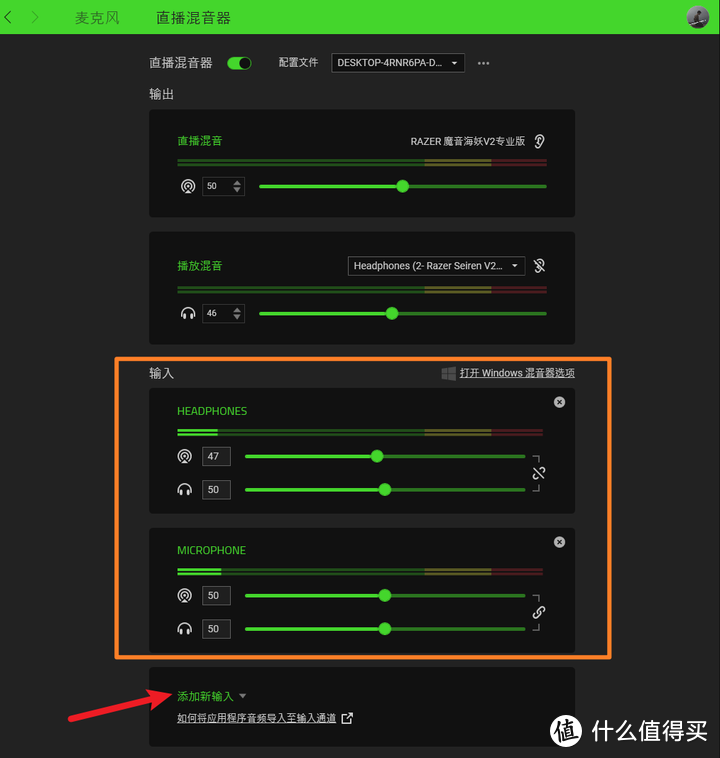
软件方面,在雷云3内,除了可以调节采样率,高通滤波器和模拟增益限制器等,还支持直播混音器设置。
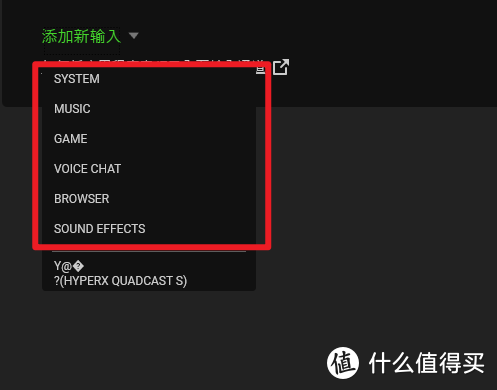
在这里可以坚挺直播混音和播放混音,通过添加控制软件内各种“输入”音频,最终达到控制所有音频的作用。最多支持6个输入。
如果只是简单控制一下,魔音海妖V2 专业版内的这些控制已经可以满足。
但是如果想更进一步,就需要雷蛇调音台了。
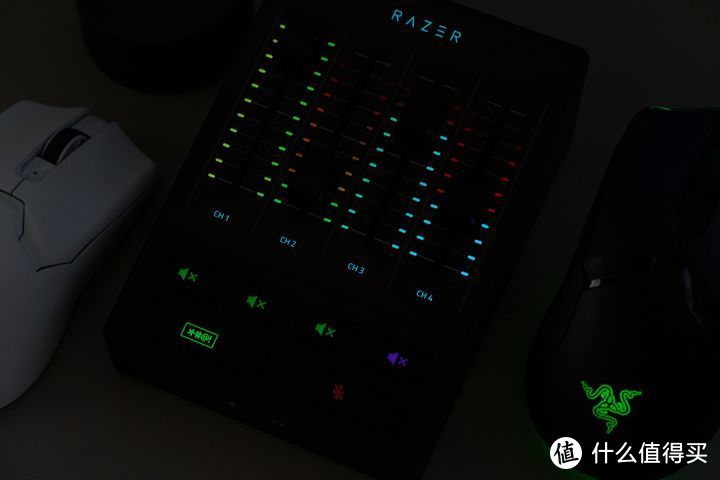
雷蛇调音台颜值超高,毕竟灯厂的产品,所有灯都能自定义!平常不用的时候放桌上当个摆件也让人赏心悦目。
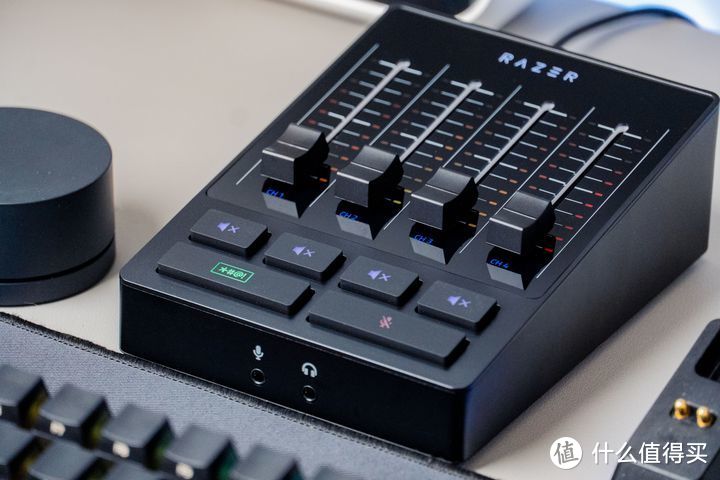
雷蛇调音台是4通道设计,在通道下面还有静音按钮。最下面两个大按钮一个是特效“哔”声按钮,一个是麦克风静音按钮。
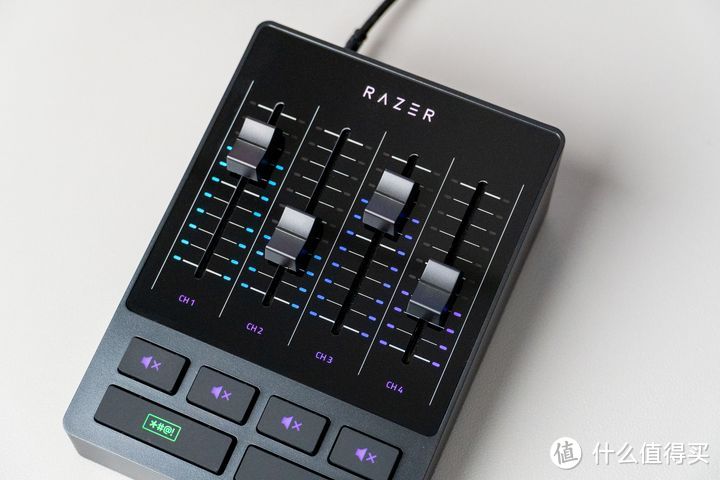
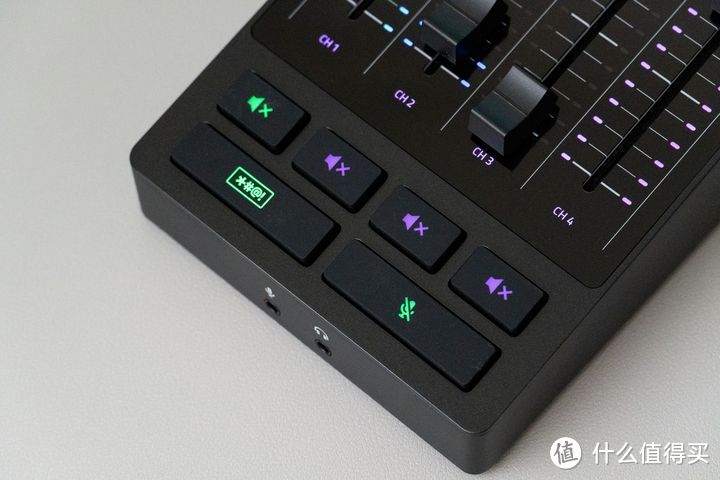
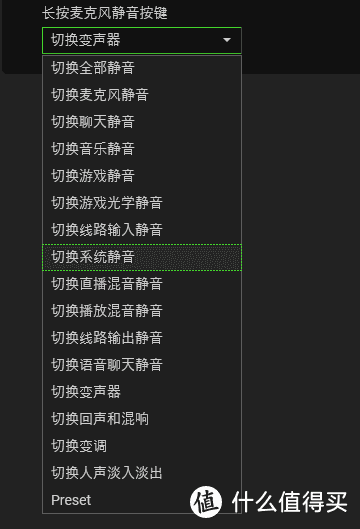
“哔”声按钮按下后就输出“哔”声,搞节目效果一流。边上麦克风静音按钮单击静音,长按默认是切换变声器的功能,也支持软件自定义。
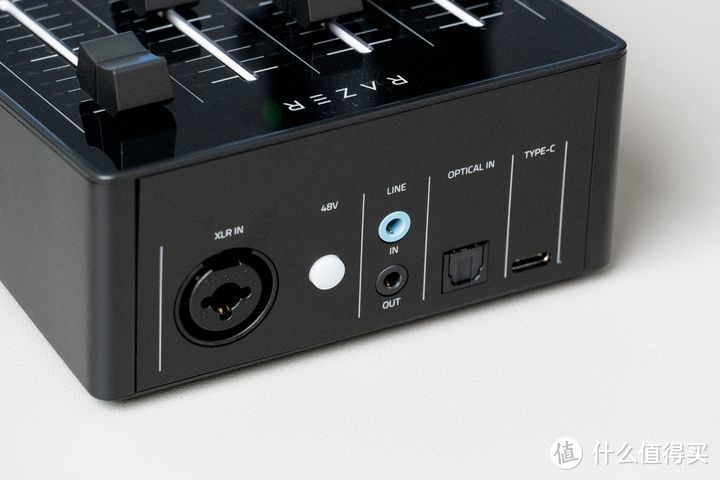
调音台后边是接口合集。
最左侧是卡农口,边上是可以48V幻象电源,可以配合无供电的卡农口麦克风使用。
再往右的LINE IN和LINE OUT用于其他音源的输入输出。
如果计划在XBOX、PS4等主机直播需要连接倒数第二个光纤口。最后是连接电脑的C口。
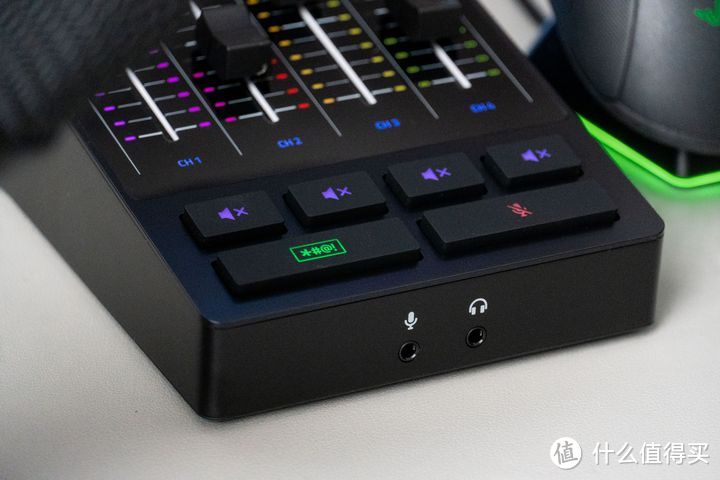
对于不想折腾的大部分人来说,一般会用到调音台前面的这两个接口。非常常见的3.5mm麦克风和耳机接口,耳机支架接入这两个接口就可以了。
我原本想搞一台专业的外置声卡,但是配置与调试特别麻烦。
雷蛇调音台的配置就是雷云3软件,整体上手与专业声卡相比要简单很多。
而调试的话,刚开始直接用数据线连接调音台和电脑,调音台就可以直接点亮。等待雷云识别,就可以进行配置了。
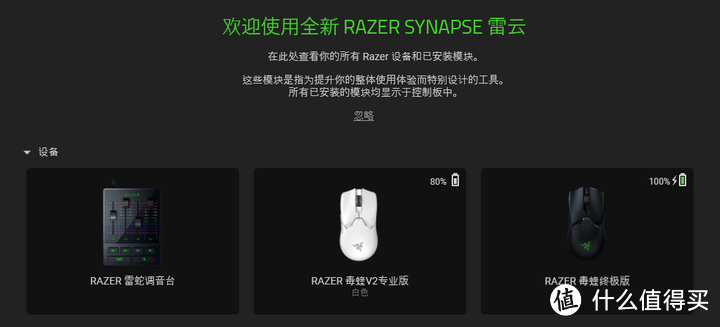
来到界面后,首先按照界面的提示进行设置。高级设置同理。
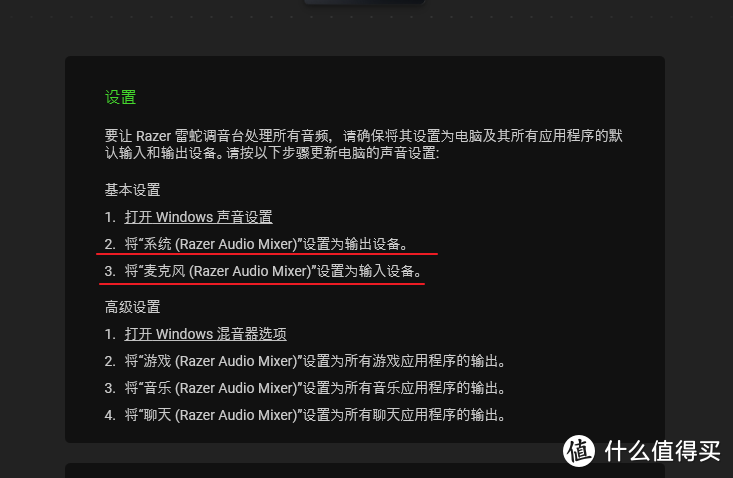
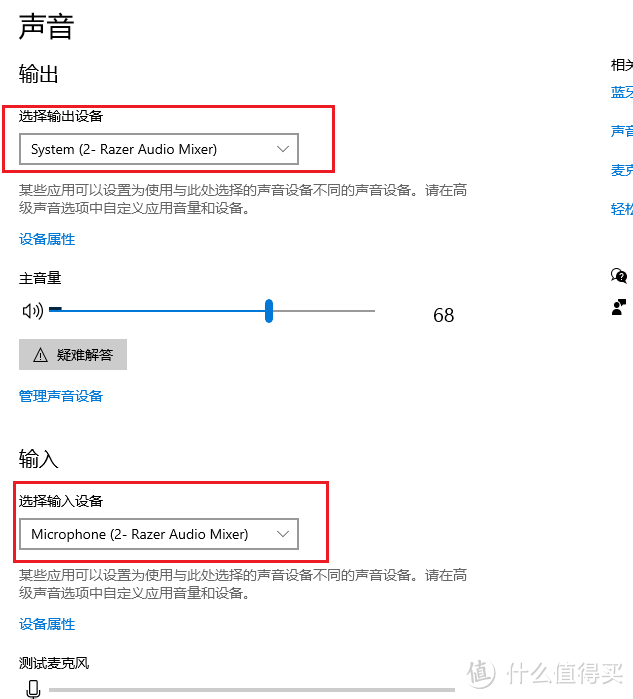
需要注意的是,软件说的基本设置与高级设置都是基于默认通道状态,如果下方通道修改,那么上述依次修改就可以了。
(如果红色箭头修改之后,那么红色框内的设置建议同步修改)
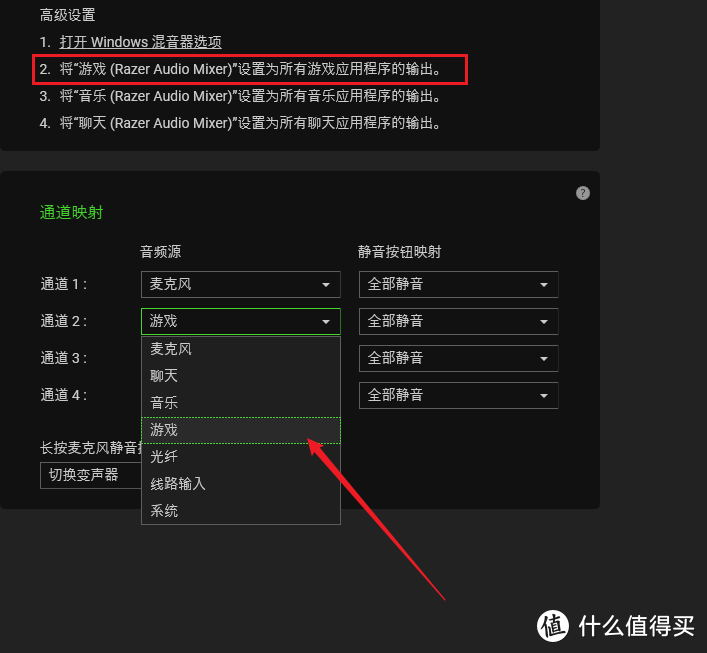
混响器界面看着很复杂,其实原理很简单。只需要在这个界面调整你用的“通道”就可以了。其他不用的就不动。
“输出混音器”主要是均衡输出的声音,比如你想要游戏声音小一点,说话声音大一点,在这里就可以直接调节了。当然这里也不是必须动的,如果一开始就觉得合适就可以不动。
其他三个的调节建议看右上角问号里的内容(蓝色箭头),都比较好理解。
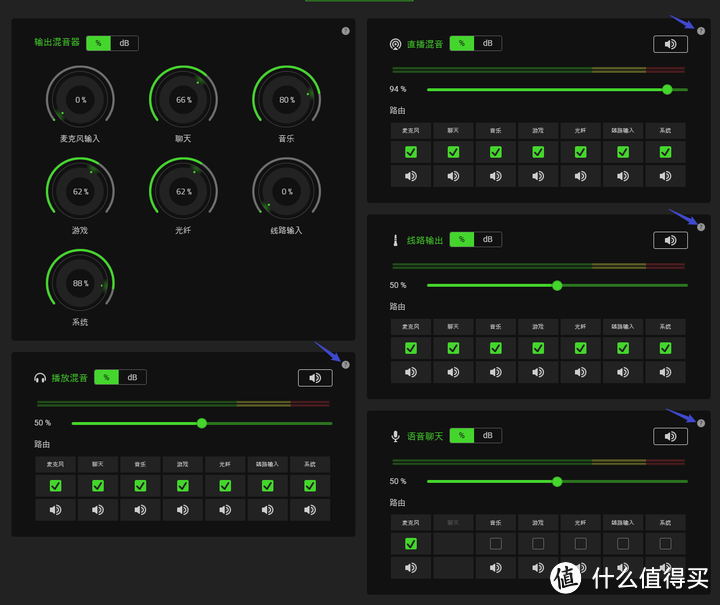
麦克风界面和上面相比就好理解的多,主要调节增益。均衡、监听等。需要注意的是这里XLR和3.5mm的麦克风只能使用一个。
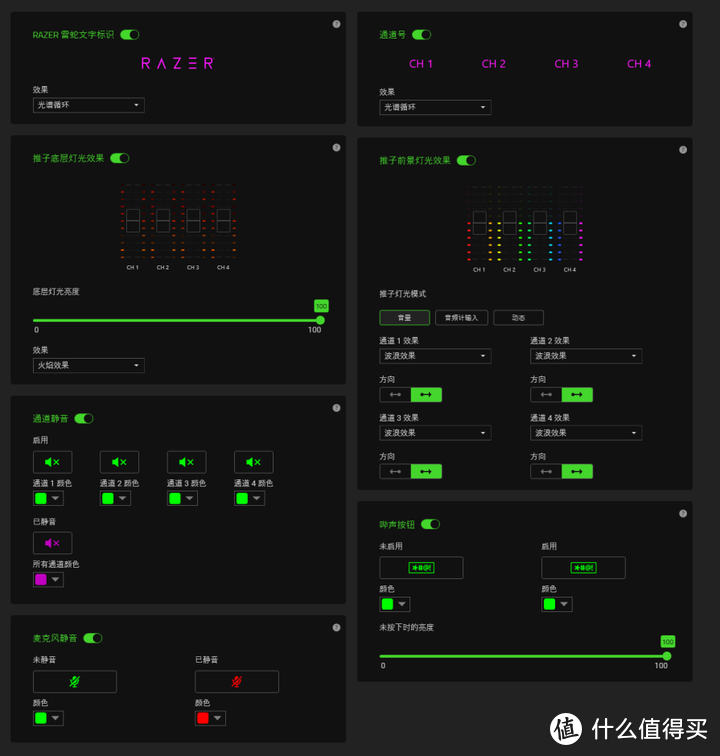
让我设置最久的应该还是最后的RGB灯光界面。
从logo到推子灯光再到按钮颜色,都可以自定义灯效。非常好看!还是那句话,平常不用的时候放桌上当个摆件也让人赏心悦目。
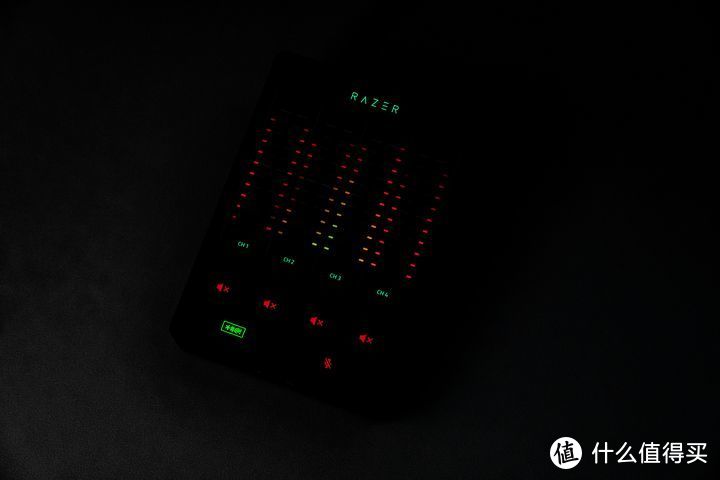
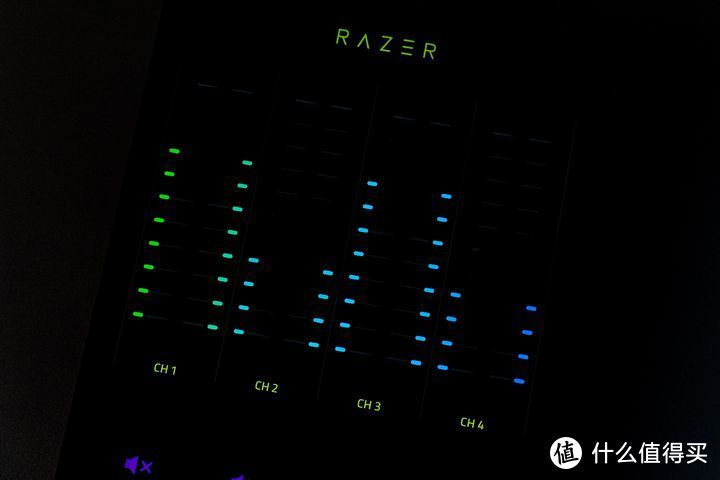
定位上雷蛇调音台是为主播打造的,直播来用完全足够。
我更认为这个调音台是个“专业的玩具”,非常适合喜欢折腾的人来“玩”。我目前用下来就算平常不直播也能体验到这个产品的乐趣。
整体设置上有一定的上手难度,知道背后逻辑后就能很轻松的驾驭它。
可自定义的RGB灯光是这款调音台独有的功能,放在桌面上不管当做音频控制器还是桌面摆件都非常的酷!











校验提示文案
校验提示文案
校验提示文案
校验提示文案
校验提示文案
校验提示文案
校验提示文案
校验提示文案
校验提示文案
校验提示文案
校验提示文案
校验提示文案
校验提示文案
校验提示文案
校验提示文案
校验提示文案