





















2
2
怎么录制MP3格式的录音?2个简单教程
2025-10-14 10:40:22
0点赞
0收藏
0评论
在日常工作、学习或娱乐中,我们经常需要录制音频,尤其是MP3格式的音频,因为它兼容性强、体积小,便于分享和存储。那么要怎么录制MP3格式的录音呢?在鱼龙混杂的录音软件中,又要怎样去选择合适自己的录音软件呢?
本文将为大家解答这些疑问,今天小编给大家带来了2种录制MP3格式音频的方法,感兴趣的就接着看下去吧,保证让你收获满满!
MP3音频录制方法一:使用Windows电脑自带录音
怎样录制MP3音频?Windows系统自带的录音机功能简单易用,但需要注意的是,它默认录制的音频格式为M4A,而非MP3。不过,通过简单的转换步骤,我们仍然可以将其转换为MP3格式。步骤如下:
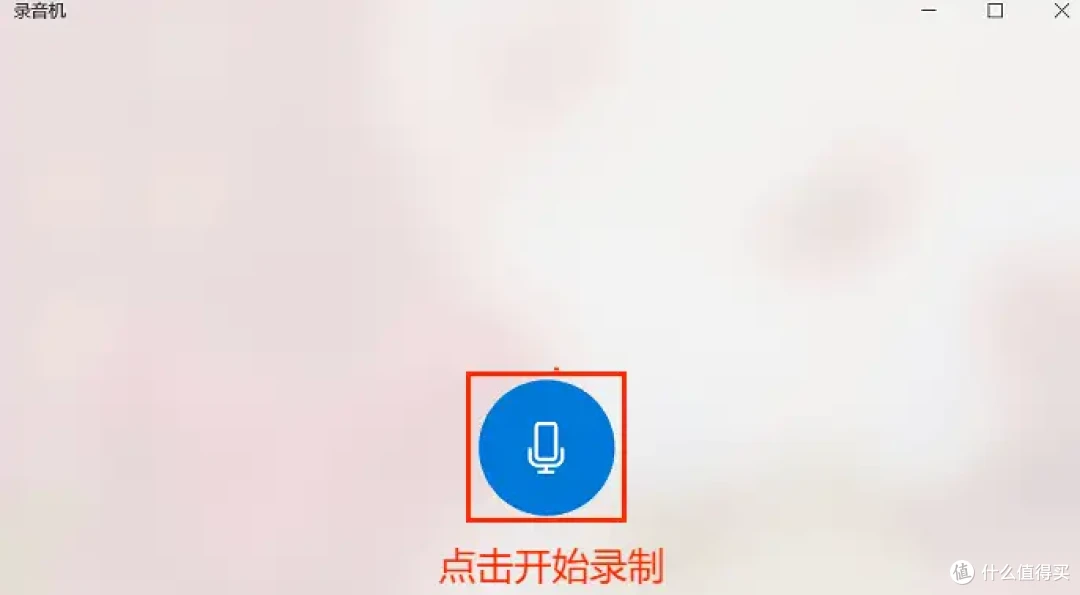
步骤1:点击左下角的Windows图标,在搜索框中输入“录音机”并回车,或直接在开始菜单中找到录音机应用并打开。
步骤2:在录音机界面中,点击麦克风图标开始录音。录制过程中,可以点击标记按钮为重要节点做标记。
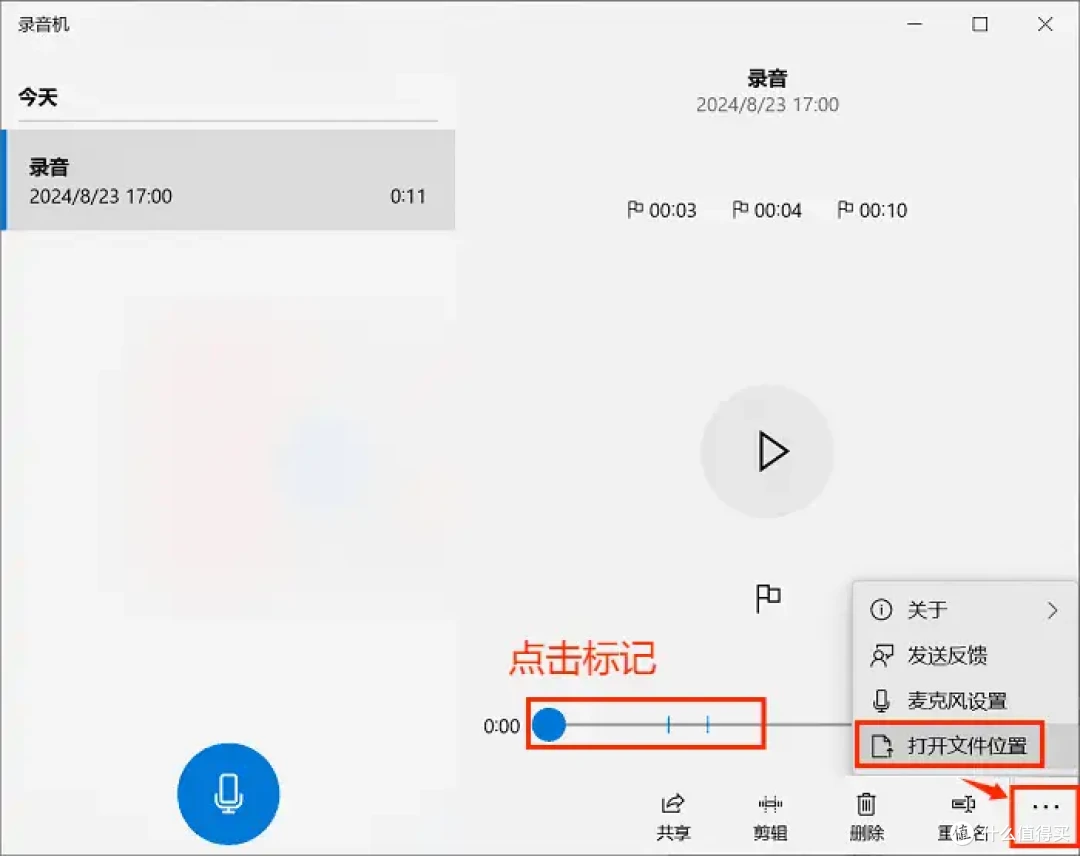
步骤3:录音完成后,点击停止按钮,然后点击“保存”按钮。此时,录音文件将保存在默认路径下,格式为M4A。要将M4A文件转换为MP3,可以直接点击右下角的省略号,打开录音文件位置,选择“重命名”。将文件后缀从“.m4a”改为“.mp3”,并确认更改。
注意:直接修改文件后缀可能会导致文件损坏或无法播放,建议使用专业的音频转换软件进行转换。而且录音机没有降噪功能,无法避免录制到杂音。
MP3音频录制方法二:安装数据蛙录屏软件
接下来出场的是今天的重头戏!怎么录制MP3格式的录音?相比Windows自带的录音机,数据蛙录屏软件在音频录制方面提供了更多灵活性和高级功能,比较适合需要高质量音频录制的用户。它的优势如下:
1、高度自定义和灵活性:支持多种自定义选项和参数设置,如音频来源、音频质量、输出格式等,让你轻松实现个性化录制。
2、稳定性高且性能卓越:录制过程流畅清晰不卡顿,而且还具备麦克风降噪等功能。
3、强大的后期编辑和分享功能:支持音频的后期剪辑、变换格式等功能,还能够直接将录制内容分享到社交媒体或云端存储。
操作步骤如下:
步骤1:下载并安装该录音软件,然后打开软件主页面,选择“音频录制”模式。该模式专为音频录制设计,支持多种音频格式和高质量录制。
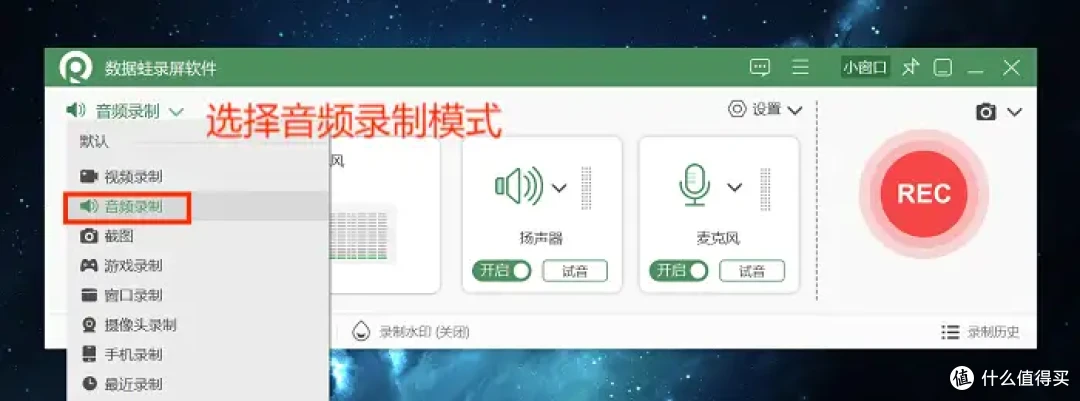
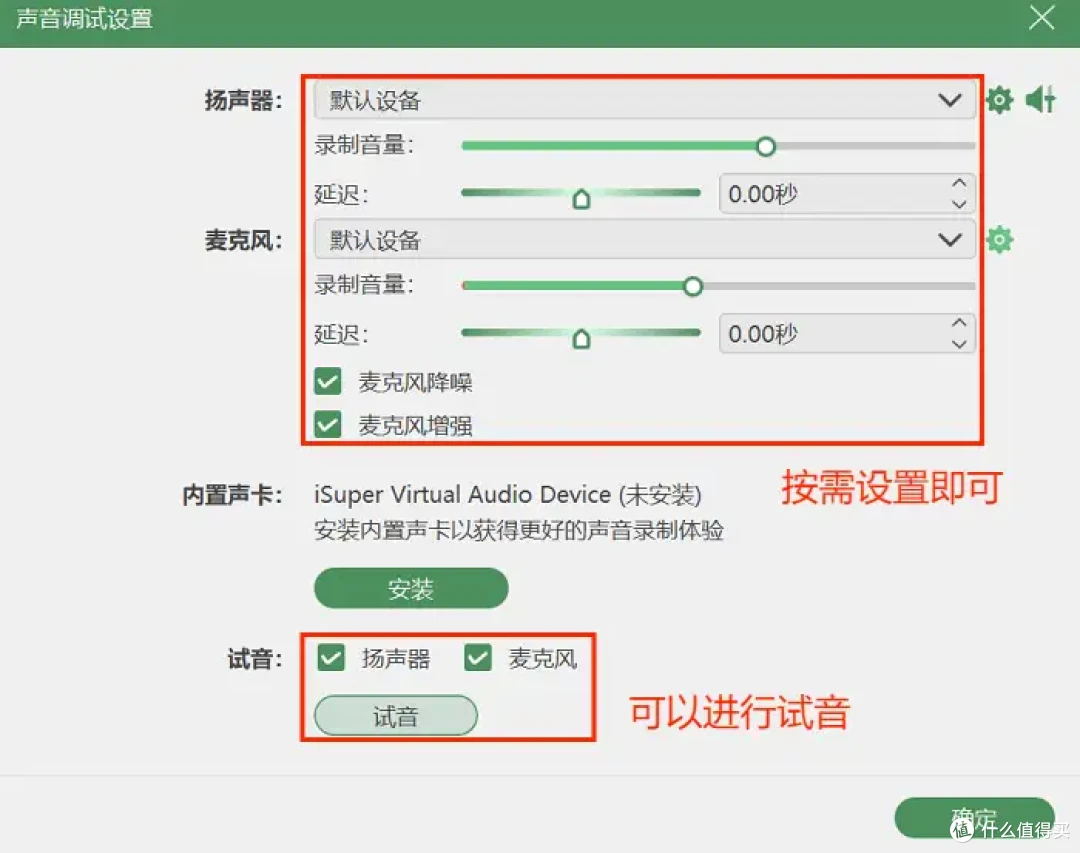
步骤2:在音频录制模式下,你可以设置音频来源(如麦克风、系统声音或两者同时录制)、音频质量以及输出格式。还可以进行声音调试,调整录制音频的音量、延迟,开启麦克风降噪等。设置完毕点击“REC”开始录制。

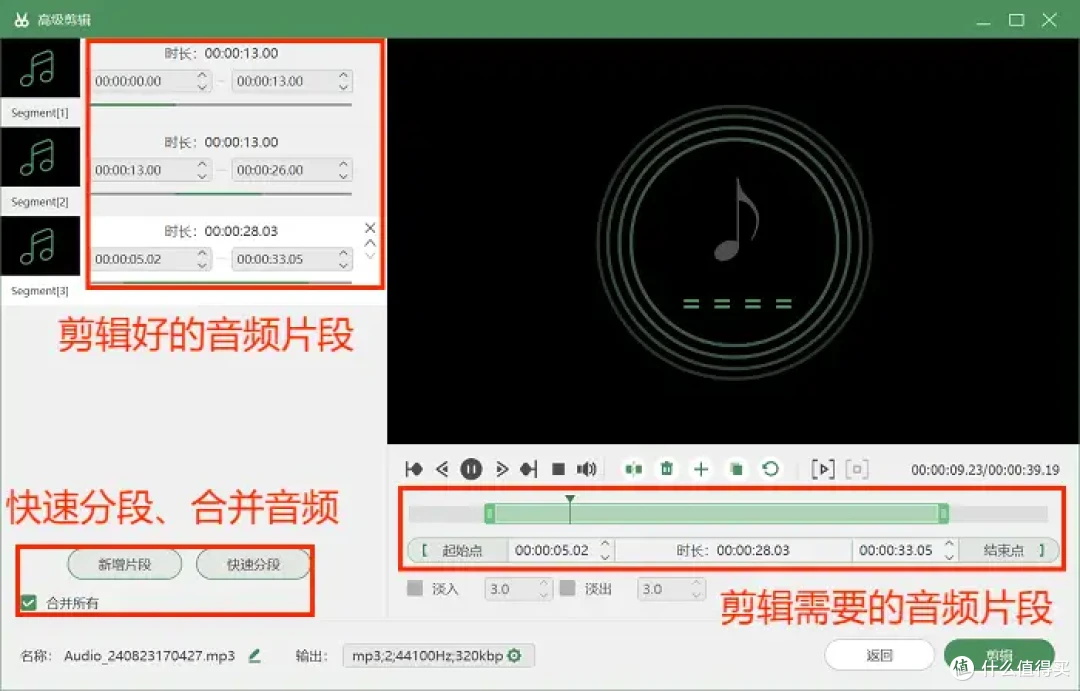
步骤3:录音完成后,点击停止按钮,软件会自动保存录音文件。录音怎么转换成mp3格式?你还可以在软件内置的“高级剪辑”中对录音进行剪辑、合并、格式转换等操作,以满足你的不同需求。
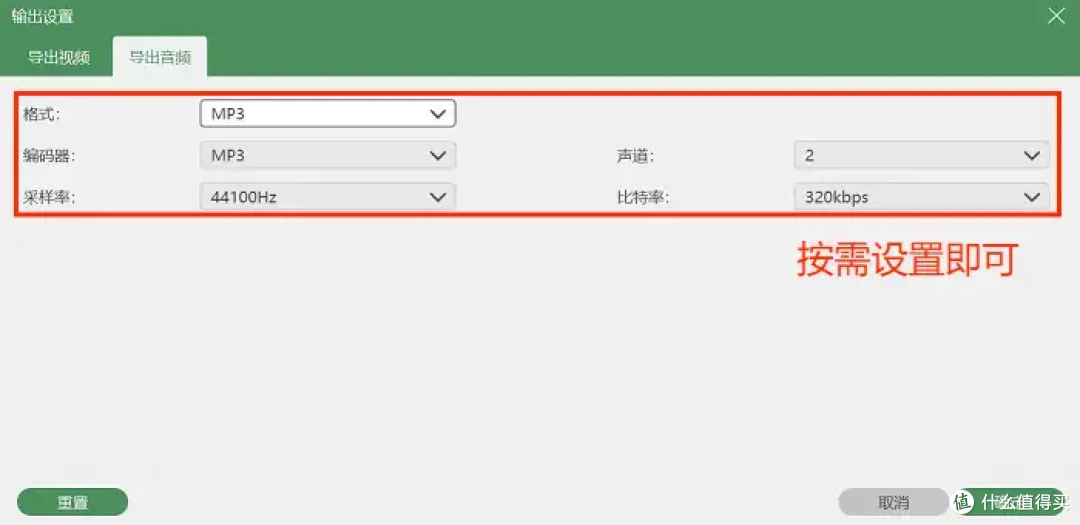
综上所述,给大家解答了怎么录制MP3格式的录音的疑问,其实无论是使用Windows系统自带的录音机还是数据蛙录屏软件,你都可以轻松实现MP3格式的音频录制。但是如果你追求更高的音频质量和更多的功能选择,数据蛙录屏软件无疑是你的不二之选。希望这篇教程能帮助你快速掌握MP3音频录制的方法,享受高质量的音频录制体验。
作者提示含AI生成内容。作者声明本文存在利益相关性,请大家尊重作者及分享的内容,友善沟通,理性决策~