
























3
2
iOS 18桌面个性化进阶技巧:打造智能动态界面
2025-09-10 18:31:32
0点赞
0收藏
0评论
随着iOS 18的推出,iPhone桌面自定义功能达到了新高度。如何利用新特性创建智能动态的桌面环境,才能充分发挥iOS 18的个性化潜力呢?
一、统一图标风格
iOS 18新增了图标风格统一功能,进入"设置-主屏幕与程序库-图标样式",可选择"极简线条"、"复古像素"等5种预设风格。你还可以通过"快捷指令"关联自定义图标包,打造专属图标体系。此外,iOS 18还允许用喜欢的颜色给主屏幕上的App上色,或赋予其光滑的深色外观,甚至更改App的大小并将其移至屏幕上的任意位置。
二、智能小组件组合
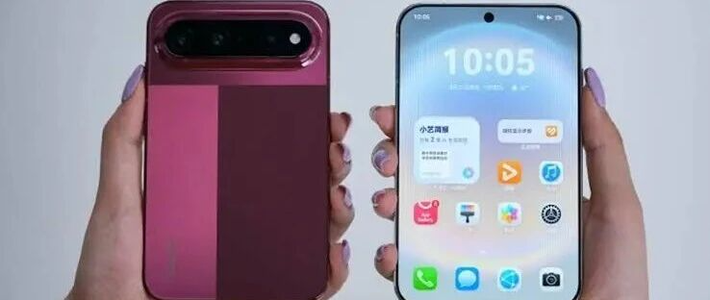
长按桌面空白处进入编辑模式,点击"+"号可添加"堆叠小组件",将天气、日历、待办事项等常用组件叠放,上下滑动即可切换不同组件,大幅提高空间利用率。堆叠小组件是一种智能集合,可基于你的位置、活动或时间等因素在主屏幕上显示最合适的小组件。你还可以调整小组件尺寸和自定义背景颜色,使其更符合整体桌面风格。
三、动态壁纸联动
在"设置-壁纸-主屏幕壁纸"中,可选择iOS 18新增的"动态场景壁纸",如"日出日落"、"季节变换",这些壁纸会根据实时时间、天气自动变化。开启"壁纸与小组件联动"后,小组件背景色会随壁纸色调同步调整,创建统一的视觉体验。动态场景壁纸是iOS 18的重要新功能,能让你的桌面随环境和时间变化呈现不同风貌。
四、锁屏与主屏联动
进入锁屏编辑模式,点击"主屏幕关联设置",可使锁屏的时钟样式、色彩与主屏幕保持一致。你还可以将锁屏的常用快捷功能(如相机、手电筒)图标风格同步为主屏幕图标样式。个性化锁定屏幕时,你可以展示喜爱的照片、添加小组件,更改日期和时间的字体和样式,甚至将锁定屏幕底部的控制换成其他选项,如用于烹饪的"计时器"或旅行时要使用的"翻译"。
通过以上iOS 18新功能的巧妙运用,你可以打造出真正智能、动态且高度个性化的iPhone桌面,不仅美观大方,更能显著提升使用效率和体验。