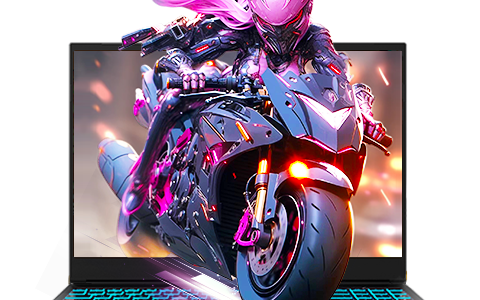
针对机械革命蛟龙16 Pro等笔记本电脑出现开机蓝屏、系统卡顿等问题,本指南提供了详细的官方售后级系统重装流程。通过一步步操作,即可轻松完成系统焕新,恢复电脑最佳运行状态。
 智能速览
智能速览
准备一个大于8G的U盘制作官方启动盘。
开机按F12进入启动项,选择U盘启动安装程序。
删除原有系统分区,为新建系统盘腾出空间。
通过特定命令跳过系统激活时的联网强制要求。
系统安装后,务必从官网下载并安装对应型号驱动。
 精华内容
精华内容
系统重装是解决顽固软件故障和提升电脑性能的有效手段。下面将通过一个完整案例,拆解从准备启动盘到驱动安装的全部关键步骤。
准备启动盘
首先,需要一个容量大于8G的U盘。使用微软官方Media Creation工具,将U盘制作成Windows系统启动盘。这个启动盘将作为新系统的载体,确保安装过程的纯净与稳定。
将制作好的启动盘插入需要重装系统的笔记本电脑。
安装新系统
重启电脑,在开机画面出现时立即按下F12键,进入高级启动选项菜单。在菜单中选择U盘启动项,即可加载Windows安装程序。
进入安装界面后,点击“现在安装”,在密钥输入环节选择“我没有产品密钥”。接着选择要安装的系统版本,如Windows 11家庭版,并接受许可协议。
在“你想将Windows安装在哪里?”界面,选择删除旧的系统分区,然后点击“新建”来创建C盘,设定好大小后,点击“下一步”开始正式安装。
跳过联网激活
系统文件安装完成后会自动重启。在电脑重启且出现准备界面时,应立即拔掉U盘。
当进入“区域设置”等OOBE(开箱体验)界面时,按下Shift+F10组合键打开命令提示符窗口。输入命令`oobe/bypassnro`并回车,电脑将再次重启。
重启后,系统将跳过强制联网环节,允许用户选择“我没有Internet连接”直接进入桌面。
安装驱动程序
进入全新的系统桌面后,连接网络。打开浏览器,搜索“机械革命”并进入其官方网站。
在官网找到“驱动下载”或“服务支持”栏目,输入自己的笔记本确切型号(如蛟龙16 Pro),搜索并下载全部对应的驱动程序压缩包。
下载完成后,将压缩包全部解压,找到名为“AutoInstall”或类似的自动安装程序,右键选择“以管理员身份运行”。驱动程序将自动完成安装,安装完毕后电脑会再次重启,至此整个系统重装流程全部完成。
掌握这套系统重装方法,不仅能解决眼前困扰,更是一项实用的电脑维护技能。整个流程逻辑清晰,操作严谨,确保了系统的稳定运行。面对未来的系统难题,是否又多了一份从容应对的底气?