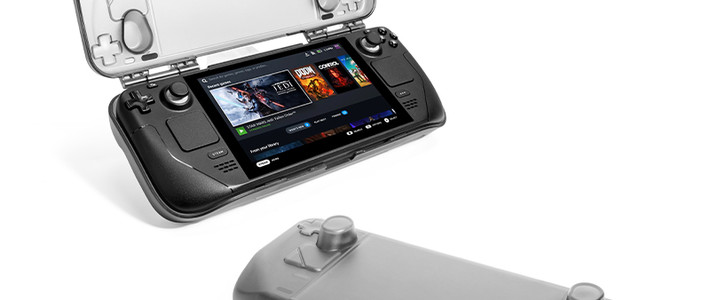
为Steam Deck更换心仪的游戏封面,能显著提升使用时的仪式感与视觉享受。本指南将一步步演示如何借助插件,轻松实现游戏库的个性化美化,让每一次启动都充满期待。
 智能速览
智能速览
自定义封面需先安装Decky插件平台。
通过Decky商店安装SteamGrid DB插件。
操作路径为游戏库-齿轮图标-更改封面。
支持更换封面、宣传图、徽标等多种素材。
搜索游戏时,关键词仅支持英文输入。
 精华内容
精华内容
想要拥有一个赏心悦目的游戏库?下面就跟随步骤,一步步解锁Steam Deck的个性化封面设置功能。
安装Decky平台
实现自定义封面的第一步,是为Steam Deck安装名为Decky的插件加载器。这是后续所有美化功能的基础。若设备尚未安装,可参考相关教程完成部署,这一步是开启个性化大门的钥匙,确保了后续流程的顺利进行。安装过程通常在桌面模式下进行,完成后重启即可在游戏模式的菜单栏中找到Decky的入口。
获取封面插件
进入游戏模式,从菜单栏打开Decky插件管理器。点击商店按钮,在搜索栏中输入“SteamGrid DB”。这款插件是连接到庞大封面素材库的桥梁。找到后点击安装,它会自动集成到你的Decky插件列表中。安装成功后,你便获得了访问海量游戏封面、宣传图和徽标的权限,可以开始为游戏库“添砖加瓦”。
更改游戏封面
在Steam游戏库中找到目标游戏,按下手柄的A键唤出菜单,选择齿轮图标进入管理选项。在此界面,找到并选择“更改封面”。系统会自动进入搜索模式,此时需要先按X键清空原标题,然后输入该游戏的英文名称进行搜索。选择一张心仪的封面图,再次按A键,插件便会自动下载并应用,整个过程快捷直观。
丰富视觉元素
除了标准的封面,你还可以为大图模式下的宣传图、库主页背景以及游戏图标进行个性化设置。操作方式与更换封面基本一致,在同一个菜单中选择对应的选项即可。所有已更换的图片都可以在SteamGrid DB插件的管理标签页中进行预览、更换或恢复默认,让游戏库的视觉风格保持统一且独具个性。
通过简单的几步设置,Steam Deck的游戏库便能焕然一新。个性化的封面不仅提升了视觉享受,更让每次游戏体验都充满独特的仪式感。你的游戏库,现在是什么风格呢?








