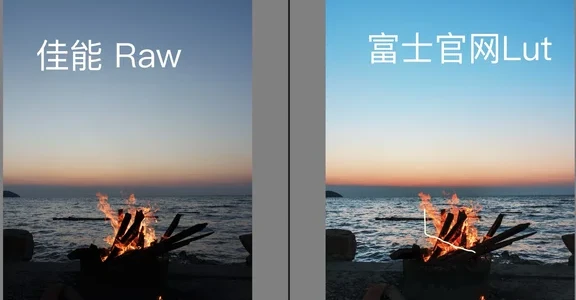
富士官方发布的LUT通常用于视频调色,但通过一套特定操作流程,可以将其转换为适用于Lightroom的XMP格式预设。这一方法让摄影师能够轻松地将官方色彩科学应用于静态照片,拓宽了后期调色的可能性,尤其适合追求富士胶片质感的用户。
 智能速览
智能速览
从富士官网获取官方F-Log2 LUT数据包
通过Photoshop的Camera Raw滤镜创建新配置文件
在创建过程中加载下载的LUT文件作为颜色查找表
在Lightroom的配置文件浏览器中调用新生成的预设
利用数量滑块灵活调整预设滤镜强度
 精华内容
精华内容
将富士官方LUT转换为可用的XMP预设,关键在于巧妙运用Photoshop与Lightroom的联动功能。以下是详细的操作步骤解析。
获取官方LUT
首先需要从富士官方支持页面下载LUT数据包。下载完成后,解压文件包,在文件夹中找到并进入名为“65Gird”的目录,里面存放的就是本次转换所需的F-Log2 LUT源文件,它们是后续所有操作的基础。
PS中创建预设
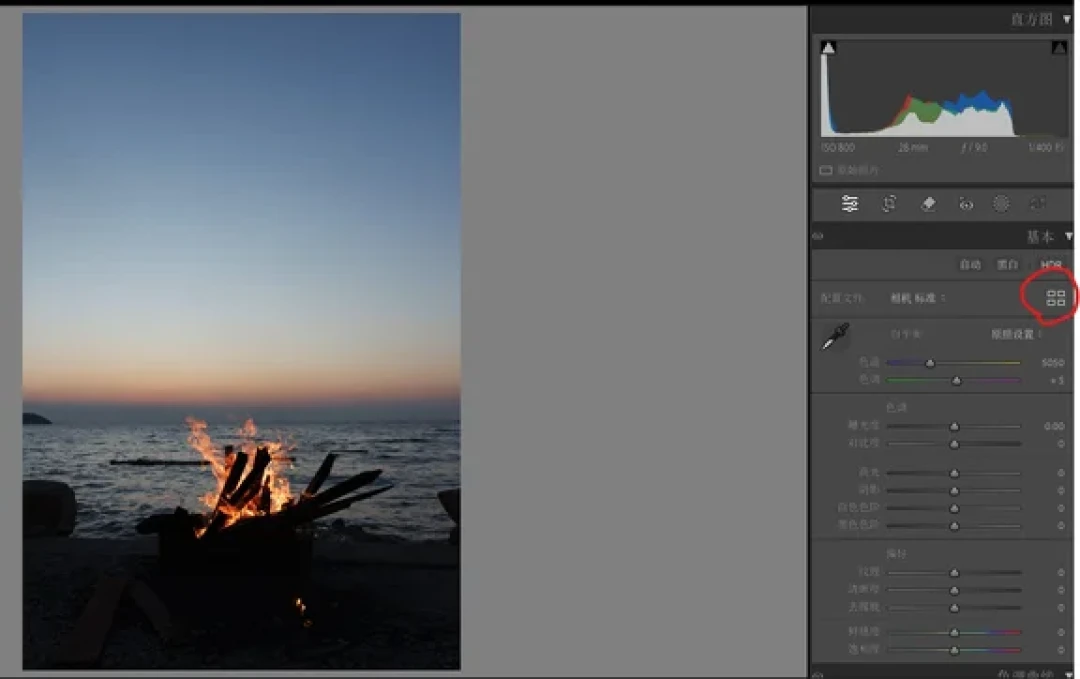
将任意一张Raw格式照片导入Lightroom,右键选择“在Photoshop中编辑”。照片进入PS后,选择使用Camera Raw滤镜打开。在Camera Raw界面,点击“预设”标签,然后按住Alt键并单击右侧的“配置文件”图案,此时会弹出“创建配置文件”窗口。
在此窗口中,勾选“颜色查找表”选项,系统会提示选择LUT文件。浏览至之前解压的“65Gird”文件夹,选择一个想要的富士滤镜文件。色彩空间可根据调色需求选择,例如ProPhoto RGB。最后为配置文件命名并点击确定,随后关闭文档并退出PS和Lr即可。
Lr内调用预设
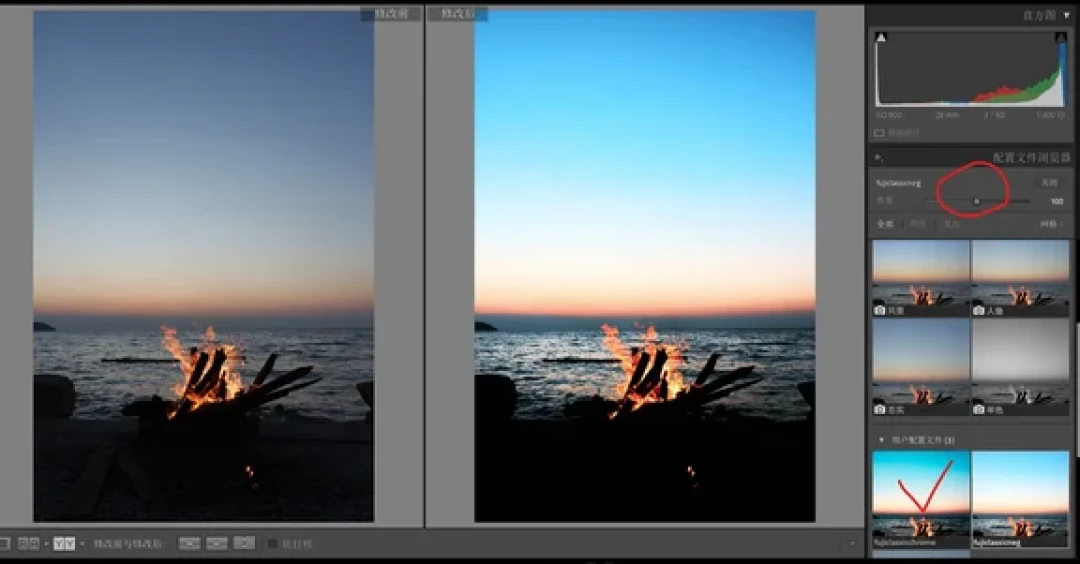
重新启动Lightroom软件,在右侧的“基本”面板中找到“配置文件”选项,单击进入“配置文件浏览器”。在浏览器中,选择“用户配置文件”或“用户定义”类别,就能看到刚才通过PS创建并导入的新滤镜预设。
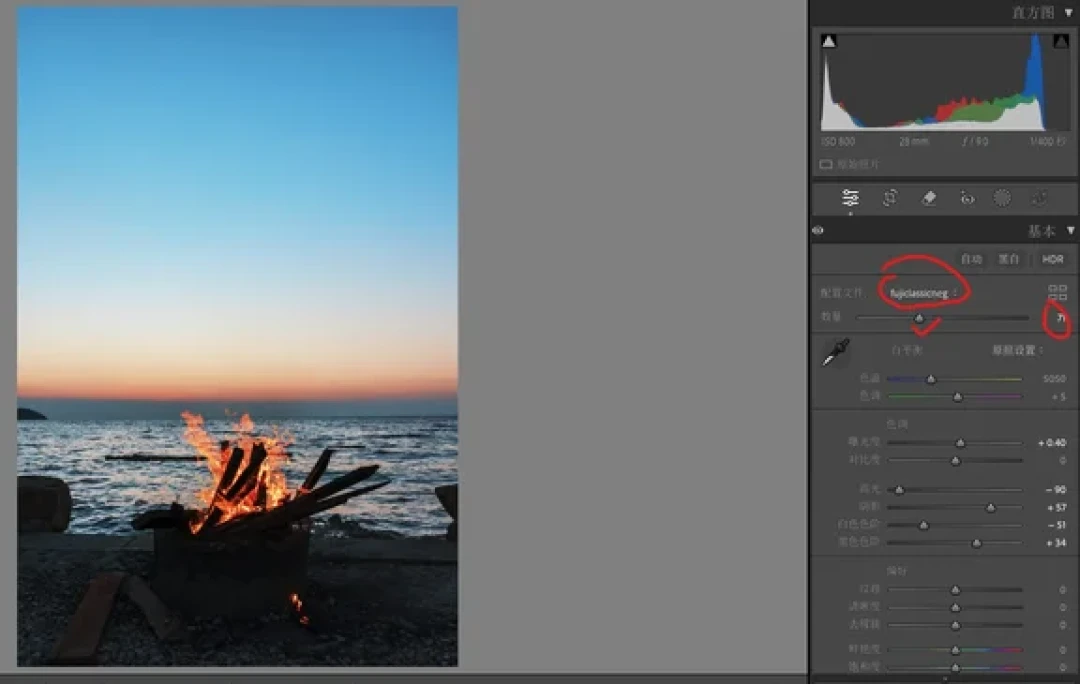
点击该预设即可应用到当前照片上。更重要的是,下方的“数量”滑块可以控制预设的强度,范围从0到100,实现了对滤镜效果的精细化调整,比直接使用LUT更加灵活。
导出XMP文件
转换完成后,这个新生成的预设以XMP文件的形式存储在电脑中。若需要备份或与他人分享,可以在Lightroom的“配置文件浏览器”中,右键点击该用户配置的滤镜,选择“在资源管理器中显示”(Windows)或“在Finder中显示”(Mac)。系统会自动打开文件夹并定位到这个神奇的xmp文件,方便进行后续操作。
掌握这一技巧后,摄影师便能将富士的色彩科学无缝融入到静态照片的后期工作流中,实现更统一、更具质感的影像风格。这不仅提升了创作效率,也为个人作品的视觉表达开辟了新路径。你还能想到哪些创意应用呢?