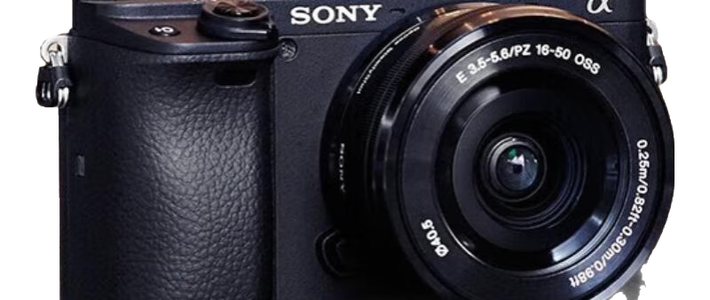
许多索尼相机用户遇到照片导入手机后变糊的困扰,这并非相机故障,而是设置不当所致。通过调整相机与手机App的特定参数,就能轻松获得高清晰度的原图,提升移动端分享与查看体验。
 智能速览
智能速览
相机内影像尺寸需设置为最大24M。
影像质量应选择“精细”而非RAW格式。
手机导出App需选择“原始”尺寸导入。
此方法适用于多款索尼A系列相机。
 精华内容
精华内容
要解决照片模糊问题,关键在于确保从拍摄到导出,每一步都保持了最高质量的设置。具体操作分为相机内部和手机App两个部分。
相机画质设置
首先,需要在相机内确保源文件质量达到最高。进入相机菜单,找到“影像尺寸”选项,务必选择最大的24M,这将保留相机全部的2400万像素。同时,画幅比例应设置为3:2,这是无裁切的完整画面尺寸,能避免信息损失。
确保源文件信息完整是获得高清照片的第一步。
影像质量选择
接下来是“影像质量”的设定。对于日常拍摄,推荐选择“精细”(JPEG格式)。虽然RAW格式能记录更丰富的亮部和暗部细节,但其文件体积巨大,且在未后期处理时画面呈现灰白低饱和状态,对普通用户并不友好。
选择“精细”能在保证画质的同时,兼顾存储和使用的便捷性。
手机App导出
完成相机设置后,关键的一步在手机App。打开索尼官方的Imaging Edge Mobile(IEM)App并连接相机。点击右上角“设定”图标,找到“导入影像尺寸”选项,必须选择“原始”。
只有选择此项,App才会将相机内未经压缩的最高质量图片传输到手机中,解决最终的模糊问题。
问题根源总结
照片模糊的根源,通常在于传输过程中的自动压缩。无论是相机默认设置为了节省空间,还是手机App为了提升传输速度而降低了画质,都会导致最终结果不理想。
通过上述设置,强制全程以原始、无压缩的状态处理照片,即可确保在手机上看到与相机屏幕上同样清晰的照片。
掌握正确的设置方法,就能充分发挥索尼相机的画质潜力,让移动端的照片分享和回顾不再为画质打折。除了照片,视频的导出设置是否也存在类似问题?这或许值得进一步探索。
 关键评论
关键评论
视频导出后同样模糊,其质量设置也需要解决方案。
有用户询问a6000搭配何种变焦镜头更具性价比。