初次接触华为交换机,面对命令行界面常感无从下手?其实,完成首次配置并开启Web管理只需掌握三个核心环节。本指南将化繁为简,通过清晰步骤,帮助用户快速建立管理通道,让后续的网络配置变得直观高效。
 智能速览
智能速览
华为交换机首次配置的核心在于设IP、建账户和开Web管理。
开始前需准备好交换机、Console线及一台电脑。
通过Console线建立电脑与交换机的物理连接是第一步。
基础配置的最终目的是实现通过浏览器远程管理设备。
此教程专为网络新手设计,旨在降低上手门槛。
 精华内容
精华内容
理解了核心目标后,接下来便是具体的操作实践。整个过程无需记忆复杂的命令,只需跟随指引,即可轻松完成交换机的初始化设置。
准备工作
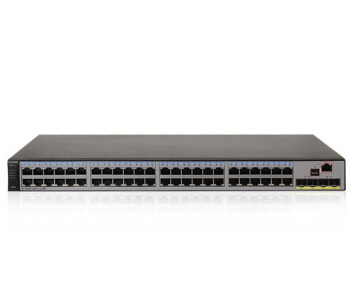
开始配置前,确保手边有必要的硬件。一台华为交换机(例如S5700或S5735系列)是基础。
一根Console线(通常是USB转RJ45接口)用于连接电脑和交换机的Console口,这是初次配置的唯一通道。
此外,一台装有终端软件(如PuTTY或SecureCRT)的电脑也是必需的。
建立连接
将Console线的USB端插入电脑,RJ45端连接到交换机的Console口。
在电脑上打开设备管理器,确认COM端口号。
接着,打开终端软件,选择对应的COM端口,波特率设置为9600,数据位8,停止位1,无校验。连接成功后,按回车键即可看到交换机的命令行提示符。
核心配置
进入系统视图后,首先配置管理IP地址。进入VLANIF 1接口,并为其分配一个与电脑同网段的IP地址,例如`192.168.1.100 255.255.255.0`。
其次,创建管理员账户。进入AAA视图,新建一个本地用户,设置用户名和密码,并赋予其最高权限(level 15或3)和服务类型(http)。
最后,开启Web网管功能。在系统视图下执行`http server enable`命令,允许通过HTTP协议访问交换机。
Web管理
配置完成后,将电脑的网卡用网线连接到交换机的任意一个LAN口,并将其IP地址设置为与交换机管理IP同网段。
打开浏览器,输入刚才配置的交换机管理IP地址(如`http://192.168.1.100`)。
在弹出的登录界面中,输入刚刚创建的用户名和密码,成功进入后即可进行图形化的网络管理操作。
掌握这套基础的初始化流程,意味着已经拿到了华为交换机管理权的钥匙。通过Web界面,后续的VLAN划分、端口配置等复杂操作都将变得更为直观。对于网络新手而言,这是开启专业网络管理实践的第一步,你准备好探索更多高级功能了吗?