














































89
28
蒲公英X1,双旁路由!
2024-08-19 22:39:16
7点赞
59收藏
20评论
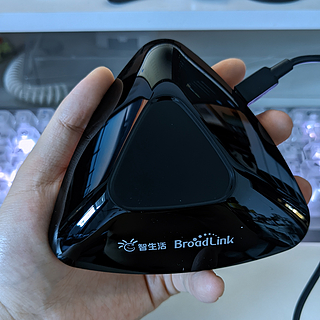
趁这两天69不到,又买了一个。22年已经买了一个,这两年的使用过程中我感觉还是相当好用的。一开始是给nas用,实现外网访问,后面想要在老婆家看nas的视频,就在老婆家换了蒲公英的x3a异地组网,连接到x3a下面的设备就能直接和我家里的网络进行异地组网,突破“三个”客户端的限制。这里解释一下,路由器x3a算一个设备,连接x3a路由器下面的设备就不在计算,都能正常访问到家里的设备。


用了一段时间,能感觉到x3a性能是比较差的,主要是无线信号方面。而异地组网来说是很稳的,基本上印象中没有出过什么问题,能打通p2p,基本上跑满了我家的上传(两边都是移动宽带,我手机卡是电信,也没有问题,能打通P2P),可以正常看4K电视剧,4K电影看码率,20-30G就不太行了,10G+还是能看一看的。但是信号是相对于差一点,最后出了x3a,后面就开始研究怎么换路由器的情况下玩内网穿透,在老婆家可以看NAS中的电影电视剧,像最近是用ipv6+lucky来访问,也是非常稳的。
用了一段时间lucky,解决了看影音的问题,但是没有解决智能家居的问题,我老婆家有用智能家居,但是并不想在那边再装一台nas或者跑服务的设备,所以就将x1放在我老婆家,nas安装openwrt虚拟机,装蒲公英的docker版本,加入到组网,homeassistant的网关指向带有蒲公英的虚拟openwrt,也是可以ping通我老婆家的智能家居设备,可以将美的的热水器加入到ha中。用了一段时间以后,我发现了一个问题,在我老婆家并不能通过连接x1的网络,或者根据更改网关来访问我家局域网设备,只能访问到虚拟的openwrt,我怀疑是路由表的设置问题,但是一直解决不了,刚好刷到这两天69的好价就再一次购入,想试试能不能组双旁路由。
翻了下官网双旁路由的信息,只查到了P5这个型号可以设置,X1并没有介绍可以,不过根据docker的使用来看,我感觉是可以的,果断购入!


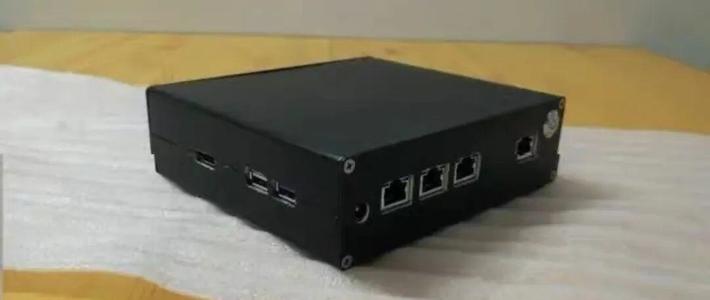
和22年买的外观没什么差别,但是系统版本也不一样了,不确定更新了什么。将新的x1接入到我家的网络环境,打开路由器后台,查找到x1的ip地址,会提示设置wifi密码和管理密码。


 等待配置完成。
等待不到一分钟就设置完成进入了路由器本地后台:

由于我们是设置旁路由,所以不需要在本地页面设置,直接右上角云管理,打开云管理,会跳转到一个网页,SN码不出意外就会填好,如果没有,可以回到本地登录页面找,并输入刚刚的管理员密码登录进云管理:

进入云平台以后,会让你绑定你的蒲公英账号,因为我的已经绑定过了,所以这个就跳过了,也就是在页面中登录一下你提前注册的蒲公英账号密码即可,登录好以后是这个界面:

接下来,我们分开步骤看,如果是第一台X1,就要先创建一个异地组网,如果是第二台,只需要重复第一台的操作即可:
我们点击上图右边的3我要组网的“组网”选项,跳转到蒲公英账号的后台界面,这个界面是需要在蒲公英注册的账号,也就是绑定的蒲公英账号,进入以后点击创建网络。

这边我选择对等网络,名称随意填写:

点击确定,进入下面这个页面:

点击右上角添加成员,可以看看已有成员或硬件里面是否有设备,没有的话,点击新硬件。

名称随意填写,SN码填写你的X1的SN码,点击确定,会弹出设备添加成功,刷新一下页面,就能刷出刚刚添加的X1了。

由于我们的X1是作为旁路由使用,所以还需要进行设置。点击左侧异地组网,选择网络设置,旁路设置,点击下方的添加旁路:

选择旁路选项选择对应的x1,看sn码。目标类型选择网络段,目标地址填写本地ip的网络段,比如家里的ip是192.168.3.X就填写192.168.3.0,以此类推,最后一位填0,子网掩码我用默认,勾选成员组,启用状态打开,确定即可。

然后返回网络成员,就能看到刚刚添加的设备后面有“旁路”二字,说明已经成功添加完成,然后重复以上的步骤,将另一个x1也添加上去,这里说一下,两个家庭的ip段必须分开,我这里一个家庭用192.168.3.0,另一个是192.168.33.0
用相同的步骤添加硬件后,回到网络设置的旁路设置,一样添加另一个X1的旁路设置

下图中需要改的部分就是选择旁路中的设备,要选另一个X1而不是第一次设置的,目标地址选另一个,我这边就是33,如果你是10开头的ip段就选择你的ip段即可。

回到网络成员,就能看到两个设备已经添加并且组网在线了。

回到云管理界面,可以看到两个设备之间是点对点,即打通了p2p,如果显示转发,则说明没有打通p2p。

最后我们打开转发设置中的WAN口入站路由转发。重启一下组网服务。

先看看下面的网络拓扑:

这个就是目前的网络拓扑情况,但是实际上家庭A中的设备并不能直接ping通家庭B的设备的。

这是因为家庭a中的设备没有经过x1处理。一个方法是,添加静态路由达到访问的目的,由于我用的路由是小米的路由器,并没有静态路由这个功能,所以我这边用修改网关的方法进行设置,将电脑的dhcp修改成手动,然后填写电脑或者你设备的ip,掩码255.255.255.0,网关就填写当前家庭x1的ip地址,比如我家现在的是192.168.3.244

然后保存,保存以后我们尝试ping一下另一个家庭的设备:

所以,如果有想要A家庭访问B家庭的设备,只需要将网关改为A家庭蒲公英x1的ip地址即可。而被访问的局域网设备是都可以被访问到的。同理在B家庭则将B家庭的设备网关改为B家庭的X1的ip地址。
ps:刚做完以上的设置,可能不会立马就可以访问,可以尝试一下重启组网,重启X1或者等待一段时间。
作者声明本文无利益相关,欢迎值友理性交流,和谐讨论~













校验提示文案
校验提示文案
校验提示文案
校验提示文案
校验提示文案
校验提示文案
校验提示文案
校验提示文案
校验提示文案
校验提示文案
校验提示文案
校验提示文案
校验提示文案
校验提示文案
校验提示文案
校验提示文案