













 深耕数码兴趣领域








8
5
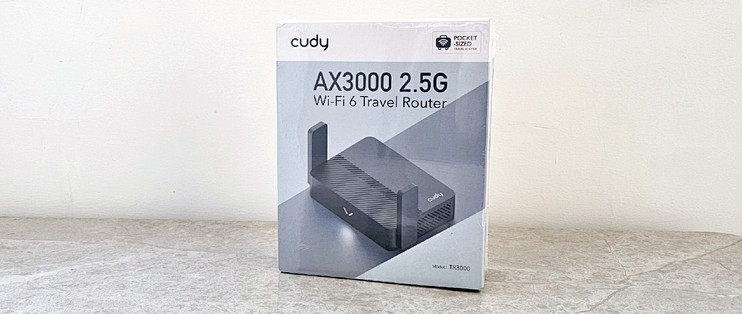
什么值得买平台首测!看百元 Cudy TR3000 能否平替 GL.iNet MT3000?我的建议是再等等!
2024-12-25 09:40:06
51点赞
333收藏
111评论
前两天的笔记和值友们简单分享了我最近发现的这款 Cudy TR3000 便携路由器。今天这篇长文我们就来看看它到底能不能平替 GL.iNet MT3000!
一、品牌介绍
深圳市多酷科技有限公司成立于2018年,是一家专注于网络和智能家居产品的创新型科技企业。
旗下Cudy品牌涵盖Wi-Fi路由器、中继器、无线适配器等产品线,致力于成为全球领先的网络通信设备供应商。公司在4G/5G终端通信产品类掌握了核心关键技术,业务遍布全球超过三十个国家和地区,尤其在欧美市场有较强的影响力。

这么看这个品牌和 GL.iNet 非常类似,都是主打海外市场的路由器品牌,不是什么杂牌子,产品的质量肯定是有保障的。
我觉得品牌这块两者算是打平!
一、开箱
我这台是从淘宝旗舰店购入,凑单到手价 133,晒单好评还可以再返 5 元,到手价 128 元!实打实花钱买的,绝对不是广,所以我敢说实话,大家可以放心观看!

包装其实很简单,性价比如此高的产品外包装就没必要多投入了,没那么 MT3000 送的那些贴纸,属于朴实无华了。
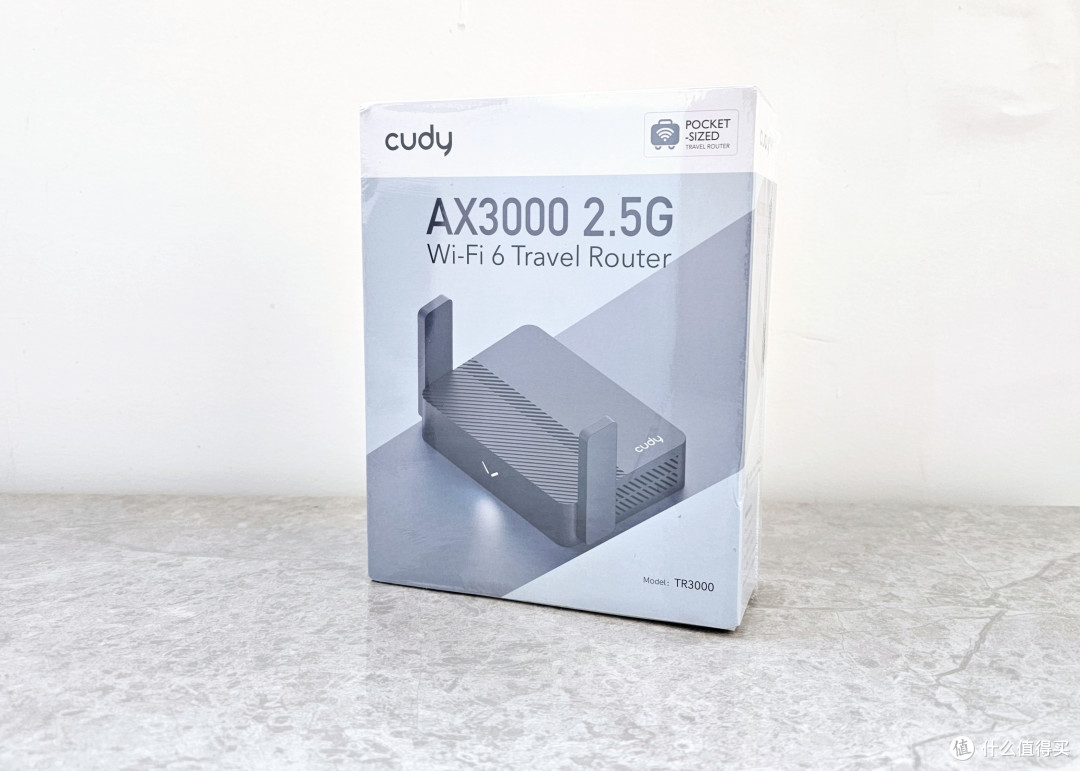
撕掉塑封,打开盒子,我们就可以看到路由器本体了,右侧下放是电源适配器、电源插头、网线以及说明书。
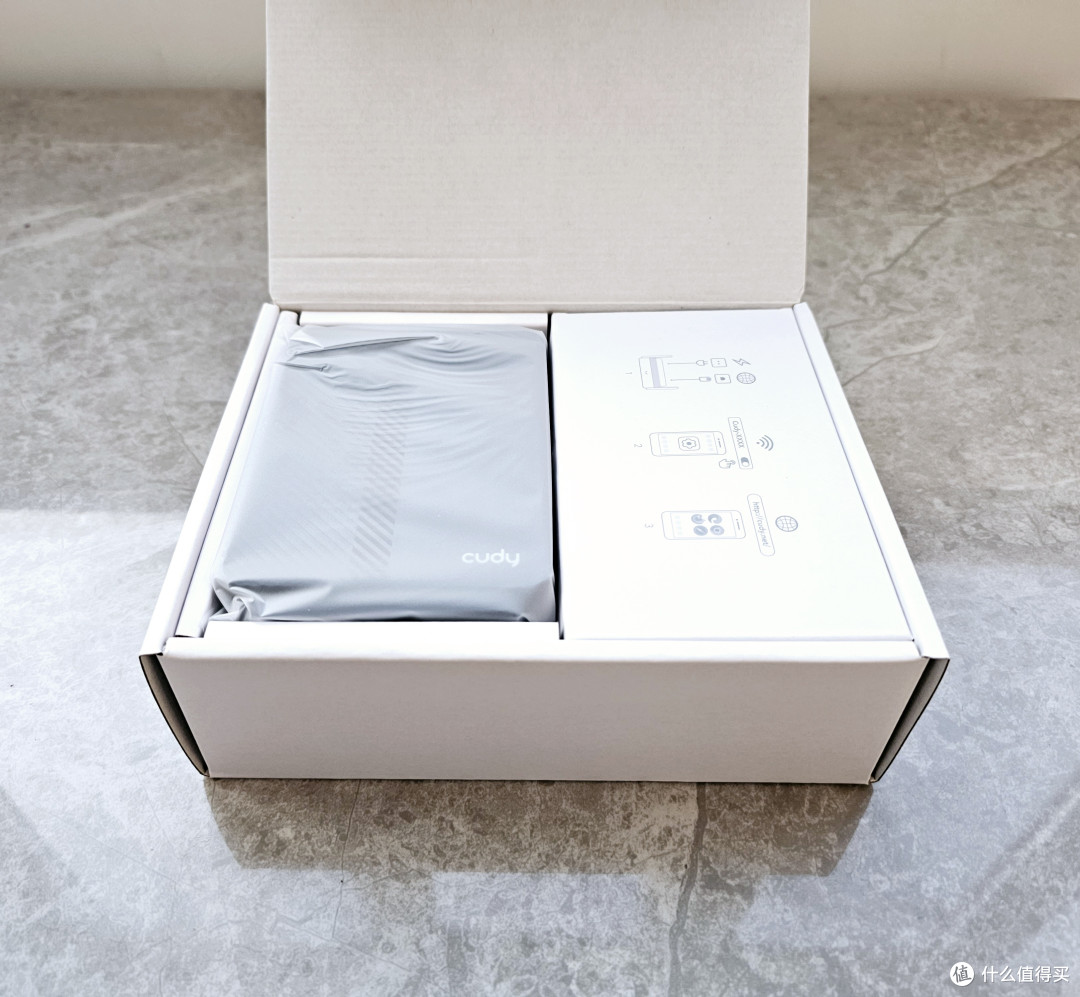
最后来一张全家福!开箱完毕!配件方面也和带电源适配器的 MT3000 一模一样,没任何区别。
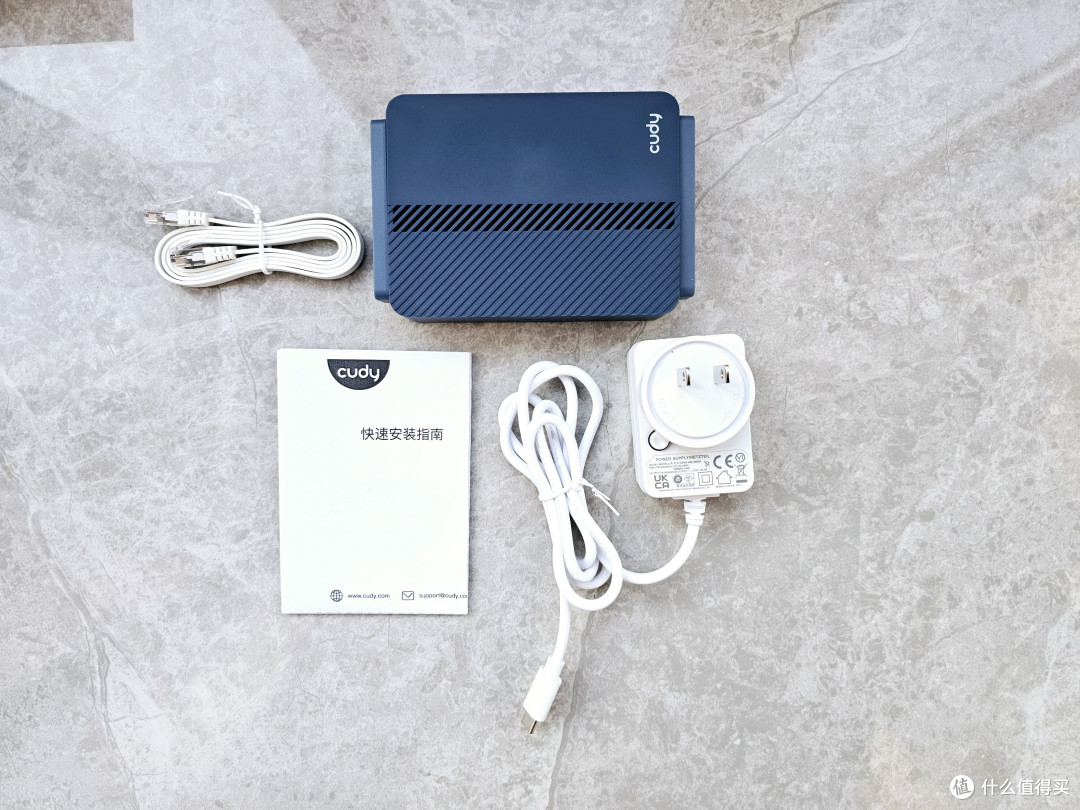
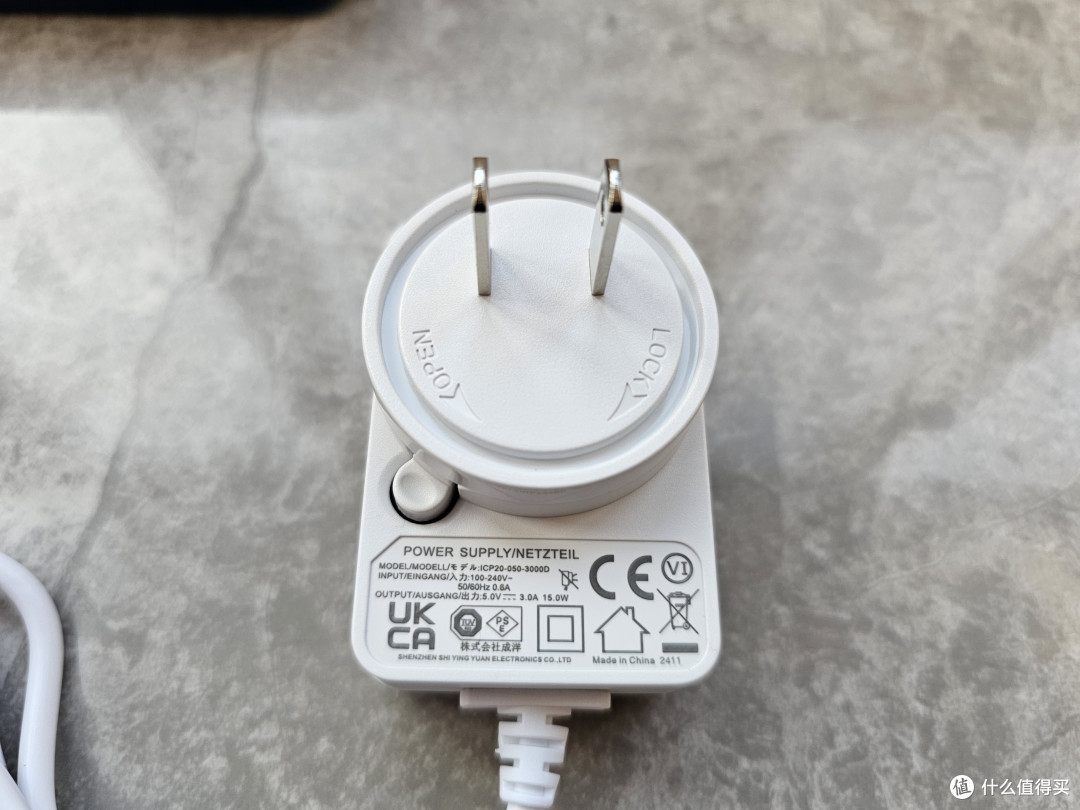
但有一点需要注意,我在电源适配器上,并没有看到我国的 3C 认证的标示,可能是因为主打海外市场的原因吧,这个产品也是直接出口转内销了?
输入:110v-240v
输出:5V-3A,15W
电源的规格也是 MT3000 一样!
二、配置参数
这一部分我不想过多介绍了,简单给大家过一下,官网的产品参数信息也给大家贴到下面!
CPU:MT7981B(filogic 820)
无线规格:AX3000
内存:512MB
闪存:128MB
天线:两根外置天线
接口:1× 2.5GbE,1× 1GbE,1×USB3.0

三、系统体验
TR3000可以通过手机下载 Cudy 这个软件,进行快速配网和简单的路由器管理功能。这点还是很方便的,基本日常使用的功能就都有了。

夸了优点我们再来看看缺点!原生系统的 web 后台对比 MT3000 说实话就显得粗糙多了。基本上和手机上的功能没啥区别。可玩性不能说没有,只能说真不算高,属于相当中规中矩的水平,而且界面的美化度个人也觉得一般。
不过快速设置向导这个做的还是不错的。
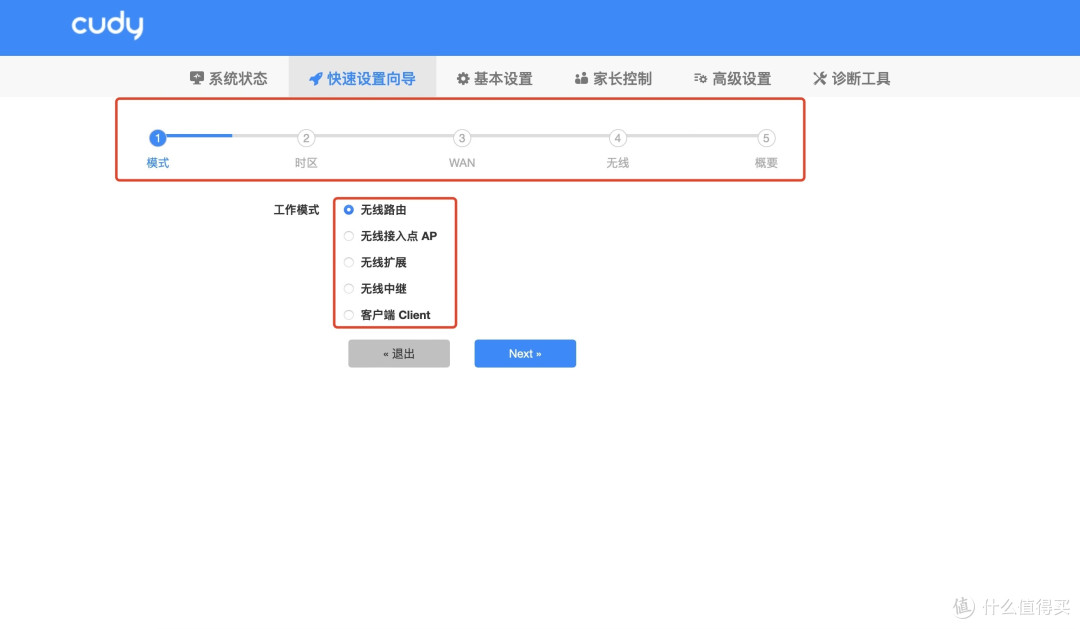
组网方面,默认支持的还算丰富,最常用的 zerotier 是内置的,这点好评!

但家长控制功能虽然有,却是一个很粗糙的版本,非专业人士我觉得都很难玩的转。

高级功能的全部功能就是如下这些,并没有可以安装插件的功能。原生固件也没有通过 USB 共享网络的功能。也就是原生系统并不支持连接 CPE 设备使用。
四、Openwrt 刷机
对!就是 Openwrt!7981B 的这颗 CPU 最不缺的就是 Openwrt 固件的适配。而且这款路由器也是拥有 Openwrt 官网的固件支持的,相关的资料也是相当详细。(昨天笔记还有个值友说这款路由器如果进入Openwrt的主线就值得买,那你可以考虑它了。)
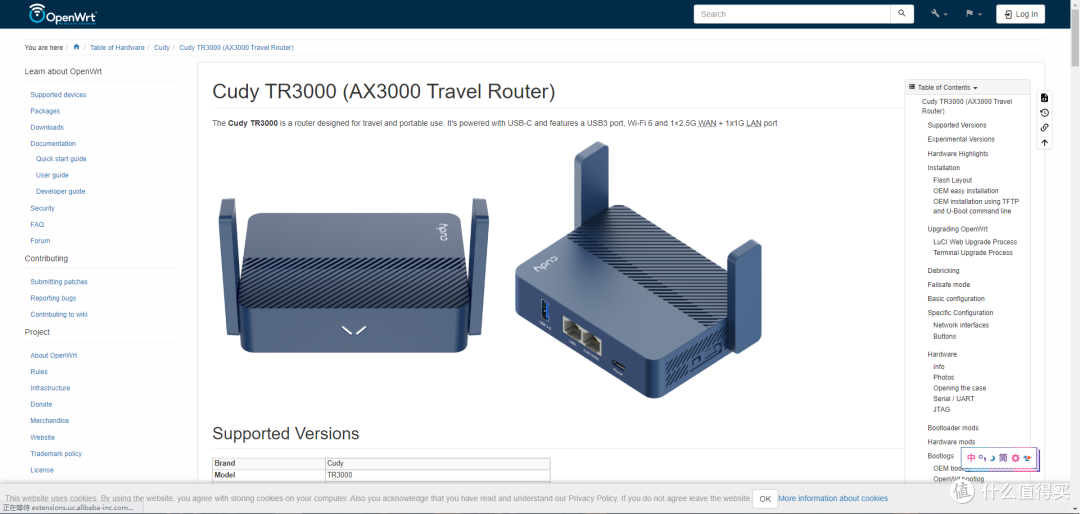
如果你只是为了体验Openwrt系统,那我们完全可以通过Openwrt官网去为其安装最纯粹的Openwrt系统。下面我就按照Cudy官方所提供的刷机教程给大家进行展示。(这里暂不推荐第三方的固件,因为已知刷完第三方固件和Uboot后是无法重新刷回官方系统的,而我这个方法是支持刷回的)
1、固件下载
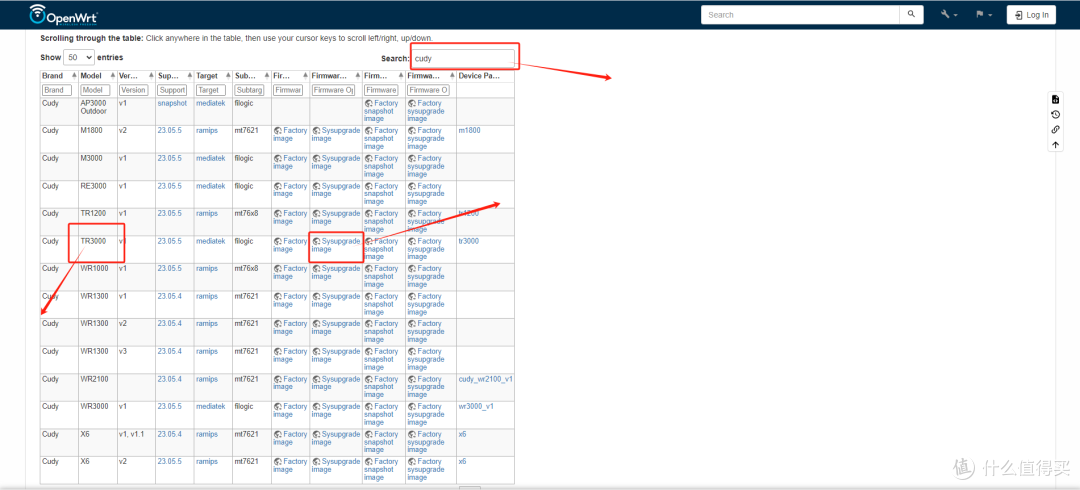
首先我们需要在Openwrt官网下载过渡固件,在固件下载页面搜索“Cudy”找到TR3000对应的Sysupgradeimage这个固件进行下载备用。
2、刷入过渡固件
进行TR3000的WEB后台管理界面,选择打开固件升级界面,上传官方提供的过渡固件固件进行刷入,最后等待系统刷写完成。

3、刷入Openwrt官方固件
刷入刚刚的过渡固件后,我们的系统后台地址变为了192.168.1.1,我们通过这个网址直接访问就可以进入原生Openwrt固件界面。(这个过渡固件是没有设置密码的,输任意密码即可登录)

再通过过渡固件的后台,系统-备份与升级,在“”“刷写新的固件”选项中上传,刚刚我们在官网下载好的对应的Openwrt固件写入即可。
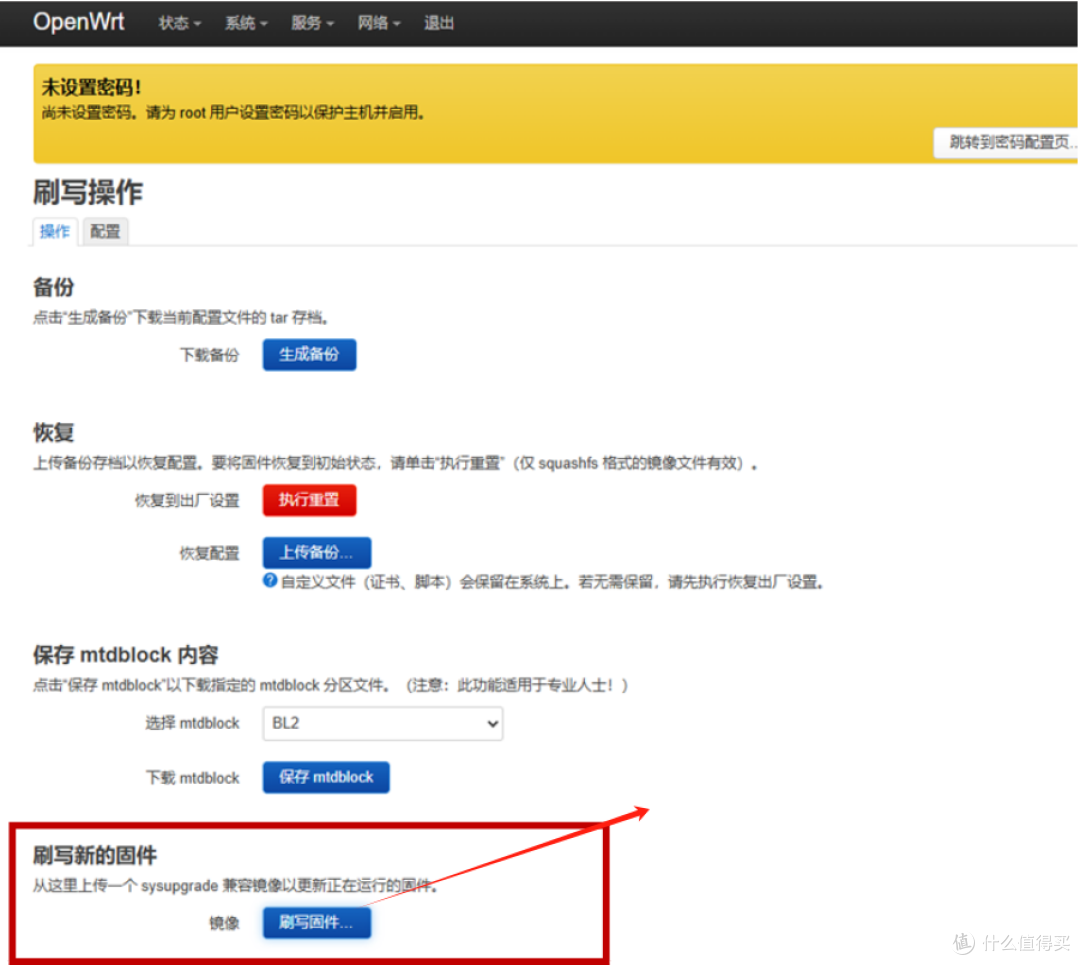
再次进入管理后台,我们看到固件版本型号和我们刚刚下载的固件版本型号一致就代表刷机成功了,整个过程非常简单。

五、刷回官方固件
1、固件下载
首先打开Cudy的官网,然后点击顶部的支持,然后选择下载中心,选择对应的产品,点击下载即可。

2、准备工作
准备好的固件后,我们刷回的操作也很简单,我们需要借助tftpd64这个软件,将刚刚下载好的固件重名为为“recovery.bin”,然后放在tftpd64的文件夹内。
(注意:官网下载的为压缩包,需要解压里面的后缀为.bin的文件进行重命名,千万不要操作错误)

3、固件刷写
先给路由器断开电,然后将电脑和路由器用网线连接,网线接到路由器的LAN⼝,并将电脑⽹卡⼿动配置为“192.168.1.88”的静态IP。

启动tftpd64工具,按住路由器机⾝的RESET按键(不要松开),然后给路由器通电,当tftp开始传输数据后,再松开RESET按键,等待传输完成就大功告成了。
(说明:如果此步骤无法连接或者报错,可以尝试关闭电脑的防火墙再进行尝试。)
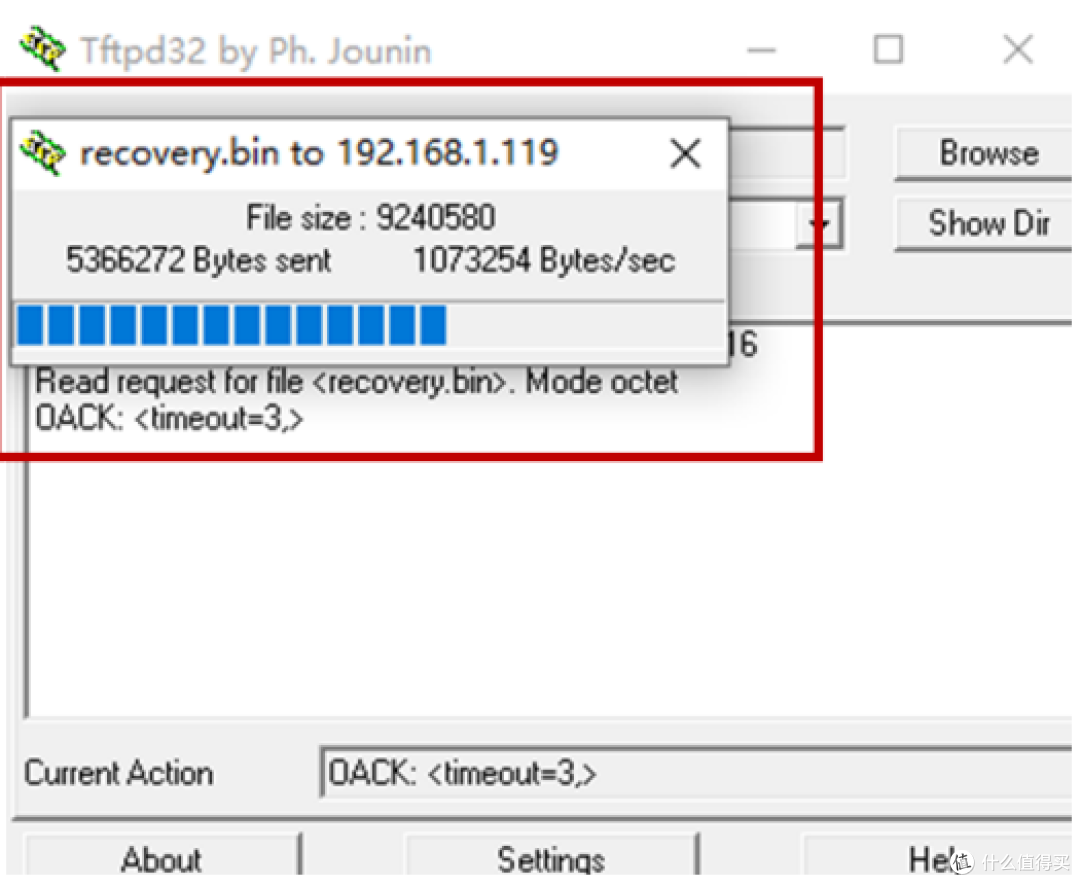
至此我们已经将路由器刷回了官方系统,我们只需要把电脑刚刚设置的静态ip改回自动获取,就可以正常进入官方固件的后台了,是不是非常简单。
六、不足之处
最后一部分我们就来聊聊这款路由器和 MT3000 到底差在了哪里?看看两者的价差到底体现在哪里?
1、散热
这款 TR3000 采用的是纯被动散热的方式 ,要知道虽然 7981B 这颗 CPU 本身的发热量并不算大,不过由于体积小,散热的可用空间比较小,路由器内部还是很容易积热的。从何导致路由器长时间高负载的稳定受到影响。
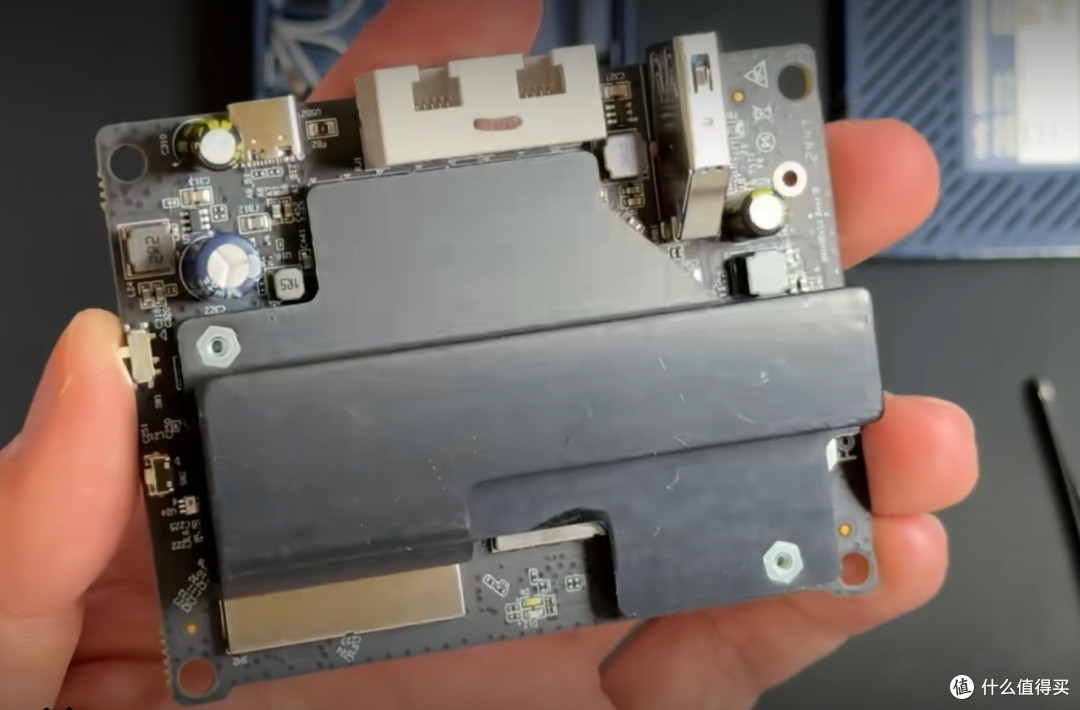
而 MT3000 则是在相同尺寸下塞入了一个主动风扇,以提高路由器的散热能力,所以稳定住自然会更高。
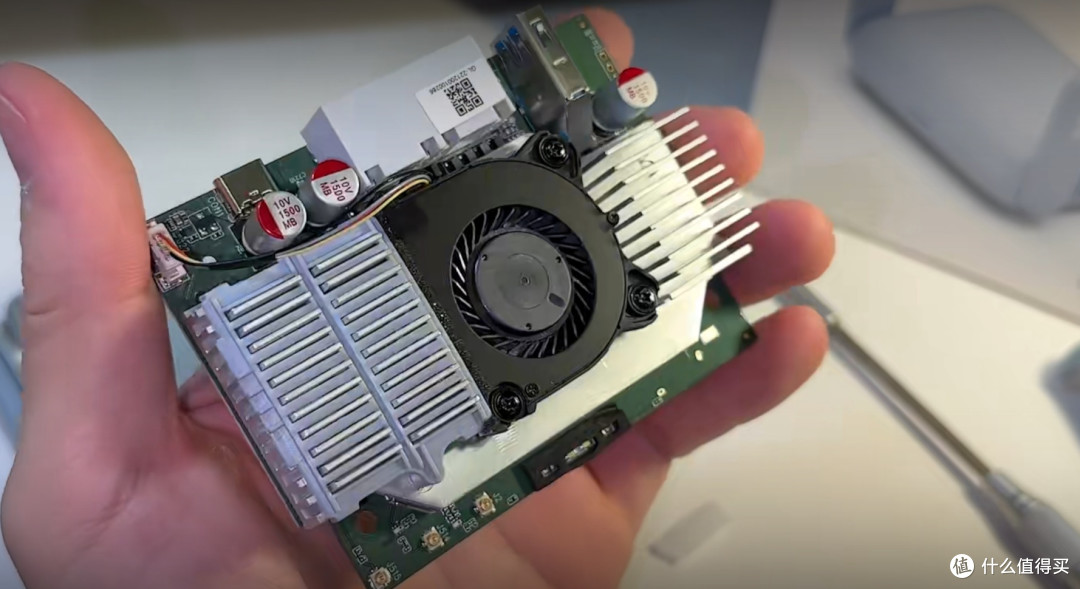
个人建议如果想长时间高负载使用,还是建议改一改散热或者改一改外壳,会对这款路由器的稳定性有所帮助。
2、做工细节
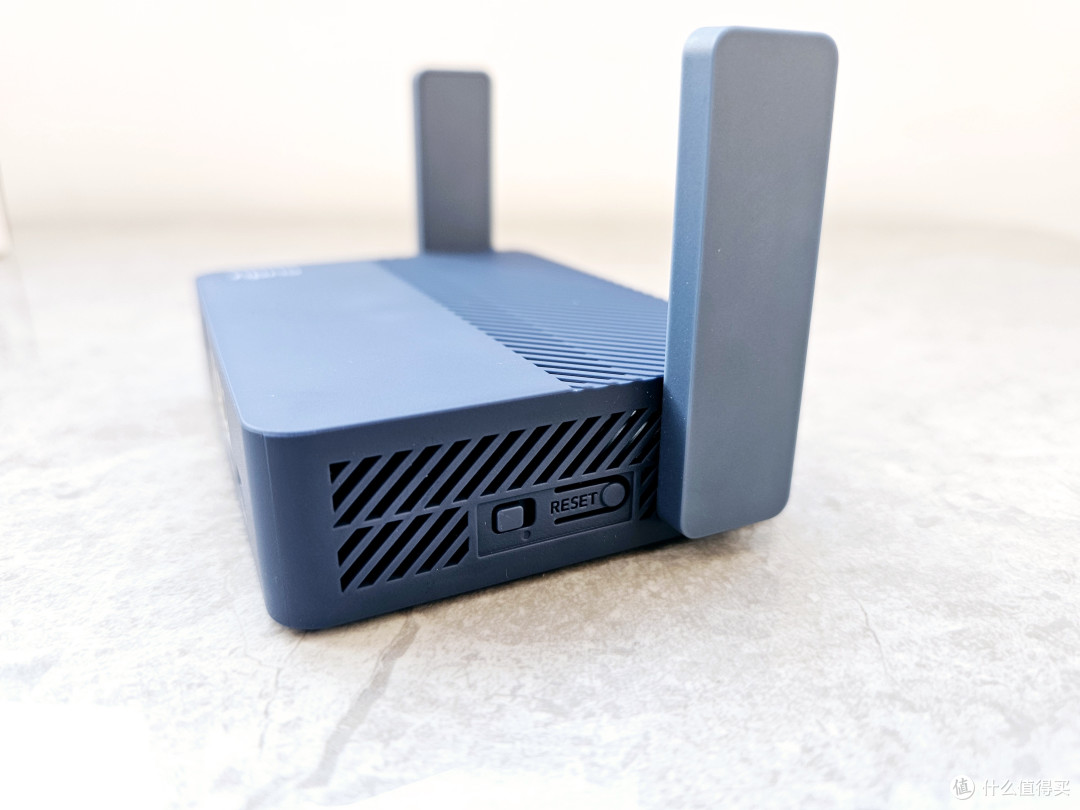
MT3000 圆润的机身造型和机器打磨的都要比这台 TR3000 强上不少,最明显的提现就是机身和天线是存在色差的, 天线的颜色明显比机身颜色要浅。
3、系统
MT3000 的系统确实比 TR3000 在这方面强少不少,不论简易模式的多种网络配置方案,还是原生 Openwrt 模式的丰富可玩性,以及 iStore OS 的官方合作固件。
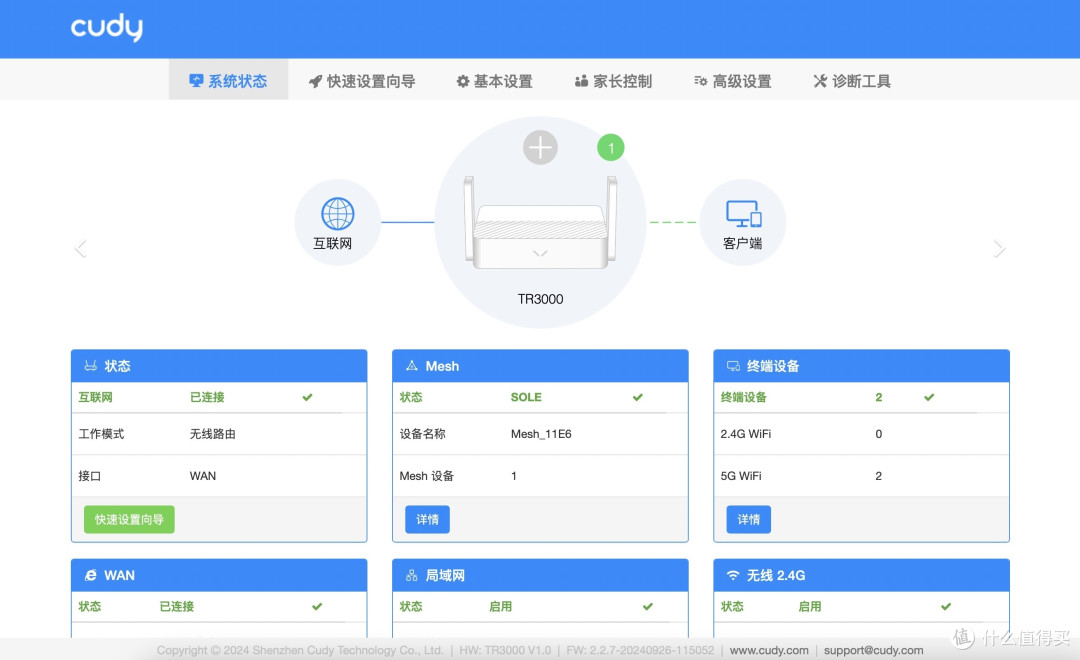
虽然现在 TR3000 陆续有了第三方的固件适配,不过玩过 Openwrt 的人应该都知道,硬路由不比软路由,无线驱动这块对于硬路由是非常重要的,第三方的闭源固件的无线驱动大多是直接使用MTK的官方驱动很少自己去做单独的调教和优化,实际的落地效果和有专业团队去单独优化、适配、调整的,作为品牌官方系统的固件的稳定性肯定还是会有差距的。
4、供电问题
虽然这款路由器的电源适配器给到了 15W,但是USB接口供电被锁死在了5V1A也就是5W,这样即便你刷了 Openwrt 固件后,一些供电需求较大的 cpe 设备一样无法正常使用。
不过如果你动手能力强,也可以通过“飞线”,给主板动个“小手术”的方式来进行一波改造。
(但是拆机需谨慎,也有折腾坏了的风险。)
5、存在 Bug
我这台在买来没超过三天,就出现了联网测试或看高清视频时,路由器会发出呲呲呲的蜂鸣声,经过与客服沟通,得知这个问题目前不是我一个人的个例问题,且目前工程师还在排查中,目前的解决方案就是觉得不影响使用可以进行补偿(具体金额我没有问),或者退货退款等待后续版本优化。
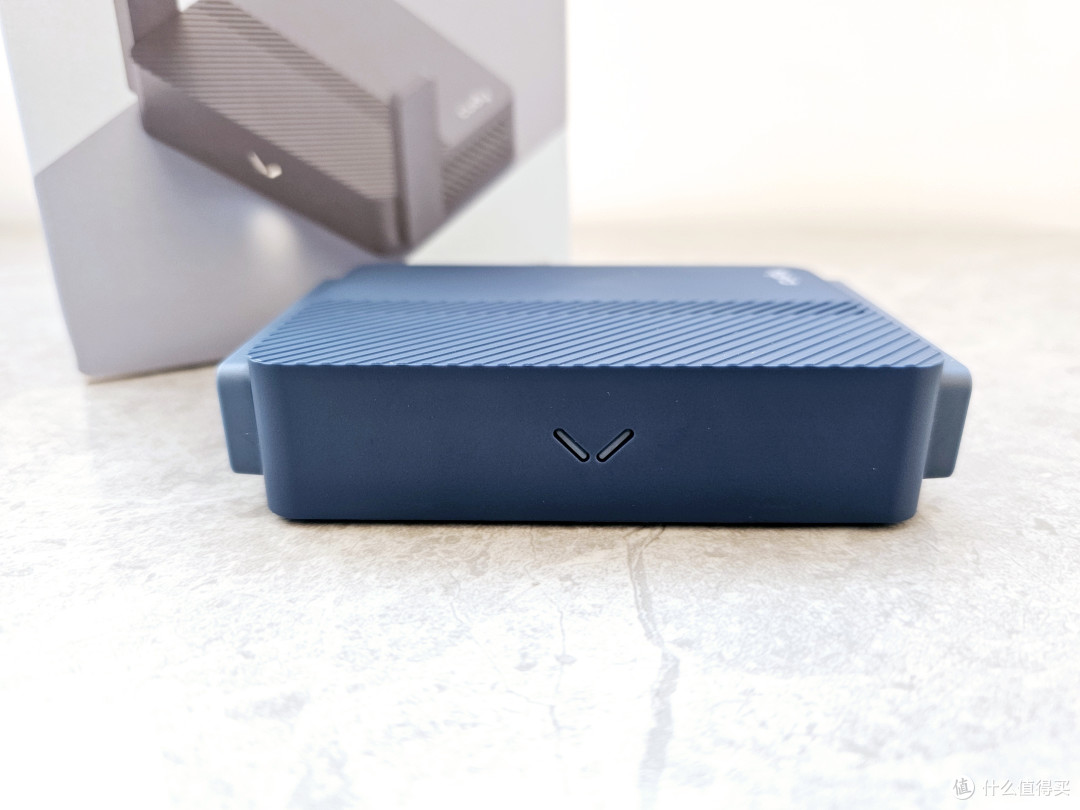
所以我的建议是如果你不是很着急可以等等后续版本看看会不会被修复。
总结
个人认为 TR3000从实用的角度出发,其实已经达到了平替 MT3000 的水平。但如果你很在乎路由器的稳定性和做工细节,那还是更推荐入手 MT3000!一分价钱一分货这句话在数码圈绝对是没错的!其实没有谁可以真正的平替谁!只能看各位值友的忍受程度和动手能力了!
作者声明本文无利益相关,欢迎值友理性交流,和谐讨论~









校验提示文案
校验提示文案
校验提示文案
校验提示文案
校验提示文案
校验提示文案
校验提示文案
校验提示文案
校验提示文案
校验提示文案
校验提示文案
校验提示文案
校验提示文案
校验提示文案
校验提示文案
校验提示文案
校验提示文案
校验提示文案
校验提示文案
校验提示文案
校验提示文案
校验提示文案
校验提示文案
校验提示文案
校验提示文案
校验提示文案
校验提示文案
校验提示文案
校验提示文案
校验提示文案
校验提示文案
校验提示文案
校验提示文案
校验提示文案
校验提示文案
校验提示文案
校验提示文案
校验提示文案
校验提示文案
校验提示文案