


















 深耕数码兴趣领域







4
1
打工人如何通过AI高效工作!用7年前闲置台式机通过飞牛OS,免费本地部署DeepSeek教程来了!
2025-02-13 15:18:35
56点赞
572收藏
43评论
最近这段时间真的是被DeepSeek给各种刷屏,从大火到服务器被攻击,到华为云、腾讯云、阿里云、火山引擎逐步入局接入。再到昨天晚上OpenAI公司宣布将免费开放后续的ChatGPT5.0版本,足以看出来DeepSeek的确实有点东西,我也在昨天通过火山引擎体验了一把确实有点东西。
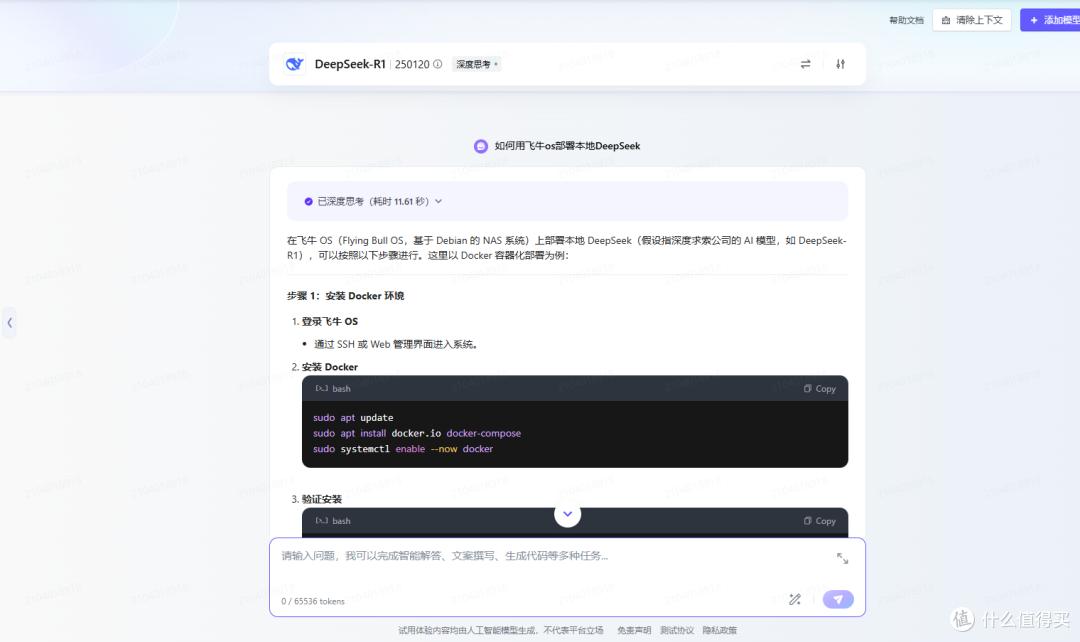
这里特别说明一下:今天分享的这个教程并非我个人原创,而是根据飞牛OS的官方的教程进行了细化而来了,更适合新手小白上手部署,努力为大家做到了手把手喂饭式部署教程,让我们这些打工人也可以利用DeepSeek高效工作! 这里要表扬一下飞牛,官方教程出的速度如此之快,非常不错!

一、通过Docker安装Ollama
首选我们需要先登录到飞牛OS的后台,然后找到Docker-选择镜像仓库,在镜像仓库中搜索Ollama,点击下载。

这里我们选择lastest(最新版),点击确定。

我们可以在本地镜像这里面查看我们所下载的Docker镜像的进度,如果和我一样提示下载失败,那就是镜像源有问题,需要进行镜像源的更改,飞牛官方给的建议是可以更换下面这个仓库:https://docker.1ms.run/,我们接下来就更换一下。

我们回到镜像仓库这个选项下,点击右上角的仓库设置
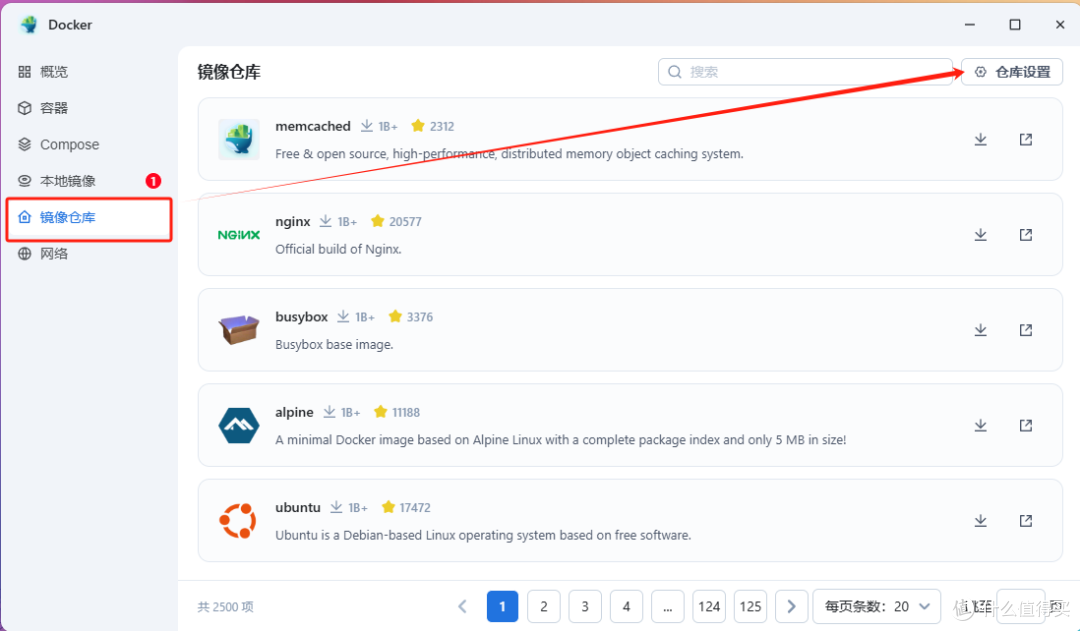
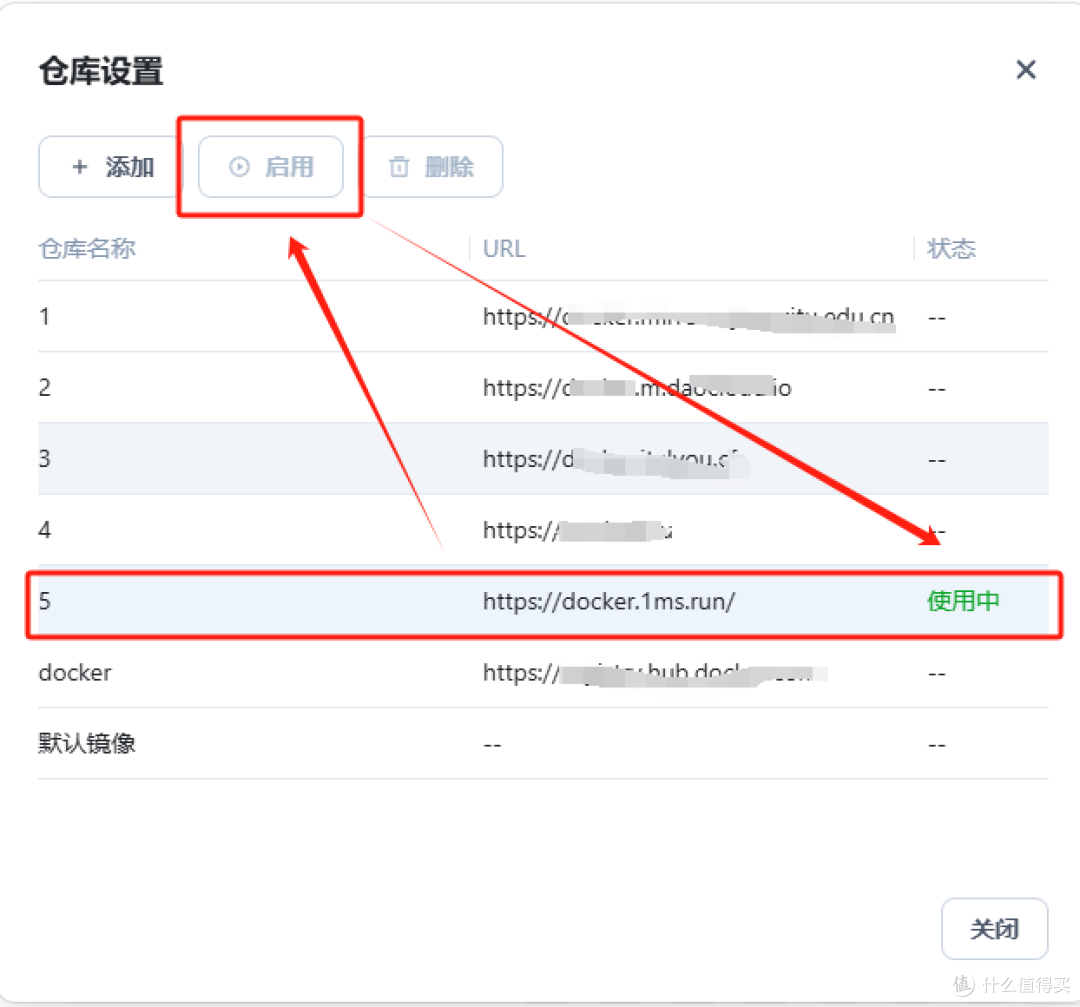
点击添加,添加我们上面提到的那个Docker镜像仓库,点击确认。


选择我们刚刚添加的镜像仓库,点击启用,看到地址后面的状态显示使用中则代表我们添加的镜像源以可用。
这时候我们再回到本地镜像,点击重新拉取镜像,等待镜像拉取即可。
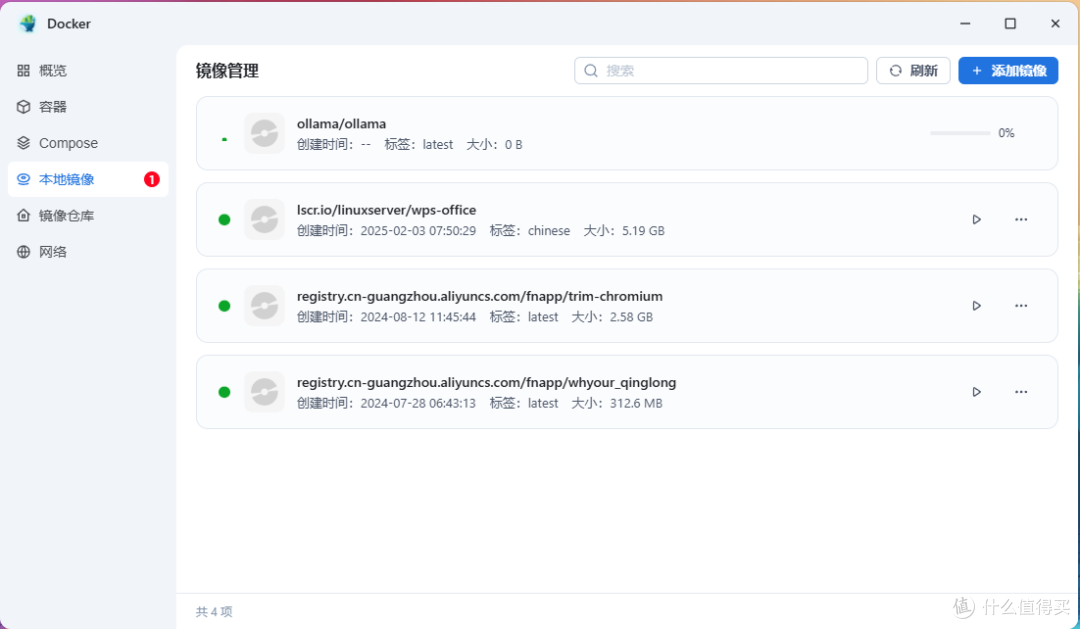
当我们看到下面这个样子的时候就是下载完成了,我们继续后面的操作

二、配置Ollama Docker
上面已经下载好镜像后,我们来到容器,选择右上角的添加容器进行Ollama的创建。

镜像名称选择我们刚刚下载好的Ollama镜像文件,点击下一步

这时候我们需要回到我们的nas的文件管理,新建一个Ollama的文件夹,我这里习惯把Docker放在一个文件夹里。
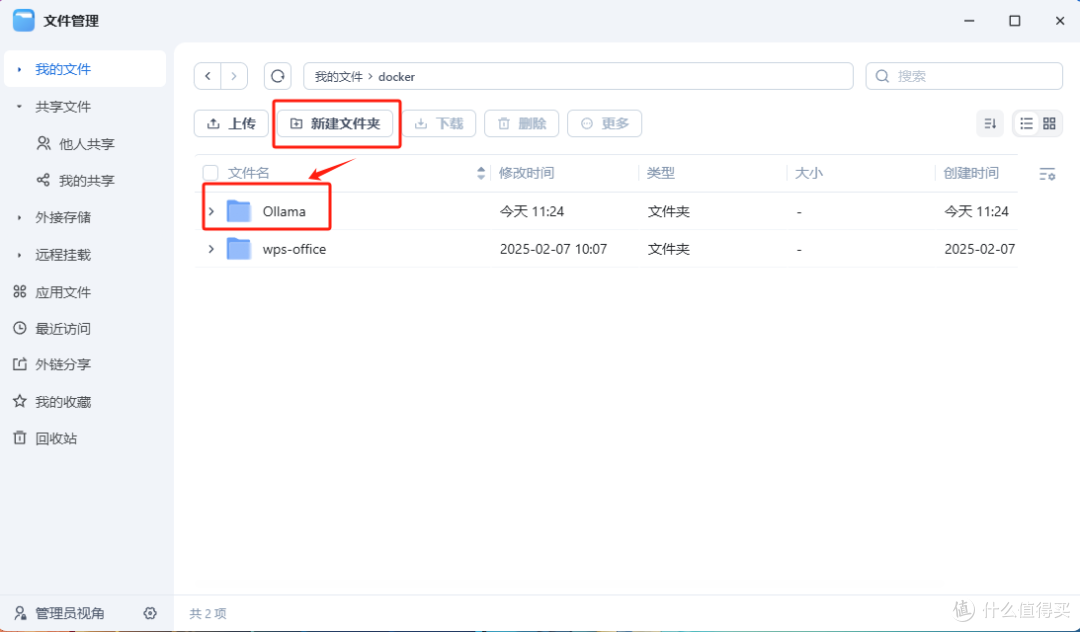
然后回到Ollama的容器设置界面进行进一步设置。
点击端口设置-输入外部访问的端口11435 容器内部端口11434(默认)
点击储存位置-点击文件夹图标-选择我们刚刚新建好的Ollama文件夹,路径填写 /root/.ollama
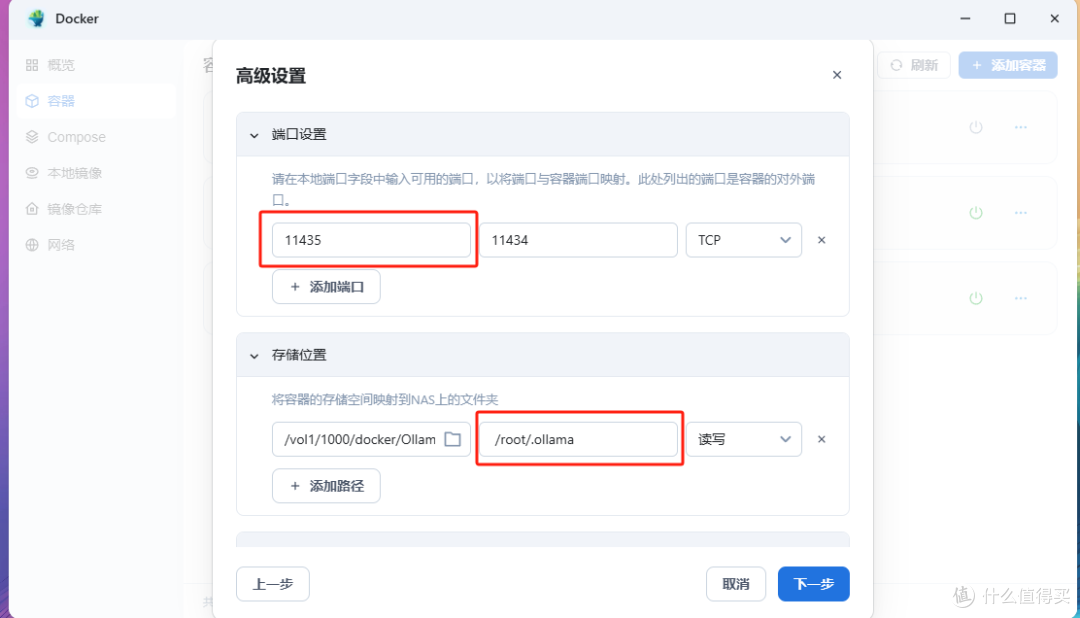
点击环境变量设置-添加变量 OLLAMA_ORIGINS = *
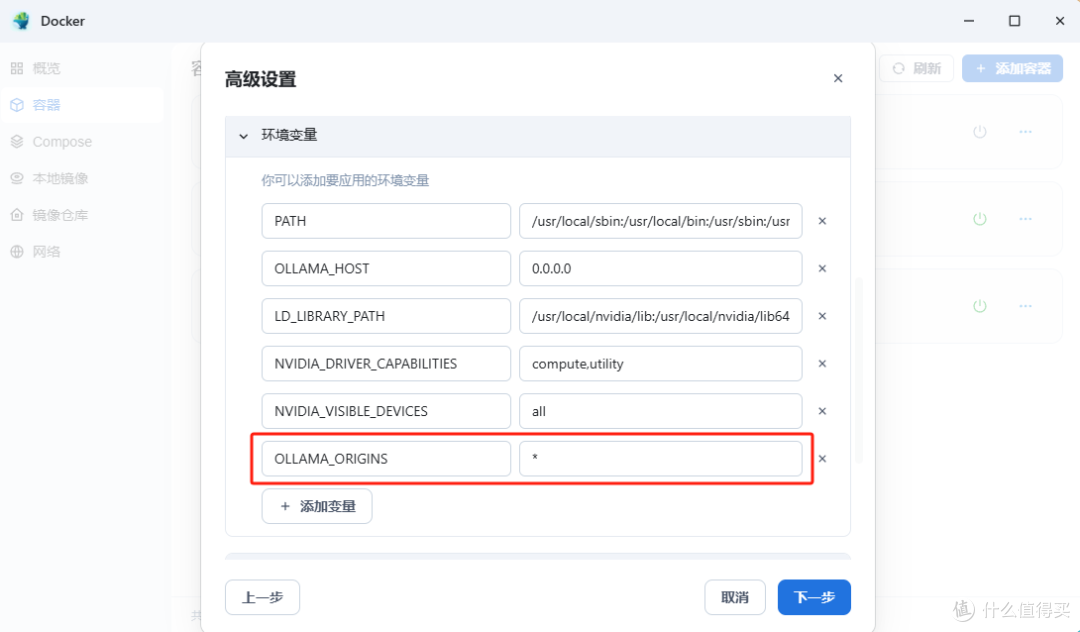
然后点击下一步,创建即可,看到这个界面就代表已经创建成功。
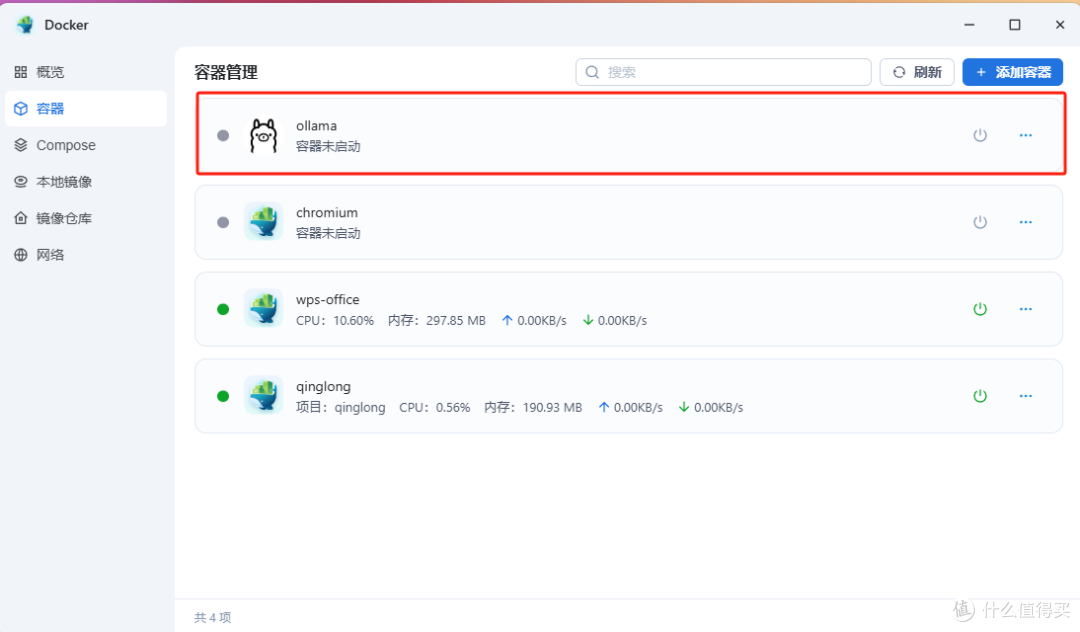
三、运行Ollama,进行本地部署
配置好容器我们开始运行Ollama进行本地部署吧。首先我们打开我们点击开关让Ollama开始运行

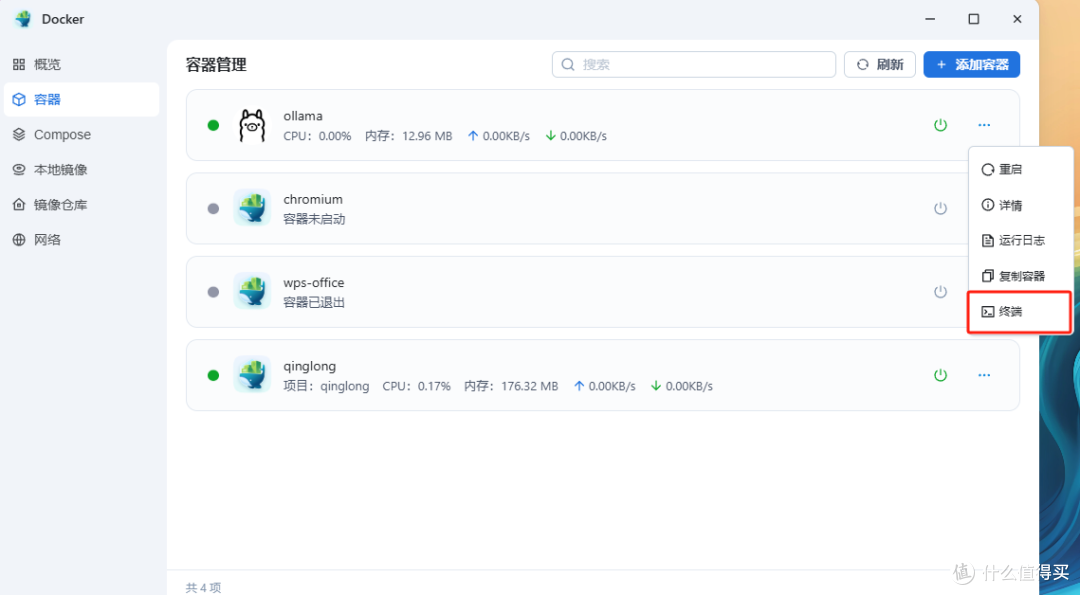
等待开关变成绿色点击右侧的三个点,选择终端进入终端机页面
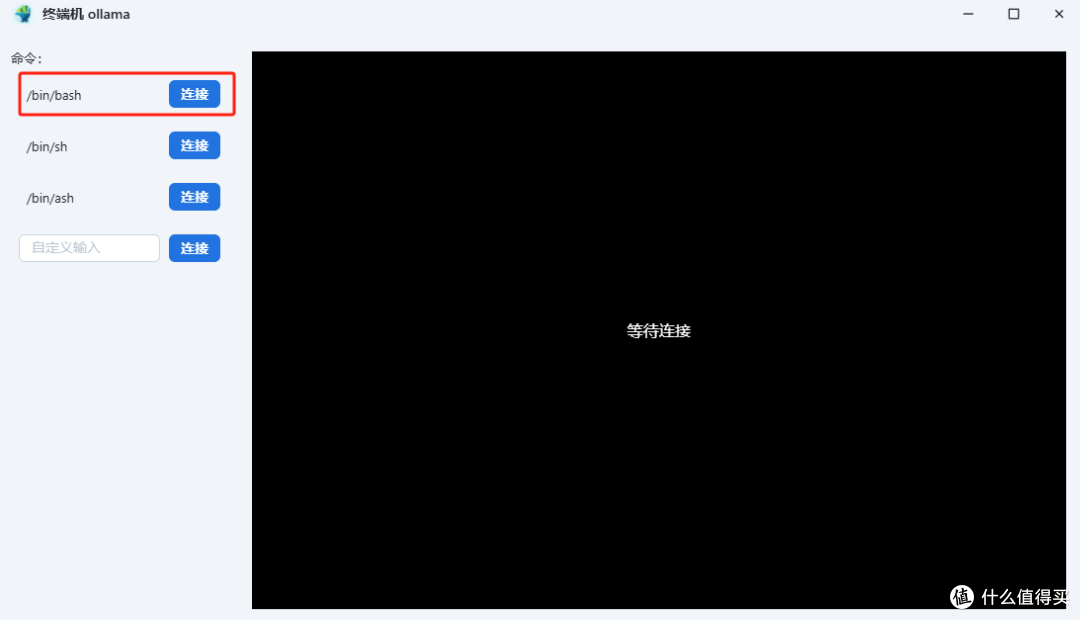
然后我们选择第一个/bin/bash,点击连接
这么我们需要选择我们要本地部署的DeepSeek的模型大小,这个要根据我们NAS的配置来选择,DeepSeek主要是依靠GPU的算力的单靠CPU跑起来会比较吃力,大家可以对照下面的不同模型部署的推荐配置来选择适合你电脑配置的模型。不过我这里还是尝试了一下第二档7b的模型,试试效果怎么样。
这里输入:ollama run deepseek-r1:[版本号],回车即可

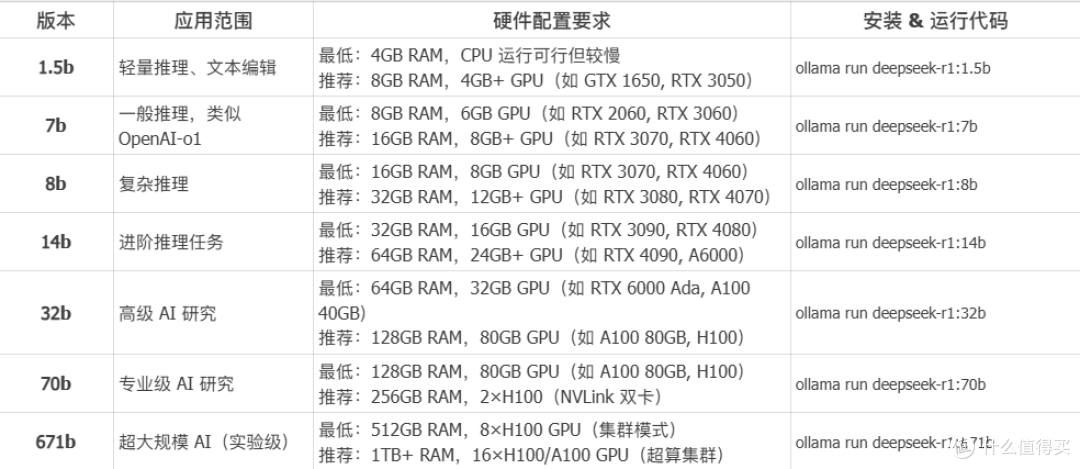 DeepSeek各模型配置需求表
这里就是等待自动下载你选择的模型,下载时间就取决于大家的网速啦,可能需要多等一会儿

等我们看到success,就代表我们所需要的本地DeepSeek 模型已经下载成功了!

四、如何调用本地DeepSeek
其实到上一步为止我们已经部署好了本地的DeepSeek服务,但是这时候我们还只能在终端中使用它,很多人肯定都不习惯这样的操作,那么下面我们就继续看看怎么用客户端来调用本地的DeepSeek服务,我这里介绍两种我们继续往下看。

1、飞牛OS应用LobeChat
我们打开飞牛OS的应用中心,搜索LobeChat,然后选择安装,直接下一步下一步安装即可。


安装好后我们直接点击打开
然后我们就进入了LobeChat的界面,然后点击左上角的头像图标,选择应用配置


然后选择语言模型,选择Ollama,填入我们刚刚创建的Ollama Docker的地址,点击下方的获取模型,选择我们下载的7b的模型,就完成了设置。
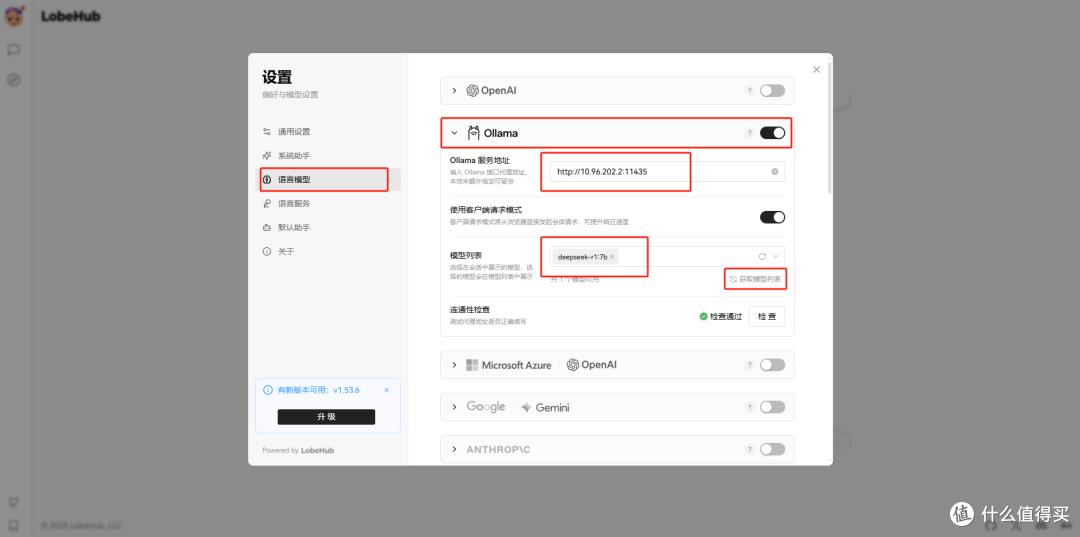
然后我们回到对面界面最上面选择我们刚刚设置好的DeepSeek模型就可以开始愉快对话了

7b的模型实测我这台没有显卡的老电脑也还是可以运行的,就是速度稍微慢一些。

2、Cherry Studio部署
这里我推荐电脑使用Cherry Studio这款软件理由是它可以接入各种大模型,以后想换其他平台的大模型也可以继续使用。

这里我们直接点击下载客户端,推荐使用123网盘那个链接下载,会快一些。

然后我们就得到了一个这个应用,直接点击安装即可,安装完我们打开这个软件,点击左下角的设置进入模型配置界面
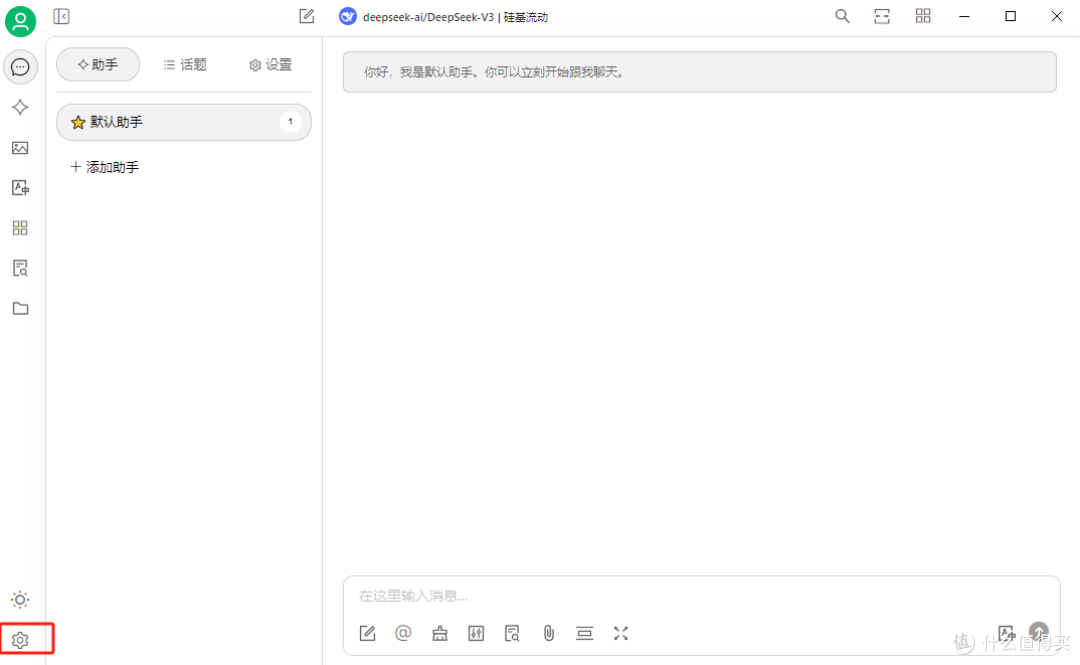
然后我们选择Ollama,先把开关打开,然后在API地址填入我们刚刚的Ollama Docker的地址,然后点击管理

在管理界面里选择我们下载好的模型添加
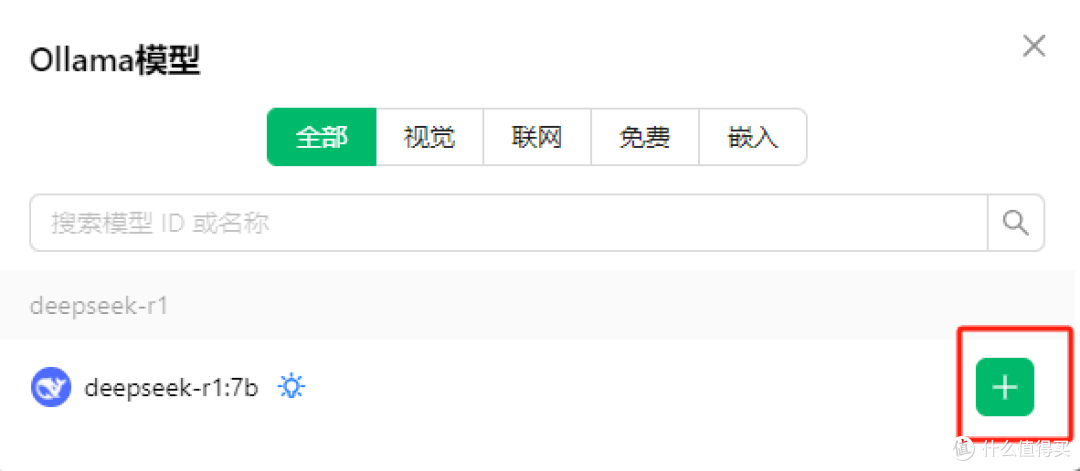
回到对话框在顶部切换到我们刚刚配置好的本地DeepSeek,简单测试一下可以运行了。
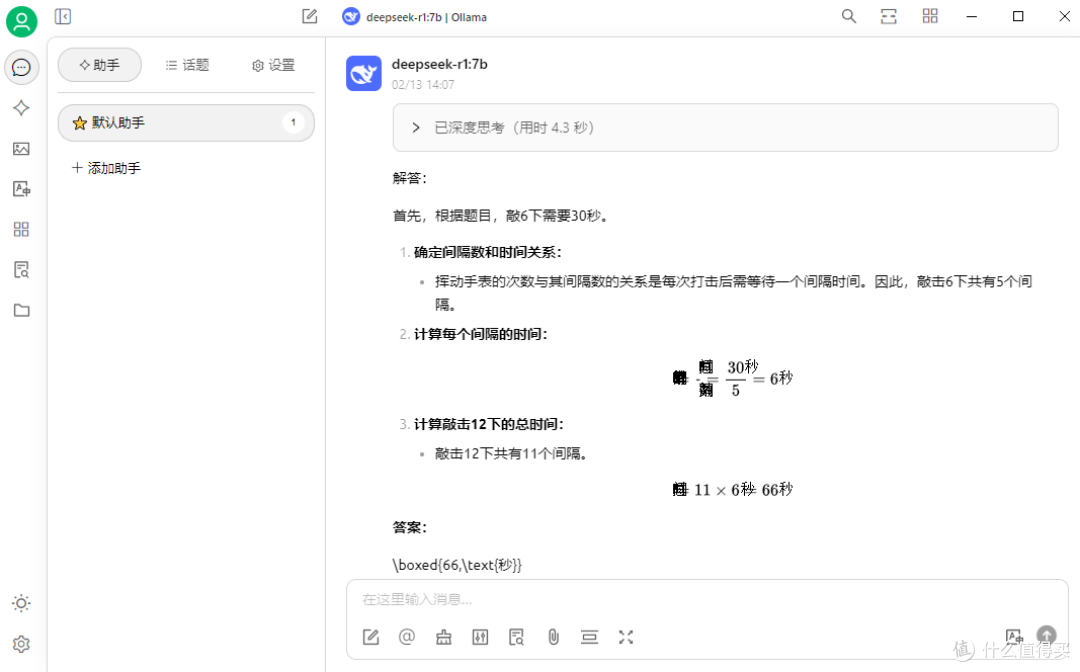
总结:
至此我在这台7年前的老电脑上已经成功部署了本地的DeepSeek,而且7b运行起来还是基本流程的,但是这个模型的智能化肯定是不如更大的模型的,官网的满血版也不是我们一般人可以本地部署的(主要还是成本太高了)。我这台没有显卡的机子在运行7b模型是CPU就已经是满载的状态了。
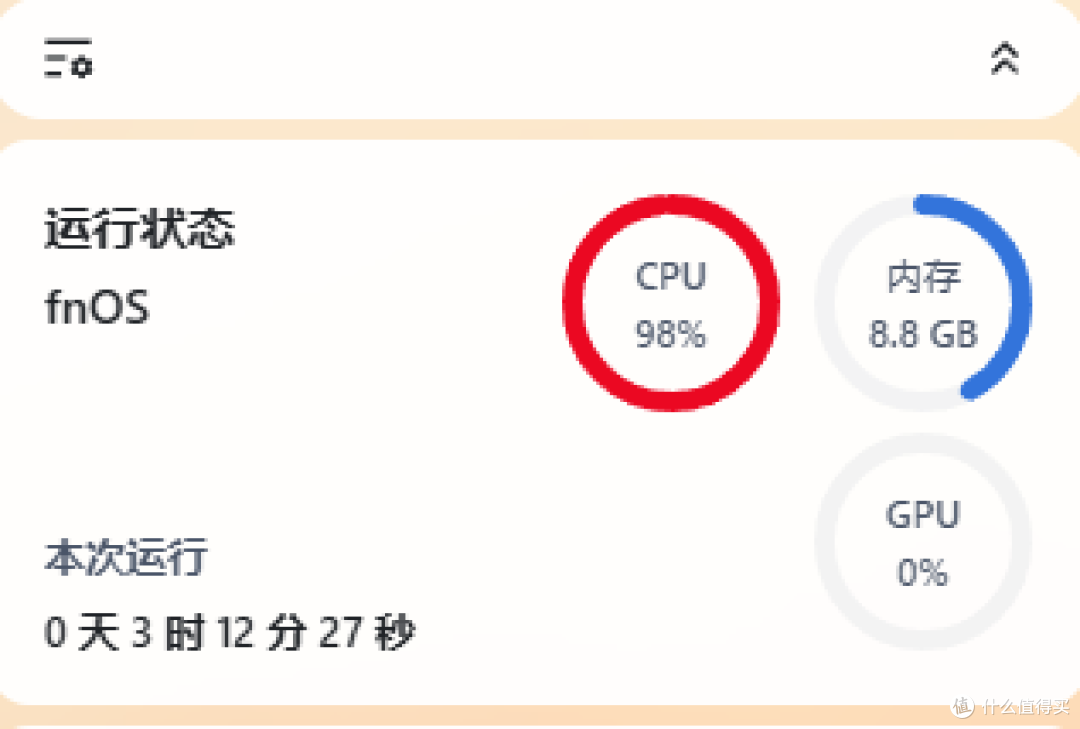
如果你也对本地部署DeepSeek有兴趣可以折腾一下,不过我还是更推荐大家直接使用各大平台的满血版,毕竟AI这种东西模型就决定了它输出材料的水平嘛。那么本期笔记的内容就到这儿了,码字不易,如果您觉得我的文章写的还不错,欢迎大家点赞、收藏、 关注支持一波!您的支持就是我坚持创作的最大动力!我们下期再见!
作者声明本文无利益相关,欢迎值友理性交流,和谐讨论~











校验提示文案
校验提示文案
校验提示文案
校验提示文案
校验提示文案
校验提示文案
校验提示文案
校验提示文案
校验提示文案
校验提示文案
校验提示文案
校验提示文案
校验提示文案
校验提示文案
蹭deepseek热度没毛病 但是你是在坑人知道不!
校验提示文案
校验提示文案
校验提示文案
校验提示文案
校验提示文案
校验提示文案
校验提示文案
校验提示文案
校验提示文案
校验提示文案
校验提示文案
校验提示文案
校验提示文案
校验提示文案
校验提示文案
校验提示文案
校验提示文案
蹭deepseek热度没毛病 但是你是在坑人知道不!
校验提示文案
校验提示文案
校验提示文案
校验提示文案
校验提示文案