



































21
57
手机直接传歌到u盘步骤,简单实用指南!
2025-11-10 15:04:42
4点赞
1收藏
0评论
随着手机存储空间的不断增大以及U盘便携性的提升,越来越多用户希望直接将手机中的音乐传输到U盘,方便在不同设备间共享或备份。以下是详细的操作步骤和注意事项,涵盖安卓和iOS两大系统,帮助您轻松完成这一过程。

一、安卓手机传输音乐到U盘的步骤
安卓系统因其开放性,支持通过OTG功能直接连接U盘进行文件传输。以下是具体操作:

1. 准备工作
- 确认手机支持OTG:大部分现代安卓手机(如华为、小米、三星等)均支持OTG功能,可通过设置中的“OTG”选项或手机说明书确认。
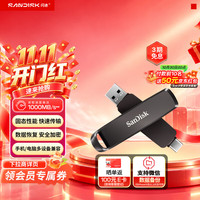
- 准备OTG转接头或数据线:Type-C或Micro-USB接口的OTG转接头(价格约10-20元),或直接使用双头Type-C/U盘。
- 格式化U盘为FAT32/exFAT:确保U盘文件系统与手机兼容(NTFS可能不被支持)。

2. 连接U盘
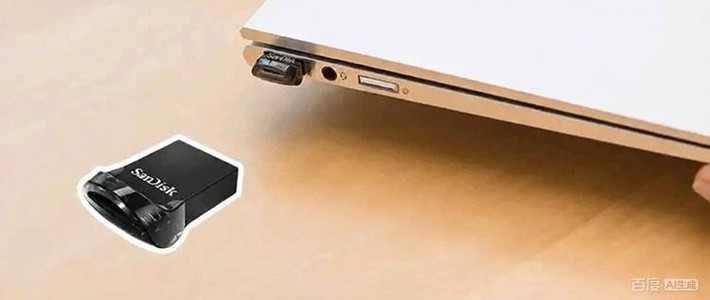
- 将U盘插入OTG转接头,再连接手机。部分手机会自动弹出“USB设备已连接”通知。
- 若未自动识别,进入手机【设置】→【存储】→【外部存储设备】手动挂载U盘。

3. 传输音乐文件
- 方法一:通过文件管理器
1. 打开手机自带的【文件管理】应用(如华为的“文件管理器”、小米的“MIUI文件管理”)。
2. 进入【音乐】或【内部存储】找到目标歌曲,长按选择文件后点击“复制”或“移动”。
3. 返回文件管理器首页,选择U盘目录(通常显示为“USB存储”或U盘品牌名称),粘贴文件即可。

方法二:第三方应用辅助
若系统文件管理器功能有限,可下载ES文件浏览器、Solid Explorer等工具,操作更直观。

4. 安全弹出U盘
传输完成后,在通知栏点击“安全移除”或进入设置手动卸载U盘,避免数据损坏。

二、iPhone传输音乐到U盘的步骤**
iOS系统因封闭性限制,需借助第三方工具或电脑中转。以下是两种主流方案:

方案1:通过Lightning接口U盘(推荐)
- 步骤1:购买MFi认证的Lightning U盘
如闪迪iXpand、金士顿DTLux,这类U盘自带Lightning和USB双接口,兼容iOS系统。

- 步骤2:导入音乐到U盘
1. 将U盘插入iPhone,打开配套App(如iXpand Drive)。
2. 点击“导入”从手机相册或文件中选择音乐,或通过iCloud同步歌曲。
3. 完成后拔出U盘,切换至USB接口即可在其他设备读取。

方案2:通过电脑中转
- 步骤1:将音乐导入电脑
通过iTunes或第三方工具(如爱思助手)导出iPhone中的音乐到电脑。
- 步骤2:拷贝至U盘
将电脑中的音乐文件直接拖拽至U盘即可。

三、常见问题与解决方案
1. U盘无法识别
- 检查OTG功能是否开启(安卓设置中搜索“OTG”)。
- 尝试更换OTG转接头或U盘(部分老旧U盘供电不足)。

2. 文件传输失败
- 确保U盘剩余空间充足。
- 检查音乐文件格式是否为MP3、FLAC等通用格式(部分设备不支持WAV)。

3. iPhone无法直接传输
- 使用苹果官方“文件”App尝试管理外接存储(需iOS 13以上系统)。
- 考虑无线方案:通过AirDrop传至Mac后再转存U盘。

四、扩展技巧
- 批量传输:在文件管理器中全选多首歌曲,一次性复制提高效率。
- 音质保留:优先选择无损格式(如FLAC),避免多次转存压缩音质。
- 云备份同步:搭配百度网盘、OneDrive等工具,实现手机→云盘→U盘的自动化流程。

通过以上步骤,无论是安卓还是iPhone用户,均可高效完成音乐传输。操作时注意数据安全,定期备份重要文件,避免意外丢失。