
































 深耕数码、汽车兴趣领域












13
23
Flameshot:截图工具的高效选择
2025-04-27 15:58:30
2点赞
6收藏
0评论
你是不是经常截图、录屏,但又嫌弃那些收费软件?是不是觉得某些截图工具太简单,不能满足需求?要知道,日常工作中少不了截图,特别是日常聊天、开发过程中需要记录问题或做笔记的场景。
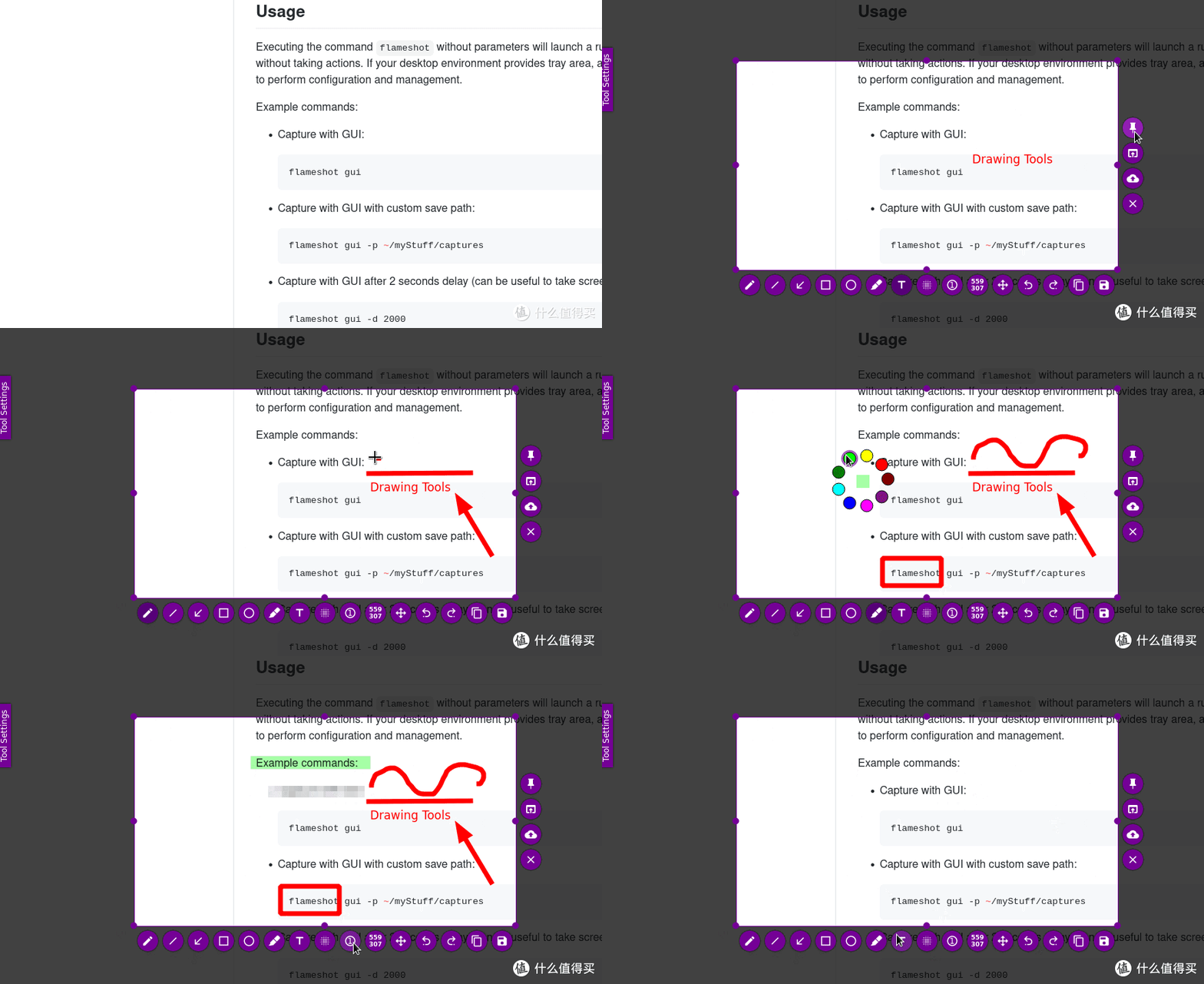
这里给大家分享一款开源截图神器,它支持 macOS、Windows、Linux 多个平台:「FlameShot」。
Flameshot
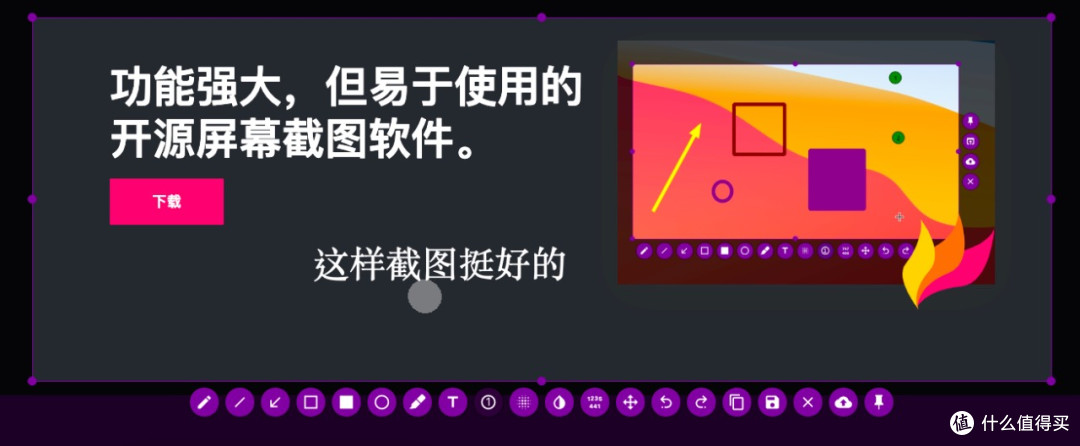
是一款开源且跨平台的截图软件,它以其强大的功能和直观简洁的用户界面而备受推崇。无论是简单的屏幕截图还是复杂的标注和编辑,Flameshot 都能轻松满足你的需求。在本指南中,我们将详细介绍 Flameshot 的各种功能,帮助你充分利用这款出色的截图工具。它免费开源,具有 Mac/Win/Linux 客户端。
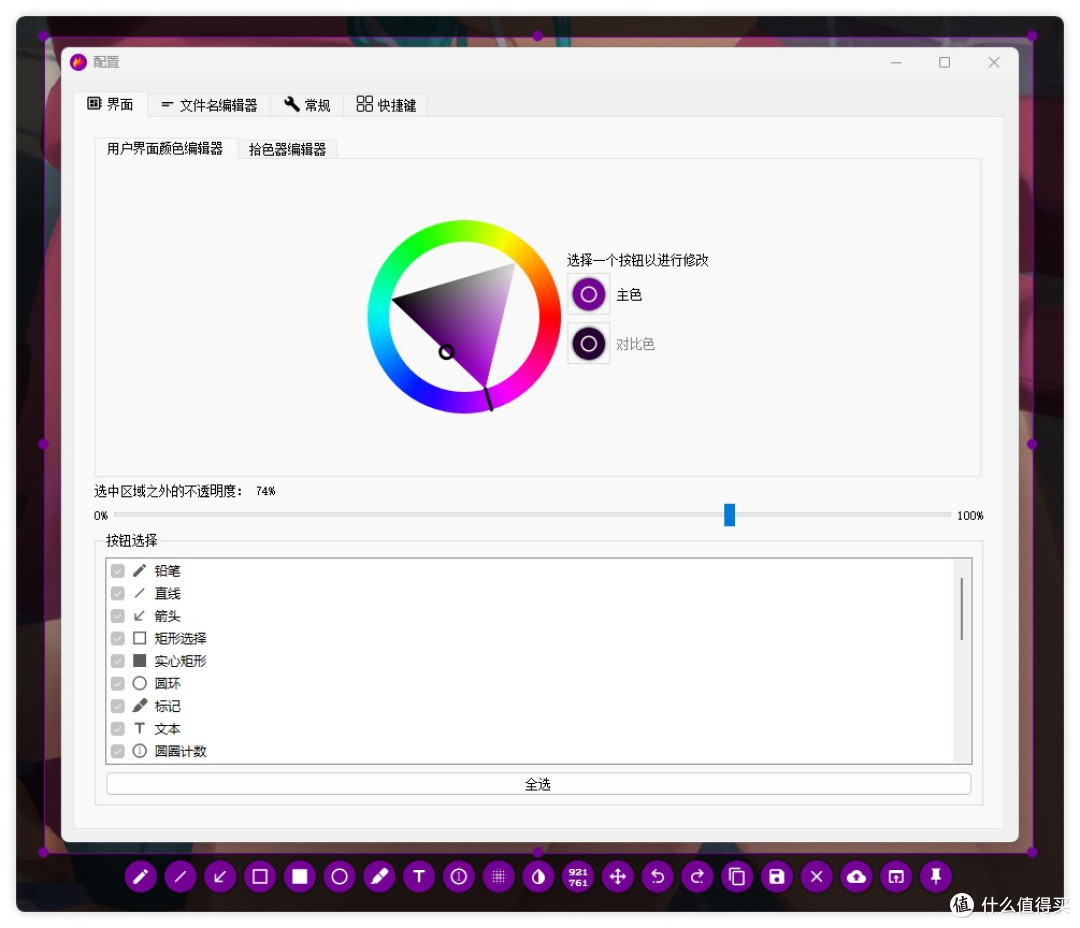
在配置里面,软件Interface的Tab下支持界面的配置,可以调节 UI风格,改变默认显示的功能;Filename Editor的Tab下可以修改导出图片的默认文件名称(如果要保存图片的话);在General中可以设置Flameshot程序是否随着操作系统一起启动等操作。
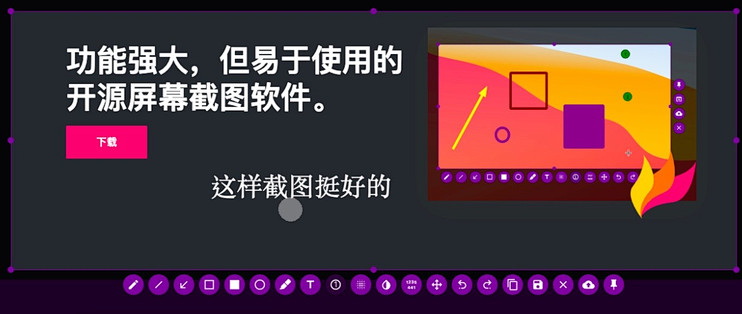
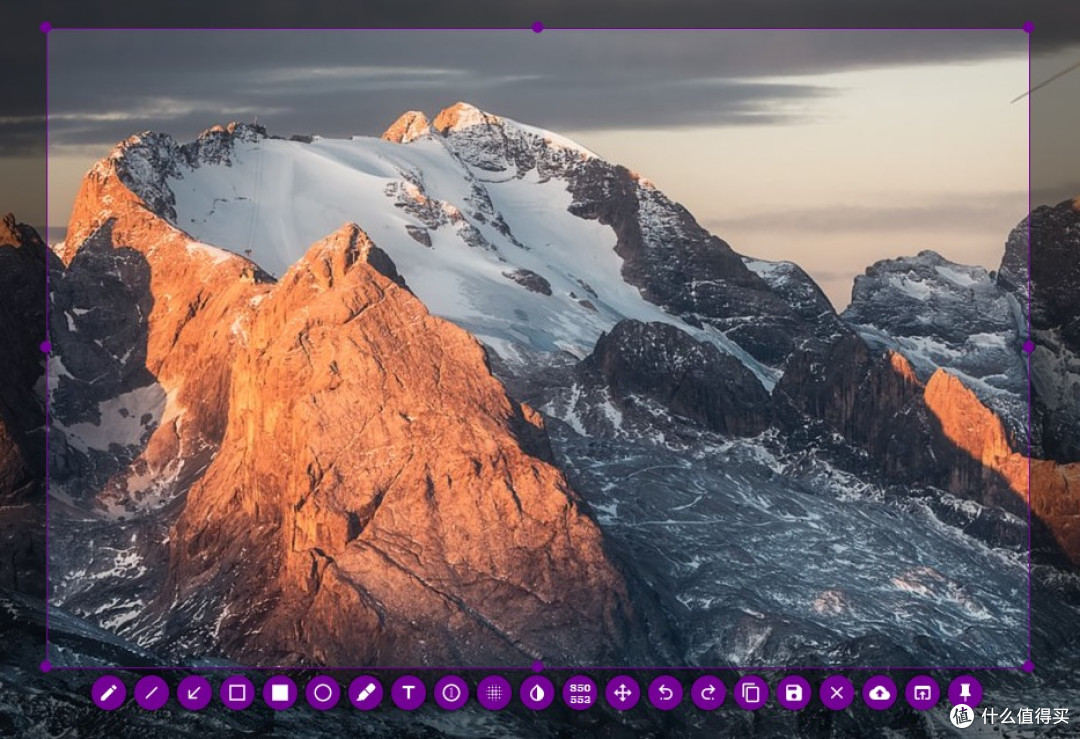
它的画面捕捉速度快,操作流畅,支持给捕捉到的图像添加线条、文字、矩形、圆、序号(计数圆圈)、高亮效果等等,支持将捕捉到的图像固定到桌面(贴图功能)。
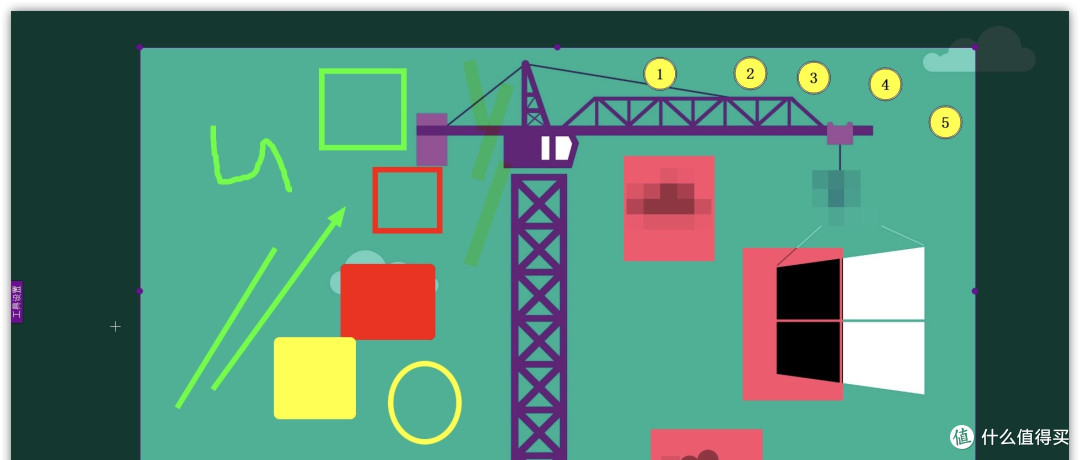
即时编辑功能:Flameshot内置了图像编辑器,允许用户在截图后立即进行标注、高亮、模糊等操作。这些功能基于HTML5的Canvas API实现,提供了流畅的用户体验。用户可以在截图上添加线条、文字、矩形、圆、序号(计数圆圈)、高亮效果等,以满足不同的标注需求。
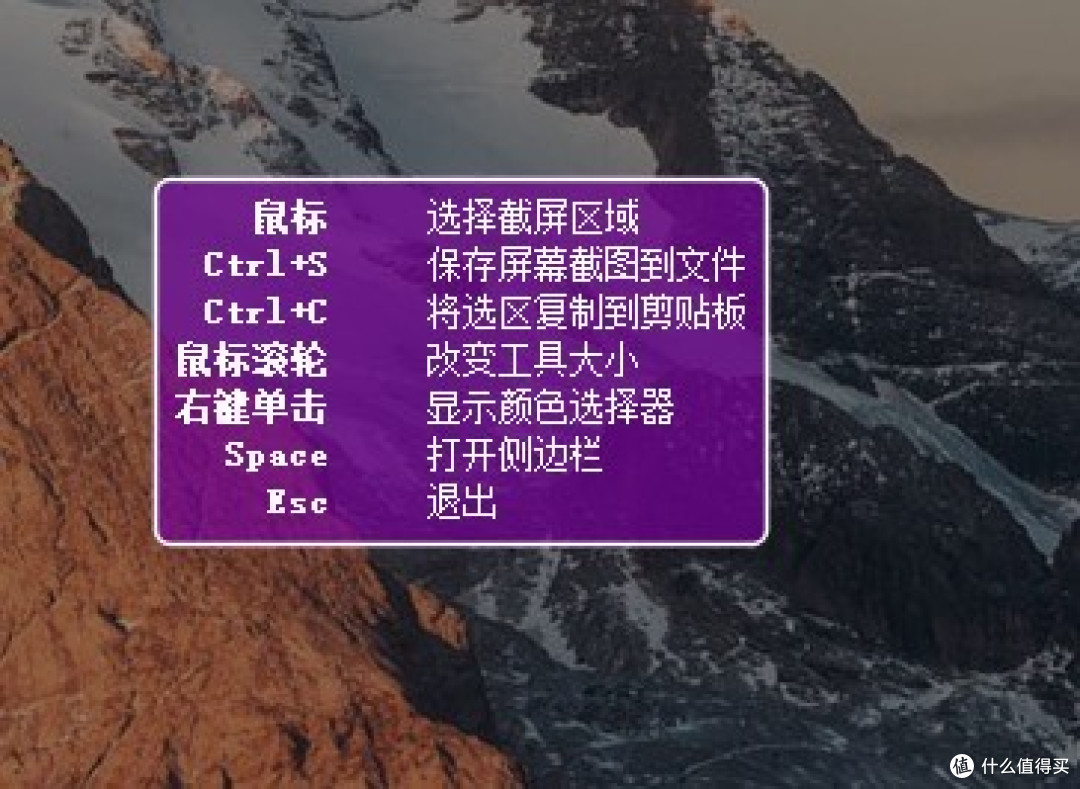
自定义快捷键:Flameshot支持自定义键盘快捷键,让用户可以快速启动截图或调用特定功能。这大大提高了用户的工作效率,使得截图和标注过程更加便捷。
导出与分享:用户可以将截图保存到本地、复制到剪贴板,或者直接上传到在线服务(如Imgur),方便分享和存储。Flameshot支持多种图片格式,如BMP、CUN、ICNS、ICO、JPG、JPEG、PBM、PGM、PPM、PNG、TIF、TIFF、WEBP、XBM、XPM等,满足了不同用户的需求。
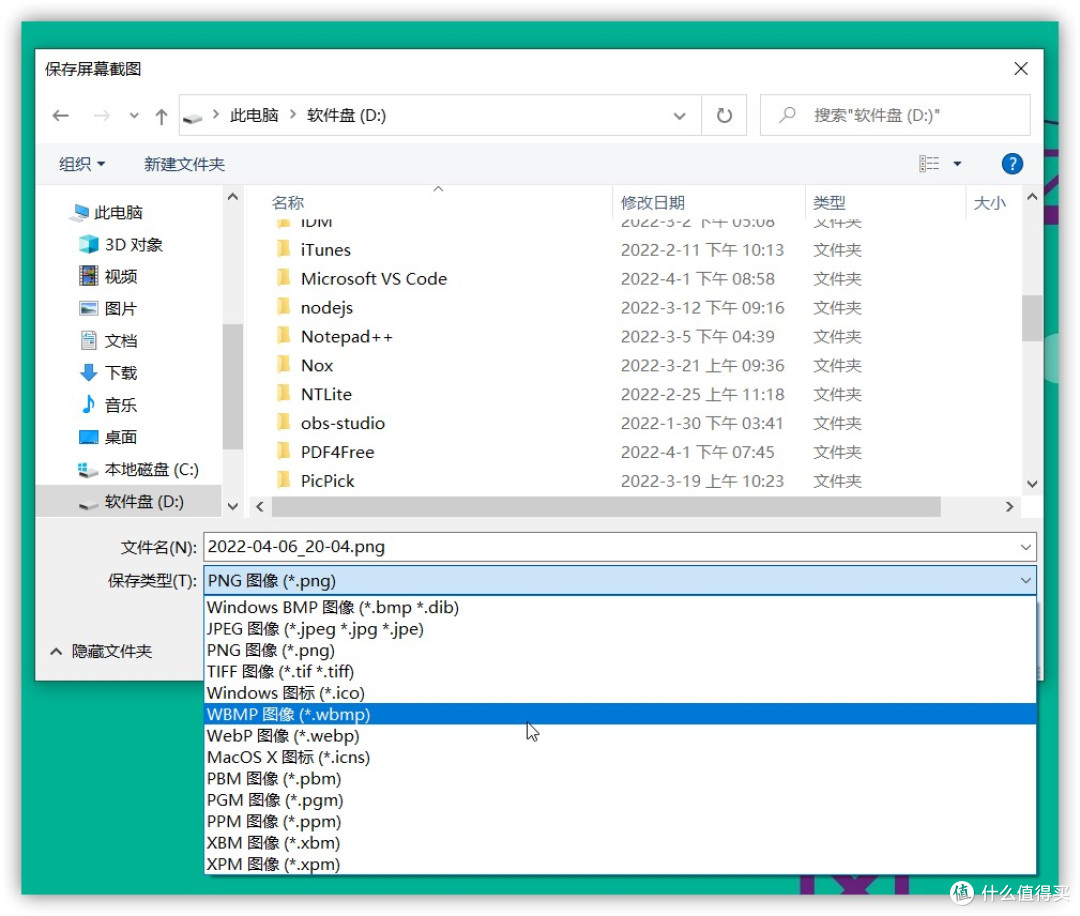
界面简洁美观:Flameshot的界面简洁美观,操作直观易懂。用户无需复杂的设置即可上手使用,这使得Flameshot成为了一个非常受欢迎的截图工具。
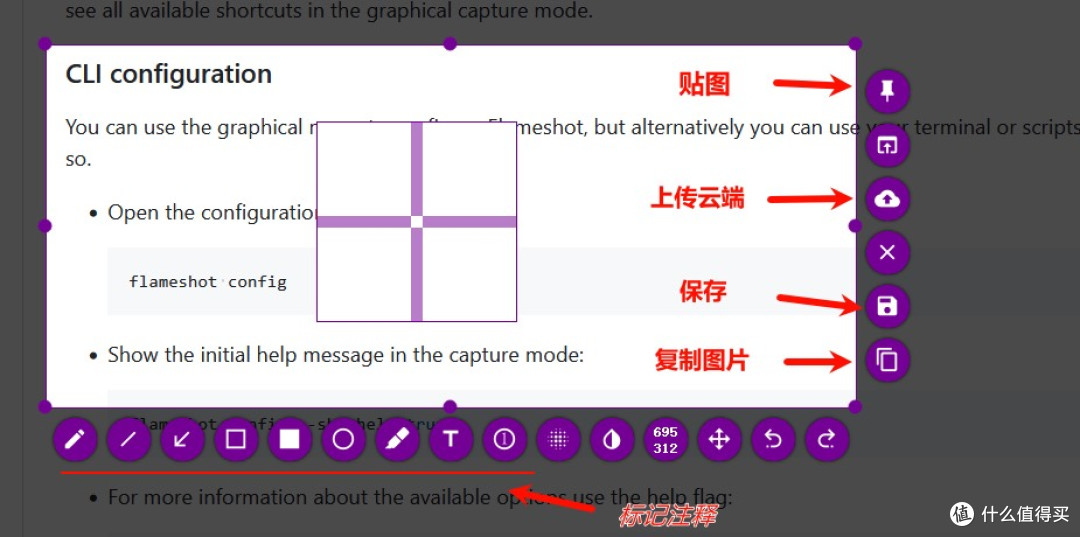
Flameshot 是一款功能强大且易于使用的截图软件,为用户提供了截图、标注、编辑和分享的全面解决方案。其直观的界面、丰富的功能和云存储集成,使其成为技术支持、教程创作、隐私保护和其他需要截图的场景的理想工具。通过充分利用 Flameshot 的各种功能,你可以轻松地捕捉、标注和分享信息,提升你的工作效率和沟通能力。
项目地址:https://github.com/flameshot-org/flameshot
官方网址:https://flameshot.org/










