



























11
20
iPhone4S,iPhone5 & iPad mini Retina屏幕更换心得
2014-07-16 14:19:25
1298点赞
2709收藏
426评论
多年来一直都比较喜欢折腾,各种帮哥们修电脑,修笔记本,修相机,修手机,修游戏机,越狱刷机改光驱加水冷的活都干过,自从进入智能机时代以后干的最多的活就是换屏幕了。
前两年的机型绝大部分内外屏都是分离的,一般换个外屏也就三五十的,很便宜,现在很多机器都是全贴合的屏幕了,液晶屏和外面的玻璃用胶粘在一起,要分离也能分,用溶液泡之后拿高强度尼龙丝在缝隙拉一下,不过实在是太麻烦了,咱也不是专门搞手机修理的,一般也就整个换了。加之现在组装屏幕也便宜,iPhone4s的130多,iPhone5的也才200+,而且据帮忙换过的哥们反应用起来其实还不错,出了玻璃强度没有原装的大猩猩耐磨以外,感觉还是蛮好的。
安卓的机器一般拆起来相对简单,尤其电池盖能开的。苹果的机器不算难,网上教程也很多,但是我在换屏的过程中觉得有很多地方网上教程语焉不详,不明真相第一次换的人有可能会把机器搞坏。
正好最近同事朋友陆续拿了iPhone5,iPhone4S和iPadMini来让我换屏幕,因此决定趁机自己来写一份好了,稍有动手能力的朋友都可以自己来更换。其中两款iPhone还顺便穿插了一下怎么换电池。
换屏幕的难度:
iPhone4S>iPad mini Retina>iPhone5
iPhone5基本别落下零件就行,非常简单。5S应该也差不多,不过我没换过不好说。
iPad mini Retina 不难,但是要有耐心,而且有些地方得注意排线,稍有难度。由于mini和mini2的触摸屏是一样的,因此更换流程通用。另外iPad mini Retina 的换屏过程可以作为iPad一代以外所有iPad换屏幕时撬开损坏触摸屏的参考,除开需要注意的排线位置以外基本一样。。
iPhone4S其实难度也不算高,从某种程度来说比iPad要省事,因为只需要拧螺丝就可以了,但是要拧的螺丝实在太多了,还有两三个需要注意的地方,因此把它难度定为最高吧。4换屏跟这个流程基本一样。
供更换的屏幕可以从淘宝买。iPhone4S在140左右,iPhone5S在220左右,iPad Mini的在200左右,iPad2/3/4在160左右,iPad air在240左右。没必要买贵的,经过实际使用朋友同事们普遍反映这些价位的用起来挺好的,没觉得比原装配件差,买贵的未必是原装货,而且很多人碎屏都是用了一两年以后的事,这时候手机pad本来也不值什么钱了,花千八百的换屏幕,还不如换新机。
介绍就从易到难来吧。
首先是iphone5。
首先是工具。需要开iPhone底部六角螺丝的专用螺丝刀一只,十字小螺丝刀一只,屏幕损坏轻微,home键附近完好的需要一个小吸盘就可以,如果屏幕损坏比较严重,则需要小刀一把,有的话再加上撬棒或者三角撬片一两个。
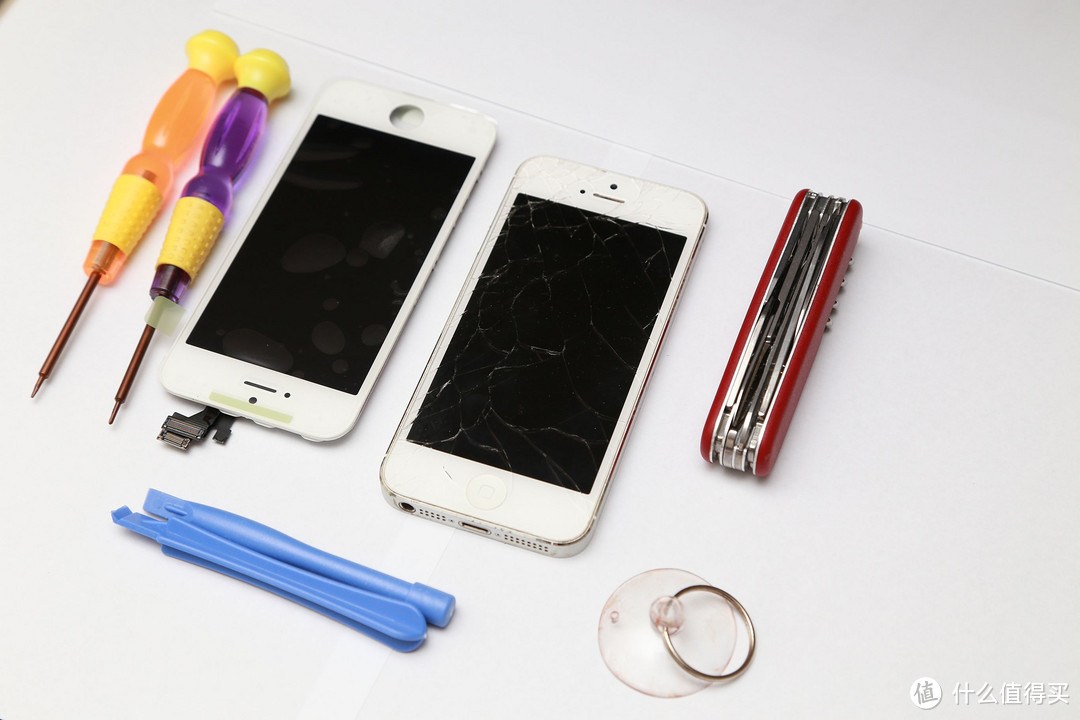
首先将机身底部的两颗螺丝拧下。

然后就是拆屏幕了。
如果屏幕损坏轻微,home键附近完好,那么把小吸盘吸在屏幕下部,用力一拉就可以把屏幕拔起来。
 如果屏幕碎的比较严重,上面的一招就行不通了。不过用小刀从左右侧的底部小心的撬一下,很轻松就能撬起来。
 撬起后用撬棒撬一下,如果没有撬棒手抠也可以。
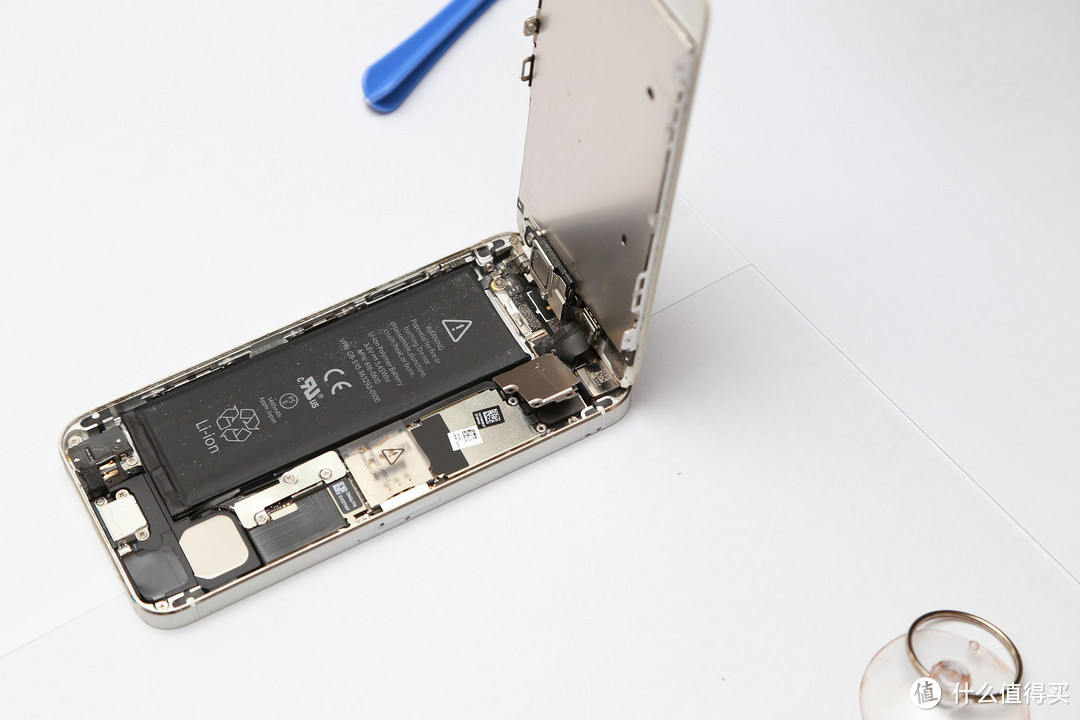
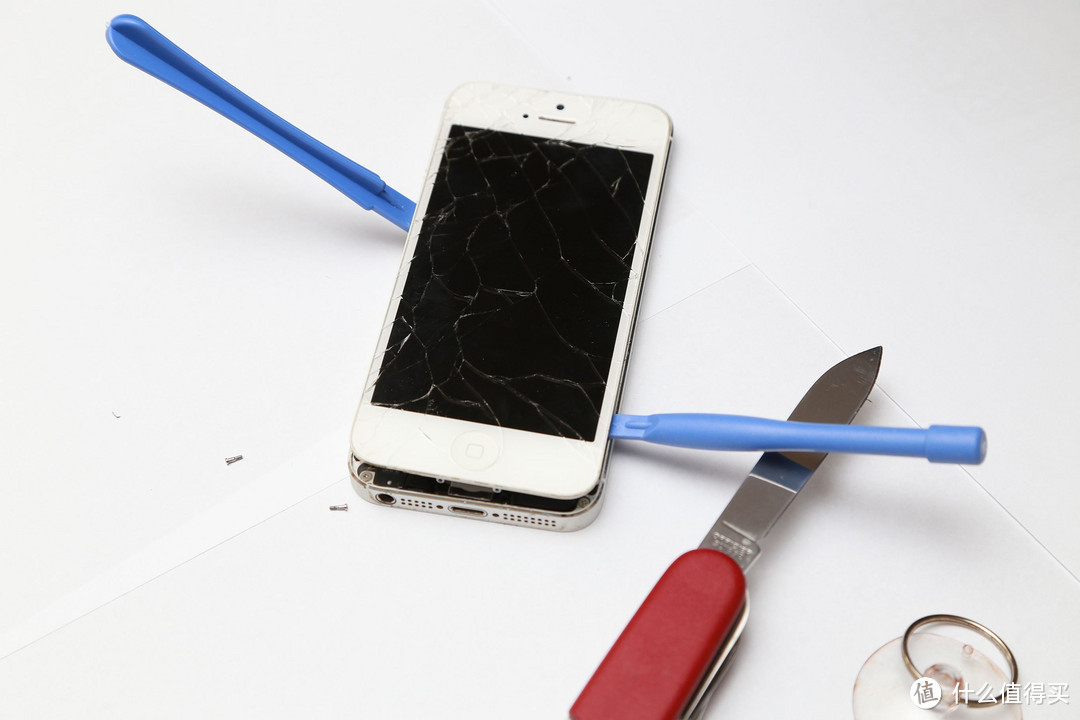 翘起来以后不要着急把屏幕翻平,翻到90°角就不要再翻了,不然容易弄坏排线。
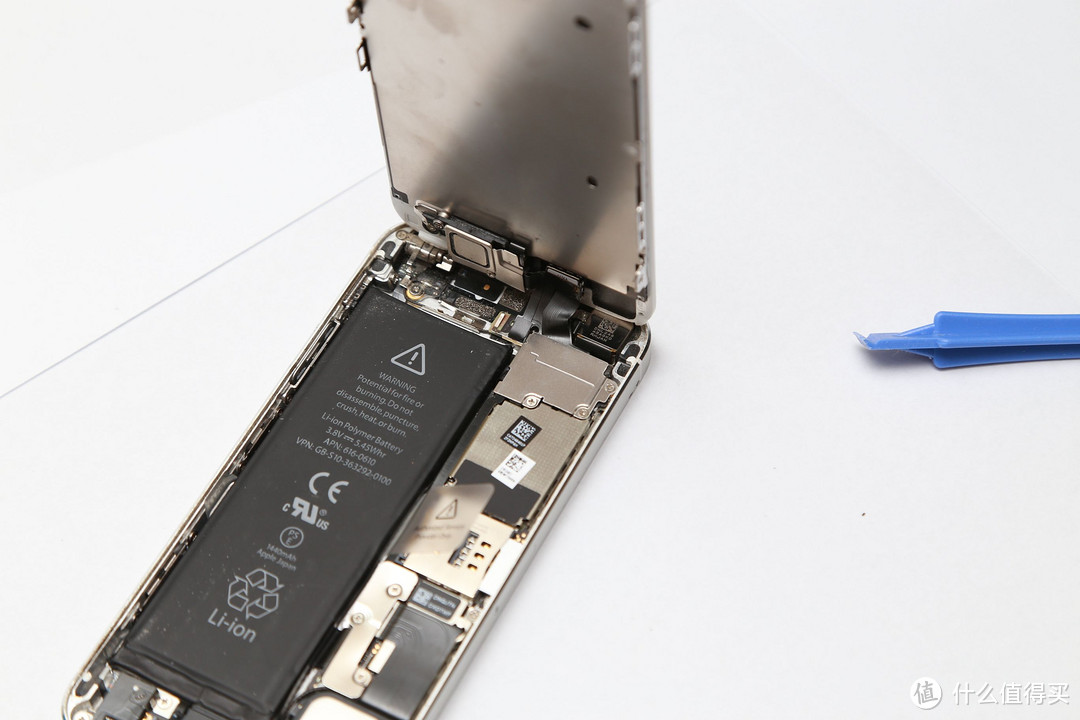
这里插一下,如果是想要换电池的话,到这里就不要再动屏幕了。拧开红圈处圈起来的两颗螺丝,去下屏蔽罩。
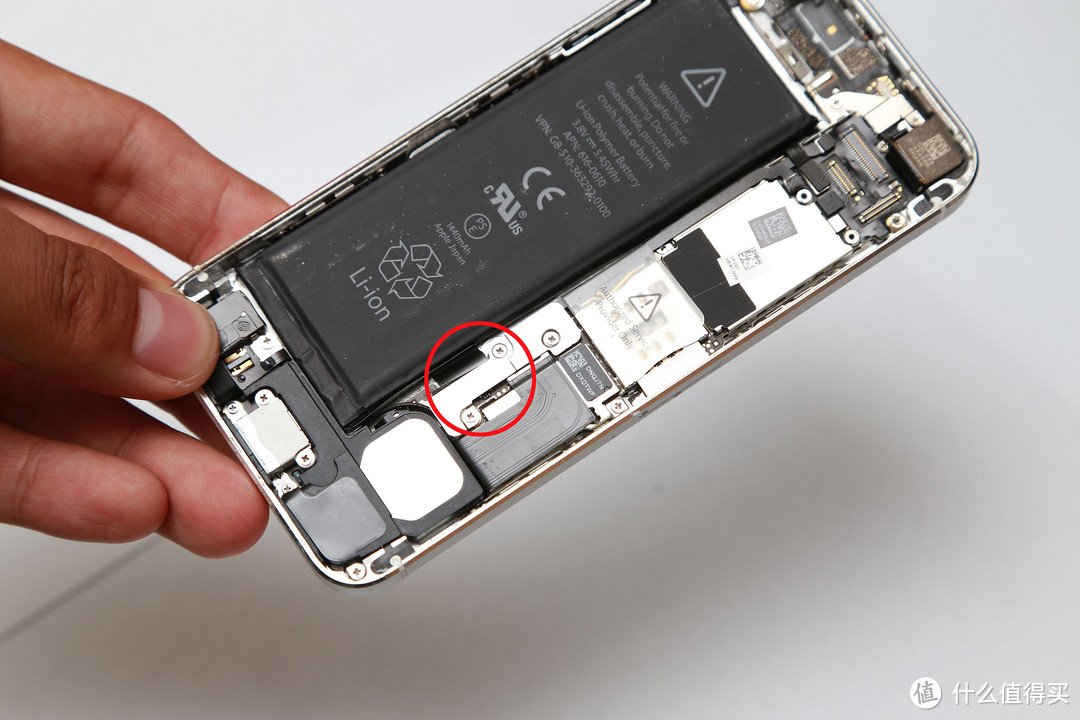
撬开红圈处的电池排线。

撬开以后就可以取电池了。

拉起这个塑料拉手就可以拆下电池。如果拉不开,可以用吹风机稍微吹一会再拉。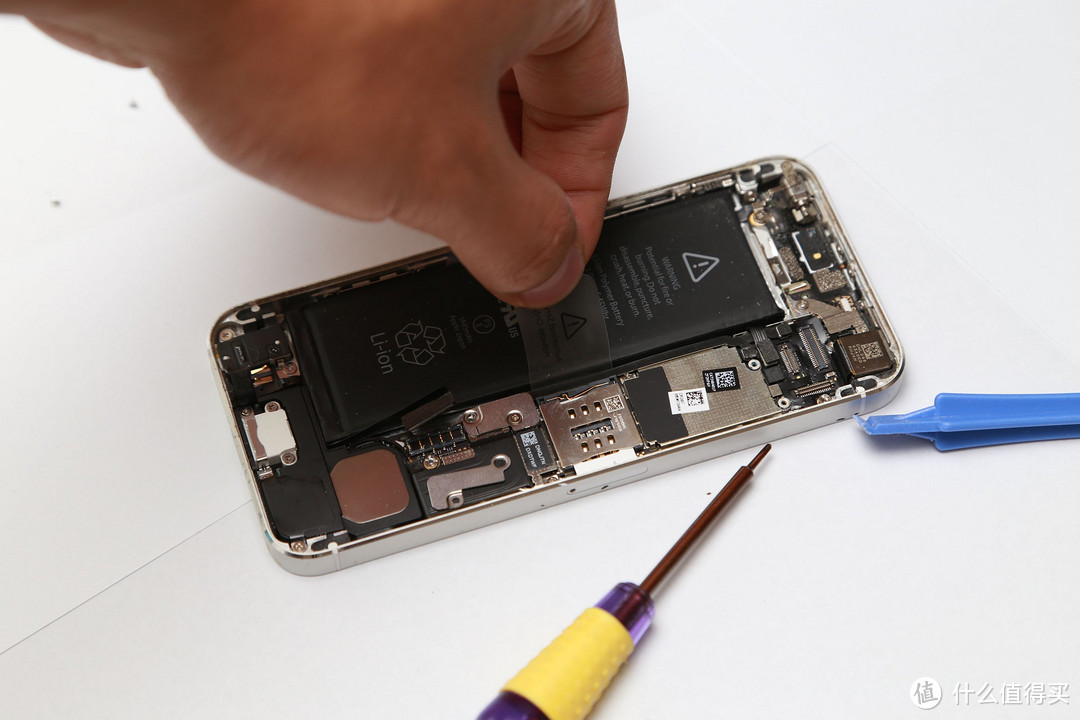 回归正题,继续说换屏幕。拧开红圈处屏蔽板上的螺丝。
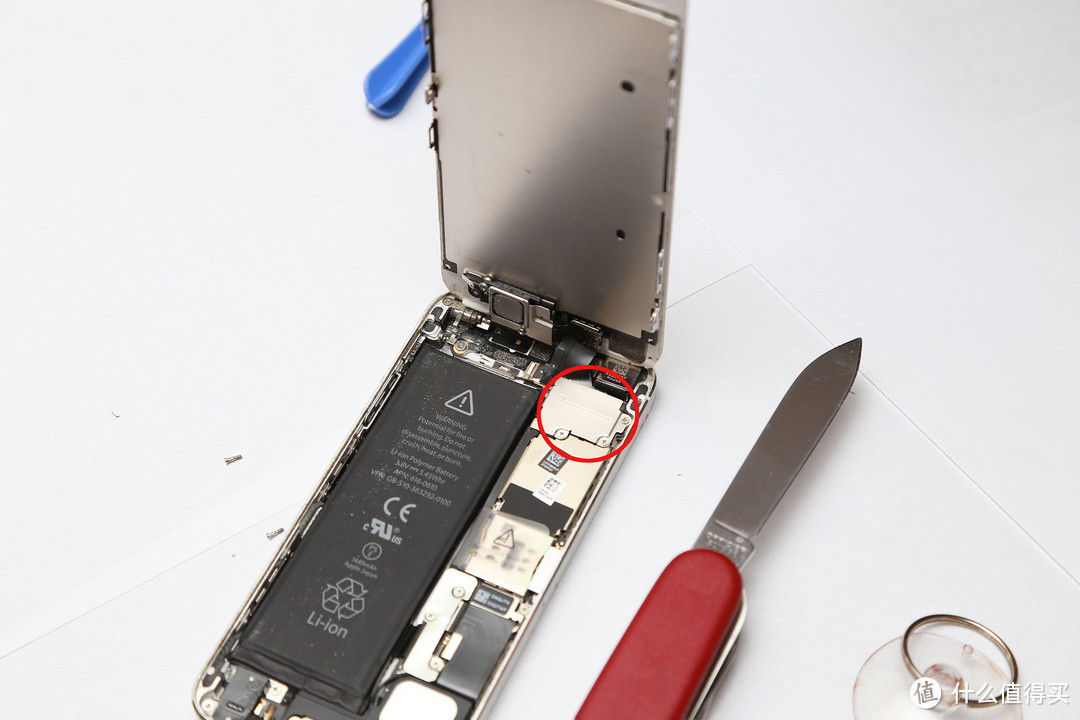
拆掉屏蔽板。
用撬棒撬起排线,没有撬棒就上手指甲吧。。。
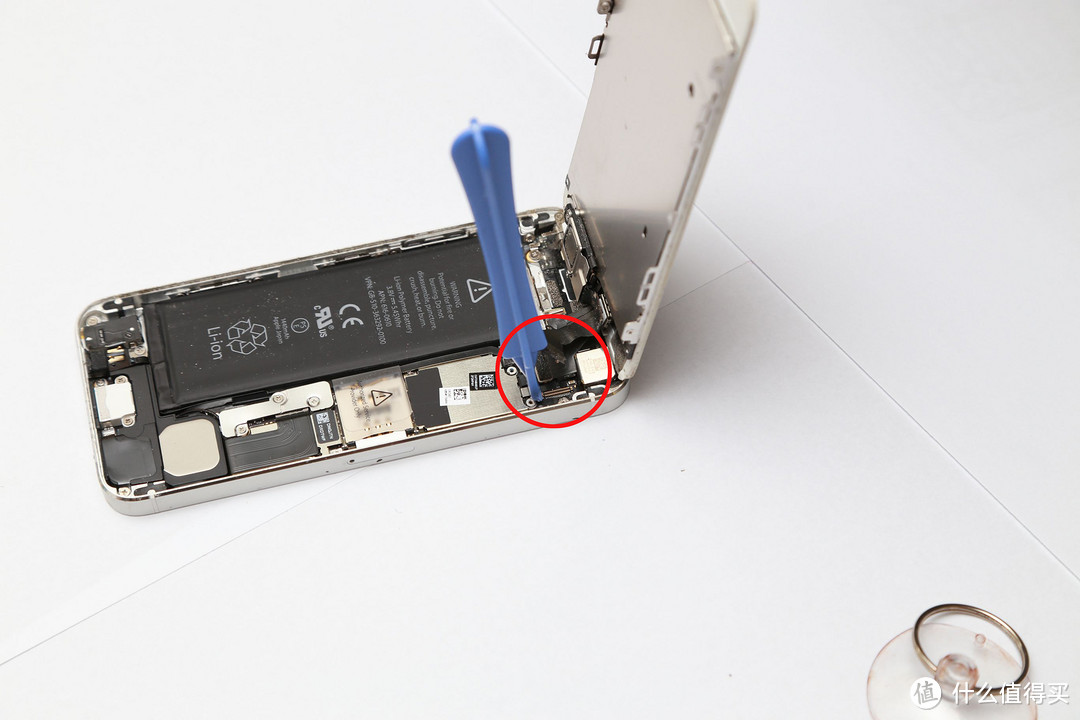
排线拔开以后,屏幕就可以拆下来了。
这块屏幕买的是单片,不带配件。iPhone的配件好拆,买单片就可以。
红圈圈起来的地方是要转移配件的地方,蓝圈圈起来的地方是用双面胶粘在屏幕总成上面的。屏幕总成上面的金属屏蔽板也要转移。
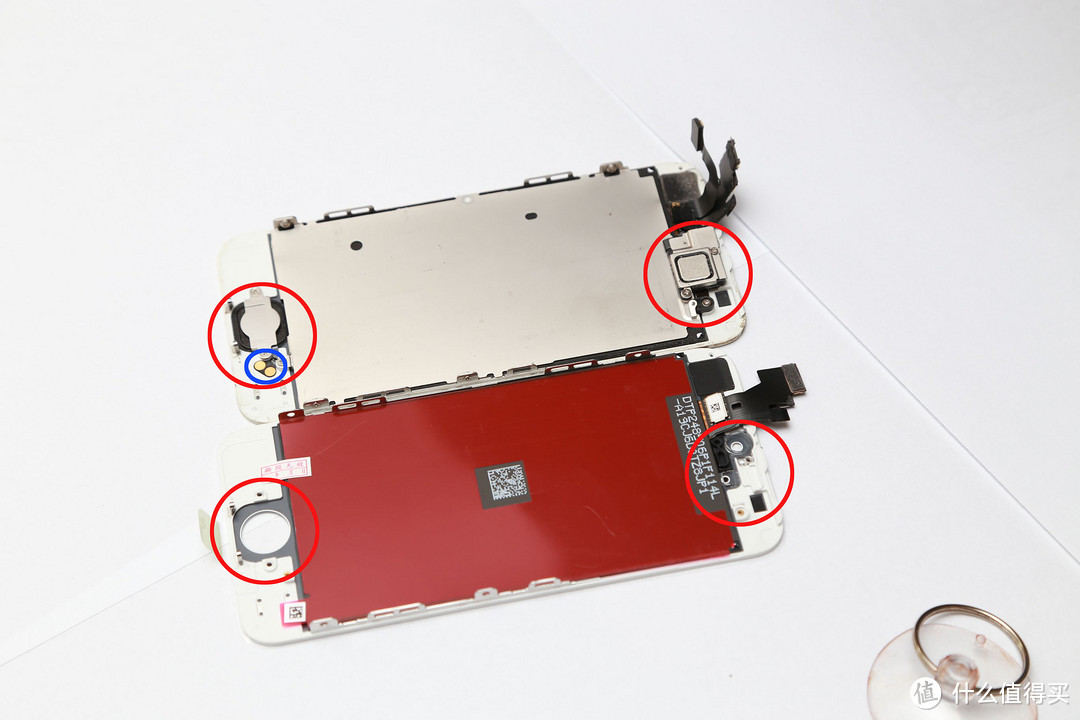
首先来转移home键。先拧下螺丝。
然后用小刀小心的撬下上图篮圈圈起来的那块粘在总成上面带触点的排线,一定要小心不要把排线弄坏。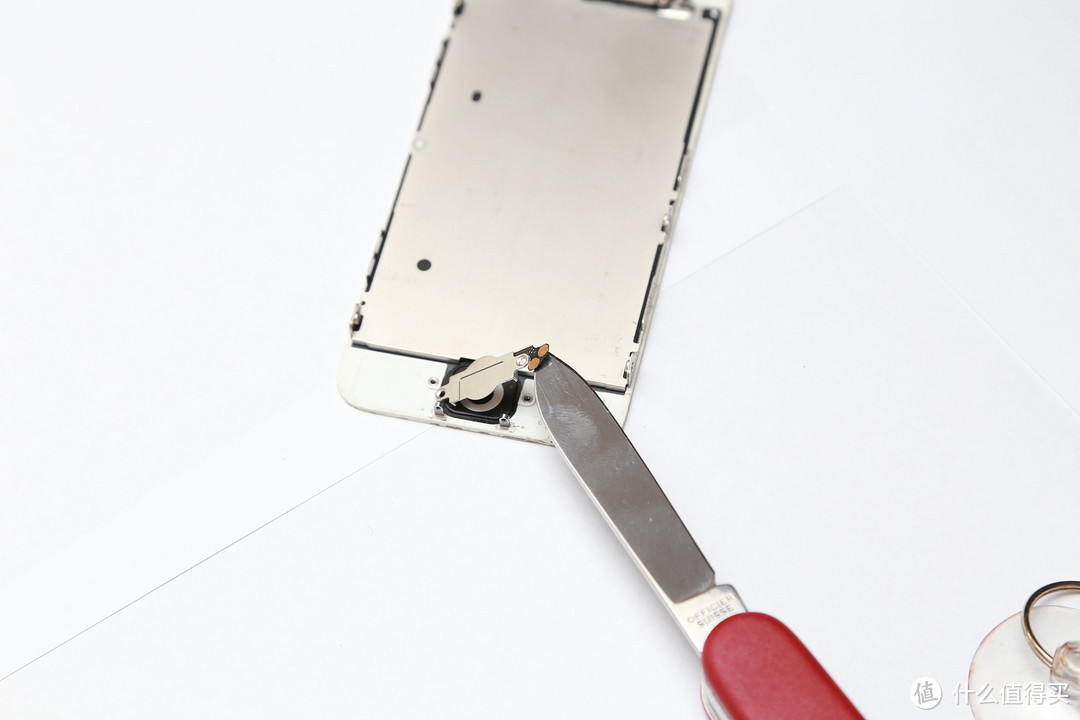
home键的电路拆下来以后,home键用手慢慢一捅就下来了。
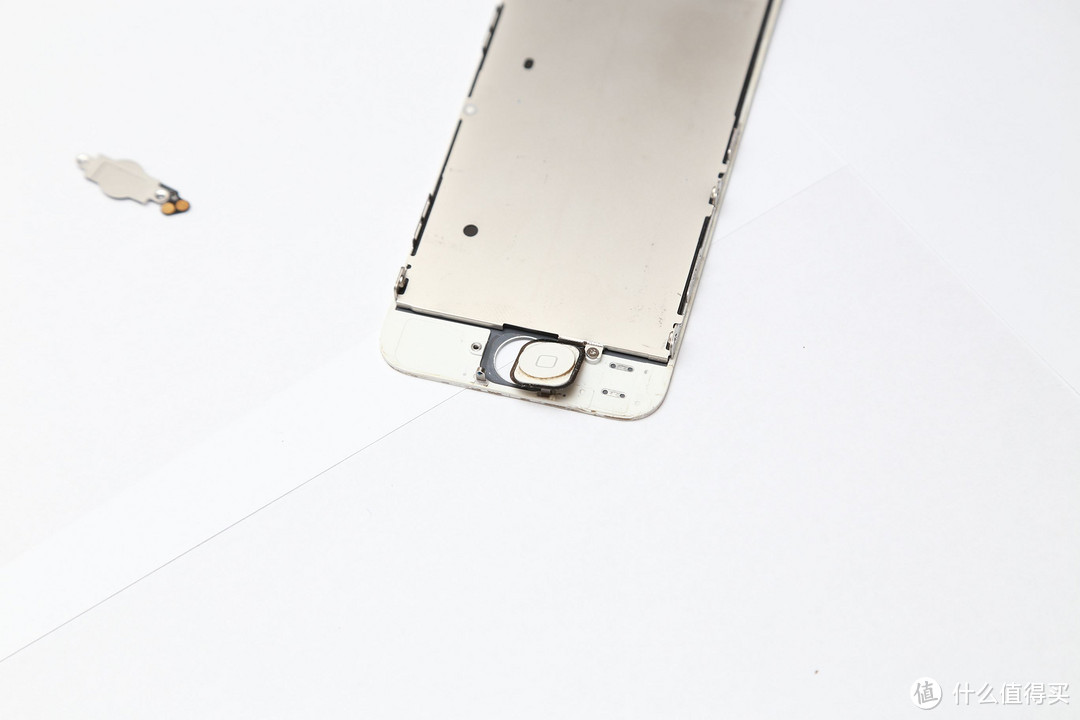
然后把home键转移到新屏幕上去。
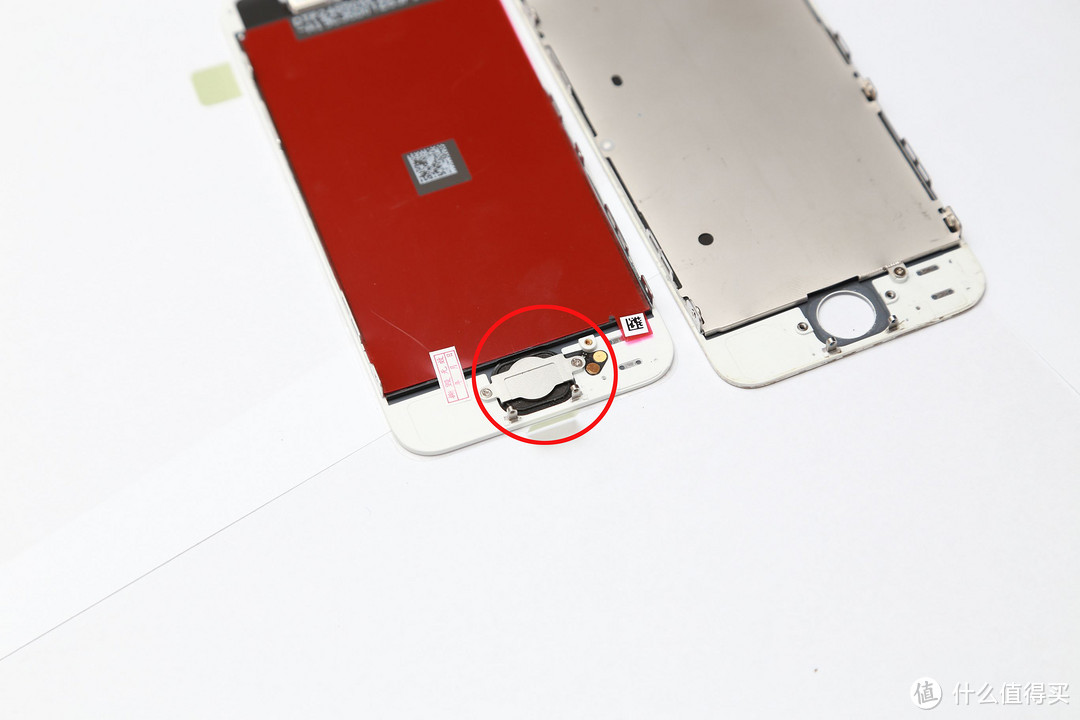 接下来转移前置摄像头和传感器。它们是一体的。
拧开这个屏蔽罩上面的螺丝。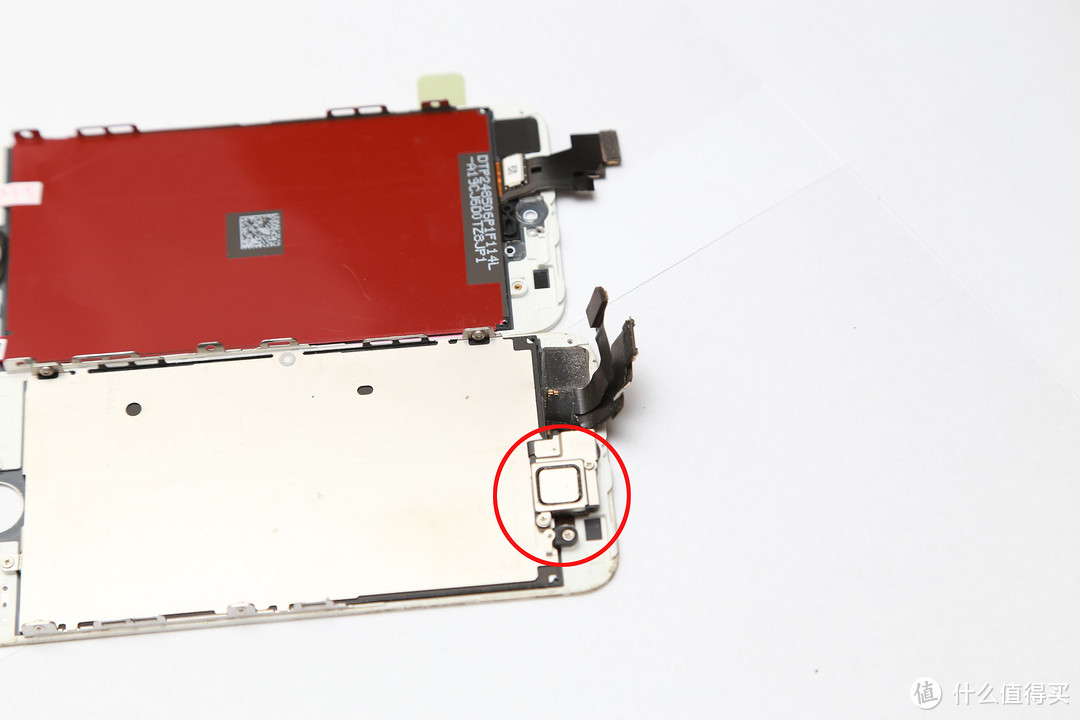 去下金属屏蔽罩和塑料罩,露出里面的排线。蓝圈处的排线也是粘在总成上的。
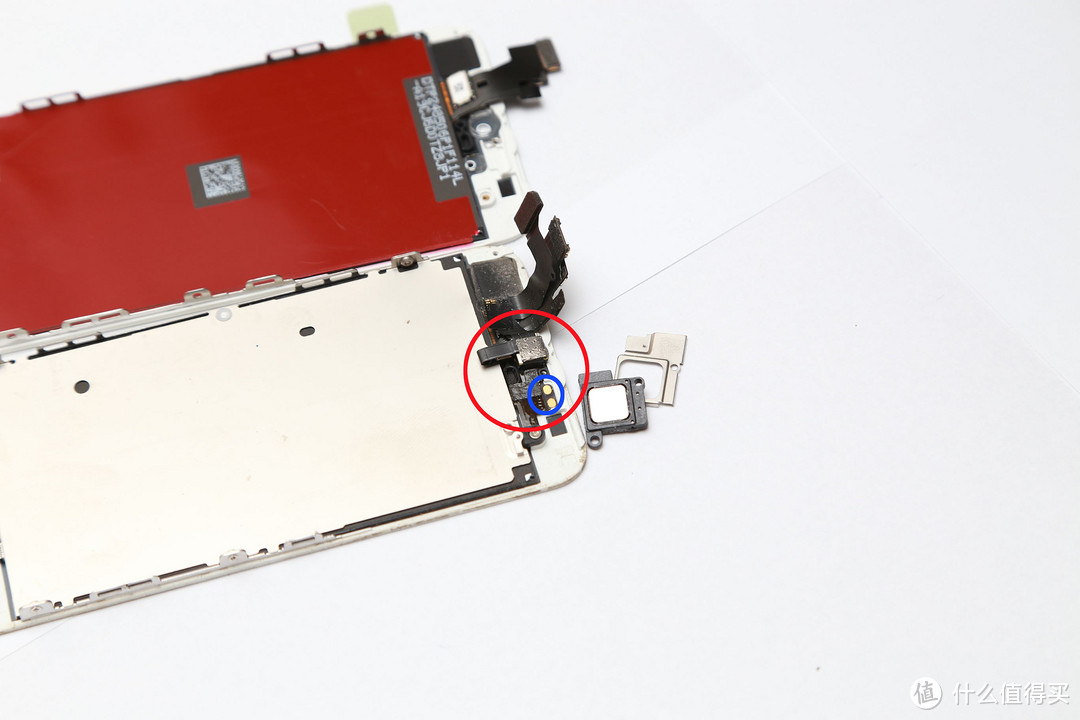 小心撬起上图蓝圈处粘在总成上的排线。
 前置摄像头和光传感器连同排线一起取下了。红圈处有个黑色小塑料垫片,取下它,接下来转移时会用到它,不要弄丢了。

下面拧下红圈处的机柜螺丝。 拆下金属屏蔽板。
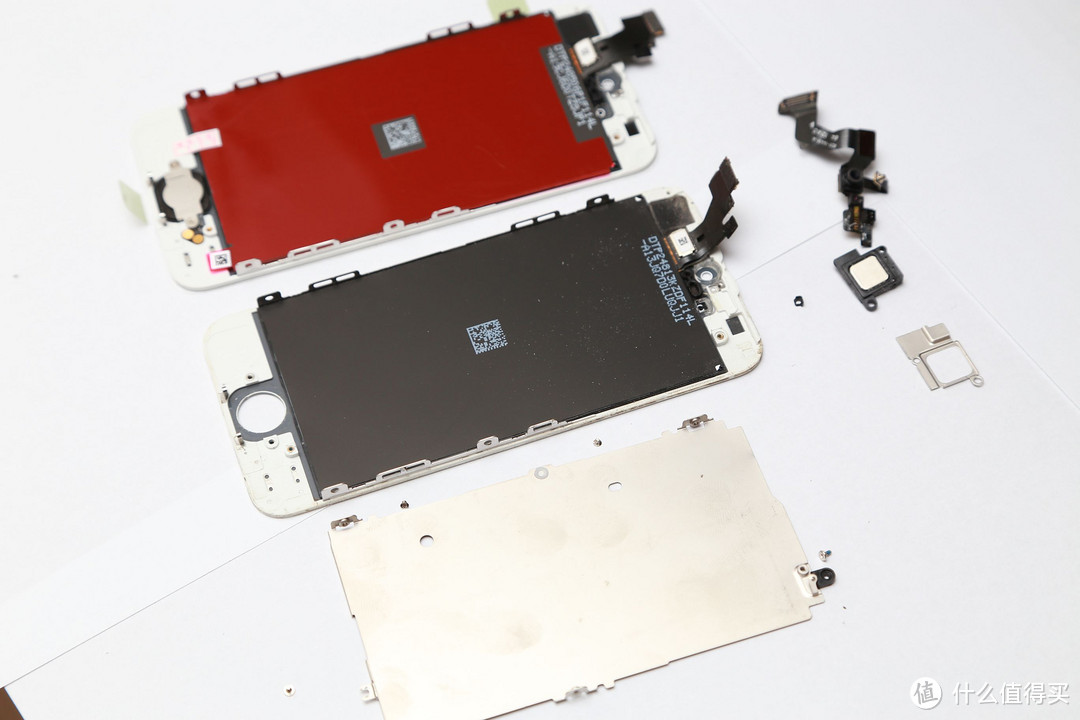 撕掉新总成背面的保护膜。
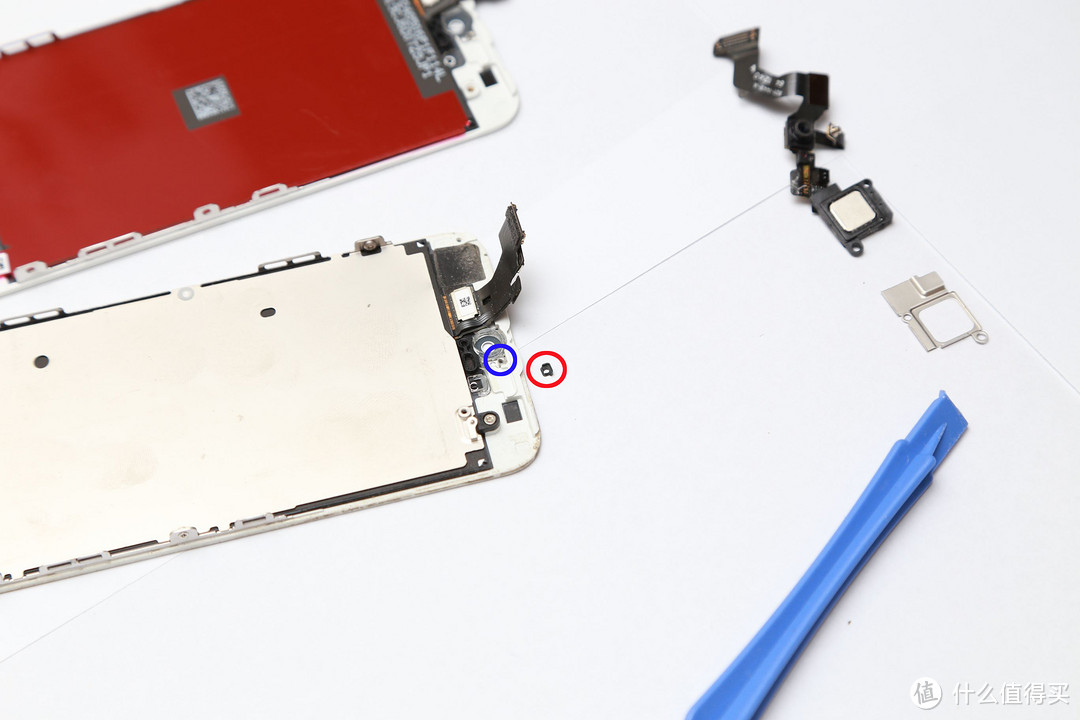
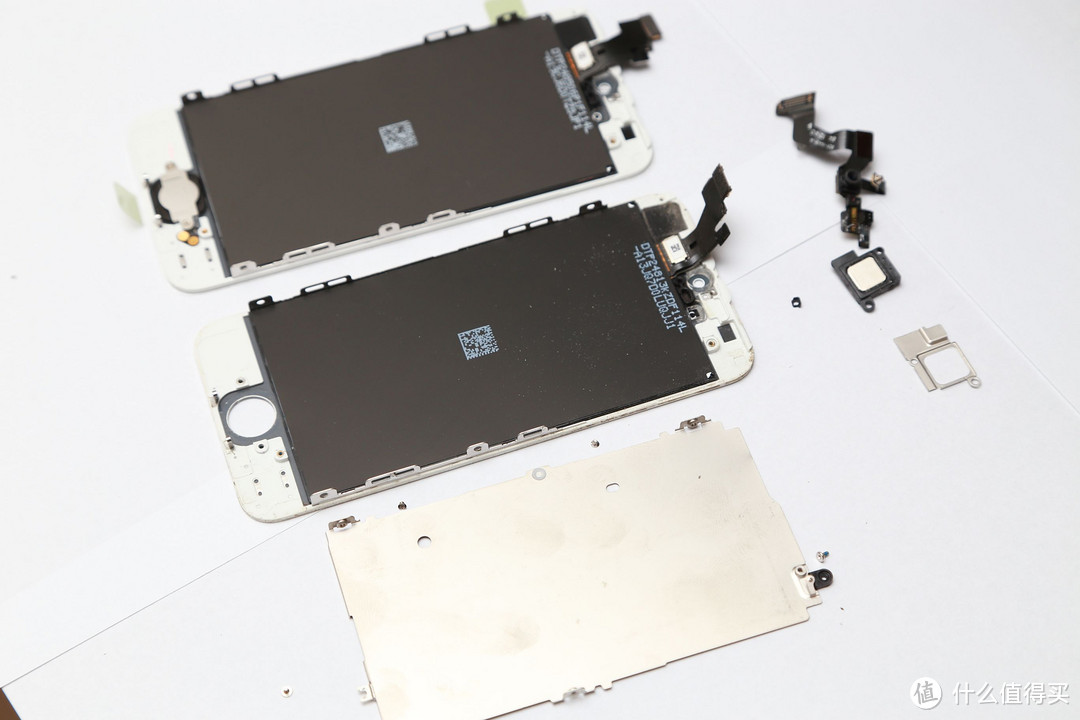 安在好金属屏蔽板,再安好前置摄像头和光传感器。要特别注意红圈处那个黑色的小塑料垫片,就是上面说过的那个,它原来是安在蓝圈处的,把它装好。。
前置摄像头和光传感器装好了。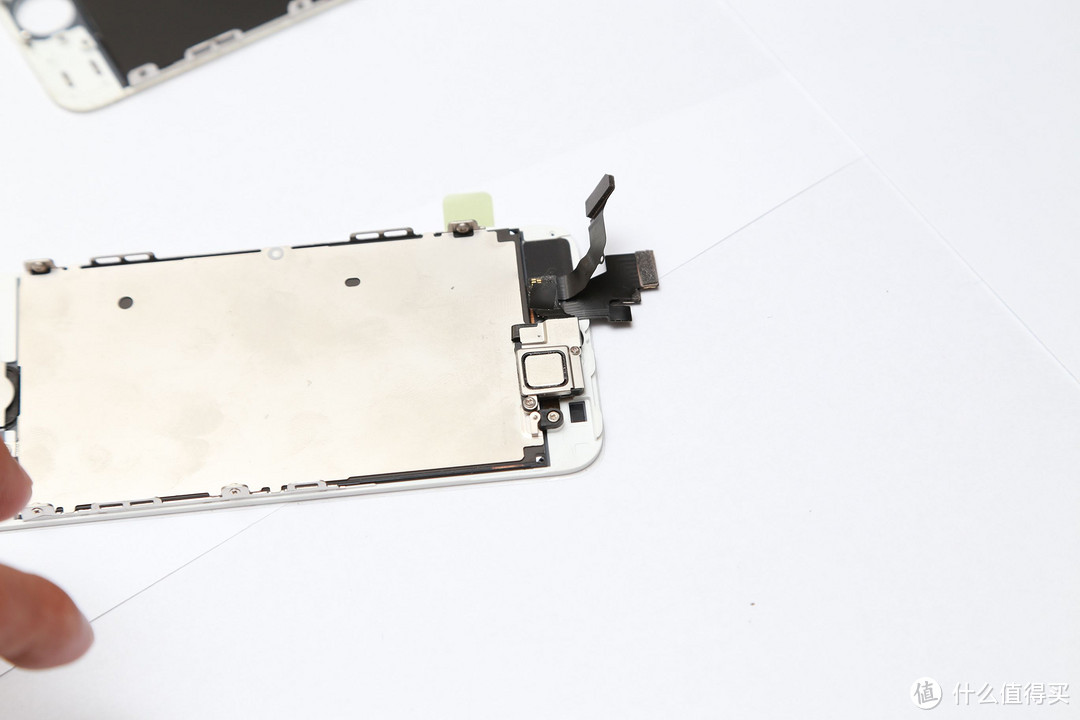 先开机测试一下。屏幕没什么问题,下面把屏幕安好。这时候home键由于两个触点还没能与主板上面的触点接触,暂时无法测试,只能装好屏幕再测。
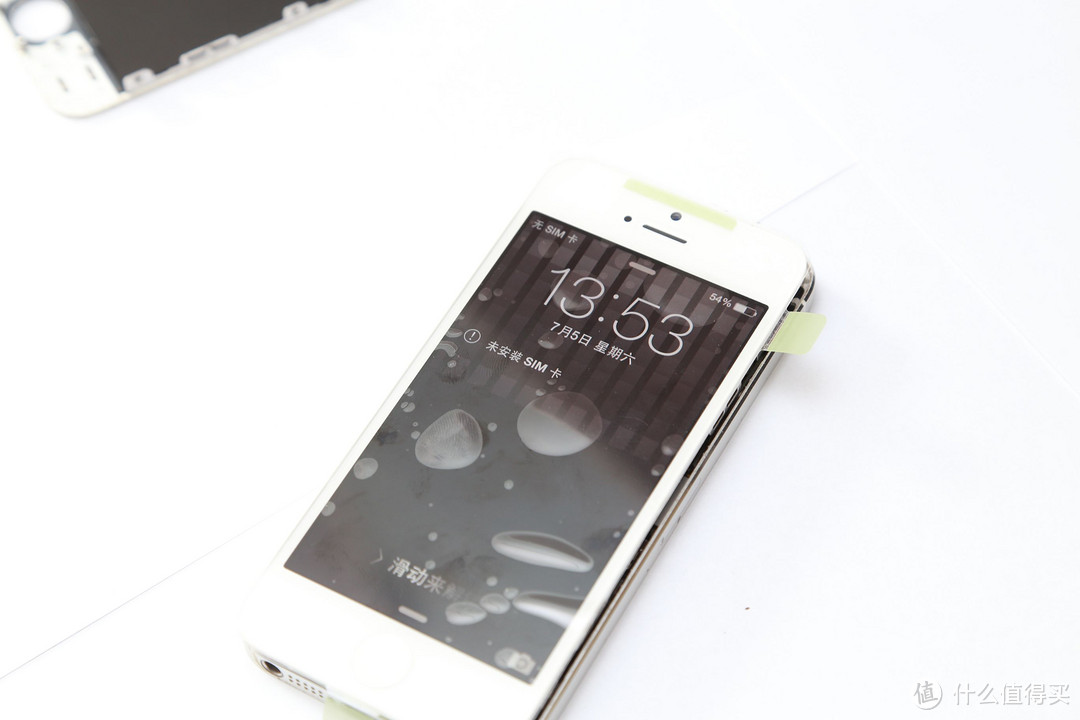
注意安屏幕的时候先安上部。红圈处有几个卡子,先把他们卡住再安下边。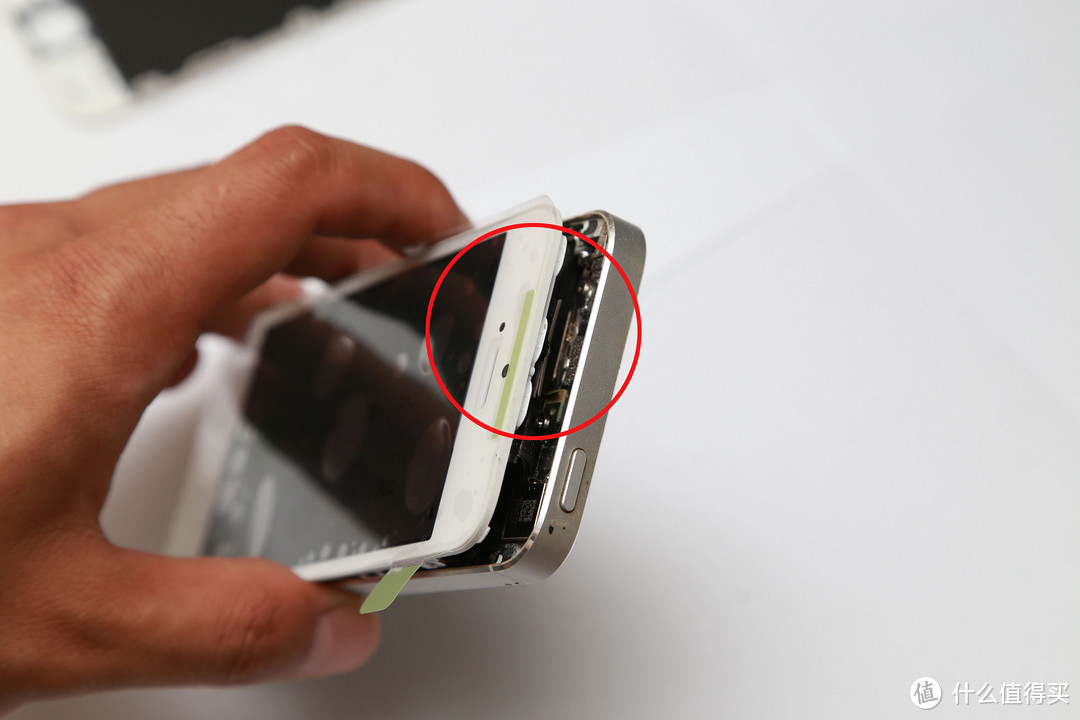 屏幕安好,再测试一下。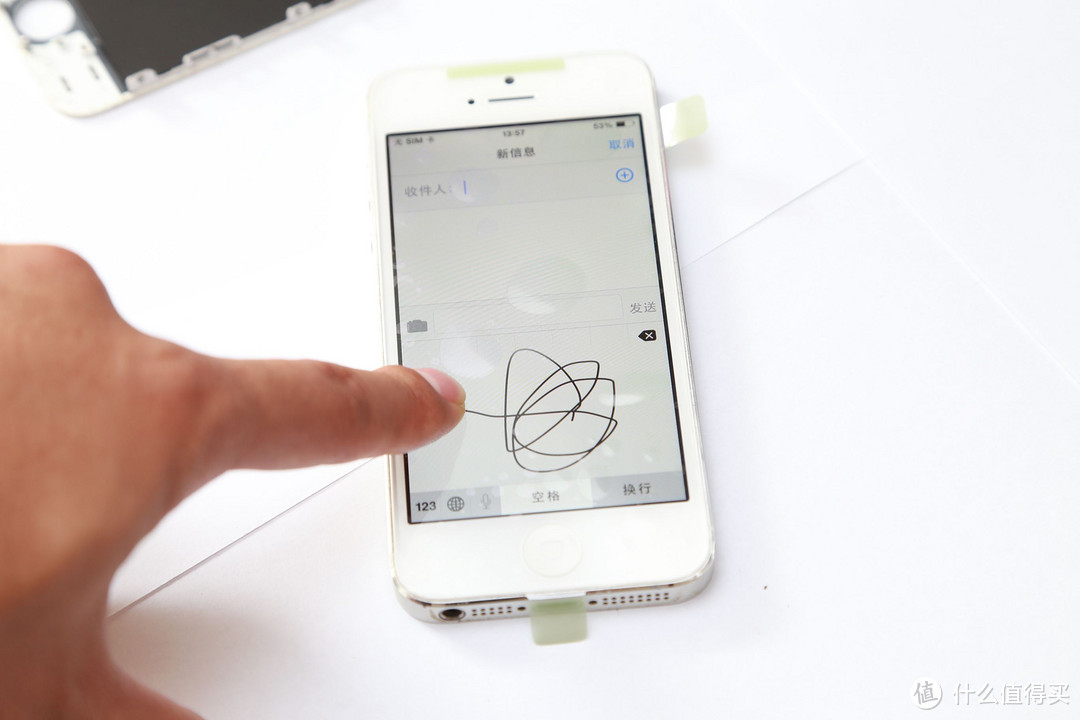
 按下home键,回到主屏幕,home键也没问题。
 换屏幕完成,又是一台新机器了。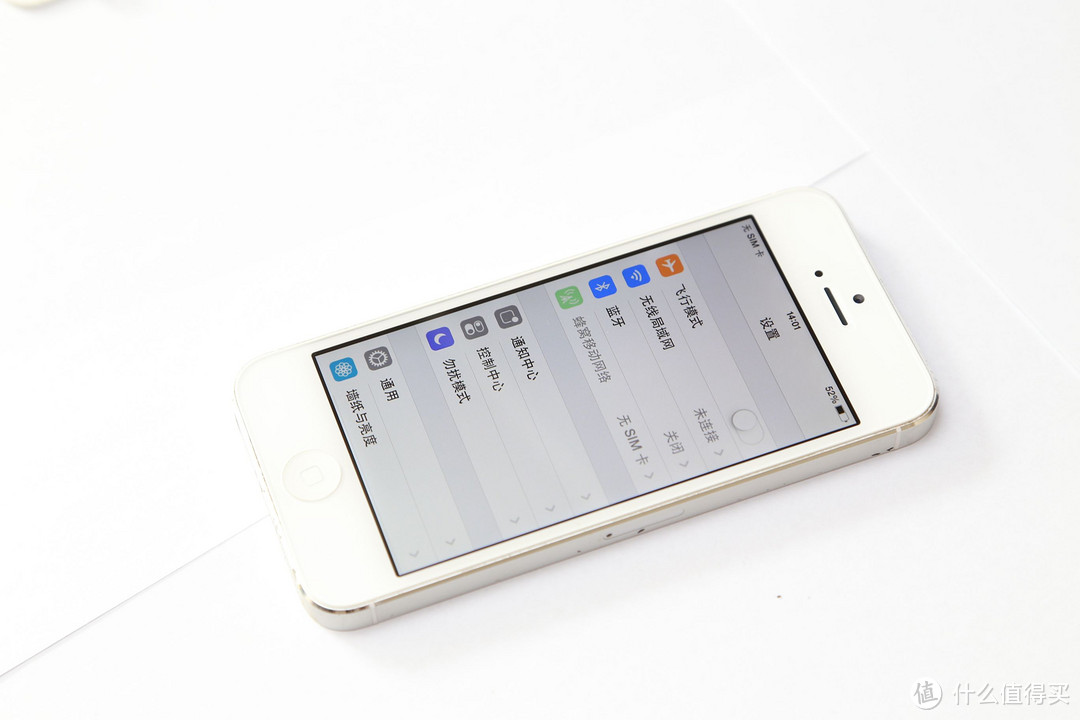
接下来是iPad Mini2.
换iPad屏幕总体流程其实非常简单,麻烦的地方在于需要耐心,如果屏幕破损比较严重,则需要耐心慢慢清理碎玻璃,不建议缺乏耐心和动手能力差的朋友尝试,万一因为急躁弄断其它排线或者弄坏液晶屏就得不偿失了,建议交给身边动手能力强的朋友帮忙弄一下。
另外ipad mini(mini和mini2触摸屏通用)触摸屏一定要买带触摸IC,可以直接装上用,不需要自己焊接的。
mini触摸屏单片是这样的:
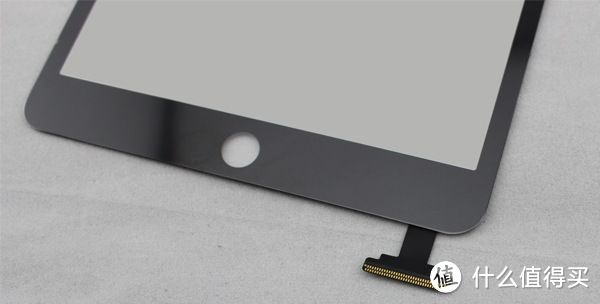 下面是焊好触摸IC的。注意红圈处的区别。这东西自己焊很麻烦,建议直接买焊好的。焊好ic的一般带home键,home键转移也省了。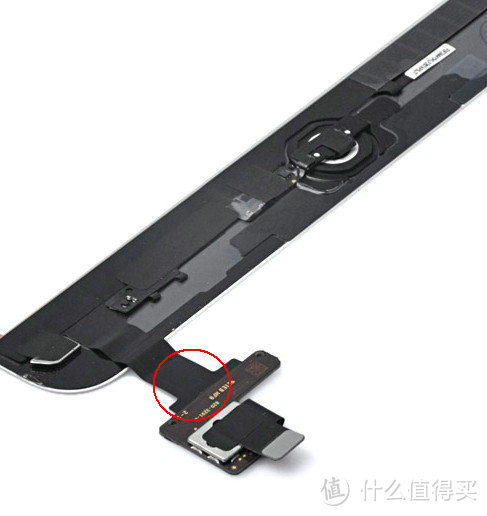
下面正式开始。你需要的工具是一把小刀,一只十字螺丝刀,最好还有有三角撬片和塑料铲。
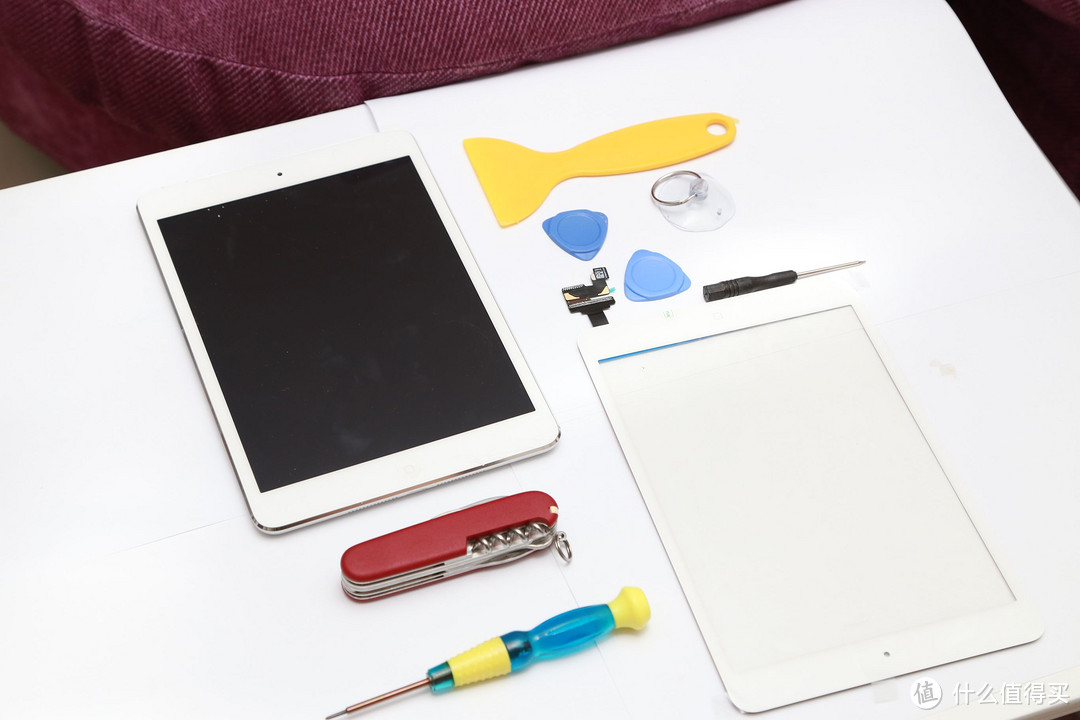
由于ipad屏幕比较大,就算摔成粉碎性骨折怎么着边框也能有10cm左右的一块无伤地带,撬屏幕就从那里开始。如果屏幕损坏比较轻微,那么从两侧开始撬就可以。用吹风机+吸盘也可以,但是太慢了,小刀并没有什么风险,因此推荐小刀。
将小刀的刀口对准屏幕和边框的缝隙插进去,然后把刀头插进去即可。刀不要往里面插,放在刮伤液晶屏,稍稍把刀向刀刃对着的方向推动一下,划出一道缝。注意红圈处有排线,撬屏时候注意一下,最好最后弄这里。
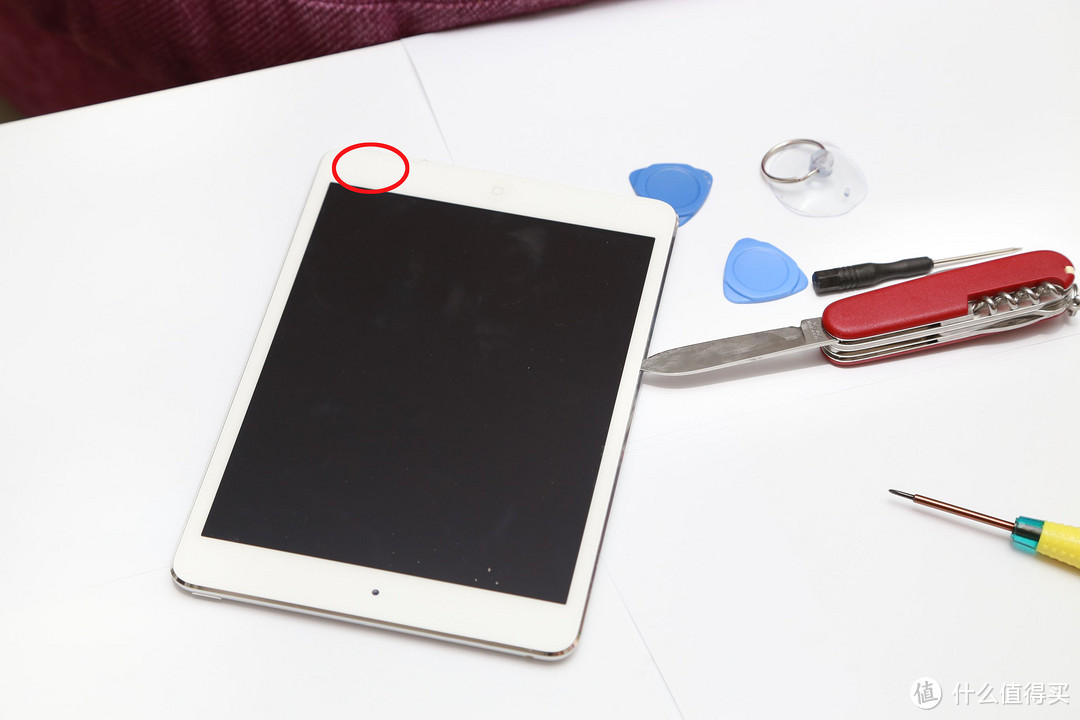 把三角撬片插进去。如果屏幕破损轻微,几个三角撬片就可以轻松把屏幕取下。
操作的时候首先要在未破损的部位进行,其他地方都撬完再去处理破裂的部位,不然一上来就撬破裂部位,会引起整个屏幕严重破裂,为之后的工作增添很多麻烦。
如果屏幕破损比较严重,那么只能用小刀一点点的顺着边框往下刮了。遇到这种情况一定要有耐心,一点一点清理,不要伤到屏幕。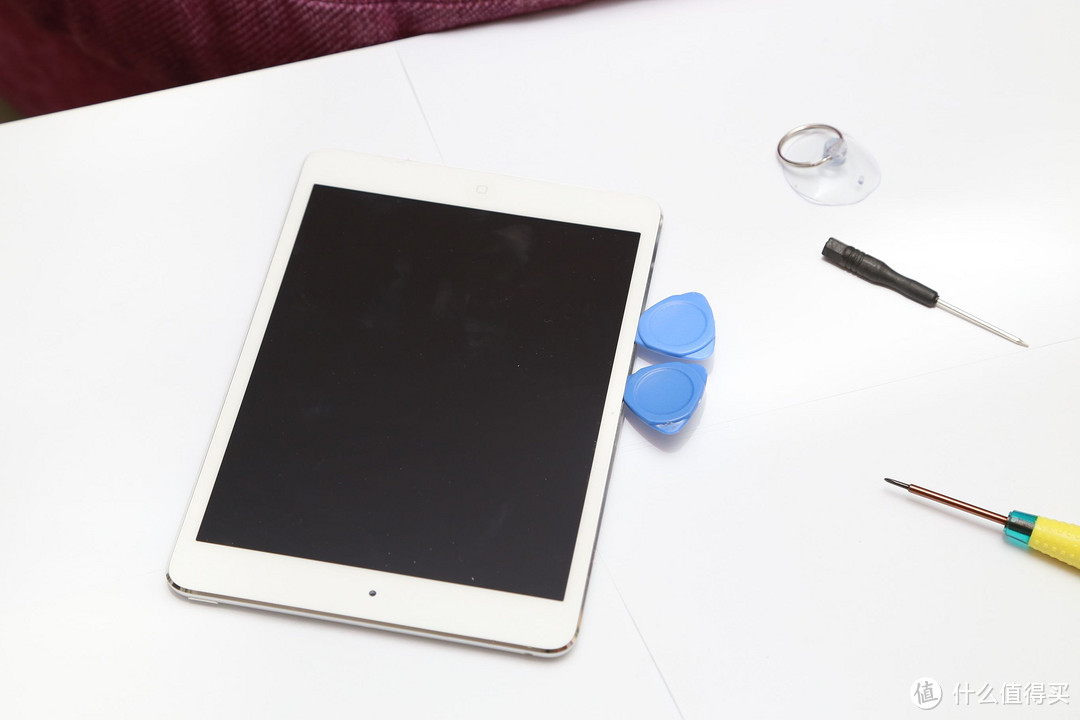 外屏撬开以后把它180°翻到上面去,然后小心的将液晶屏上和边框上的碎玻璃还有双面胶清理干净。
红圈处有四个螺丝,拧开。画面上方的两个螺丝上有胶贴,可以不理它直接把螺丝插上去拧。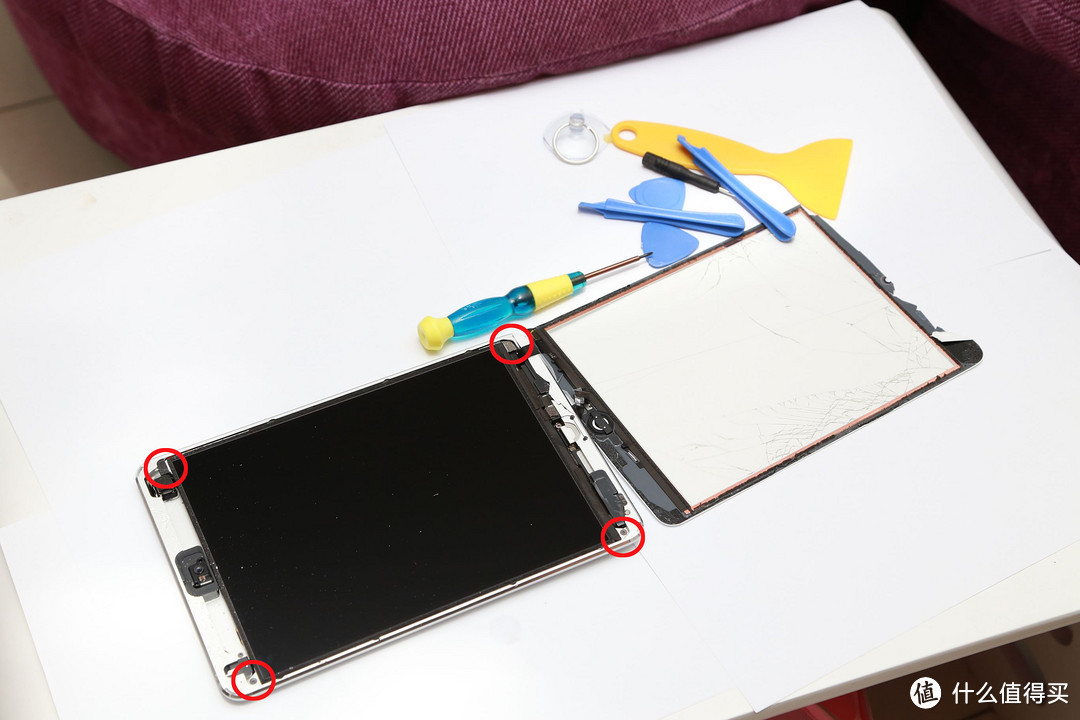 螺丝拧开后,把液晶屏也翻上去。注意不要弄坏液晶屏排线。
边框内侧红圈处有几颗螺丝,把它们拧下来。 将金属屏蔽罩拆下。再红圈处的屏蔽罩上的螺丝拧下。
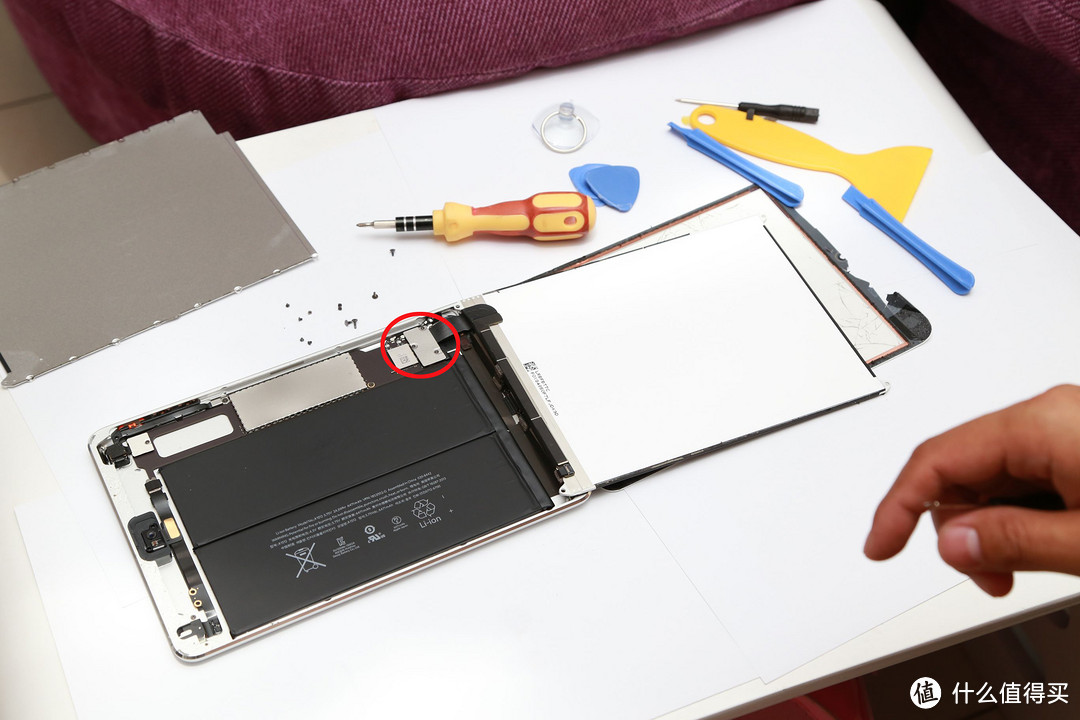 拔开屏屏幕排线,取下损坏的触摸屏。
 把新触摸屏放好,安装好屏幕排线。然后按顺序安好排线屏蔽板,大屏蔽板和液晶屏。
 开机测试一下,触摸功能正常。这里没拍好,大家脑补一下吧。。。
 然后吧触摸屏背面双面胶的保护层揭下,把液晶屏上面的灰尘清理干净,再揭下触摸屏内侧的保护膜,迅速把触摸屏盖好,然后按压四周边框使其粘好,大功告成。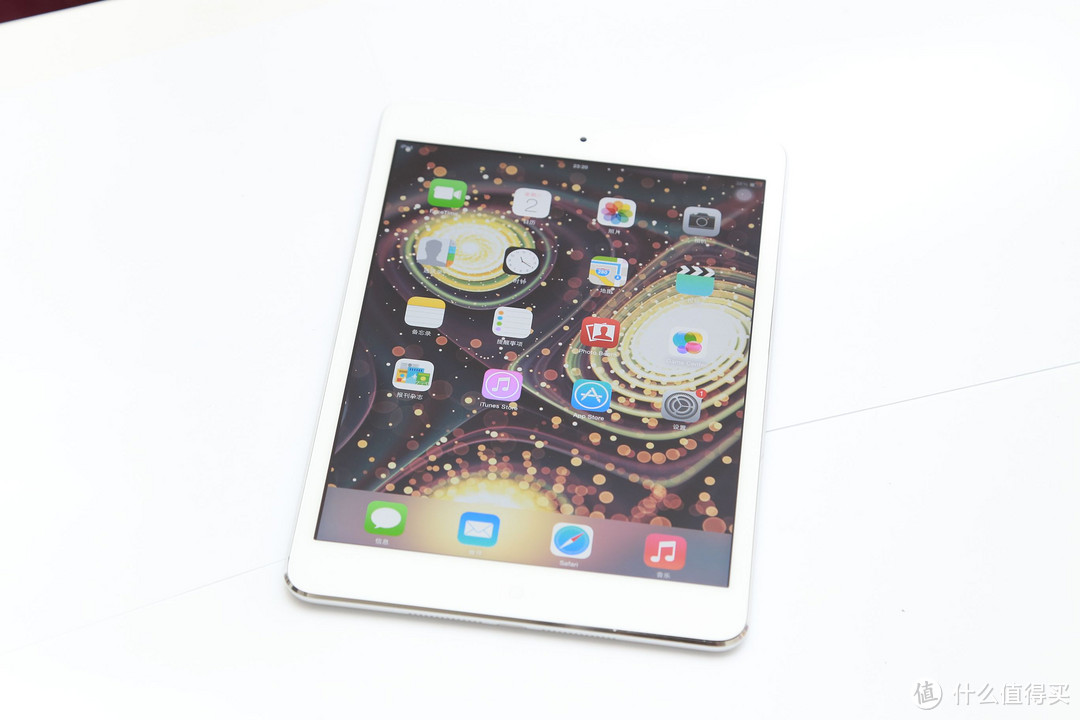
最后是iPhone4S。
这次的故障机器是内屏损坏,我尝试了一下插拔排线无果,需要进行换屏。屏幕总成购自X宝,在安装中需要将原来的home键移过来。
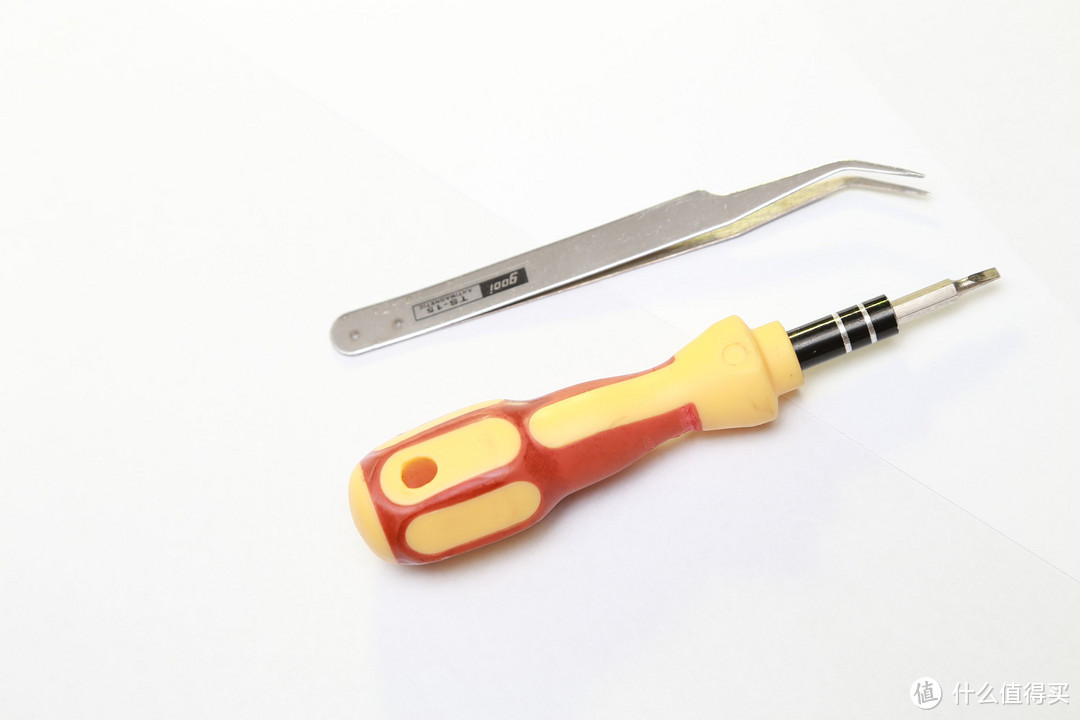
 你需要的工具是一把iPhone开盖专用螺丝刀,一把小十字螺丝刀,一把大一些的一字螺丝刀,一把镊子,还有一把小刀和取卡针。小刀和取卡针我忘了拍了,小刀是撬震动模块的,手指甲长用手指甲其实也可以。取卡针可以用牙签、曲别针或者大头钉等等代替。
也许你还需要一根撬棒来撬排线,不过其实指甲也可以的。
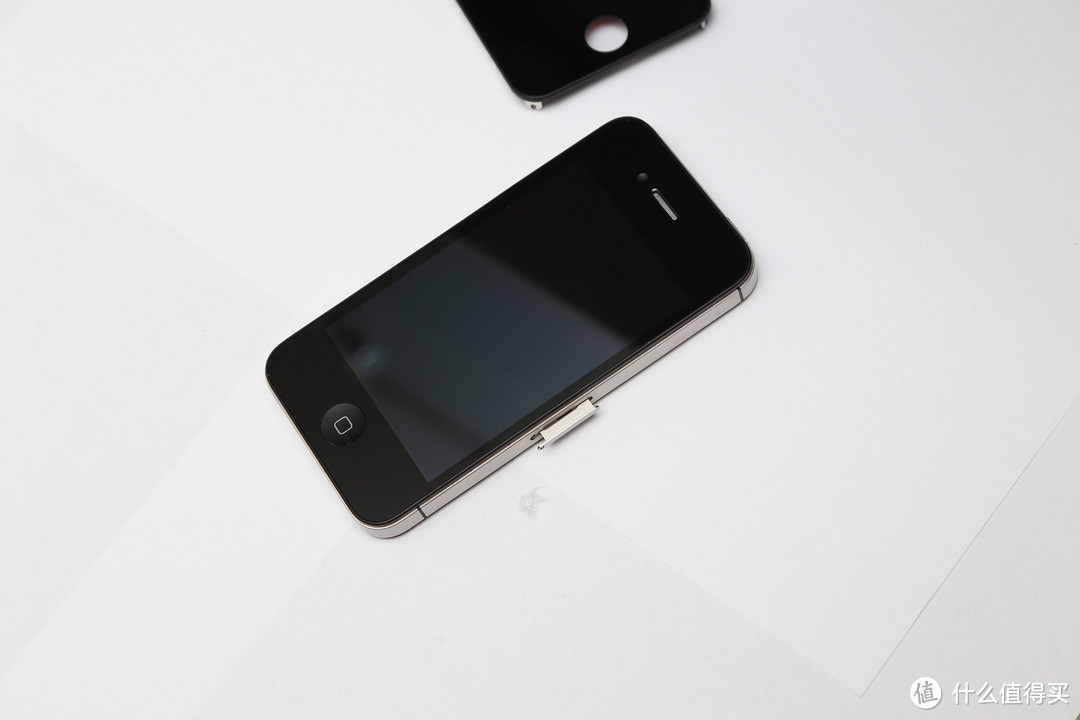
首先取出sim卡和卡托。
 之后拧开这两个螺丝。
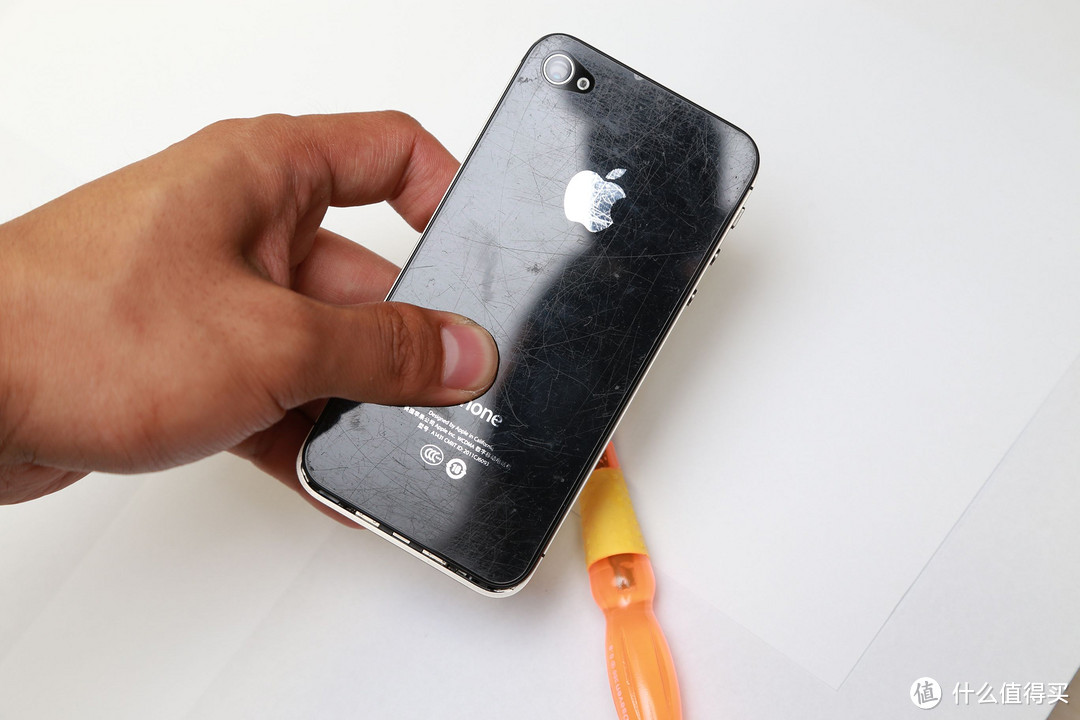
 把手机翻过来背面朝上,往上推后盖,就能打开。
打开后盖以后,拧开这个铁盖上的两个螺丝。 然后撬开这个铁盖,这是电池的排线。注意下面红圈中的金属小垫片别弄掉了。
对于螺丝的摆放,我建议拿一个小纸盒子,把螺丝以及这些螺丝所对应的盖子,按照它们在机身上的位置分小堆摆放起来,每个螺丝的位置都与真实所在位置大略对应,这样螺丝再多也不会搞混。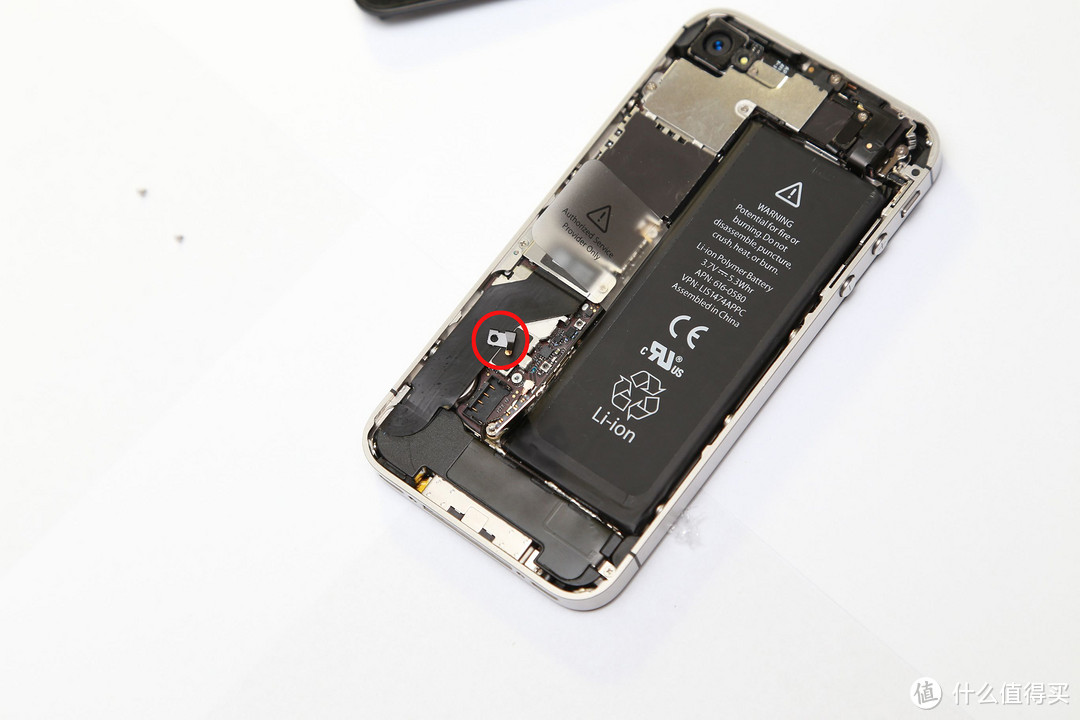 慢慢拽起这个拉手,电池就下来了。如果你是要换电池,那么把新的装上去,装好后盖就可以收工了。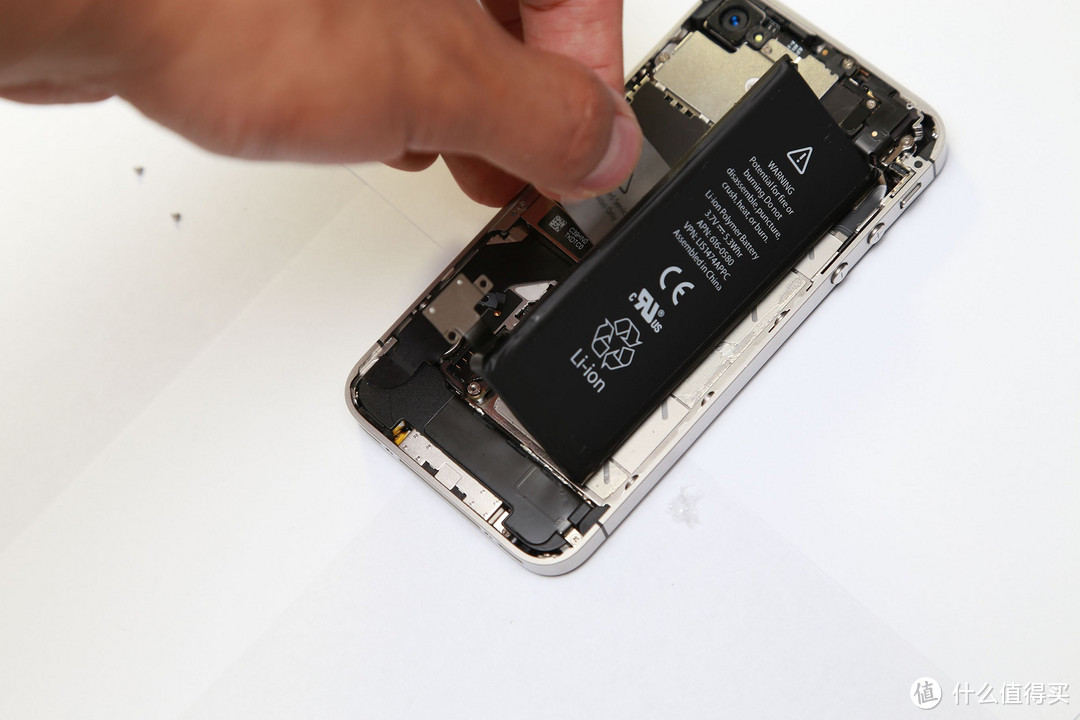
把电池放到一边,下面来拆这四个螺丝。这四个螺丝都不一样大,建议拆完以后按我上面说的办法摆放,把它们按实际位置放在屏蔽罩的四个孔边,防止弄错或者弄丢。
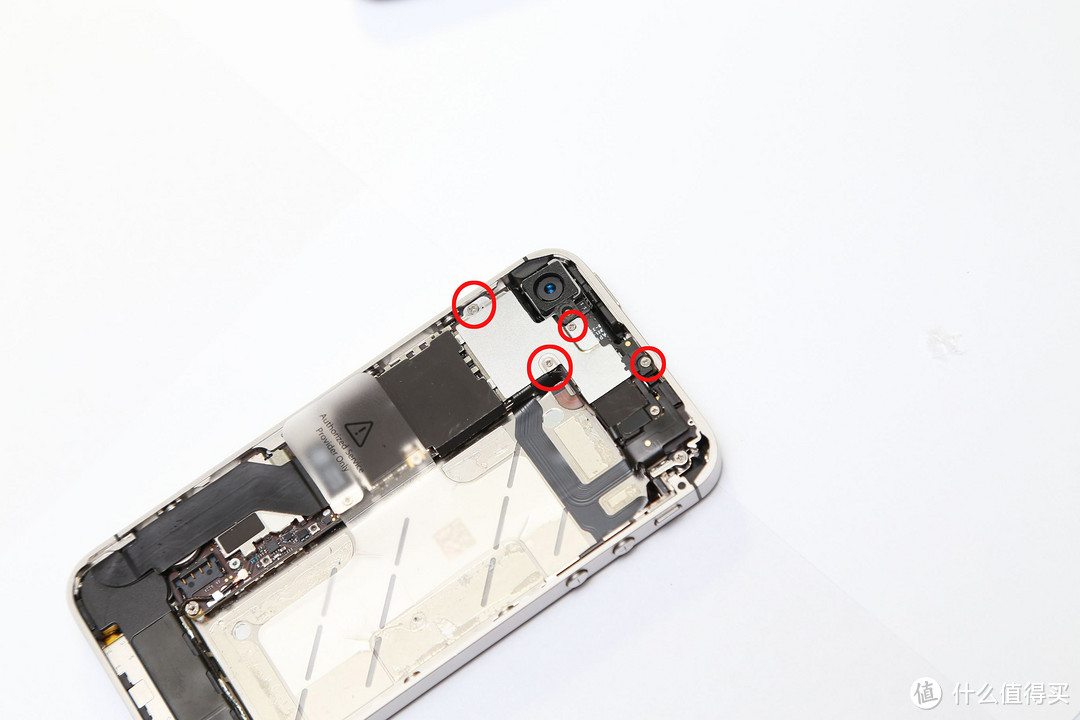
螺丝拆完把屏蔽罩拿走,下面有一些排线,把它们统统拆下来。有一个排线是摄像头的,把摄像头取下来放到一边。
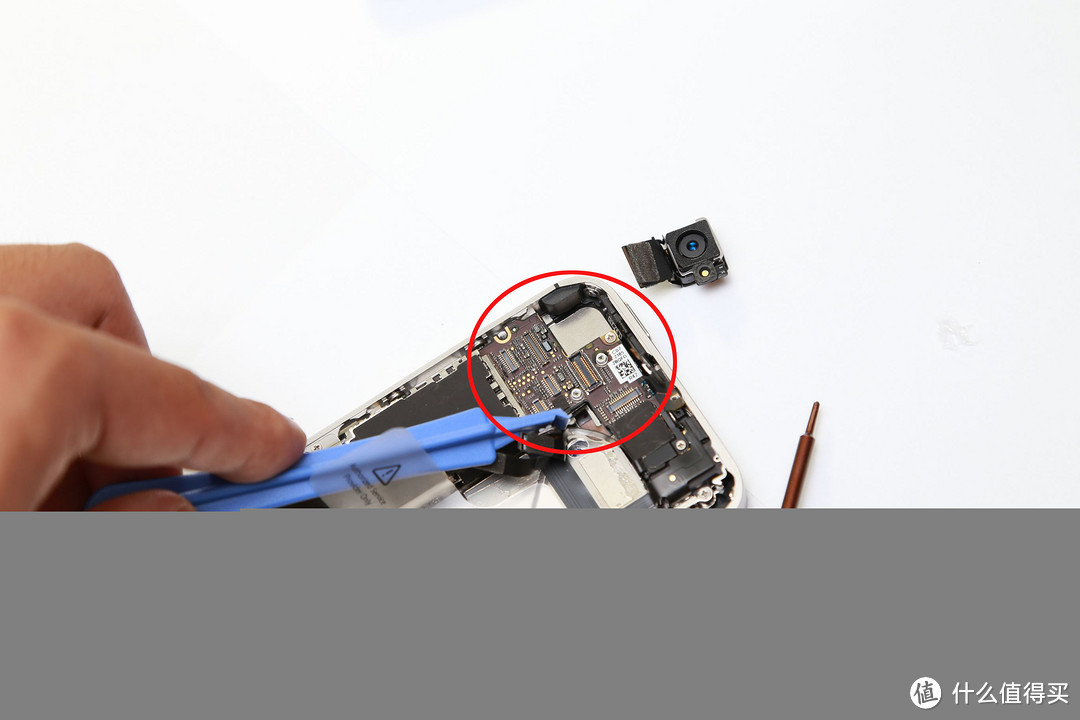
下面来拆红圈位置的金属盖上面的两个螺丝。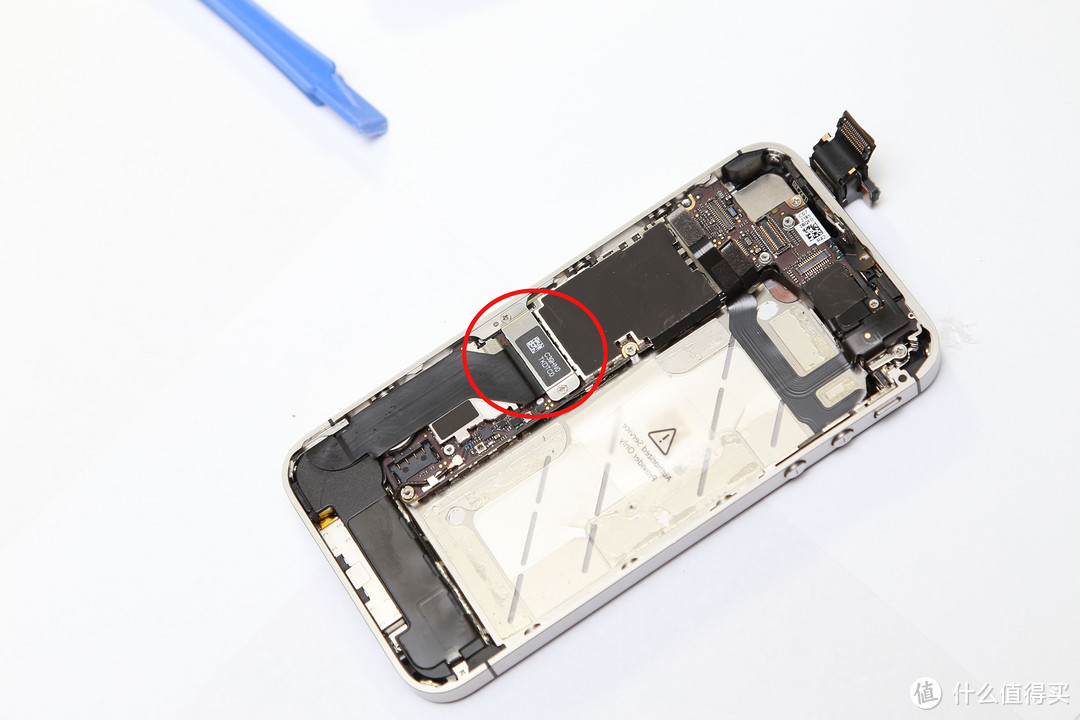
打开盖子,拆下红圈处的排线。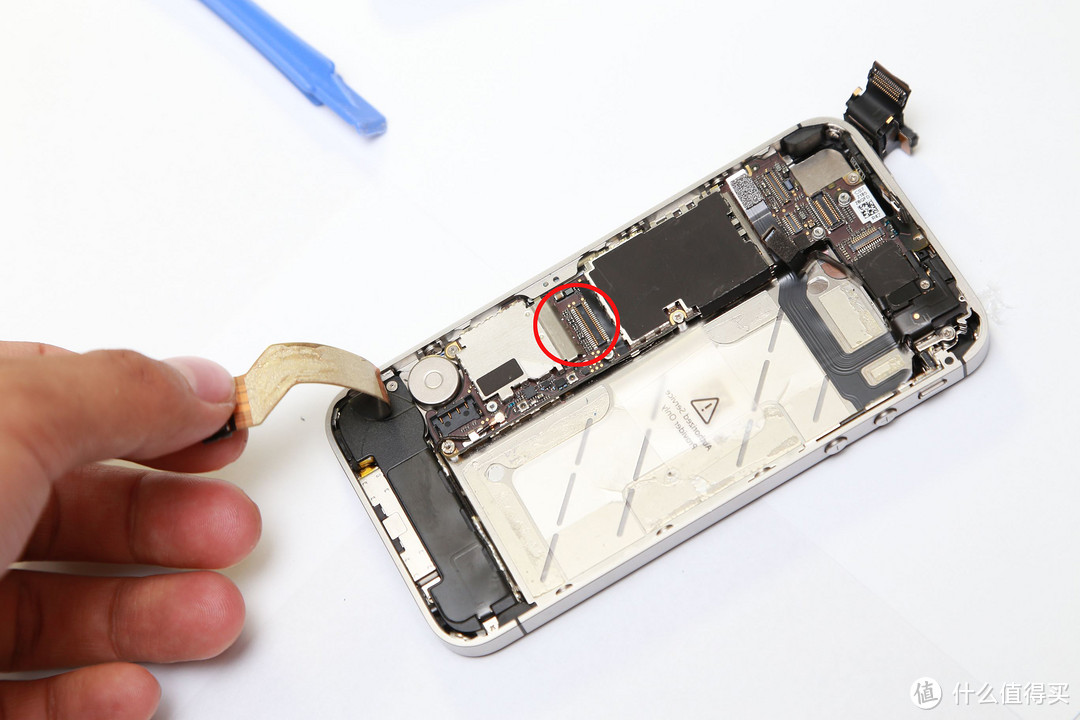 下面来拆这个螺丝。
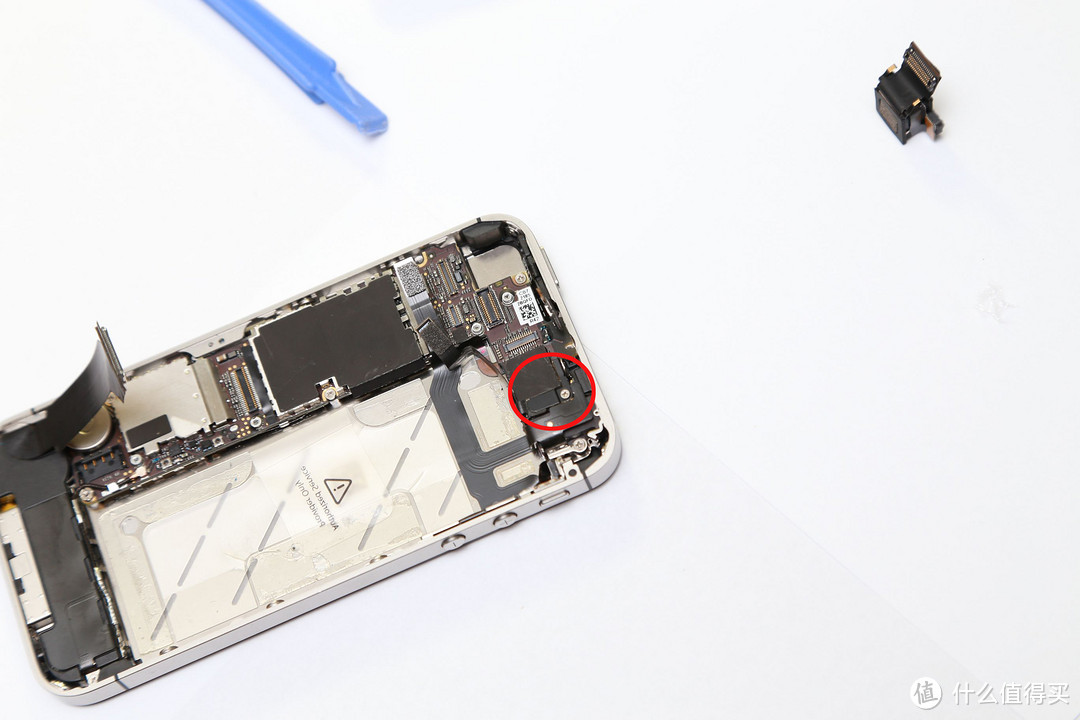 螺丝拆下以后,把金属垫片取下放好。
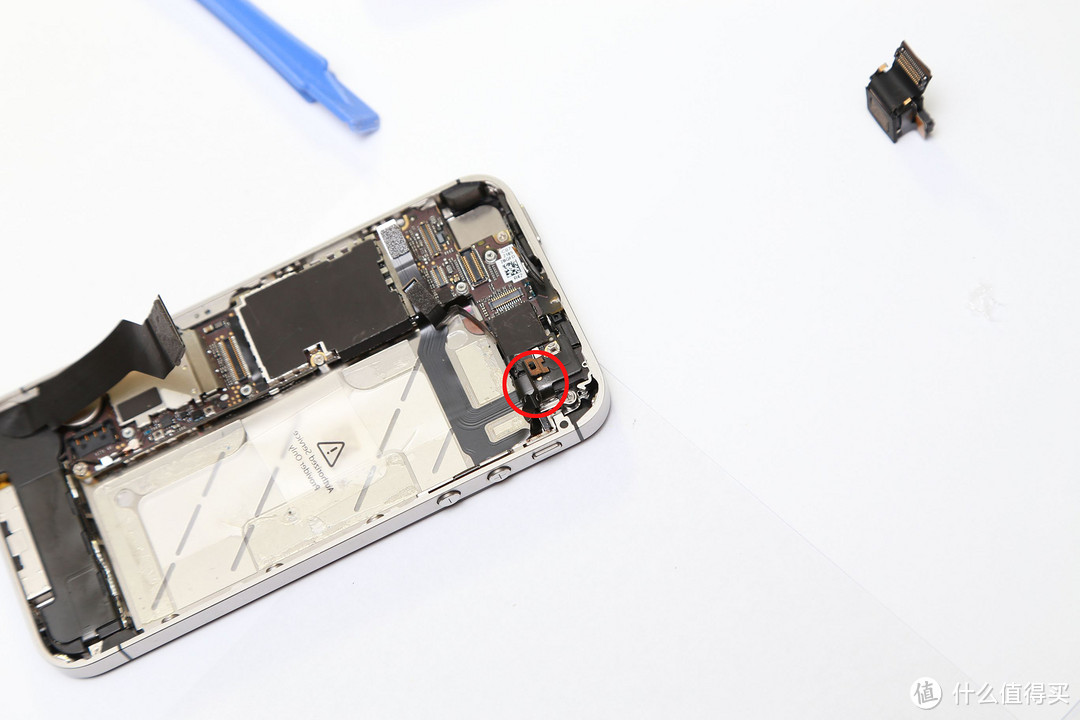 这时候用一字螺丝刀拧开下面当基座的螺丝。
 下一步是这个螺丝。
 拧开以后记得底下有个金属垫片用镊子夹出来放好,防止丢失或者弄混。
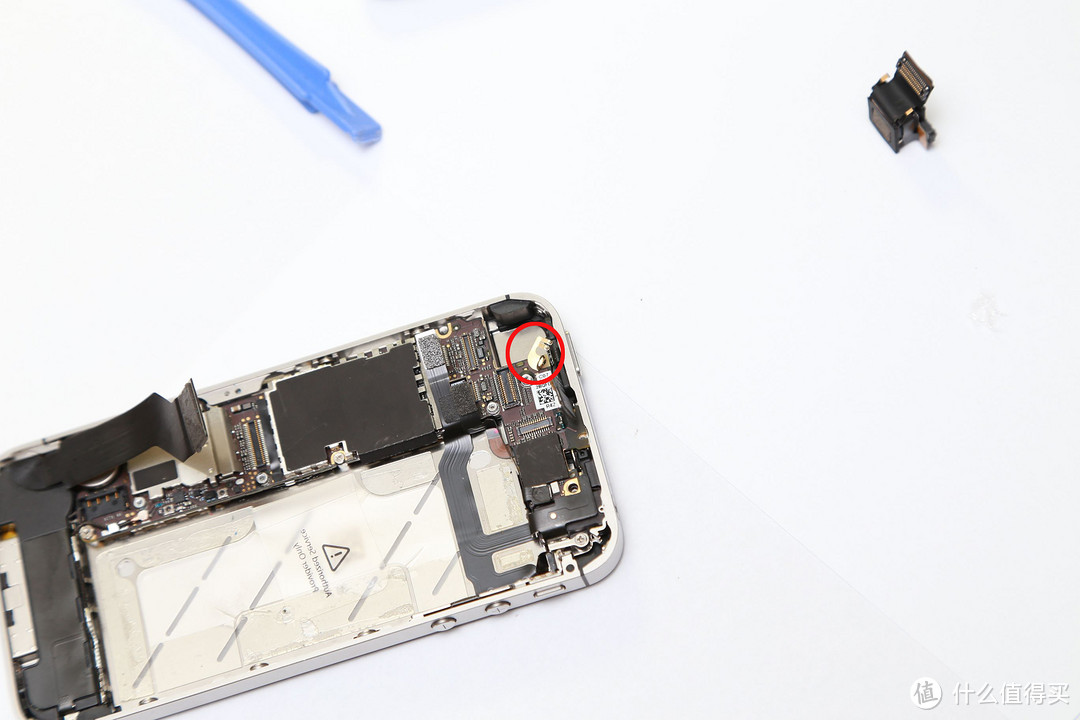 下面拆左边的那个螺丝,要用到一字螺丝刀。把右边的天线接口拔开。
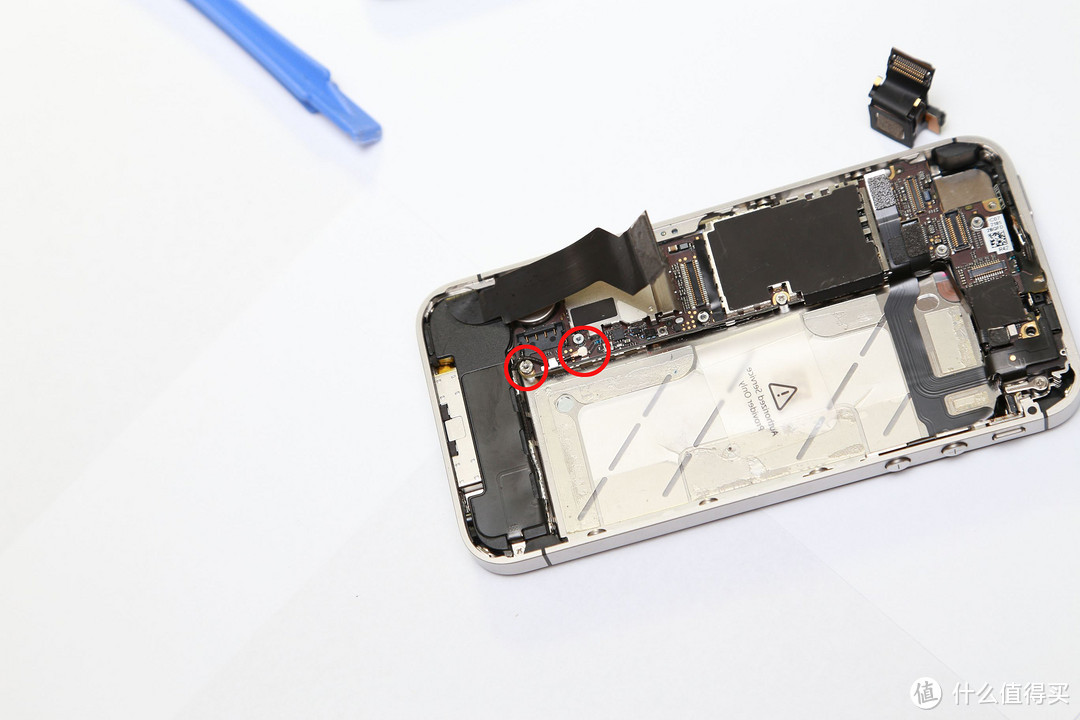 接下来拆左边,中间的两颗螺丝,并把右边的排线拔起来。
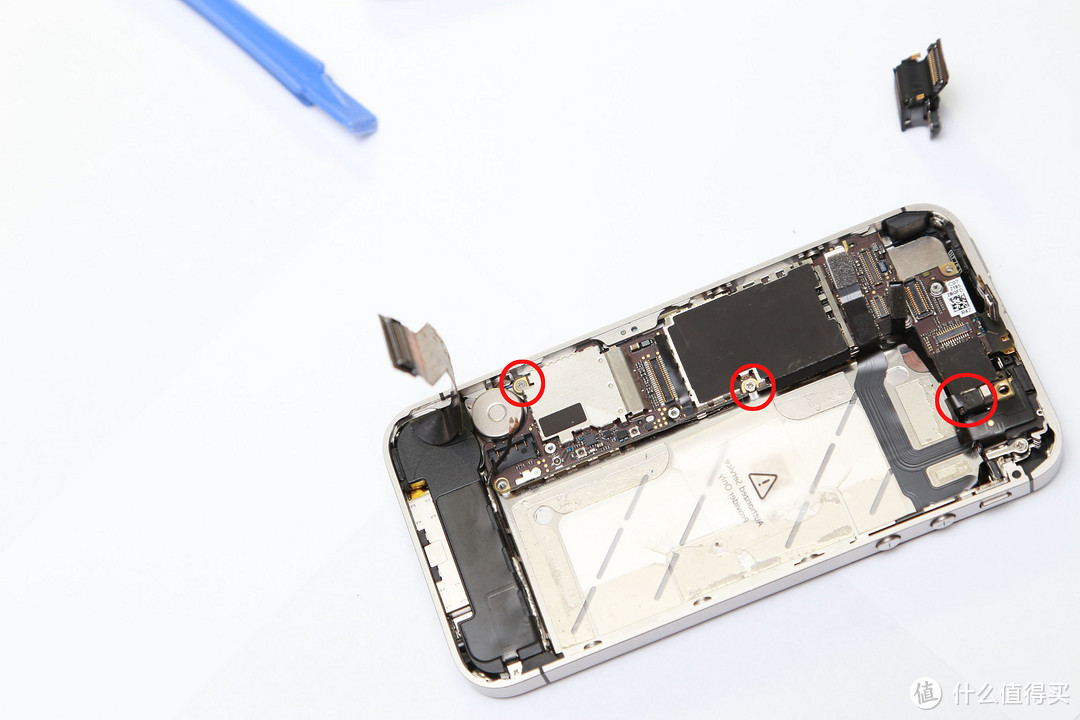 都拆完了,可以拆主板了。
 主板拆下来。接下来要拆红圈处的震动模块。
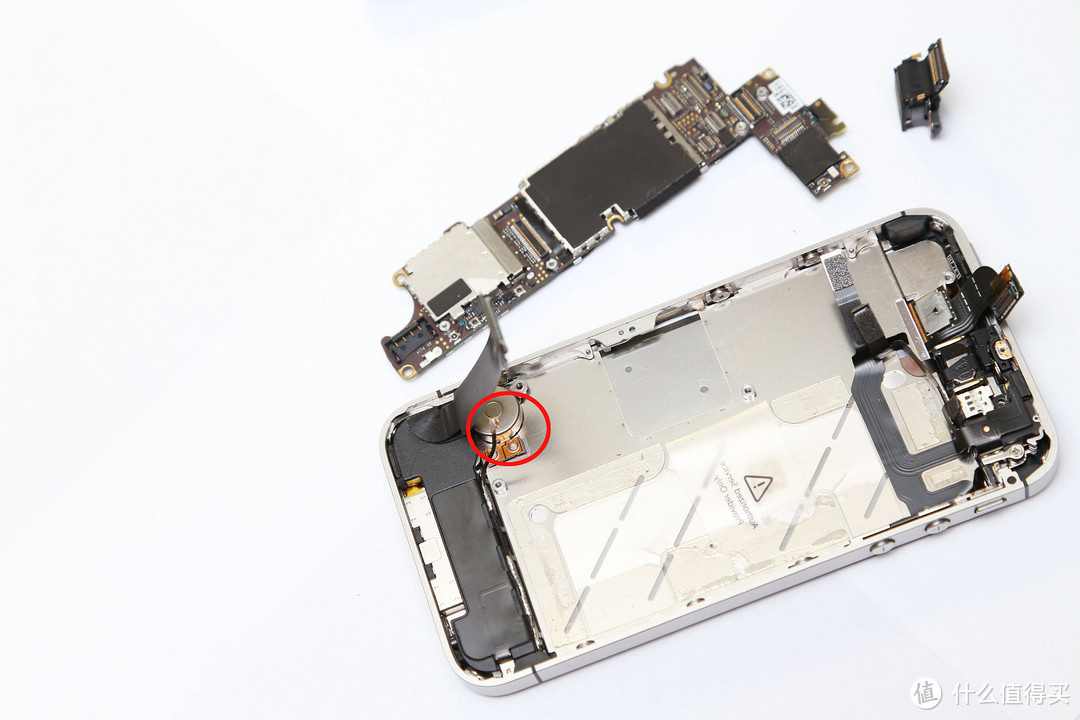 用小刀慢慢的把它撬起来。这个震动模块是用双面胶粘在上面的。指甲抠下来也可以。
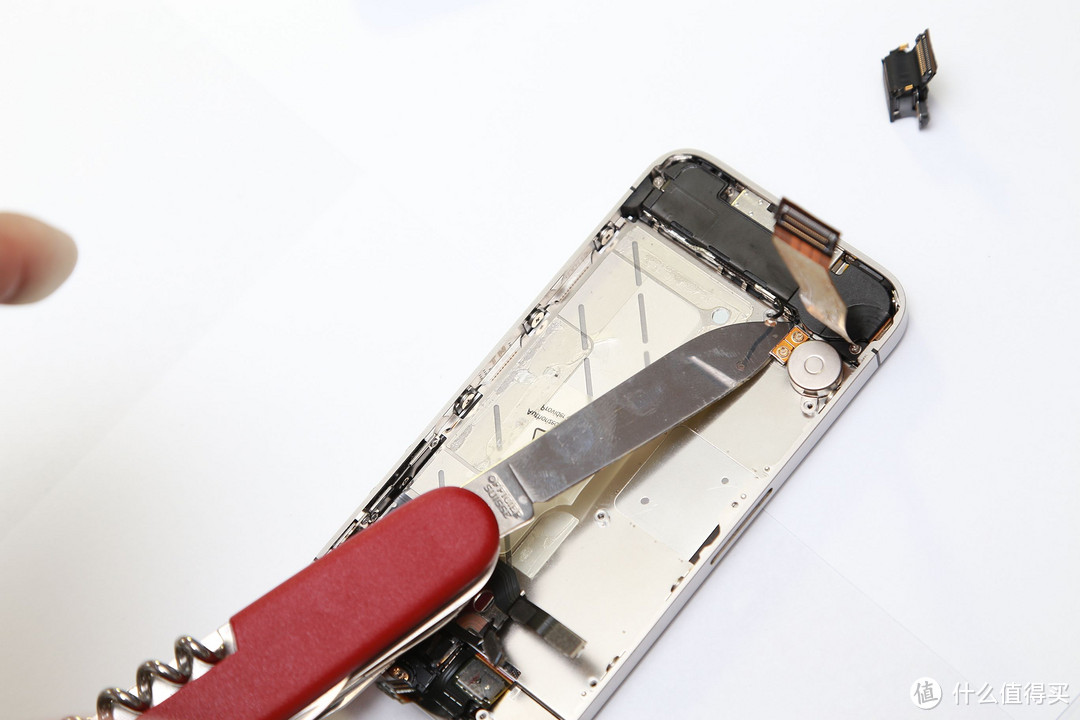 震动模块拆掉了。
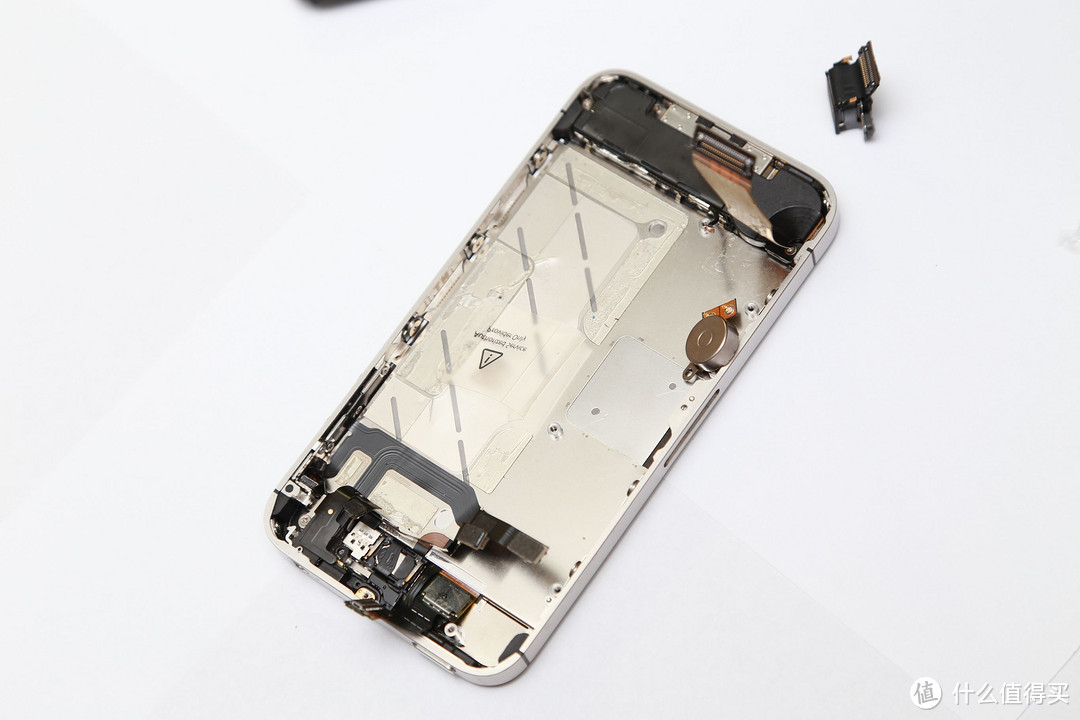 拆掉这俩个螺丝。
 这里有个三角垫片,记得装回来时候放好。把排线拨开,下面的模块可以整个取下了
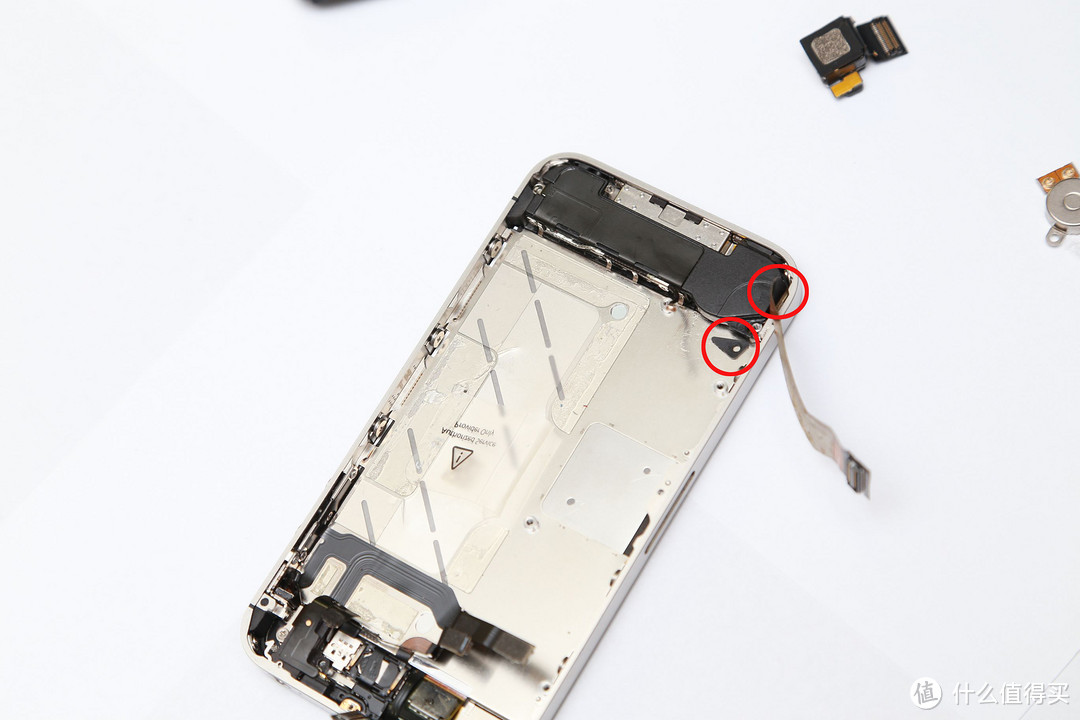 机身四角内部各有一个螺丝,顶部的两个螺丝有胶带覆盖,需要先把胶带揪下来。另外机身两侧各有三个螺丝。
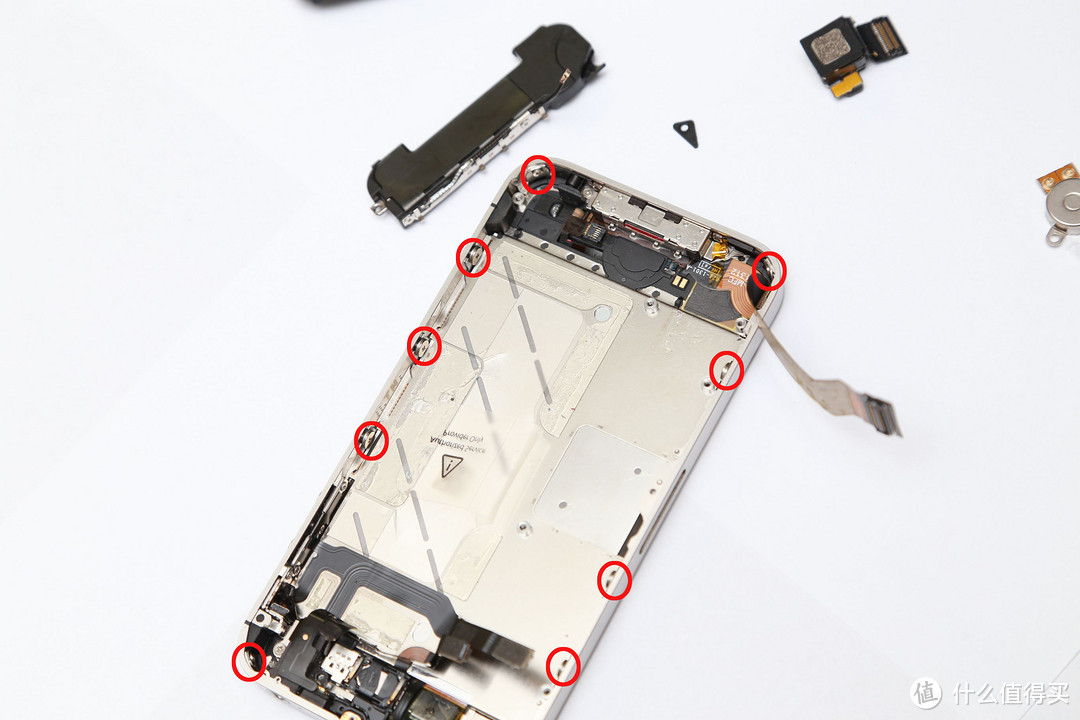 四角的螺丝需要直接拧下来。
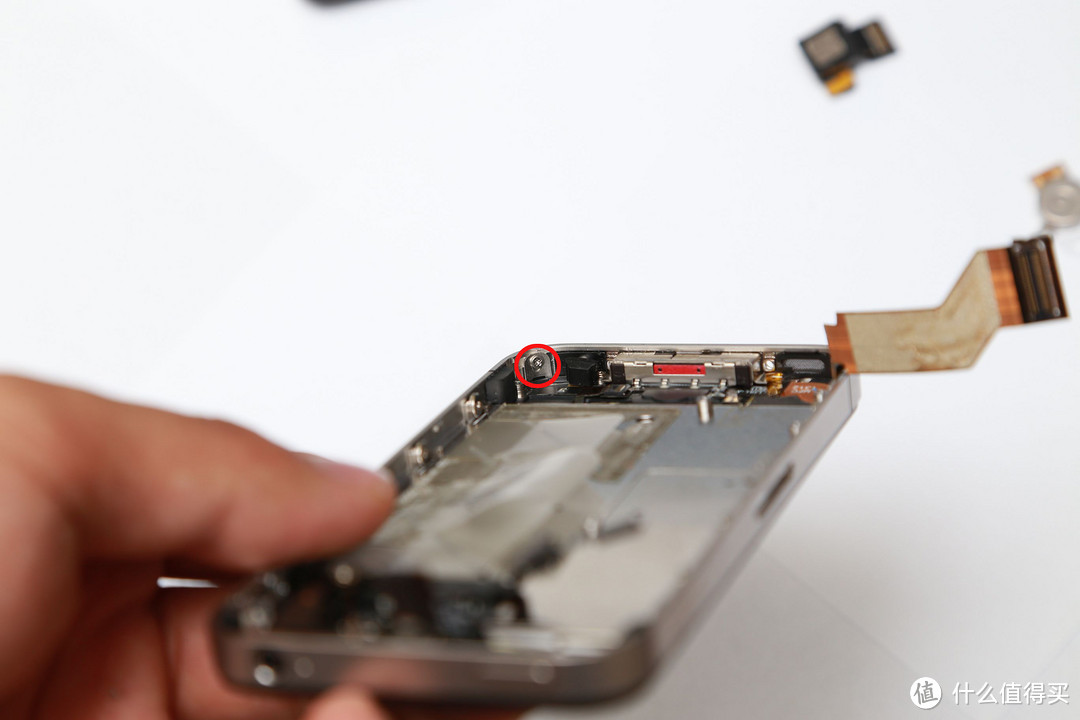 侧面的螺丝可以不拧下来,拧松一点就行,三圈即可。
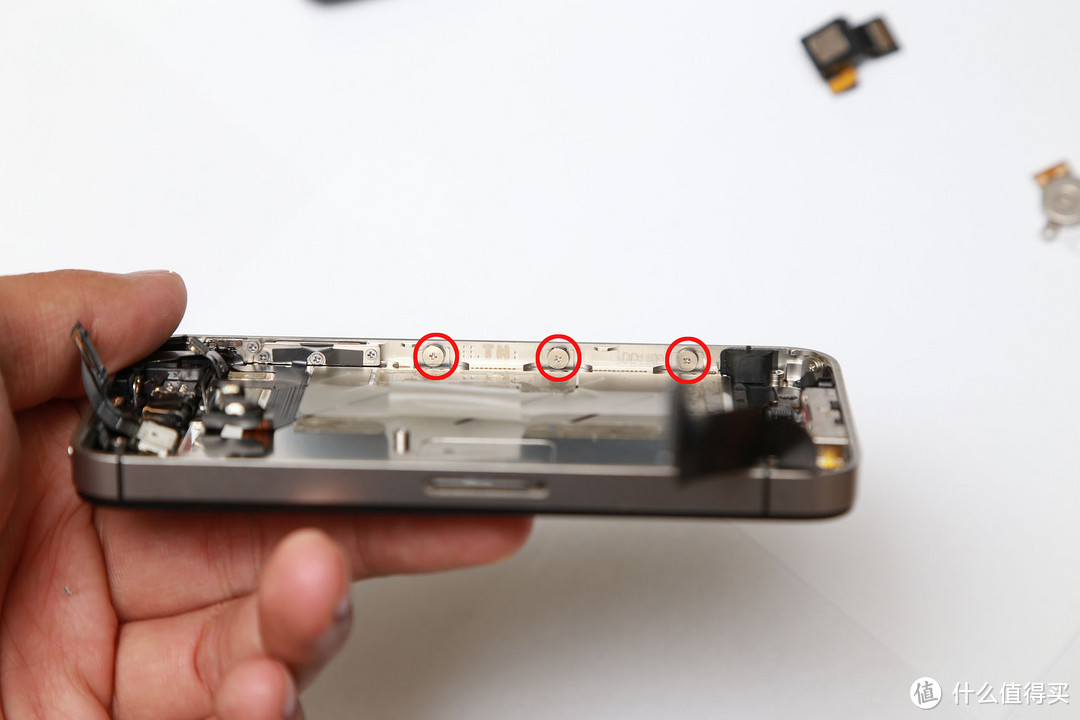 拧到这个程度就行。
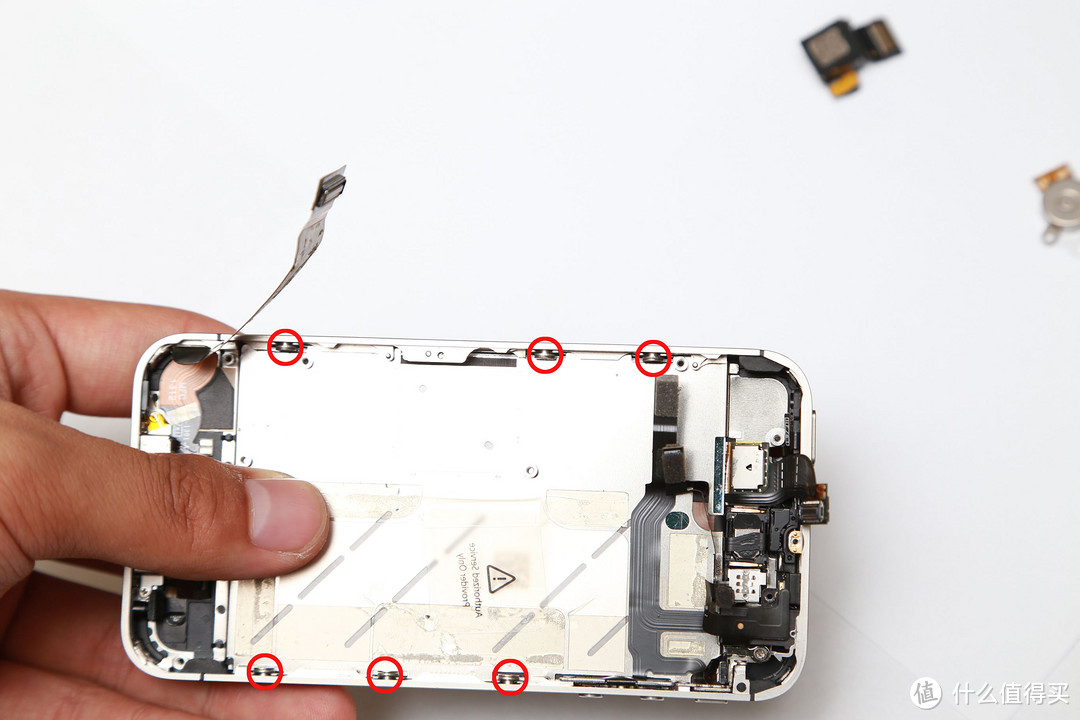 用手抠一下,屏幕就能整个拆下来了。
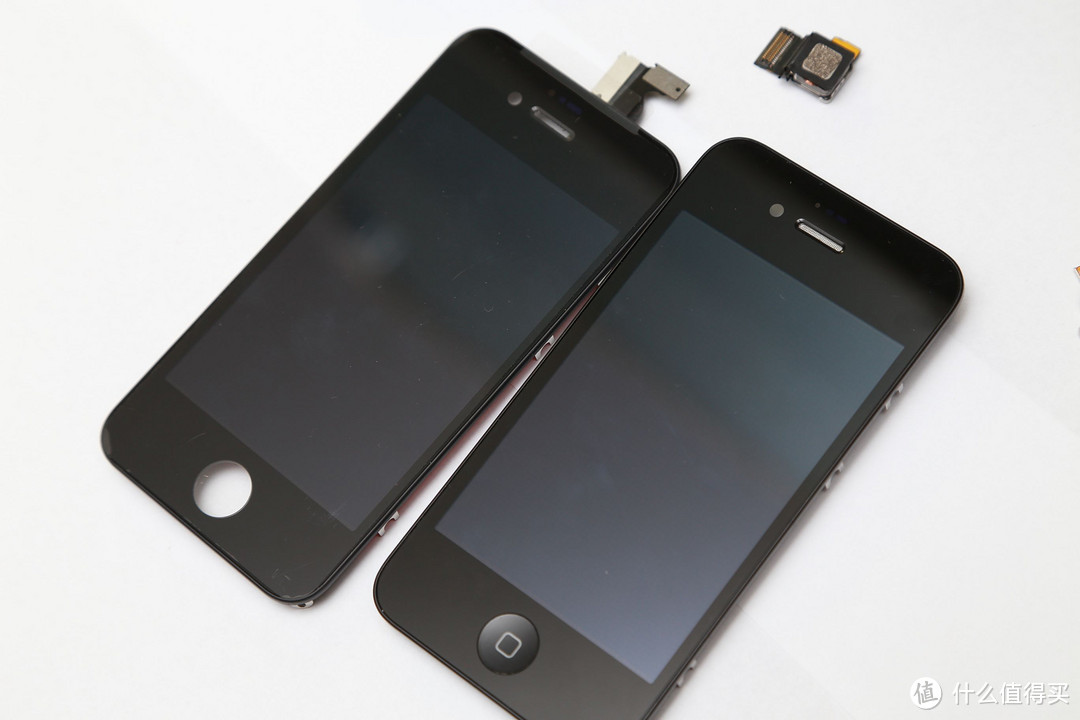
 左边是买来的屏幕总成,可以看出没有home键,需要把之前的移过去。
 home键是粘在上面的,没有排线,用力一捅就下来了。安到新的上去就行。
如果你想换home键的话,就是这么换的。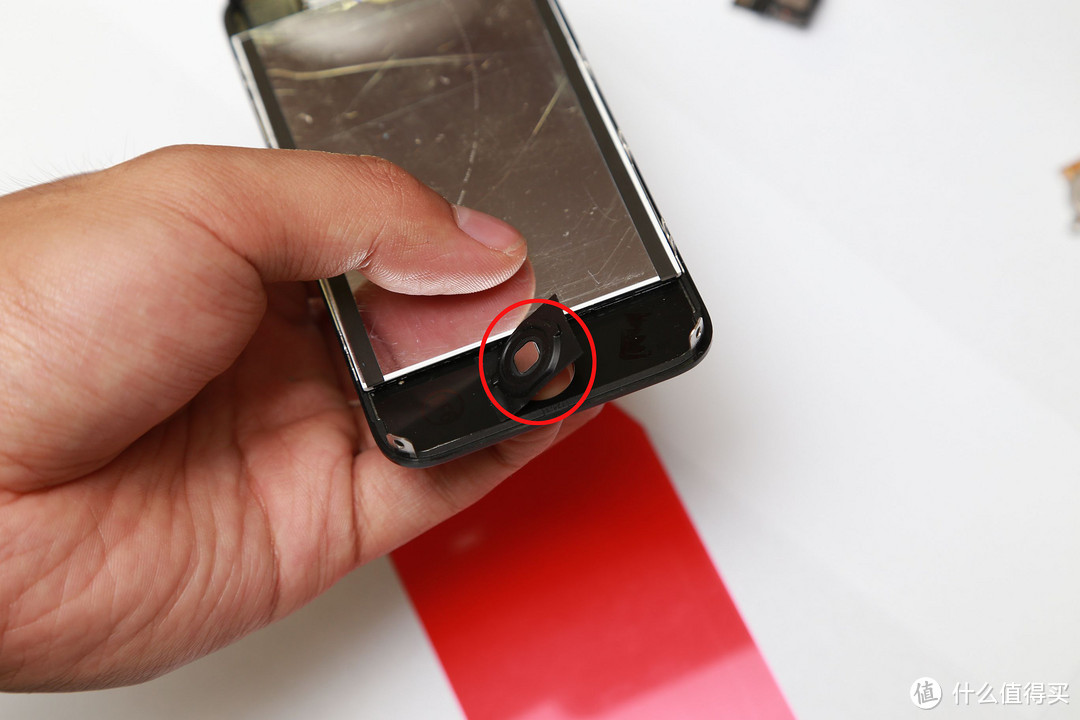 装新屏幕的时候不要着急按紧,记得先把红圈处的排线小心的全部拉进来以后再扣紧。
屏幕装好。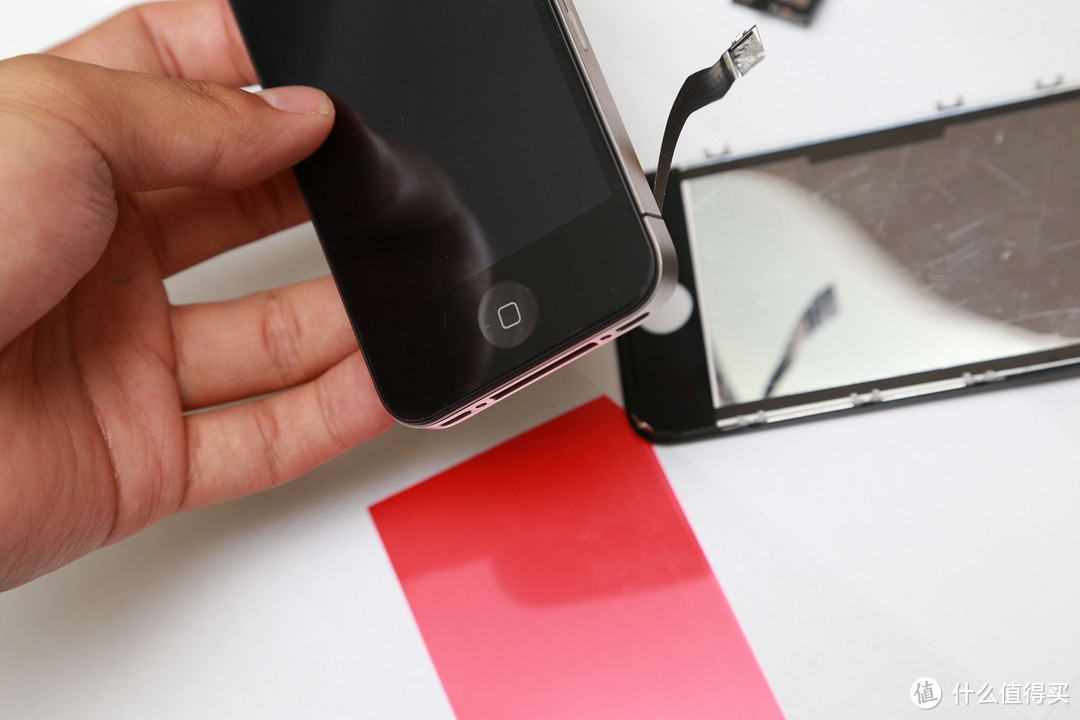 下面就是按顺序装回去了。装的时候这个地方的垫片记得装好。
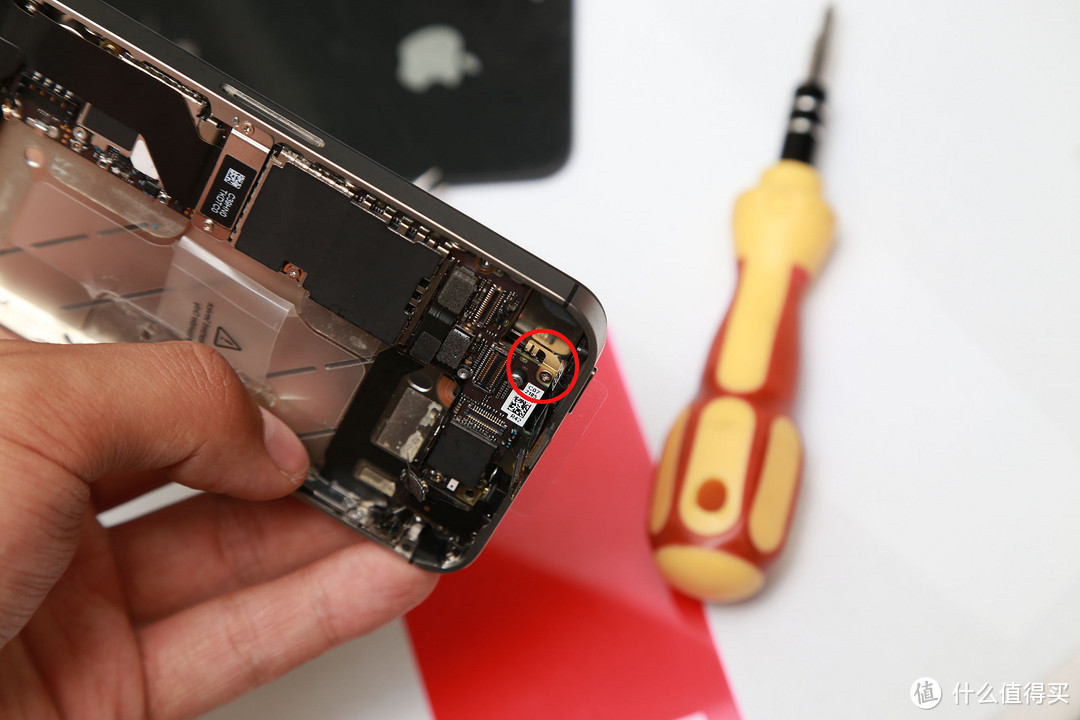
这个垫片也记得要安好。
安好电池以后,先不要着急装后盖,测试一下,没有问题,大功告成。这时候再把后盖装回去。
这篇心得iPad换屏稍微有点风险,需要一定的动手能力。iPhone换屏基本无风险,也不需要太强的动手能0力,注意螺丝摆放即可,可以放心更换,如果你还在拿着破裂的屏幕凑合,不如赶紧换一个看着清爽。
希望此篇经验能对大家有帮助!










校验提示文案
校验提示文案
我拆的都是安卓,给老娘换过大黄蜂的玻璃,自己换了LG G2的屏幕,给别人换过华为P6(最难拆,胶水卡扣太多)。一直都有粘合不紧的问题。我看机器原装的基本都用一种黑色的胶粘的。
校验提示文案
校验提示文案
校验提示文案
校验提示文案
校验提示文案
校验提示文案
校验提示文案
校验提示文案
校验提示文案
请问换这三样需要拆机到什么程度?
谢谢
校验提示文案
校验提示文案
校验提示文案
校验提示文案
校验提示文案
校验提示文案
校验提示文案
校验提示文案
校验提示文案
校验提示文案
校验提示文案
校验提示文案
校验提示文案
校验提示文案
校验提示文案
校验提示文案
校验提示文案
校验提示文案
校验提示文案
校验提示文案
校验提示文案
校验提示文案
校验提示文案
校验提示文案
校验提示文案
校验提示文案
校验提示文案
校验提示文案
校验提示文案