
















 深耕数码兴趣领域









13
8
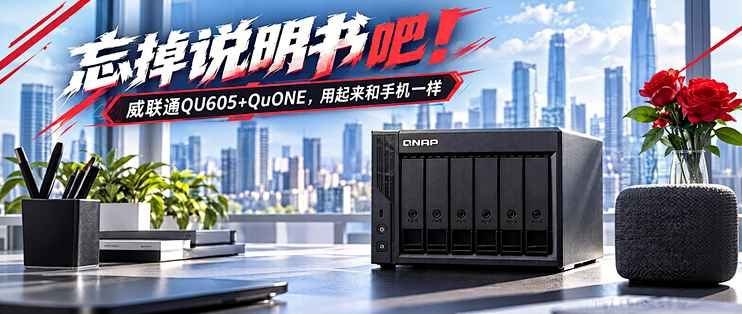
忘掉说明书吧!威联通QU605+QuONE,用起来和手机一样
2026-10-17 09:59:27
8点赞
11收藏
9评论
我以前给别人推荐 NAS,总要补一句"你要有心理准备"。
准备什么?先得过"入门关":硬盘自己挑、自己装,通电还得按引导初始化一遍;每一个都够你单独搜一篇教程;再往后想在外面访问,还得研究一个叫"内网穿透"的词。到这一步,不少人直接放弃了。过了这关还有第二关:手机上要装一堆 App,管设备、管文件、管照片、管备份,各是各的入口,每次想干个事都得先想一遍"我该打开哪个来着"。也正因为不好上手,它本来最擅长解决的事就一直搁着:微信里的文件过几天再点就是"已过期",手机照片 iCloud 装不下、想换网盘又限速,家里人的视频散在各处,想凑本家庭相册光收集就够劝退。NAS 本来是这些问题最好的答案,但它过去更像给"电脑的人"准备的工具——东西是真好,就是得先懂点行。
不过威联通的这次更新QuONE、微信小程序、QTS 6.1 之后,我实际用下来第一次觉得完全不一样了,它真的适合普通人了。
威联通 QuONE:不是"又多一个 App",是一个 App 全搞定
QuONE 是这次升级里我最喜欢的一块。

威联通过去的问题不是能力不够,而是能力太分散——专业是够专业,就是散在各处。原来的官方 App,每个都只管一件事——Qmanager 管设备状态,Qfile 管文件,QuMagie 管照片,Qmusic 管音乐。单看每一个都没毛病,但凑在一起就是一堆入口。你对 NAS 做任何操作之前,得先想"这个功能归哪个 App 管"。
全新的威联通 QuONE 做的事情说白了很简单:把大家在手机上最常用的那些能力,收进一个 App。那道"该打开哪个"的门槛,就是从这儿开始消失的。
实际用起来什么手感?这么说吧——和手机自带的那些应用没什么两样。打开就是首页,底下五个标签依次排开:首页、文件信息、照片、备份、设置,不用学,划两下就熟了
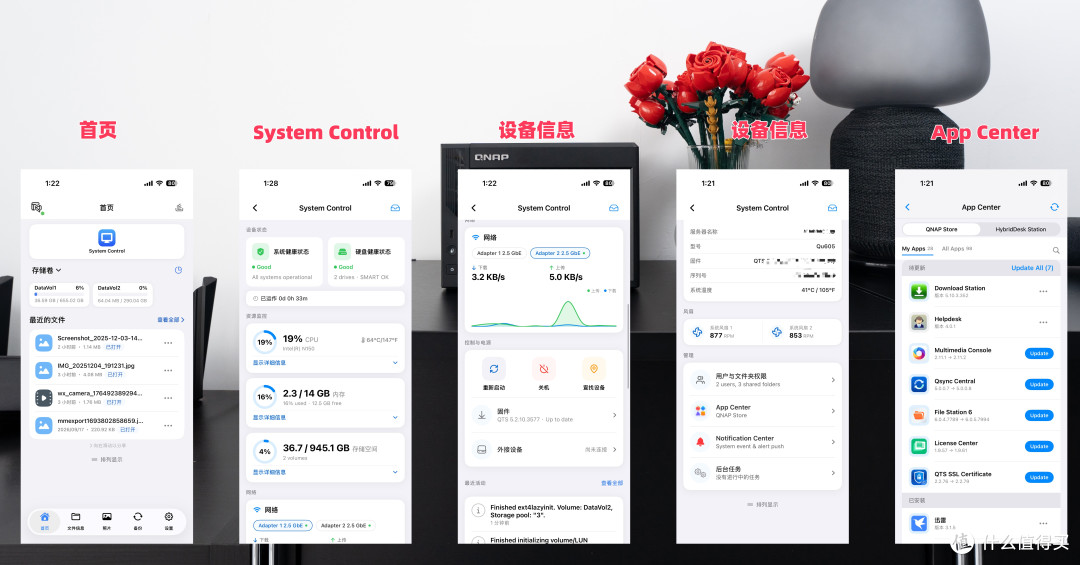
打开就是 NAS 的总览,不是冷冰冰的文件列表:存储用了多少非常清晰,点击上方的System Control就可以看到CPU、内存、硬盘健康;往下是"最近的文件",刚传的、刚拍的,按时间排好,点开就看,以前查这些得进管理界面翻半天,现在就像看手机电量一样自然,而且现在手机端可以直接进入App Center管理应用安装升级卸载,真的是非常全面。
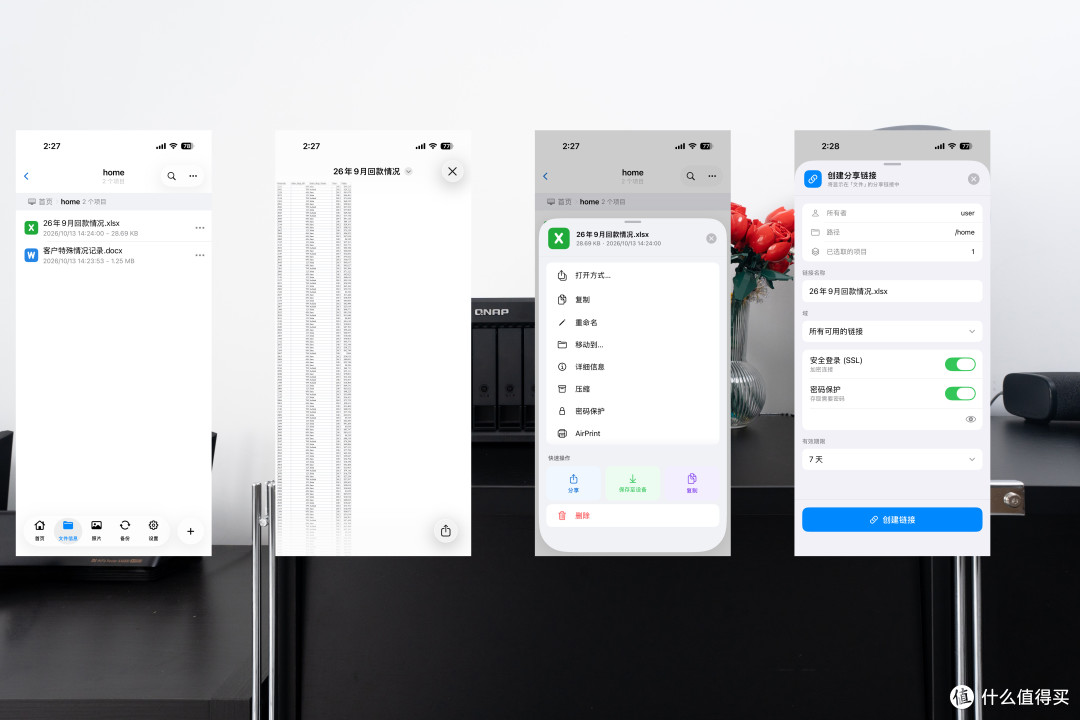
工作的原因我经常外出,以前出门总得随身背一块移动硬盘,就怕临时要用某个文件。现在我出门就带个手机,我在电脑上设好的同步文件夹,改完就自动上 NAS,人现在在外面点开 QuONE 直接就能打开看,需要的话下载到手机,或者干脆生成个分享链接发给客户,不用担心"网盘限速"也不用开会员了,出门也不需要再背那块硬盘了,不管是文件还是照片可以说真的是随时随地打开。
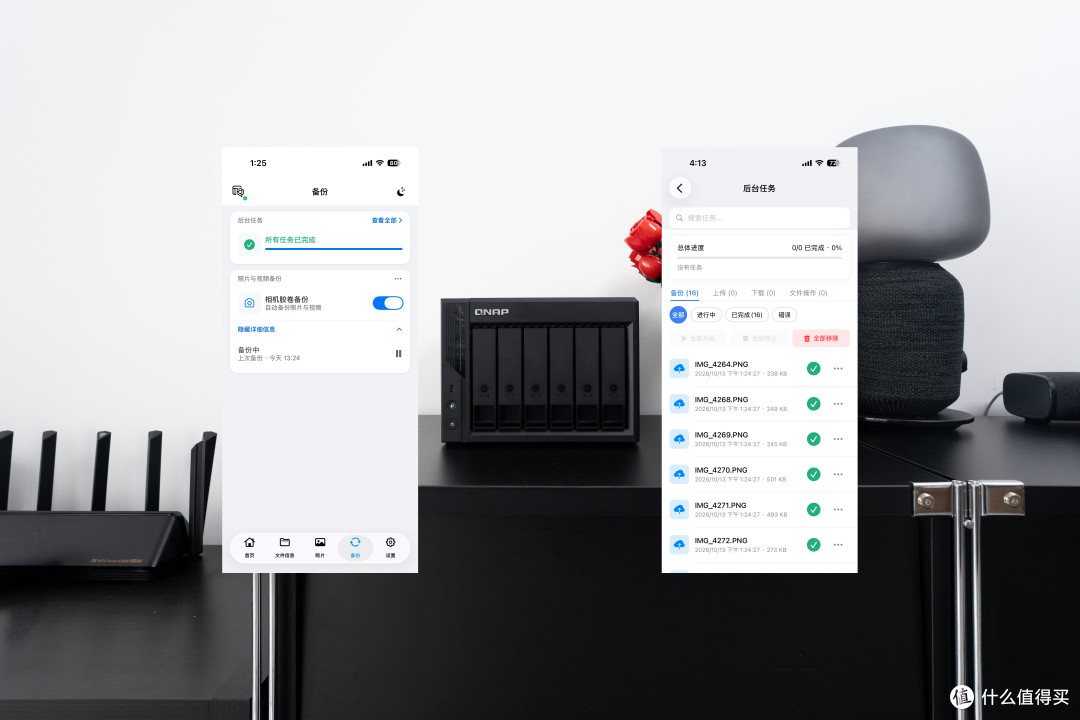
而且现在手机内存是越买越大,身边不少人都开通了手机自带的云存储——算下来每个月也是一笔不小的开销。手机照片备份这件事 在QuONE 上特别简单:先在 QuONE 里把"相机胶卷备份"这个开关打开,之后手机里新拍的照片和视频在wifi网络下会自动上传到你的NAS中,万一手机丢了、摔坏了,照片还一直在 NAS 里,完全不用担心。
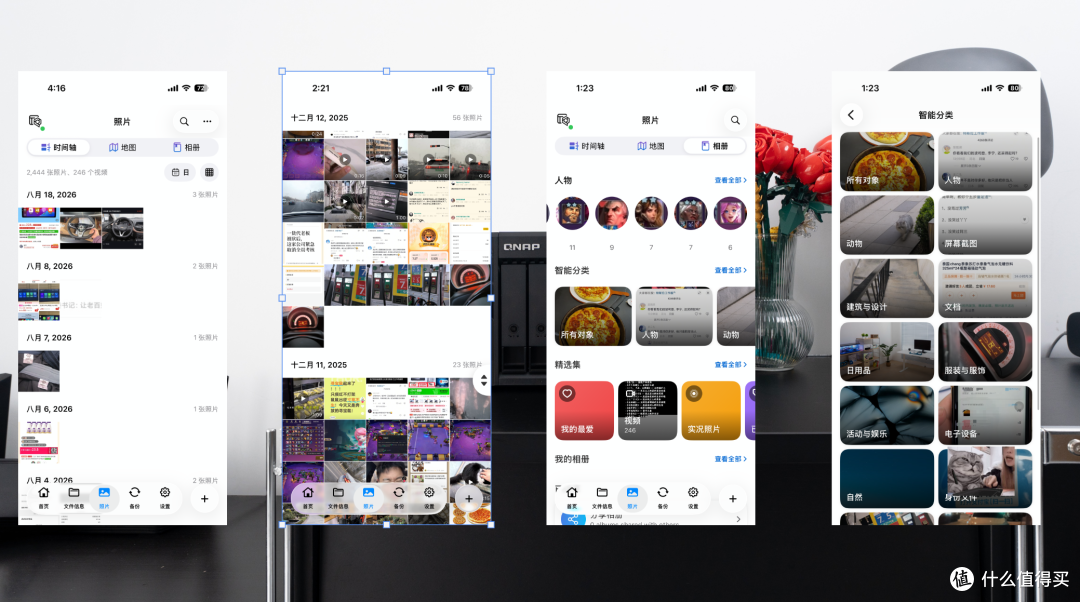
照片上传到NAS之后查看也非常简单,打开QuONE 就可以直接查看,按时间轴排成一面照片墙,每张照片的拍摄时间、地点都能直接看;想换个看法还有地图和相册两种,在地图上翻旅行足迹,或者按相册分门别类收着。相册还能认人脸、按人物自动分类成专属相册,同时还有智能分类,只能识别照片中的内容,连拍攒下来的重复照片也能进行标注,整理起来非常省事。
这样我们就可以给家里人的手机都装上 QuONE,再也不用为"照片怎么搬"发愁,手机内存也不用越买越大了——以前是被照片逼着上买大内存手机,现在照片都躺在 NAS 里,省下的也不只是每个月那笔云存储费,换手机时大内存那一档的钱也一起省了。
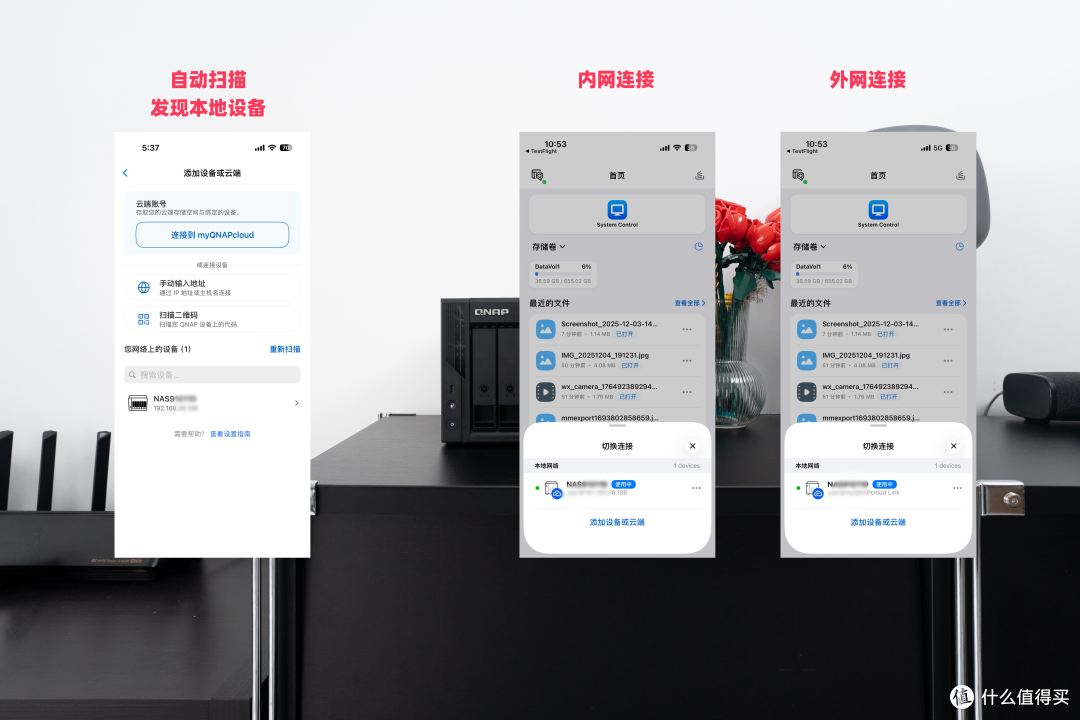
而且QuONE现在使用下来我个人的感受就是用起来更加顺滑,不管是在家里还是在外面,登录好威联通账号、设好密码。之后 App 自己会判断你在内网还是外网,自动切换,不管人在哪,只要有网就能连到家里的NAS,出门在外面随时查看重要文件回传手机中的照片,既方便又安全。
用了这么这么久的威联通QuONE+Qu605真的是感觉越用越顺手,想要做什么的时候,再也不用先想该打开哪个App,找文件、看照片、查状态、传东西——打开 QuONE 一步到位,相信随着后续QuONE的不不断更新体验和功能会越来越棒。
威联通助手小程序:微信里的文件,终于不用"过期"了
照片这块解决了,还有件事一直挺烦人:微信里的文件是有有效期的。
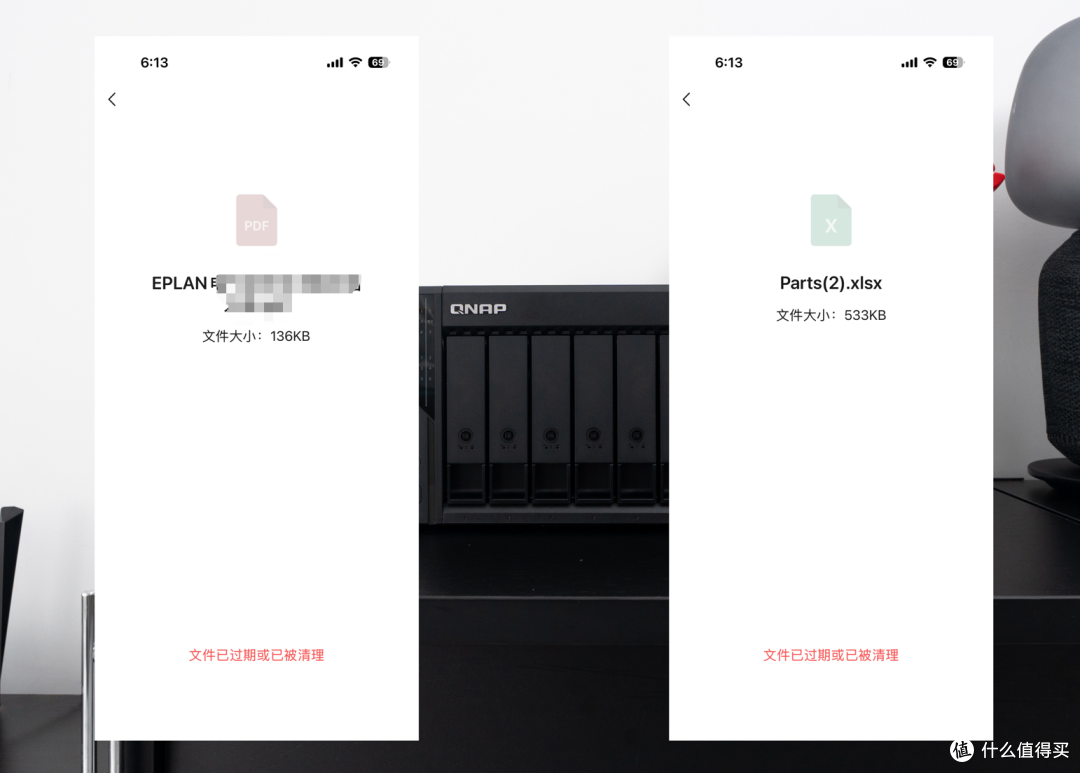
客户发来的合同和报价单、同事转的报表、孩子演出的视频、家里人在群里发的照片——当时没想着存,过几天真要用的时候点开,一行"文件已过期"。工作上的东西尤其尴尬,再找人重发一遍,开不了那个口。
我以前的土办法是手动一个个"另存到手机"。结果是照片进了相册、文件进了文件管理,手机里乱成一锅粥,真要找的时候照样翻不出来,而且手机空间本来就不够用。现在多了条路:微信里的东西,可以直接存进自己的 NAS。
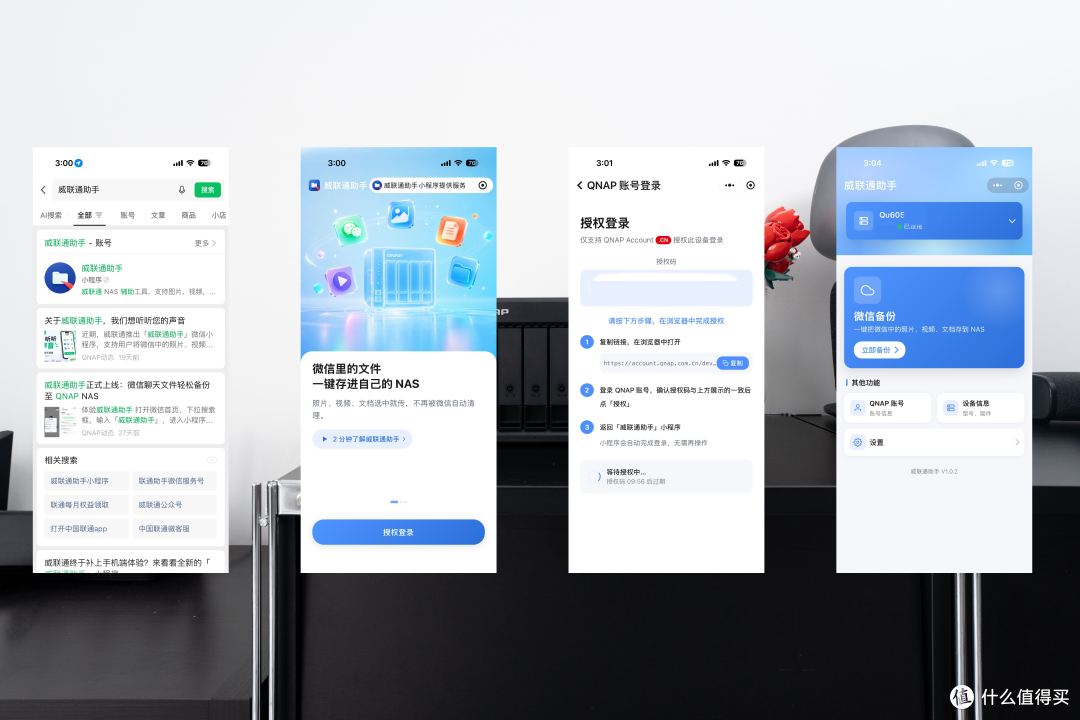
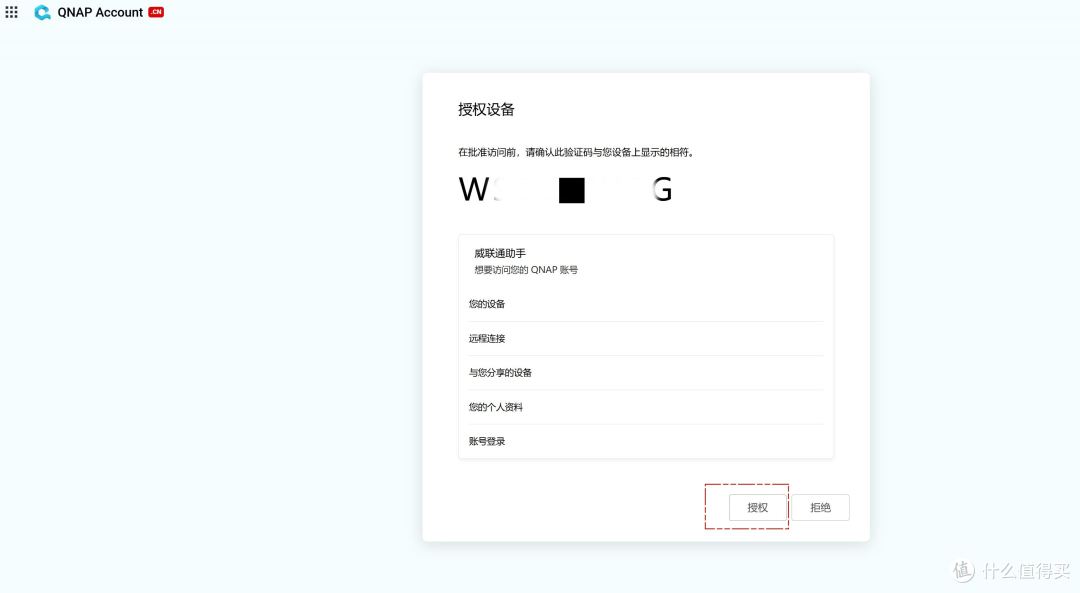
小程序在微信里搜"威联通助手"就能找到,第一次用的时候绑定一下自己的 NAS,点击授权登录,然后把链接复制在登陆了威联通账号的设备,会有一个核对授权码,授权码一致点击授权,就设置好绑定关系了。
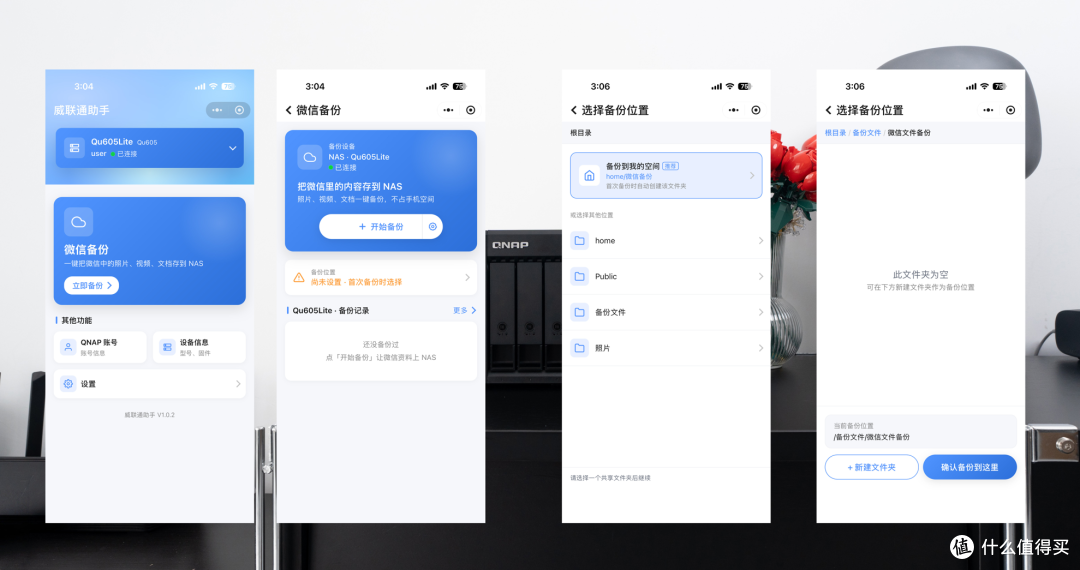
然后我们需要设置一下保存位置非常简单,点击立即备份,然后点击备份位置,选择我们想要保存的文件夹就可以了。
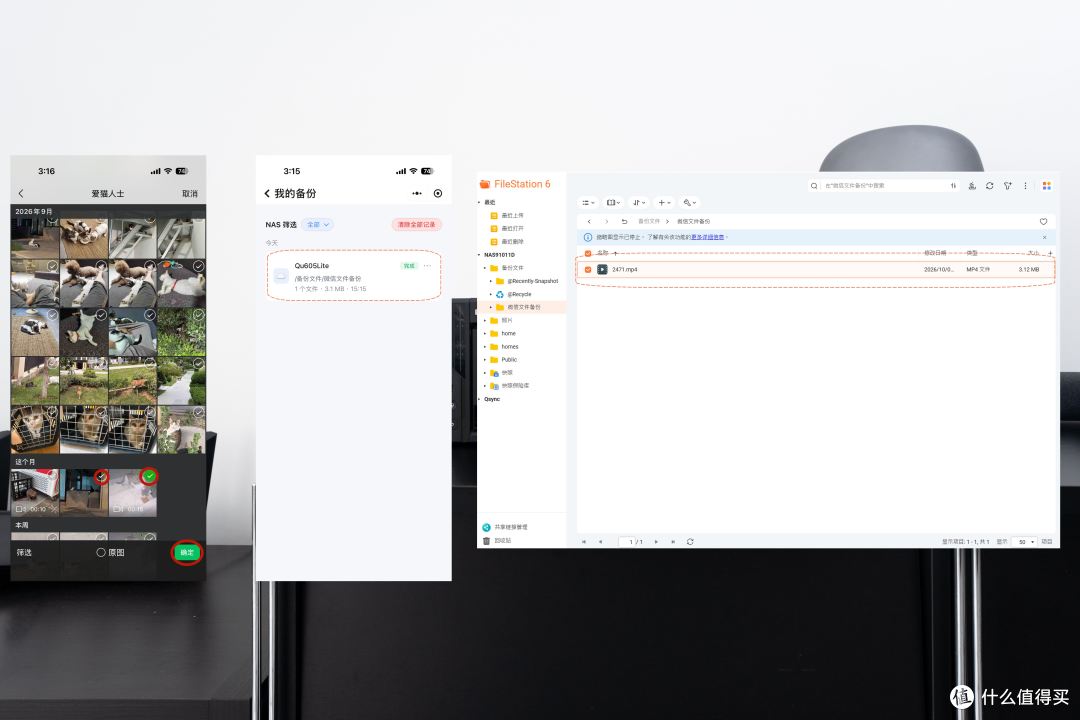
打开威联通助手微信小程序,然后选择对话,进去之后勾选要存的内容,照片、视频、文件都行,可以多选;点确认,就开始传了。整个过程都在微信里完成,不用切来切去,上传进度也直接在聊天窗口里看着走,传完就完事。
存进去之后,打开 QuONE或者NAS 的文件就能看到,跟平时找文件没有区别,也不用再占手机的空间。现在家庭群里娃的照片视频,我看到就顺手存一份进去,再也不用担心哪天聊天记录一清,这些东西就全没了。
平时客户在微信上发来一份报价单,我就存进了 NAS,第二天开会要用,直接在 QuONE 里翻出来投屏,前后不到一分钟,以后再也不用担心文件过期了。
这也不是只有我能用,家里人的微信操作都一样。我妈在家庭群里发的那些视频,她自己就能存进去,不用每次都来问我"这个怎么保存"。东西存在自己家的机器里,不用开网盘会员,也不用担心哪天平台一调整就找不回来。
QTS 6.1:不是换个版本号,是系统换了个阶段
如果说 QuONE 管的是手机这一端,那 QTS 6.1 负责的就是 NAS 本体。这次升级我的整体感受是:它不是在原来的系统上修修补补,是把整个系统的体验进行了全方面的提升。
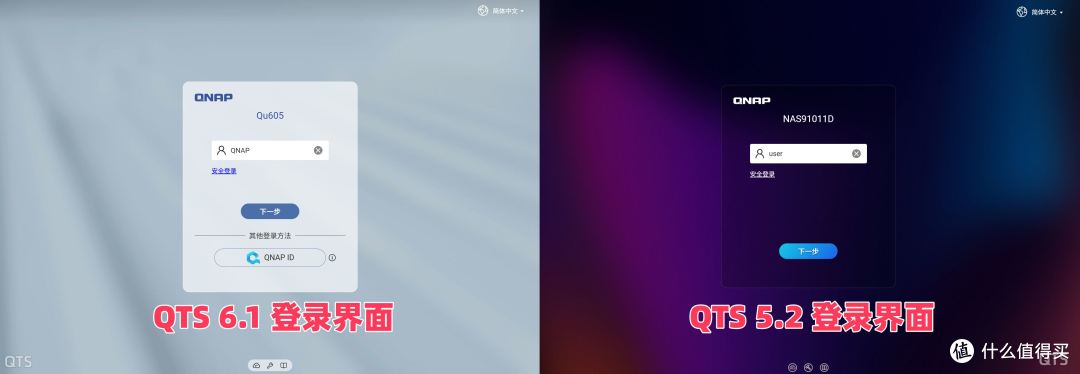
登录页先换了。 新的登录页做成了一张卡片,背景、按钮、登录方式的排版都收干净了,一眼看过去不再有那种工具软件的感觉。而且它把 QNAP ID 的登录入口摆上去了——在 NAS 里把账户和 QNAP ID 绑一下,之后既可以用原来的 NAS 账号登录,也可以直接用 QNAP ID 登录,我个人强烈推荐用QNAP ID 登录,这样不管是内网外网,都非常方便使用。
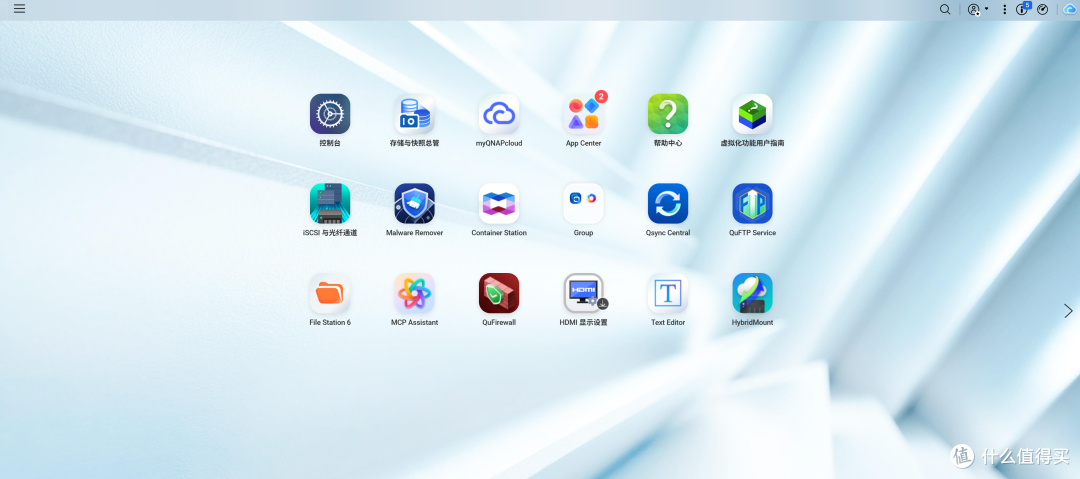
进了系统,桌面的变化同样明显:背景、顶部工具栏、应用图标整个换了一套,看着比之前干净不少。搜索、账号、通知、系统状态这些入口,现在都集中到了右上角,应用还是桌面图标那样排着,操作逻辑没怎么变——我这种老用户上手的时候基本没撞到"这按钮跑哪去了"的情况,就是头两天手会习惯性往老地方点,找两次就记住了。
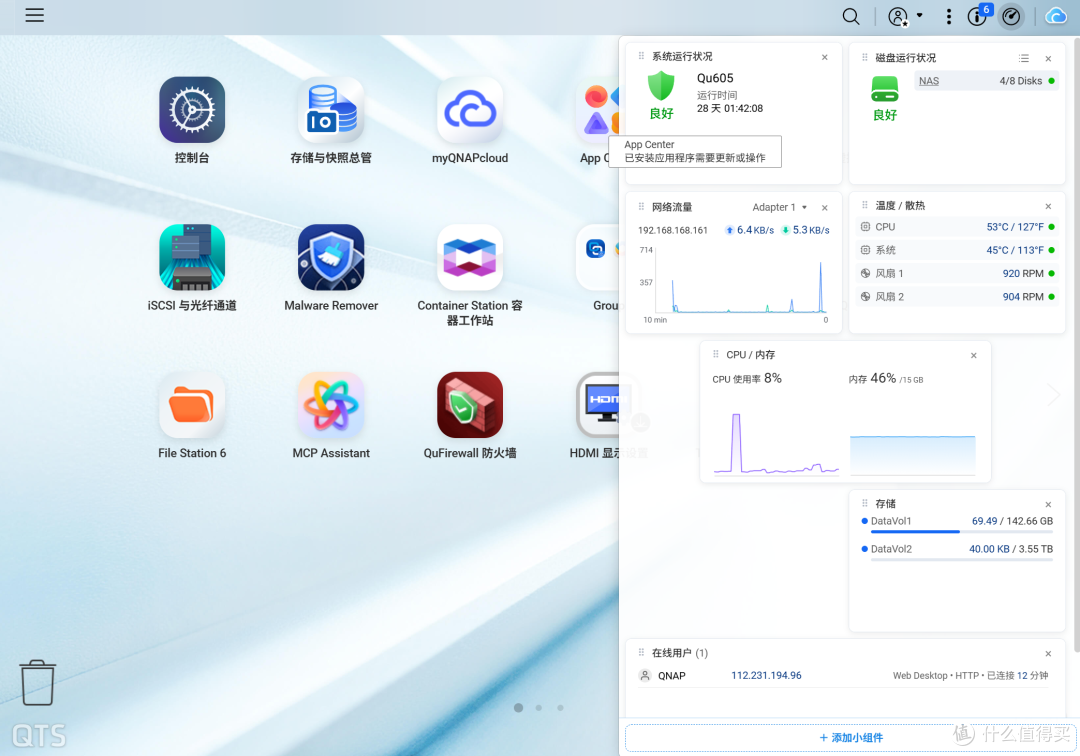
系统状态那一块。处理器和内存、存储空间、温度、磁盘状态、网络流量,现在各自成了一个个小组件摆在那,想看哪个一目了然。而且这些小组件能直接拖着换位置,常看的放顺手的地方,想加什么信息也能自己加。以前要确认硬盘温度,得一层层点进去翻,现在扫一眼桌面就完事。
当然除了界面之外,最重要的升级就是系统内核从上一代的 Linux 5.10 升到了 6.6,编译工具链也跟着更新。说实话版本号这事大部分人不会关心,我自己也不关心,但升完之后这台机器的反应速度是有变化的,而且是能直接感觉出来的那种。
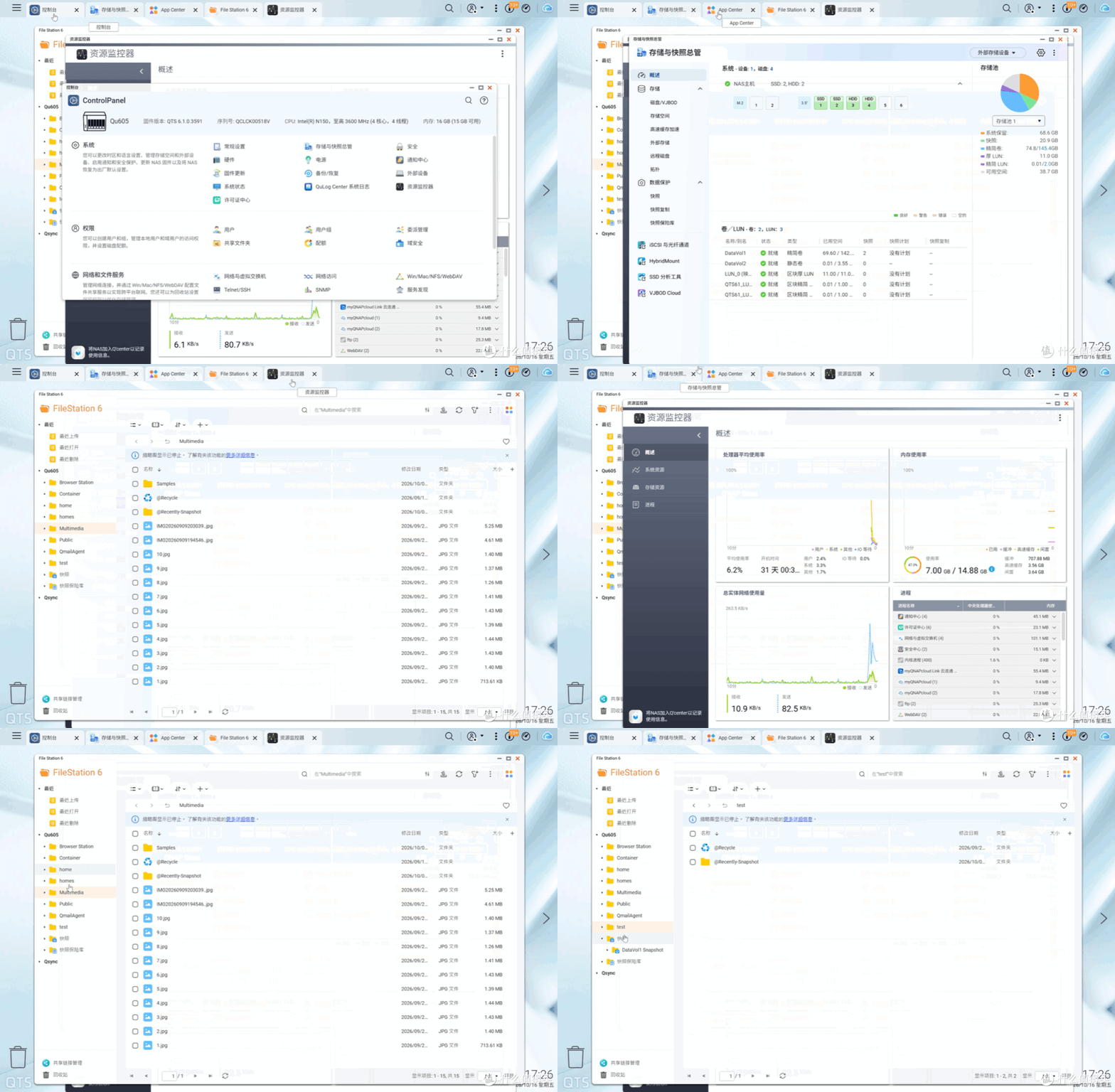
最明显的是点什么都快半拍。进后台、开应用、切页面,点下去基本就有反应,很少再看到转圈;现在几乎是跟着手走。翻文件也顺,一个塞了几千张照片的文件夹,缩略图划过去是连着出来的,不用停在那儿等它一张张刷。跑传输的时候也稳。以前后台一开始传大文件,我在界面上干什么都发涩,现在后台挂着任务,前台照常开应用、翻照片,两边都不耽误。这种提升平时你不会单独注意到,但每天都在用——真想体会差别,回头去碰一下老机器就知道了。
威联通Qu605:装好之后,你基本可以忘了它
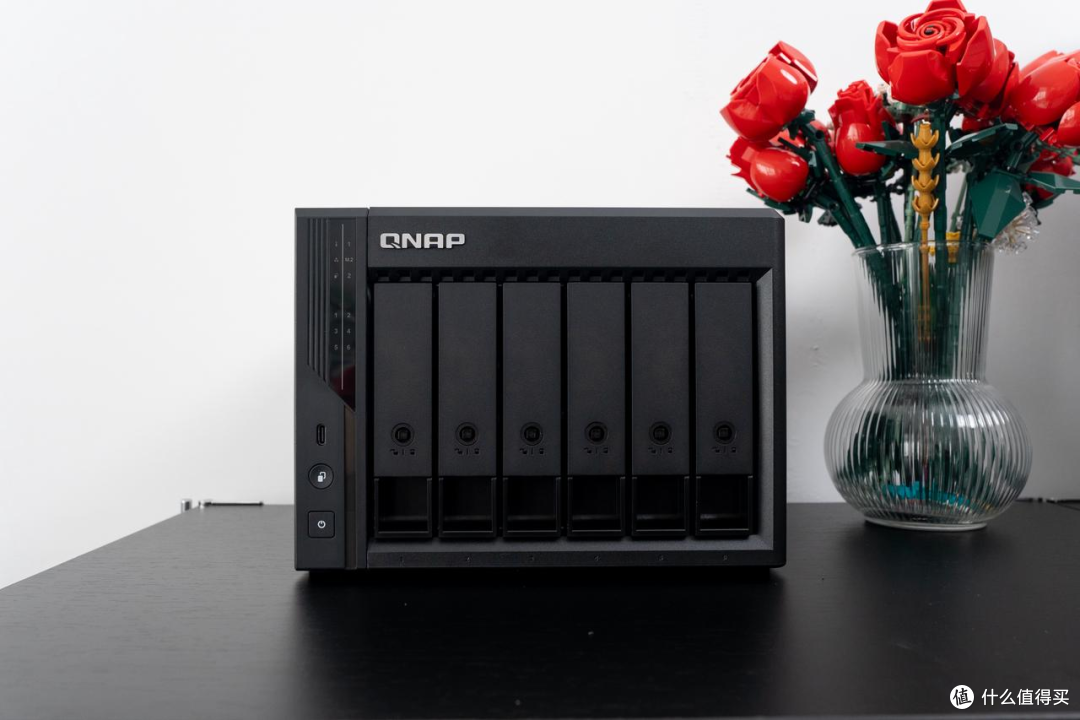
前面说的都是软件,可软件再顺手也得有台机器跑,这次我用的是威联通专门针对国内市场发布的高性价比机型 Qu605。
先说盘位为什么选六盘位。家用 NAS 这事挺容易走极端:2 盘位、4 盘位的入门机便宜,但容量天花板低,用不了两年就开始纠结是扩容还是换机;8 盘位是够用,可价格和功耗对家里来说明显用不上。六盘位刚好卡在中间——容量够一个普通家庭踏踏实实用很多年,价格也没越过"家电"那条线。想给全家搭一个存照片、存视频的地方,或者自己攒素材想建个家庭影音库,它都对得上。
不过盘位多是一回事,里面装什么硬盘又是另一回事。以前第一次折腾 NAS,光是选硬盘就查了不少资料,什么容量、转速、缓存,还有能不能长时间开机,研究一圈下来比选 NAS 本身还费劲。
如今我倒没什么纠结,直接给 Qu605 搭配了两块东芝 N300 8TB NAS 专用硬盘。7200 转转速、512MB 缓存,本身就是针对 NAS 长时间运行的场景设计的。平时全家人的照片视频、自己的工作文件,还有攒下来的影音资源,都能往里面放。
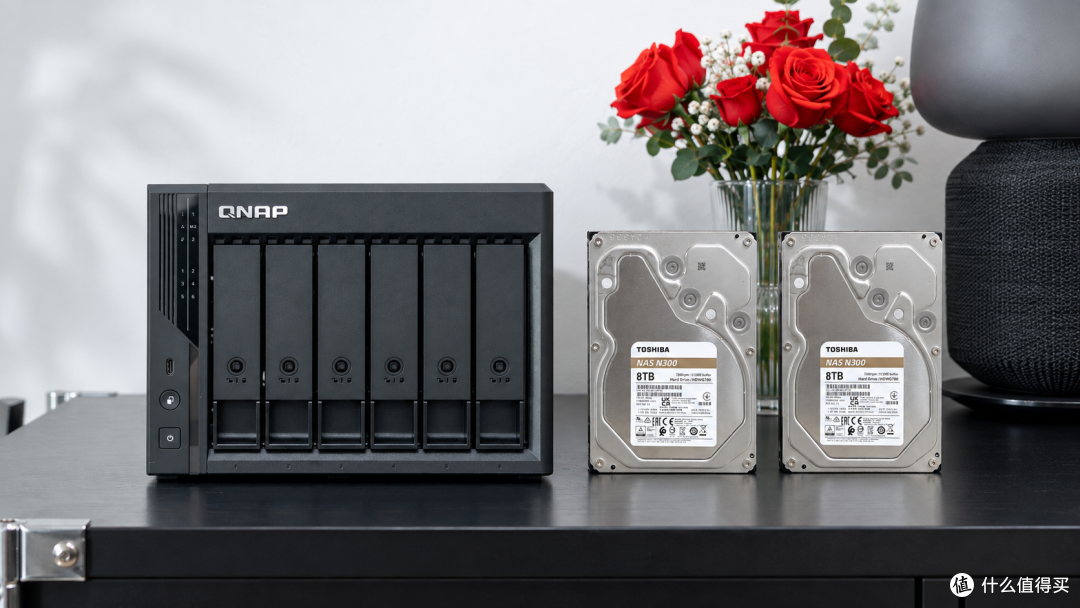
而且六盘位的好处这时候就体现出来了:现在先装两块,剩下四个盘位留着,等以后照片视频越攒越多,再按实际需要扩容就行。没必要一上来就把所有盘位塞满,存储这东西,留点余地反而更踏实。
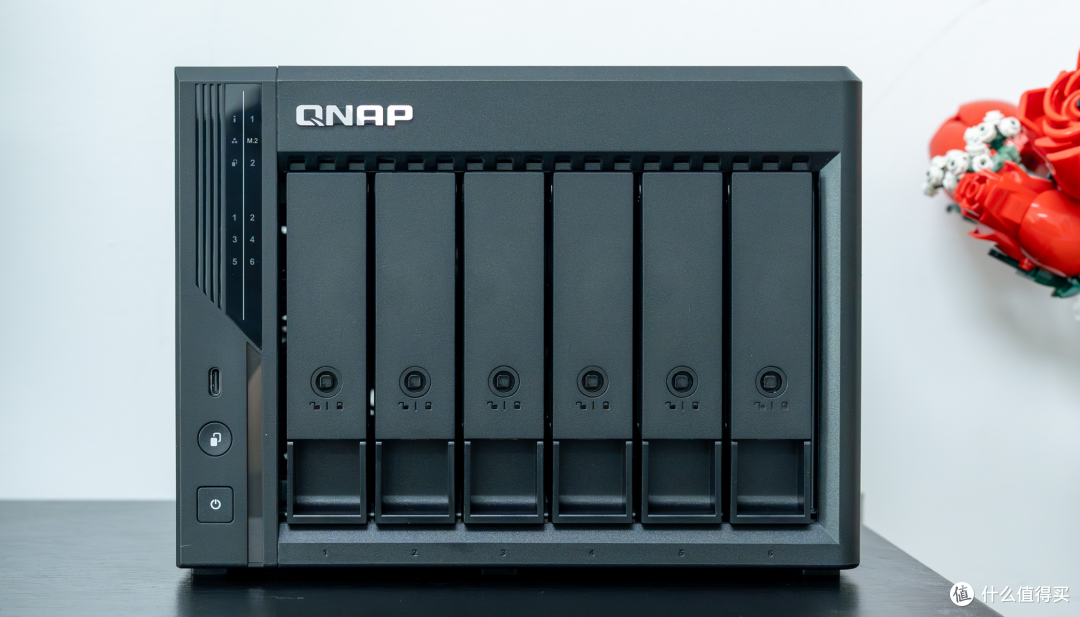
拿到机器第一感觉是它挺务实:黑色哑光机身,没有浮夸的灯带和线条,放客厅电视柜角落或者书房桌上都不突兀。
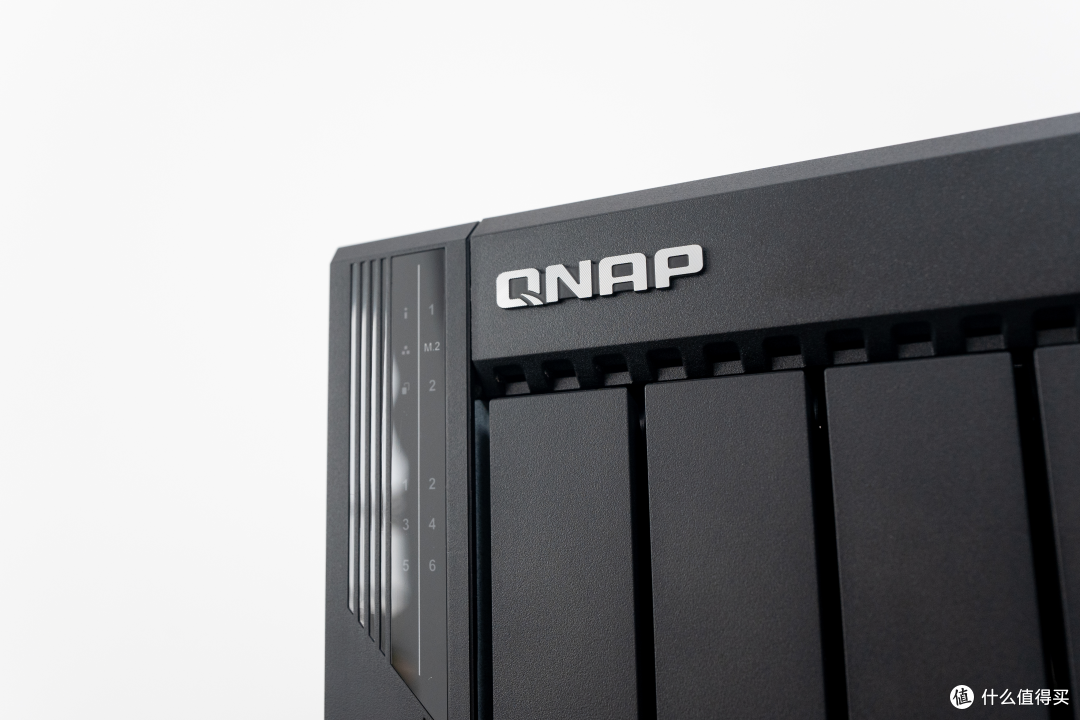
正面对着六个盘位,下方一排六颗状态灯,一颗对应一块盘,哪块在读写、哪块有问题,看灯就知道,不用进后台翻。旁边还挤着电源灯、网络灯和 M.2 的状态灯。机器正面还单独留了一个 Type-C 口和一键拷贝按钮,外接移动硬盘导旧数据时不用绕到机身背后,搭配usb备份功能,插上按一下就开始传,比拷到电脑再倒一遍省事太多。
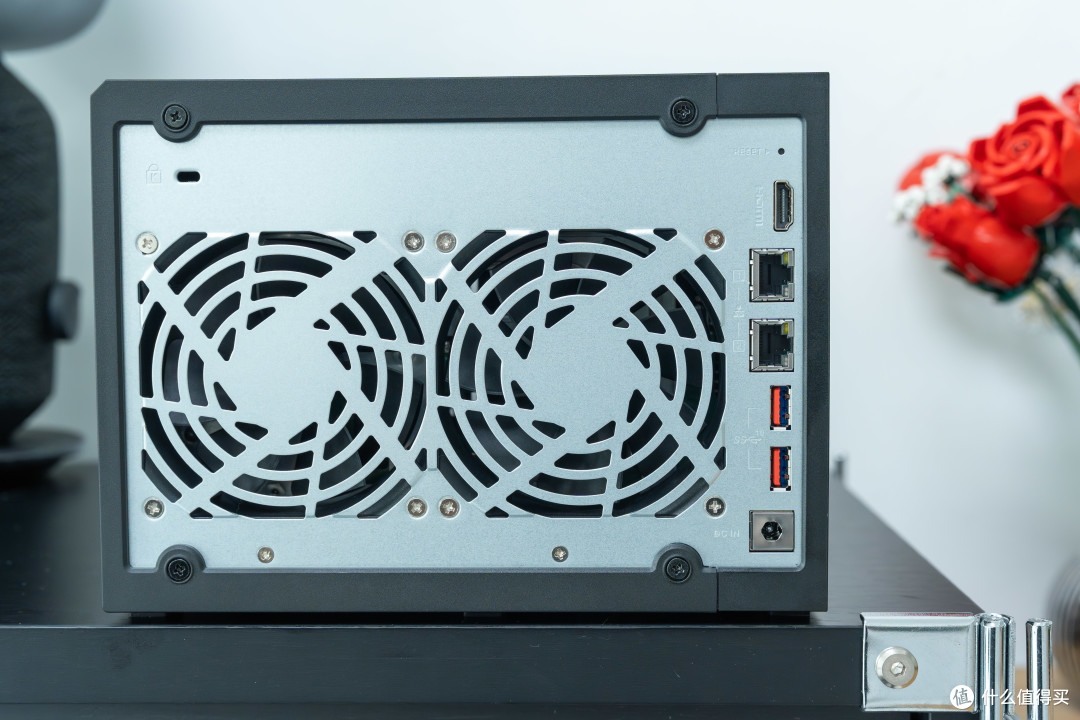
背面两个 2.5GbE 网口,旁边两个 USB 3.2 Gen2 Type-A,还有一个 HDMI 2.0,能直接输出 4K 60Hz。机身顶部还有两个 M.2 2280 插槽,并且附赠了专用散热片——可以拿来做高速缓存,也能单独划一块出来放常用文件,小文件读写会快不少。
N150 四核处理器配 16GB DDR5 内存,散热用的是两个 9cm 风扇,机身两侧和底部都是蜂窝状进风格栅,从底部进风、背部出风,风扇会根据硬盘温度和负载自己调速。我最在意的其实就是这一条:它放在客厅,日常你根本注意不到它在,晚上凑近了也只有很轻的风声。所以这台机器给我的感觉就是——装好、联网,之后你要做的事就是忘了它。
双十一怎么看
如果你一直想入第一台 NAS,之前被"听说很难搞"劝退过——威联通的这次全新升级之后,"难搞"这个理由基本不成立了:QuONE 和小程序把最常用的那些事,变得跟用手机差不多。
双十一是各家产品优惠相对集中的时候,值得把 威联通Qu605列进对比清单,如果你手上有一台老 NAS,正在犹豫要不要换代——QTS 6.1 加 QuONE 以及威联通助手小程序是一次使用体验的大幅升级,现在正在双11大促期间,价格已经进入了3000元内,这个价格入手一台全能的家庭存储设备我觉得还是非常合适的。
最后说说这段时间用下来的感受
用了这一段时间,威联通Qu605 配上 QuONE还有威联通助手以及全新的QTS6.1,我的感觉就一句话:它终于不像一台得先去学的设备了。
手机上不用再装一排 App,一个 QuONE 就够了,找文件、看照片、传东西都在里面;微信里会过期的那些文件,现在也能直接存进 NAS;家里人的手机都装上,照片视频自动往一块儿汇;QTS 6.1 把系统本身的体验带上了一个新台阶;威联通Qu605 本身性能强,运行又安静放客厅你基本感觉不到它在。
要说哪儿还不够好,也实话说:QuONE 现在还是 0.9.0,Qsync 得等 1.0.0 才加入;QTS 6.1 也暂时还在内测阶段。
不过这些不影响目前的整体使用感受,威联通那些专业能力一样没丢,上手却简单了一大截——咱们普通人现在是真的能用明白了。















校验提示文案
校验提示文案
校验提示文案
校验提示文案
校验提示文案
校验提示文案
校验提示文案
校验提示文案
校验提示文案
校验提示文案
校验提示文案
校验提示文案
校验提示文案
校验提示文案
校验提示文案
校验提示文案
校验提示文案
校验提示文案