







再给你续命一次,升级BIOS ,开启TPM,Celeron N4000安装Windows 11,附升级内存和SSD后的电脑性能测试

2022-04-22 18:09:48 82点赞 346收藏 166评论

前言

在2021年帮领导的电脑重装过Win 10 LTSC系统,最近又刚刚给领导淘汰下来的电脑(备用机)升级了硬件配置。
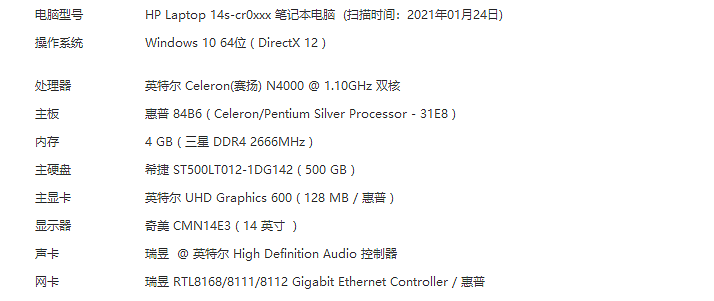
给领导的笔记本电脑重装系统,这台惠普14s-CR系列笔记本电脑居然还是双核处理器?创作立场声明:原创内容均为属实,确保为个人真实的使用体验,文章内容归属于本人所有。周末被公司领导叫去临时加个班,去到以后才知道是给领导的笔记本电脑重装系统我也很无奈啊,本来想丢个文章给领导自己看,学着自己重装系统,没想到还是要我自己亲自来动手。惠普14S-CR0000TU公司领导的电脑A面上有资产标我是四海飘零| 0 评论7 收藏9查看详情

这次主要是升级了8GB DDR4 2400MHz内存条和换了256GB M.2 SATA SSD(主板不支持M.2 NVMe SSD)。

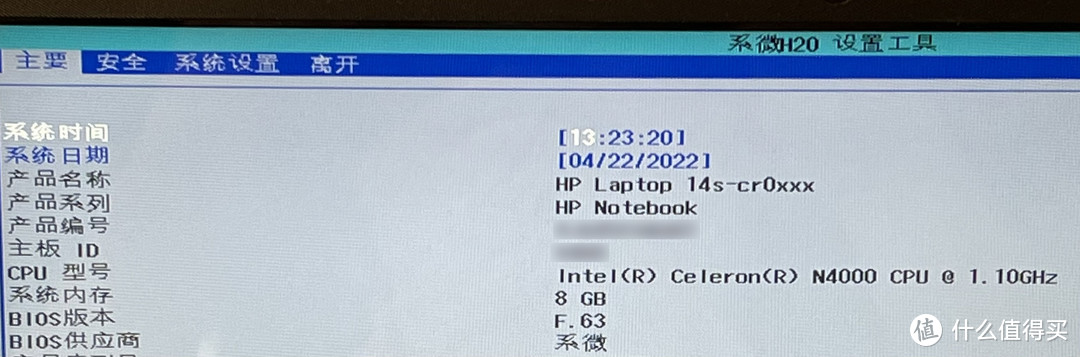
刷BIOS,激活TPM芯片,装Windows 11
再给你续命一次,升级BIOS ,开启TPM,Celeron N4000安装Windows 11,附升级内存和SSD后的电脑性能测试

BIOS版本也已经更新到F.63,当然这个在昨天就已经验证完成了。

再给你续命一次,升级BIOS ,开启TPM,Celeron N4000安装Windows 11,附升级内存和SSD后的电脑性能测试

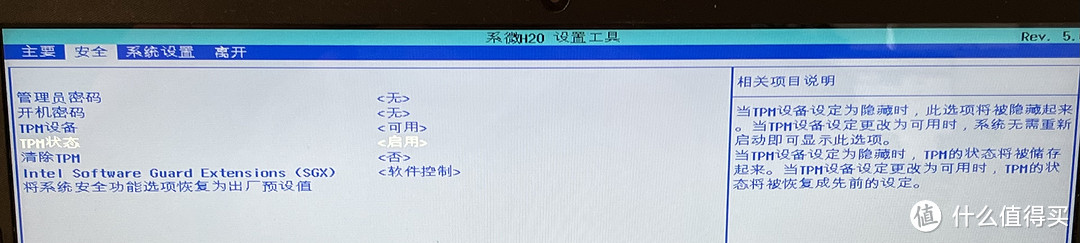
TPM设备选择可用。

再给你续命一次,升级BIOS ,开启TPM,Celeron N4000安装Windows 11,附升级内存和SSD后的电脑性能测试

TPM状态选择启用。

再给你续命一次,升级BIOS ,开启TPM,Celeron N4000安装Windows 11,附升级内存和SSD后的电脑性能测试

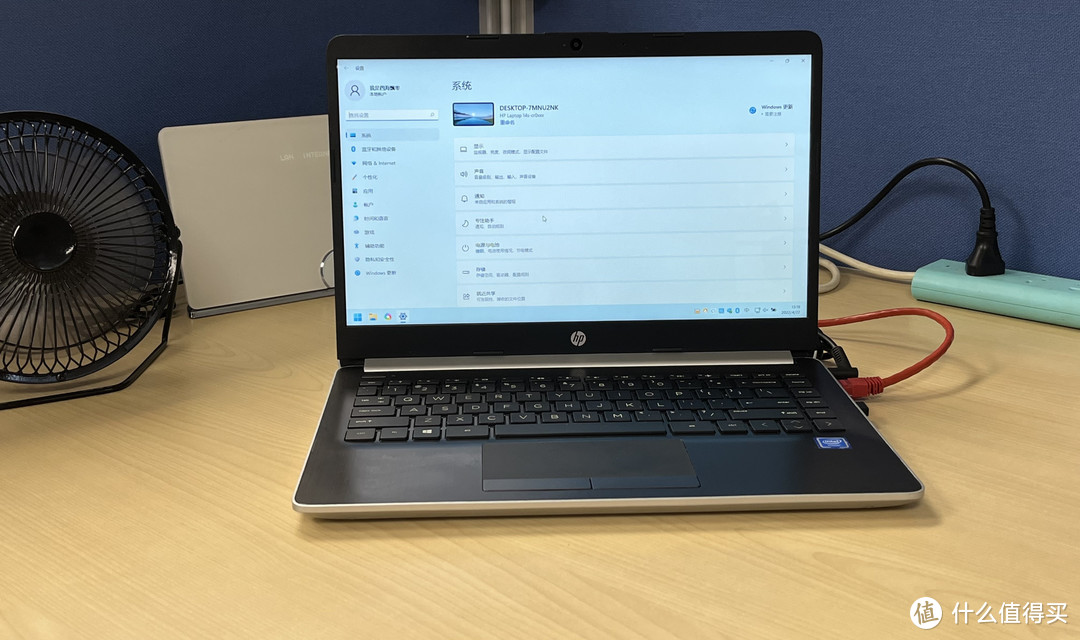
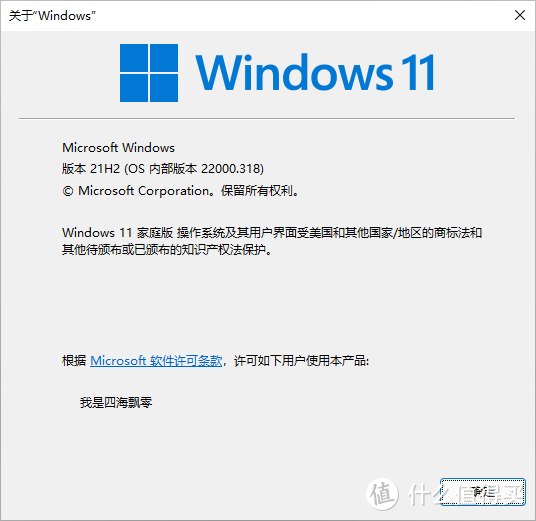
这个是笔记本电脑重装的Windows 11系统,很意外这个硬件配置还能跑的了Windows 11系统,实测流畅度还行(运行程序还是会有卡顿的情况)。

系统信息
再给你续命一次,升级BIOS ,开启TPM,Celeron N4000安装Windows 11,附升级内存和SSD后的电脑性能测试

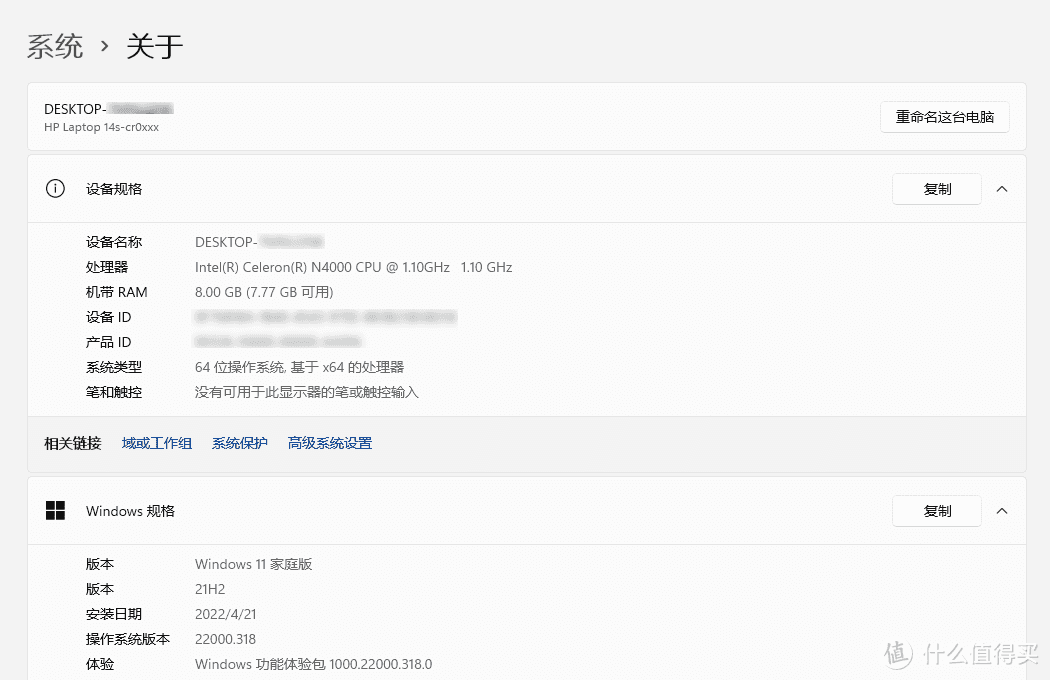
重装后的是Windows 11家庭版,联网后就自动激活了。笔记本电脑是有自带Windows 10家庭版正版系统授权的。
再给你续命一次,升级BIOS ,开启TPM,Celeron N4000安装Windows 11,附升级内存和SSD后的电脑性能测试

在4月21日就重装好了Windows 11系统。

再给你续命一次,升级BIOS ,开启TPM,Celeron N4000安装Windows 11,附升级内存和SSD后的电脑性能测试

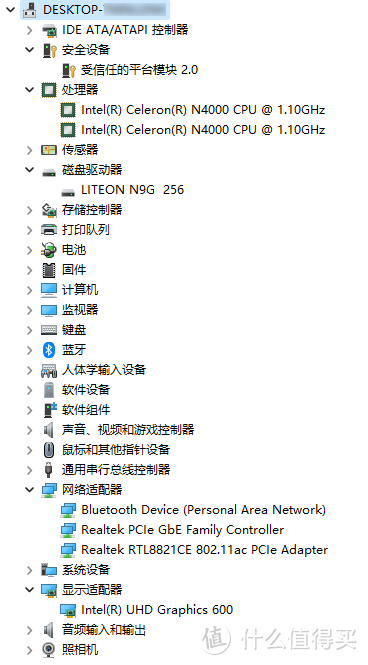
HP官方的驱动仅支持到Windows 1903版本,我这是通过360驱动大师更新驱动后,重启查看电脑的驱动都已正常识别。
再给你续命一次,升级BIOS ,开启TPM,Celeron N4000安装Windows 11,附升级内存和SSD后的电脑性能测试

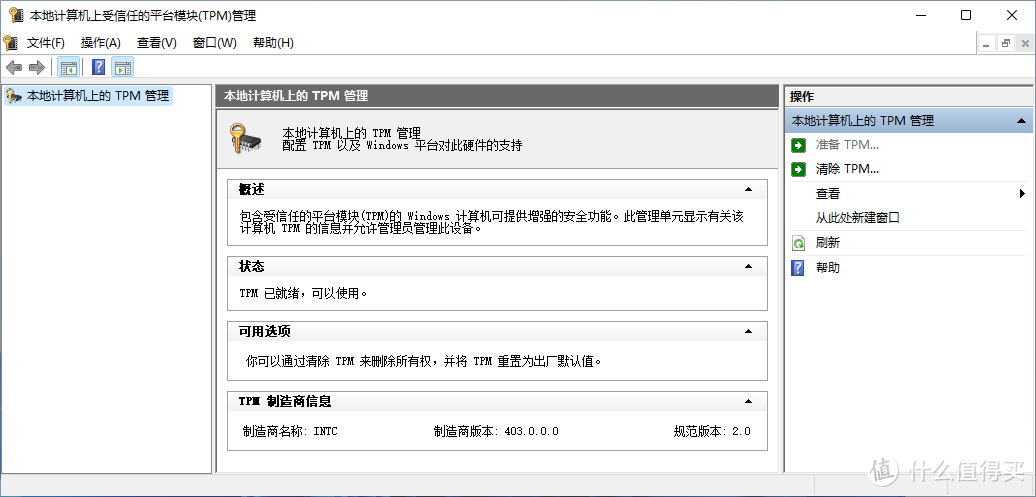
进系统后通过:tpm.msc命令能够看到TPM芯片开启。

再给你续命一次,升级BIOS ,开启TPM,Celeron N4000安装Windows 11,附升级内存和SSD后的电脑性能测试

这个级别的处理器性能肯定是是比较差的,但是轻度办公、浏览网页还是完全没问题的。
再给你续命一次,升级BIOS ,开启TPM,Celeron N4000安装Windows 11,附升级内存和SSD后的电脑性能测试

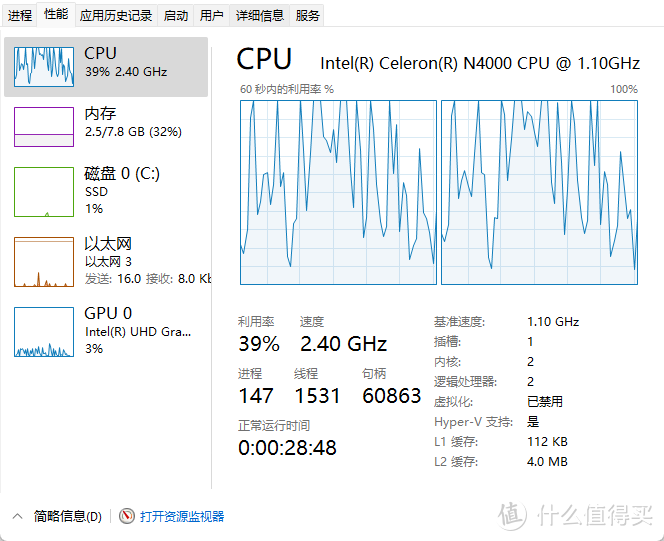
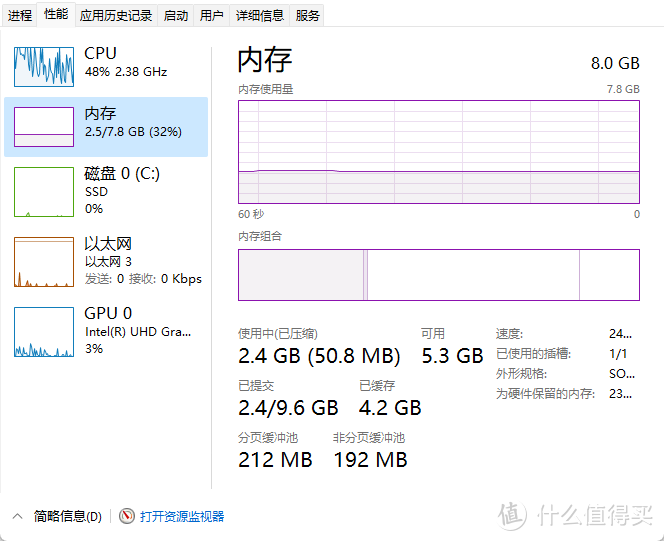
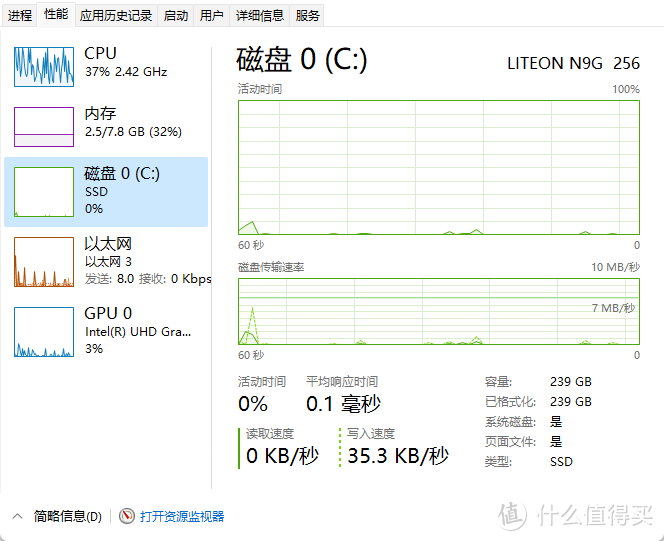
Windows 11系统开机后内存占有率:32%,所以8GB内存才能得到更好的使用体验。
再给你续命一次,升级BIOS ,开启TPM,Celeron N4000安装Windows 11,附升级内存和SSD后的电脑性能测试

由于电脑的主板限制仅支持M.2 SATA的方式来扩展SSD,要么就是走SATA方式来扩展SSD。手里有一条M.2 SATA SSD,只需要一块M.2 SATA的插槽卡板就行了。
再给你续命一次,升级BIOS ,开启TPM,Celeron N4000安装Windows 11,附升级内存和SSD后的电脑性能测试

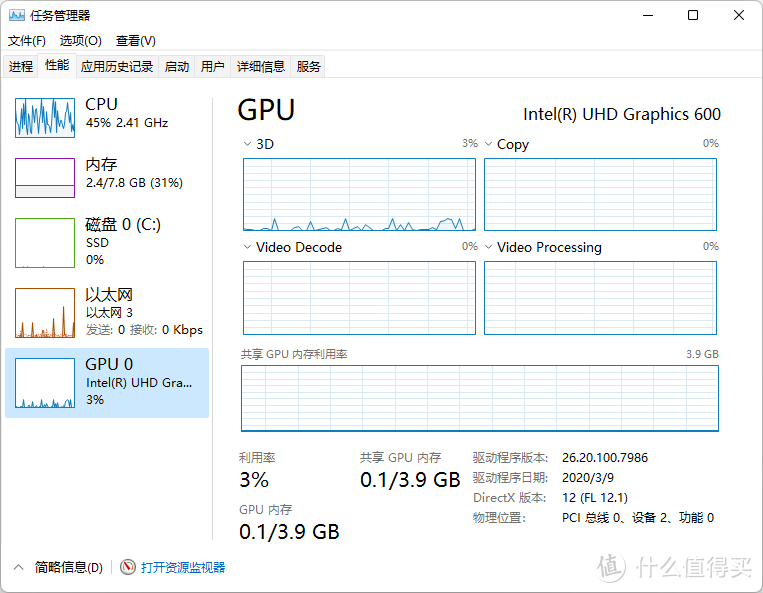
Intel UHD Graphics 600集成显卡,在Windows 11系统下最高可以共享3.9GB VRAM。

硬件配置查看
再给你续命一次,升级BIOS ,开启TPM,Celeron N4000安装Windows 11,附升级内存和SSD后的电脑性能测试

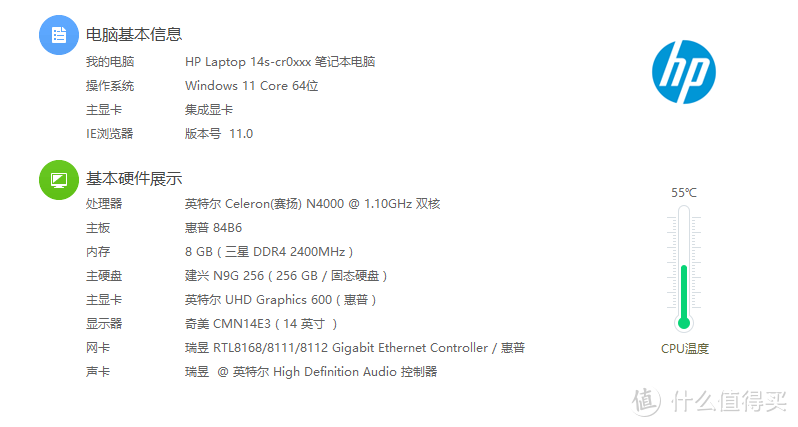
惠普官方的驱动仅支持Windows 10 1903版本,所以我通过360驱动大师来安装驱动,实测在Windows 11系统下惠普14S的驱动都已经识别正常了。
再给你续命一次,升级BIOS ,开启TPM,Celeron N4000安装Windows 11,附升级内存和SSD后的电脑性能测试

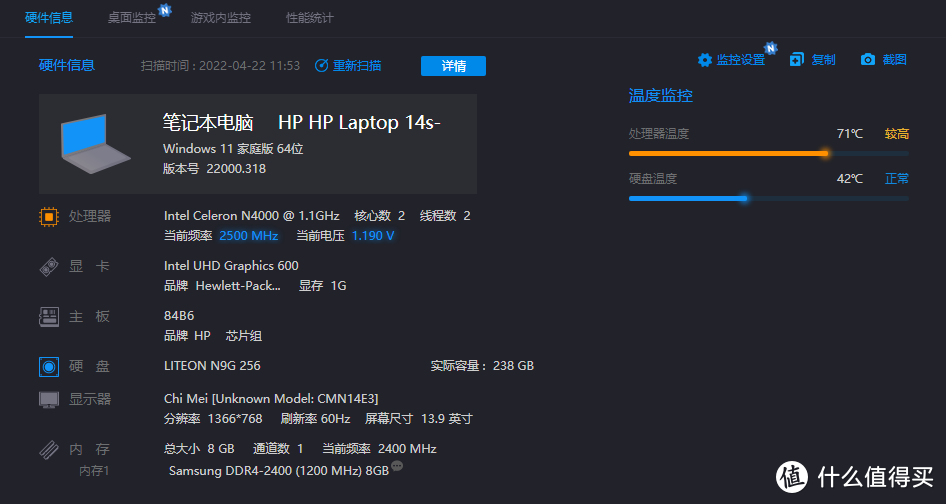
用GamePP来查询硬件信息,可以看到CPU的温度还是较高的,达到了71℃(这台电脑是无风扇的设计,仅通用铝制板来辅助被动扇热)。

CPU-Z
再给你续命一次,升级BIOS ,开启TPM,Celeron N4000安装Windows 11,附升级内存和SSD后的电脑性能测试

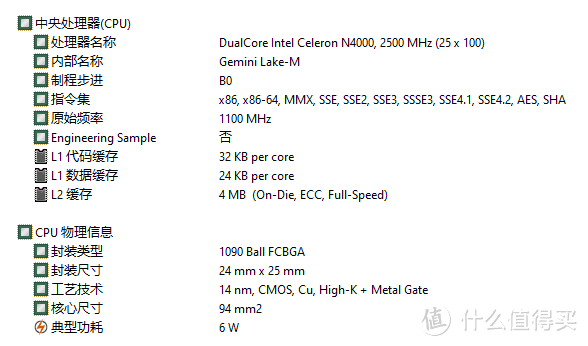
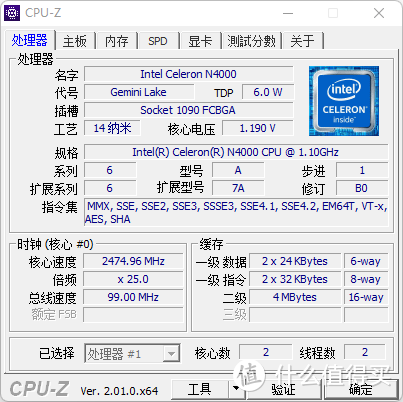
Intel Celeron N4000 @1.10GHz,CPU代号:Gemini Lake,TDP:6W,工艺:14nm,双核双线程(2C2T)。
再给你续命一次,升级BIOS ,开启TPM,Celeron N4000安装Windows 11,附升级内存和SSD后的电脑性能测试

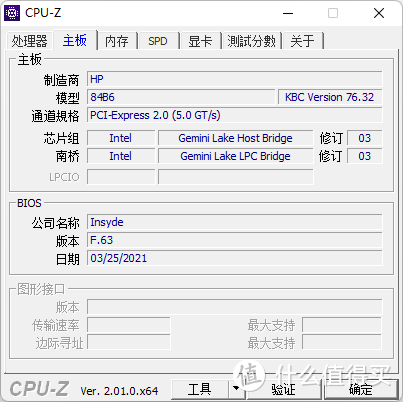
主板芯片组源自Intel Gemini Lake。

再给你续命一次,升级BIOS ,开启TPM,Celeron N4000安装Windows 11,附升级内存和SSD后的电脑性能测试

再给你续命一次,升级BIOS ,开启TPM,Celeron N4000安装Windows 11,附升级内存和SSD后的电脑性能测试

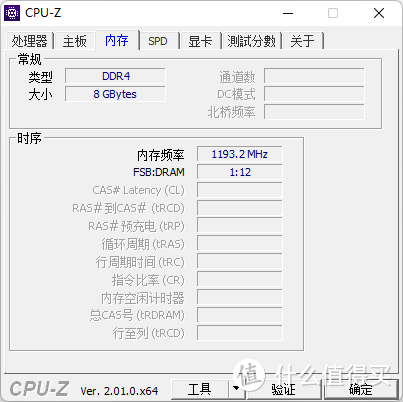
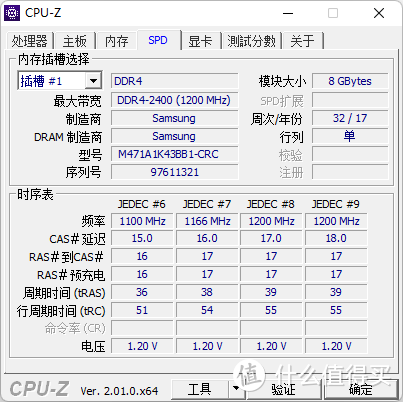
主板只有一个内存插槽,最高支持DDR4 2400MHz内存频率,目前已经换上了一根8GB内存。
再给你续命一次,升级BIOS ,开启TPM,Celeron N4000安装Windows 11,附升级内存和SSD后的电脑性能测试

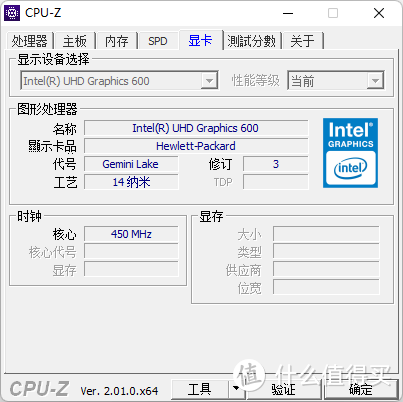
Intel UHD Graphics 600集成显卡。

再给你续命一次,升级BIOS ,开启TPM,Celeron N4000安装Windows 11,附升级内存和SSD后的电脑性能测试

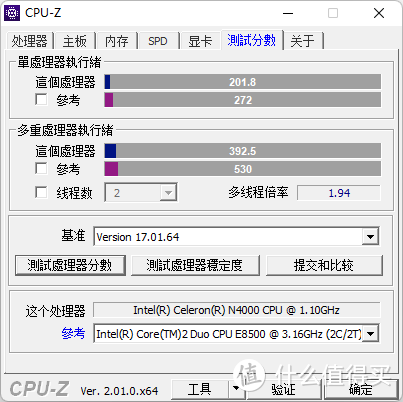
Intel Celeron N4000 @1.10GHz对比Intel Core 2 Duo E8500 @3.16GHz,单核性能:N4000(201.8) | E8500(272) ,多核性能:N4000(392.5) | E8500(530)。

GPU-Z
再给你续命一次,升级BIOS ,开启TPM,Celeron N4000安装Windows 11,附升级内存和SSD后的电脑性能测试

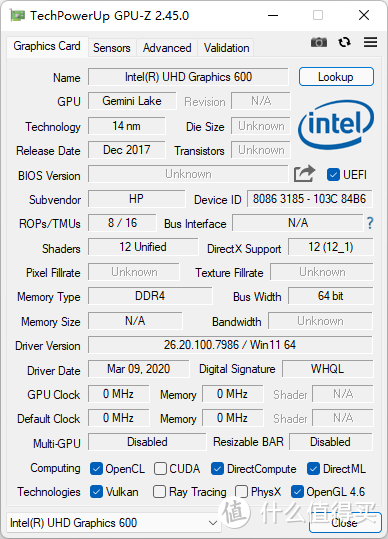
Intel Celeron N4000处理器集成Intel UHD Graphics 600图形处理器,GPU代号:Gemini Lake,工艺:14nm,着色器:12 EU单元,硬件支持DirectX 12(软件支持DirectX 12.1),显存类型:DDR4,总线宽度:64位。

AIDA64
再给你续命一次,升级BIOS ,开启TPM,Celeron N4000安装Windows 11,附升级内存和SSD后的电脑性能测试

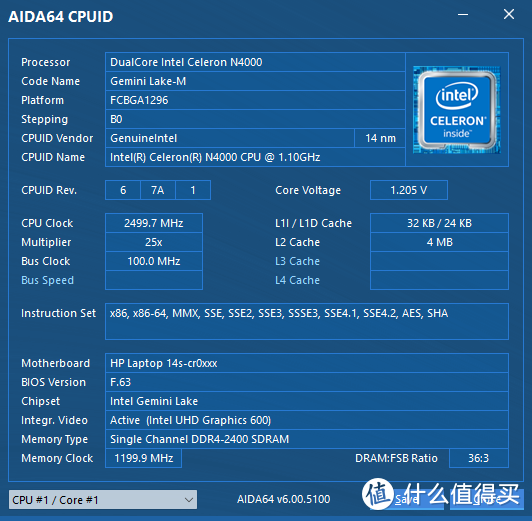
AIDA64识别出Intel Celeron N4000处理器和Intel UHD Graphics 600图形处理器,单通道的DDR4 2400MHz内存。
再给你续命一次,升级BIOS ,开启TPM,Celeron N4000安装Windows 11,附升级内存和SSD后的电脑性能测试

再给你续命一次,升级BIOS ,开启TPM,Celeron N4000安装Windows 11,附升级内存和SSD后的电脑性能测试

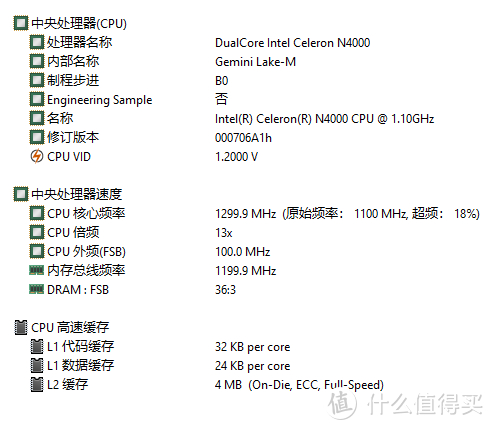
Intel Celeron N4000处理器的CPU参数信息。

再给你续命一次,升级BIOS ,开启TPM,Celeron N4000安装Windows 11,附升级内存和SSD后的电脑性能测试

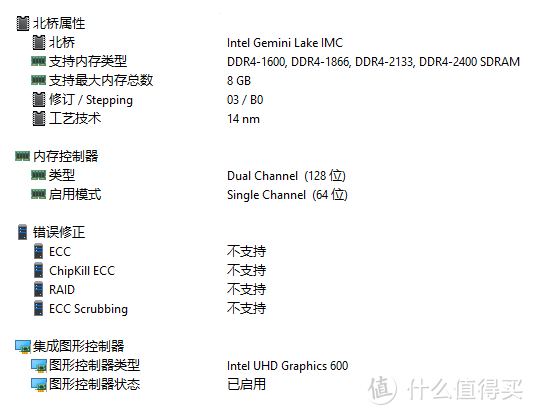
主板芯片组支持内存类型最高:DDR4-2400 SDRAM,支持最大内存总数:8GB内存。
再给你续命一次,升级BIOS ,开启TPM,Celeron N4000安装Windows 11,附升级内存和SSD后的电脑性能测试

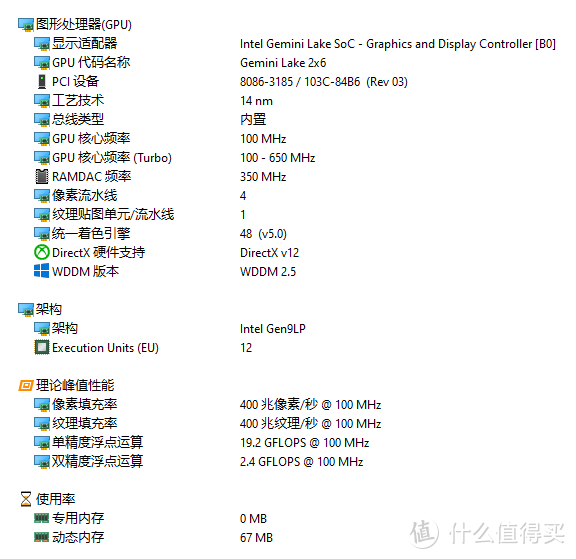
Intel Celeron N4000处理器集成Intel UHD Graphics 600图形处理器,图形性能输出还是较为一般的。

Core Temp
再给你续命一次,升级BIOS ,开启TPM,Celeron N4000安装Windows 11,附升级内存和SSD后的电脑性能测试

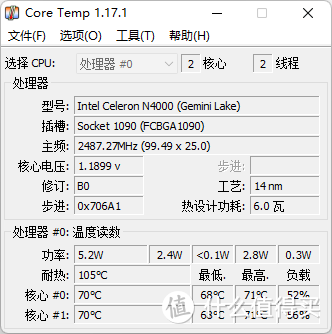
通过Core Temp查询到了Intel Celeron N4000处理器耐热上限:105℃。

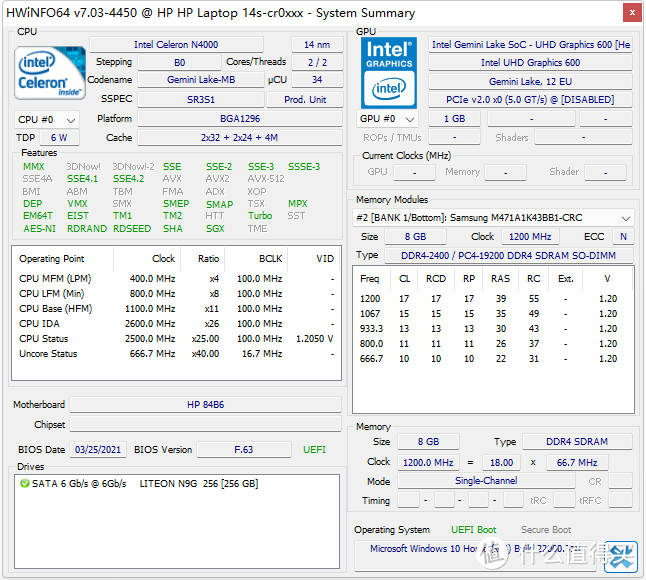
HWiNFO64
再给你续命一次,升级BIOS ,开启TPM,Celeron N4000安装Windows 11,附升级内存和SSD后的电脑性能测试

通过HWiNFO64识别到硬件信息。

CINEBENCH R23

再给你续命一次,升级BIOS ,开启TPM,Celeron N4000安装Windows 11,附升级内存和SSD后的电脑性能测试

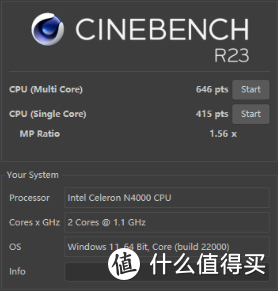
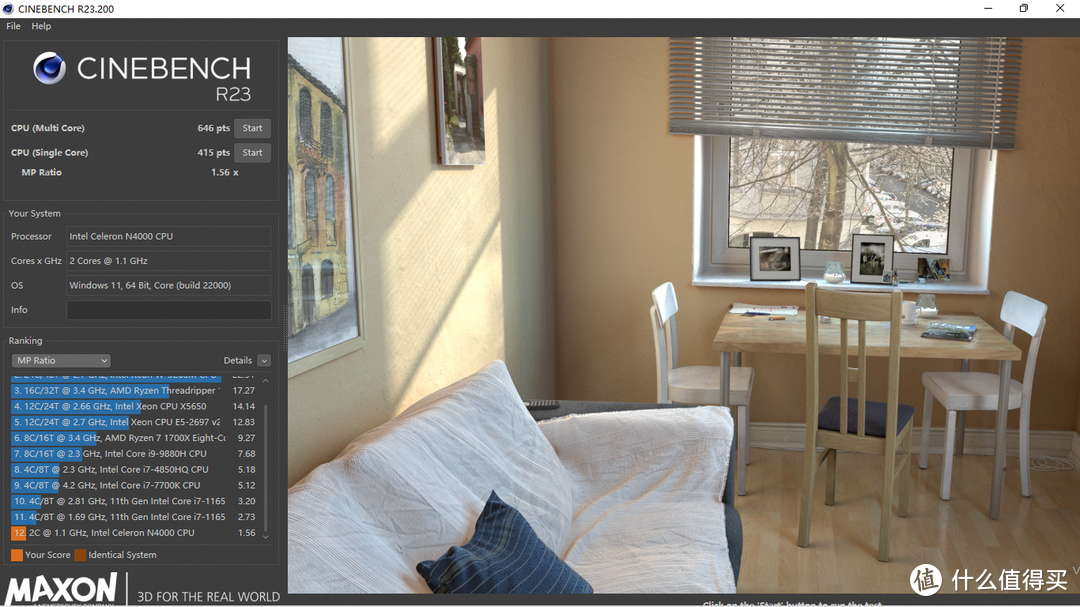
用CINEBENCH R23测试的结果。

再给你续命一次,升级BIOS ,开启TPM,Celeron N4000安装Windows 11,附升级内存和SSD后的电脑性能测试

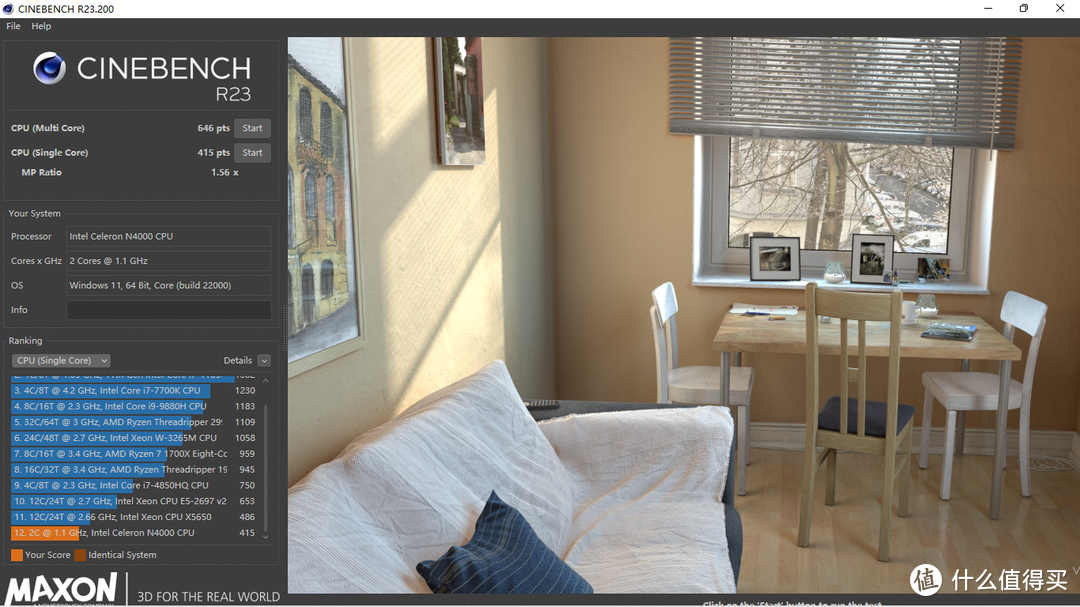
CINEBENCH R23测试,单核性能:415 pts。

再给你续命一次,升级BIOS ,开启TPM,Celeron N4000安装Windows 11,附升级内存和SSD后的电脑性能测试

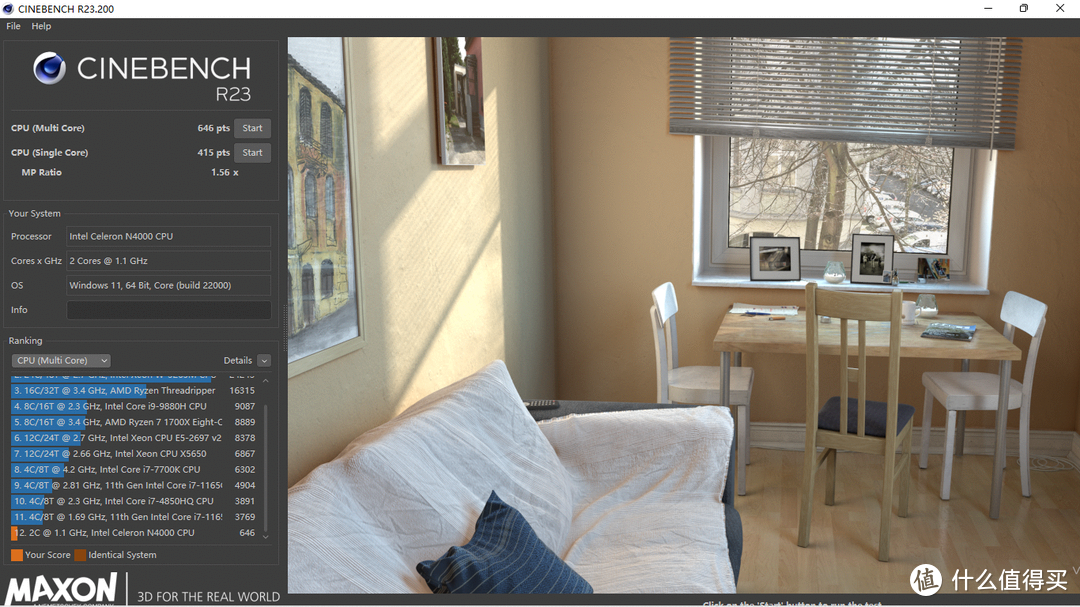
CINEBENCH R23测试,多核性能:646 pts。

再给你续命一次,升级BIOS ,开启TPM,Celeron N4000安装Windows 11,附升级内存和SSD后的电脑性能测试

CINEBENCH R23测试,MP Ratio:1.56 x。

再给你续命一次,升级BIOS ,开启TPM,Celeron N4000安装Windows 11,附升级内存和SSD后的电脑性能测试

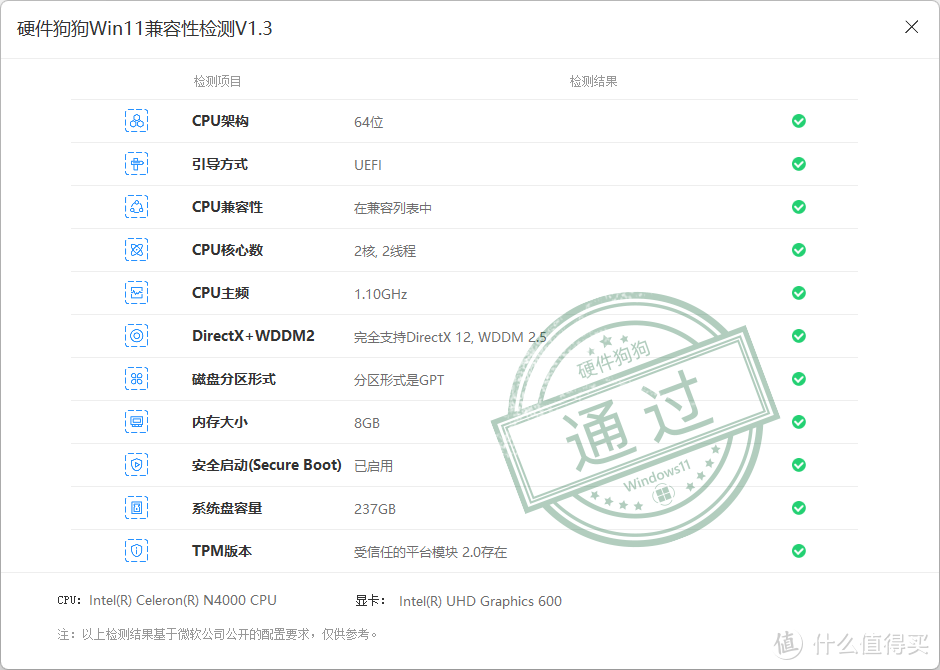
这台Intel Celeron N4000处理器的笔记本电脑通过了Windows 11兼容性检测。
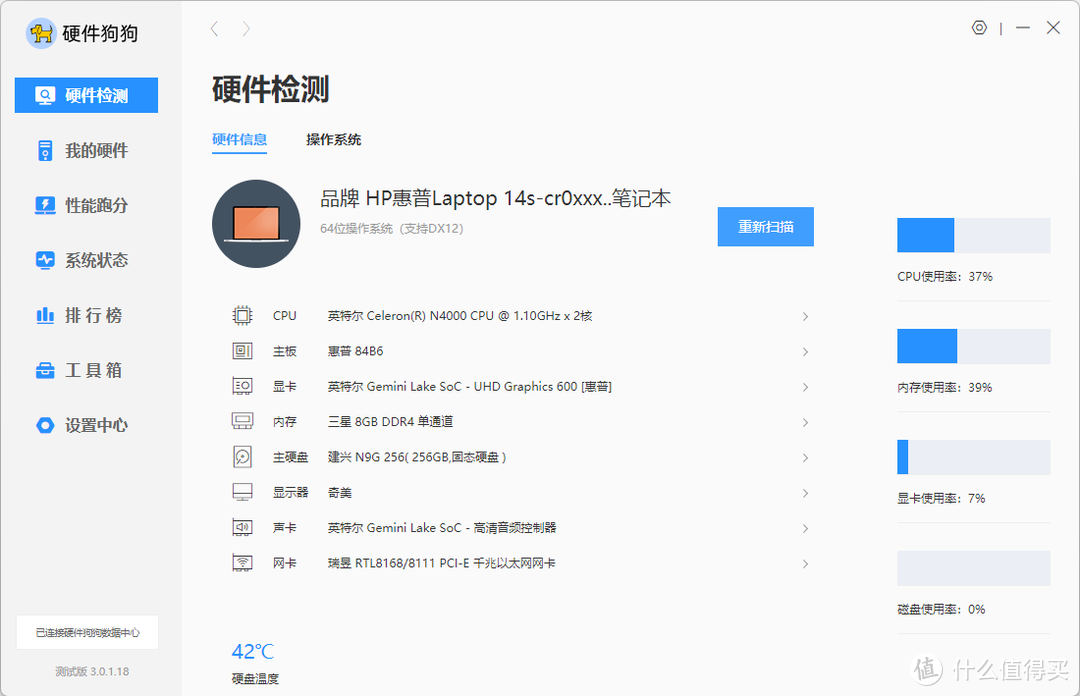
再给你续命一次,升级BIOS ,开启TPM,Celeron N4000安装Windows 11,附升级内存和SSD后的电脑性能测试

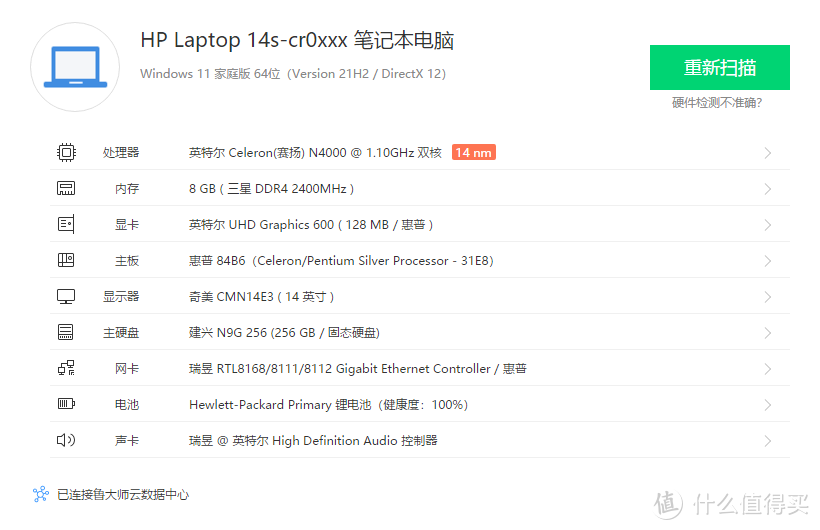
硬件狗狗识别出来的硬件信息,硬盘温度(42℃)还行,硬件资源负载还能接受。

再给你续命一次,升级BIOS ,开启TPM,Celeron N4000安装Windows 11,附升级内存和SSD后的电脑性能测试

这台Intel Celeron N4000处理器的笔记本电脑核心硬件性能得分:21954分,击败了全国0%的笔记本电脑用户。看看硬件狗狗官方给出的评论也很搞笑再给你续命一次,升级BIOS ,开启TPM,Celeron N4000安装Windows 11,附升级内存和SSD后的电脑性能测试

再给你续命一次,升级BIOS ,开启TPM,Celeron N4000安装Windows 11,附升级内存和SSD后的电脑性能测试

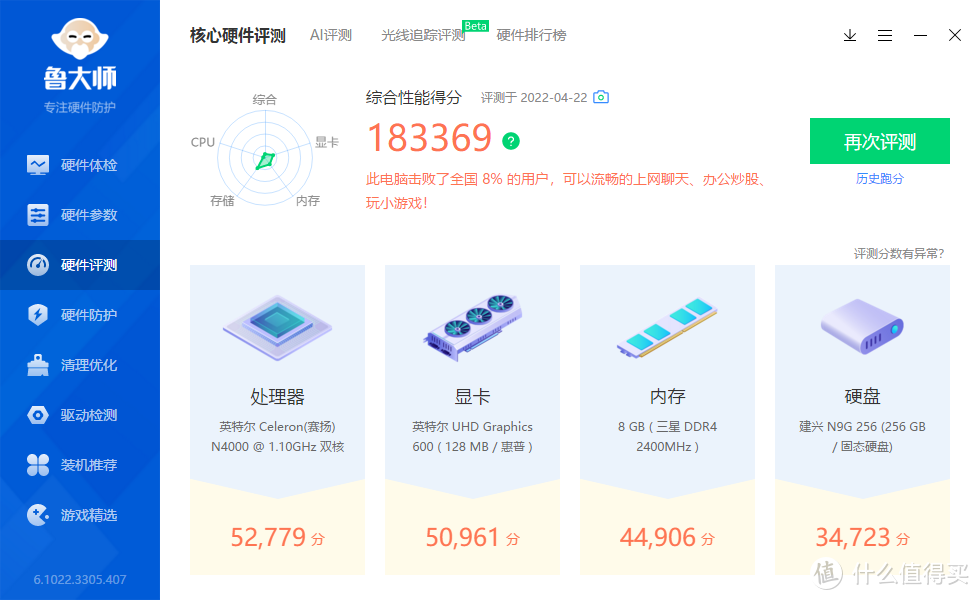
这个是鲁大师识别出来的电脑硬件信息。

再给你续命一次,升级BIOS ,开启TPM,Celeron N4000安装Windows 11,附升级内存和SSD后的电脑性能测试

鲁大师新版的电脑综合性能得分:183369分,击败了全国8%的用户。

SSD测速
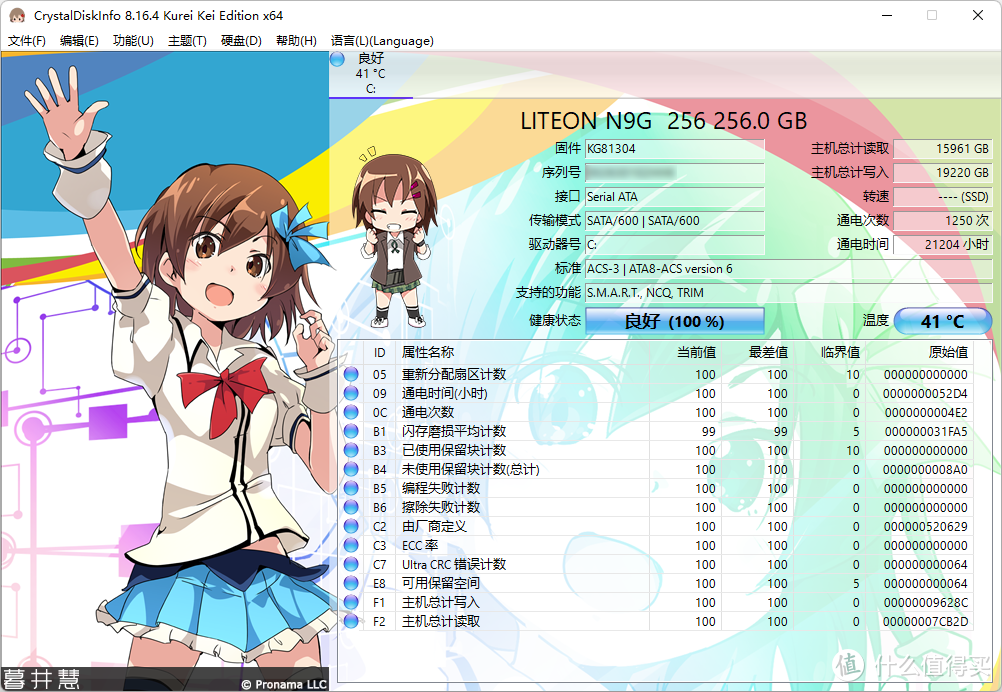
再给你续命一次,升级BIOS ,开启TPM,Celeron N4000安装Windows 11,附升级内存和SSD后的电脑性能测试

LITEON N9G SSD识别到的CrystalDiskinfo信息,SSD的传输模式是:SATA/600,标准:ACS-3,温度:41℃。
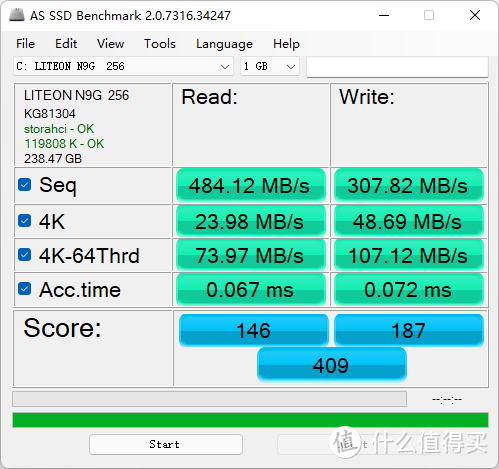
再给你续命一次,升级BIOS ,开启TPM,Celeron N4000安装Windows 11,附升级内存和SSD后的电脑性能测试

在AS SSD Benchmark测得数据,连续读取:484.12 MB/s,连续写入:307.82 MB/s。
再给你续命一次,升级BIOS ,开启TPM,Celeron N4000安装Windows 11,附升级内存和SSD后的电脑性能测试

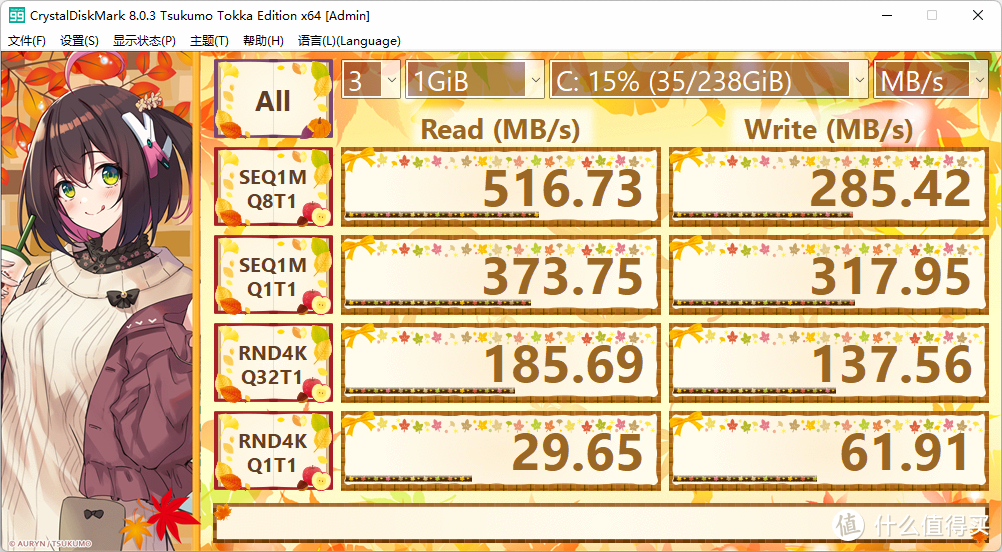
在CrystalDiskMark测得数据,连续读取:516.73 MB/s,连续写入:285.42 MB/s。
再给你续命一次,升级BIOS ,开启TPM,Celeron N4000安装Windows 11,附升级内存和SSD后的电脑性能测试

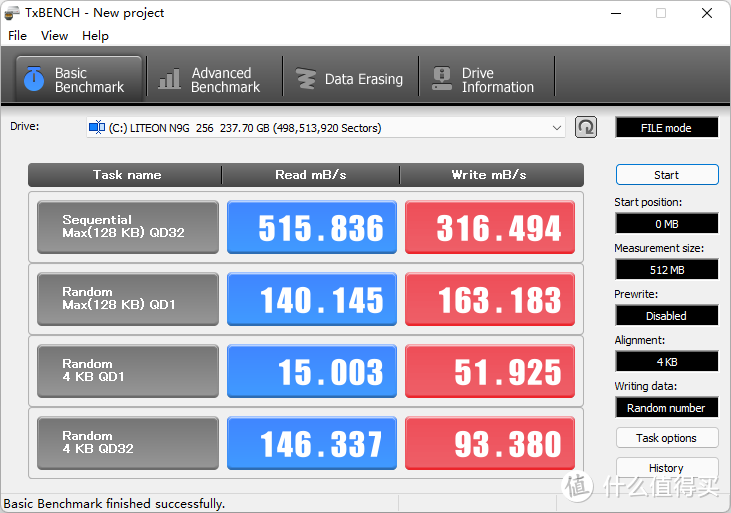
用TxBench测得数据,连续读取:515.836 MB/s,连续写入:316.494 MB/s。
再给你续命一次,升级BIOS ,开启TPM,Celeron N4000安装Windows 11,附升级内存和SSD后的电脑性能测试

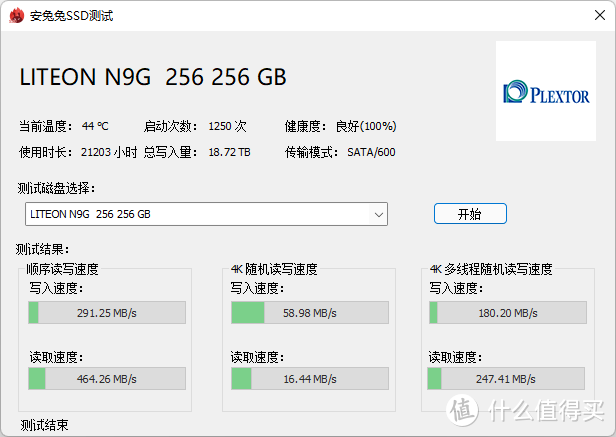
用安兔兔SSD测得数据,写入速度:291.25 MB/s,读取速度:464.26 MB/s。
再给你续命一次,升级BIOS ,开启TPM,Celeron N4000安装Windows 11,附升级内存和SSD后的电脑性能测试

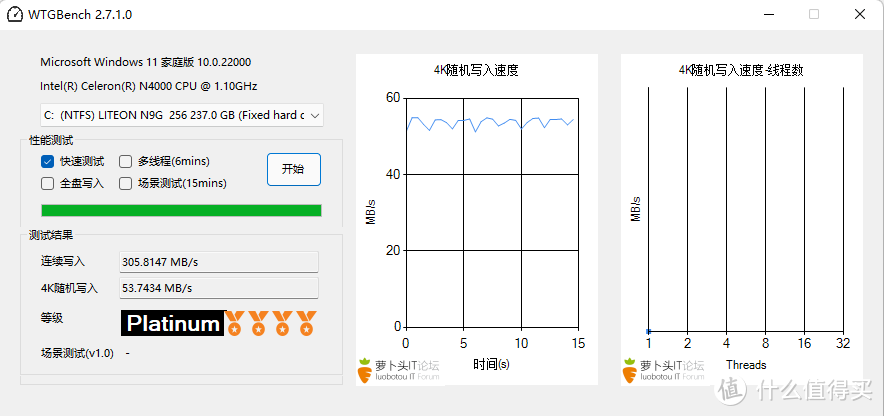
用WTGBench测得数据,连续写入:305.8147 MB/s,4K随机写入:53.7434 MB/s,等级:Platinum 4星级别。
再给你续命一次,升级BIOS ,开启TPM,Celeron N4000安装Windows 11,附升级内存和SSD后的电脑性能测试

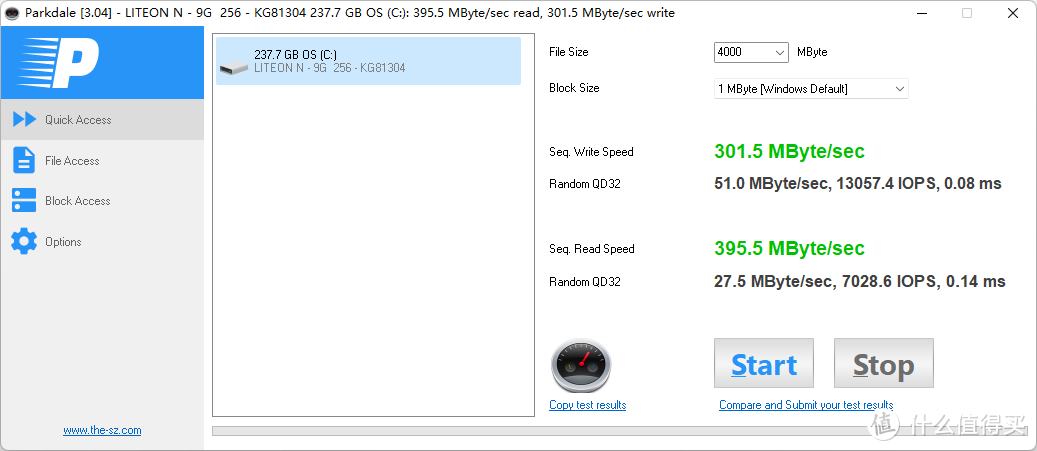
用Parkdale测得数据,连续写入:301.5 MB/s,连续读取:395.5 MB/s。
再给你续命一次,升级BIOS ,开启TPM,Celeron N4000安装Windows 11,附升级内存和SSD后的电脑性能测试

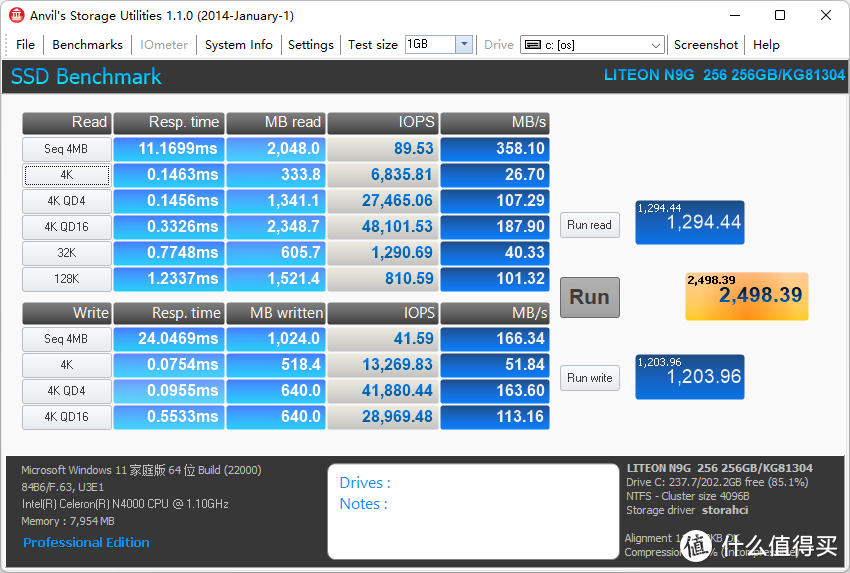
在Anvils Storage Utilities测得数据,连续读取:358.10 MB/s,连续写入:166.34 MB/s。
再给你续命一次,升级BIOS ,开启TPM,Celeron N4000安装Windows 11,附升级内存和SSD后的电脑性能测试

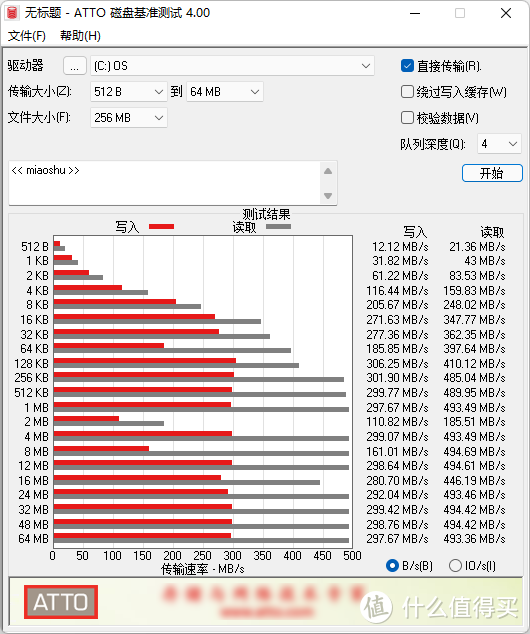
用ATTO Disk Benchmarks测得数据,最高写入速度:306.25 MB/s,最高读取速度:494.69 MB/s。
再给你续命一次,升级BIOS ,开启TPM,Celeron N4000安装Windows 11,附升级内存和SSD后的电脑性能测试

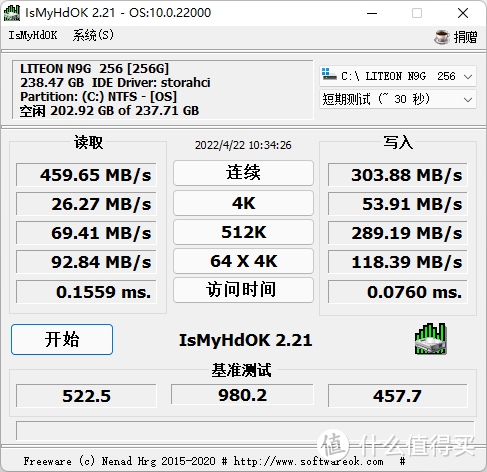
用IsMyHdOK 2.21测得数据,读取速度:459.65 MB/s,写入速度:303.88 MB/s。
再给你续命一次,升级BIOS ,开启TPM,Celeron N4000安装Windows 11,附升级内存和SSD后的电脑性能测试

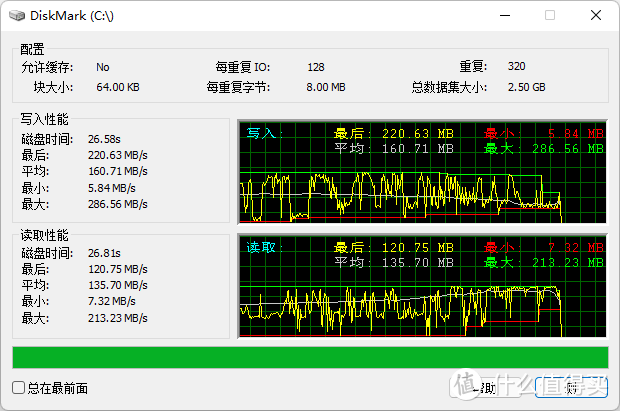
用DiskMark测得数据,写入性能最大:286.56 MB/s,读取性能最大:213.23 MB/s。
再给你续命一次,升级BIOS ,开启TPM,Celeron N4000安装Windows 11,附升级内存和SSD后的电脑性能测试

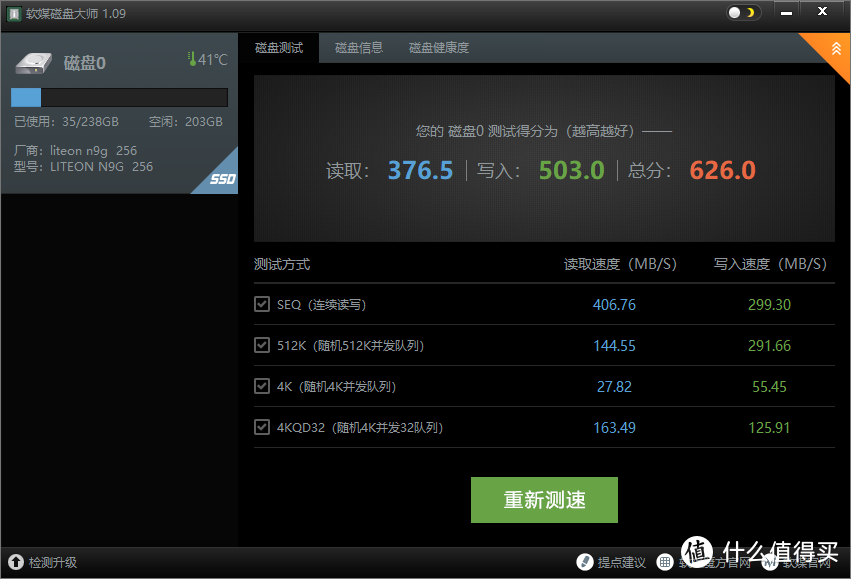
使用软媒磁盘大师测得数据,连续读取:406.76 MB/s,连续写入:299.30 MB/s。
再给你续命一次,升级BIOS ,开启TPM,Celeron N4000安装Windows 11,附升级内存和SSD后的电脑性能测试

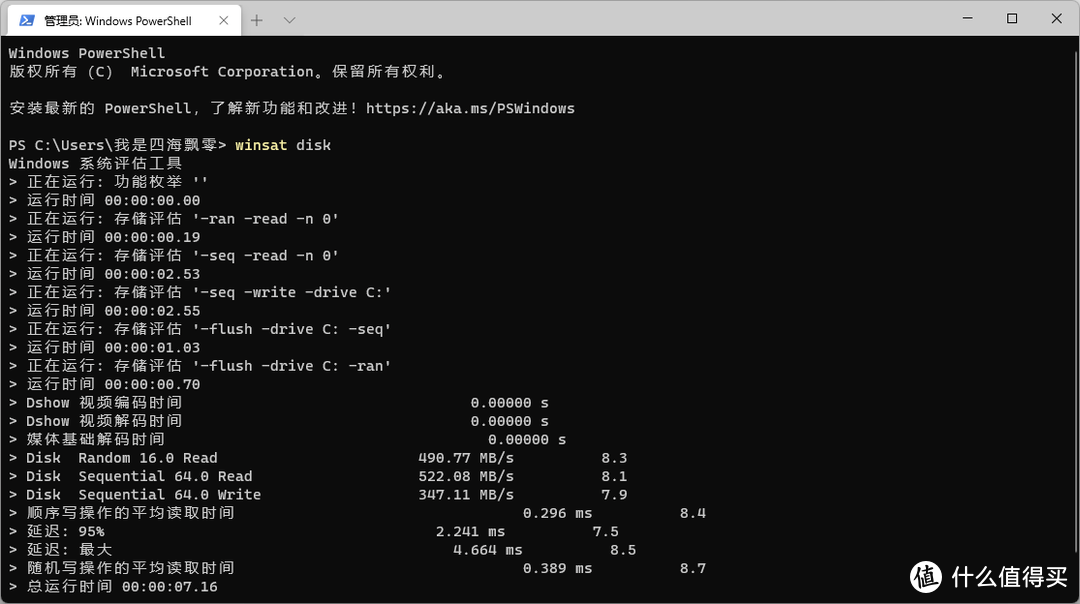
用Windows 11系统自带的硬盘测速命令测得数据,连续读取:498.77 MB/s,连续写入:522.88 MB/s。
再给你续命一次,升级BIOS ,开启TPM,Celeron N4000安装Windows 11,附升级内存和SSD后的电脑性能测试

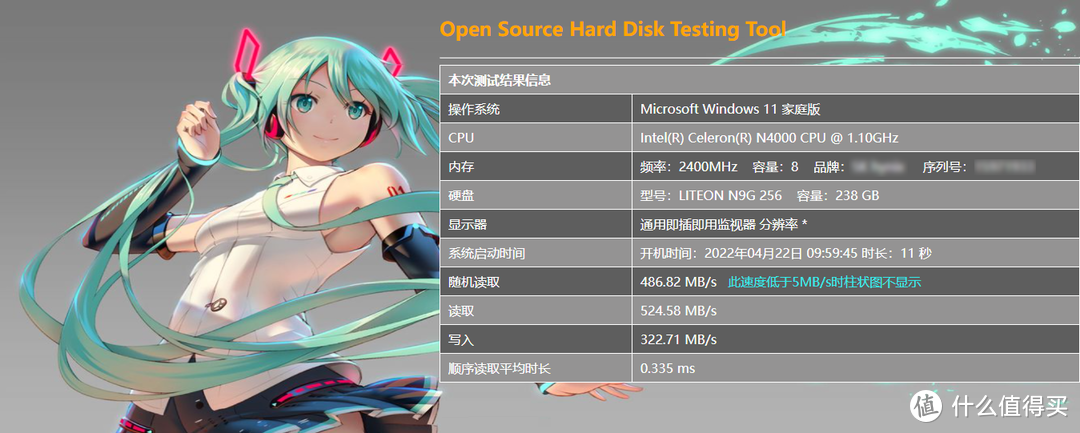
用Open Source Hard Disk Testing Tool,连续读取:524.58 MB/s,连续写入:322.71 MB/s。

总结

实测这台Intel Celeron N4000处理器的笔记本电脑在升级到8GB内存和加装M.2 SATA SSD,开启了TPM功能就可以满足安装Windows 11系统。轻度办公、浏览网页还是可以满足使用需求的。也算是再一次给这台Intel Celeron N4000处理器的笔记本电脑续命了,又能够继续服役使用了。

作者声明本文无利益相关,欢迎值友理性交流,和谐讨论~

展开 收起
166评论

  • 精彩
  • 最新
  • 这比这里人手一个的软路由性能还差

    校验提示文案

    提交
    性能是差,也就是凑合体验一下Win11系统

    校验提示文案

    提交
    体验win11 随便用winntsetup安装就行 根本不用tmp

    校验提示文案

    提交
    还有6条回复
    收起所有回复
  • [喜极而泣] 大哥 这电脑真的用得上这么多软件测试吗 PPT动画多了怕是都会卡吧

    校验提示文案

    提交
    就是折腾一下,当做记录体验了,卡顿肯定是无法避免的,换了8GB内存和SSD后体验会好很多

    校验提示文案

    提交
    说明还是工作清闲,没有996 [皱眉]

    校验提示文案

    提交
    还有1条回复
    收起所有回复
  • 真爱生命,暂时远离bug11

    校验提示文案

    提交
    还行吧,自己就在用Win11

    校验提示文案

    提交
    你用过吗 win11高强度开发工作,内存16g cpu12700,基本吃满,每天工作8小时以上。还运行安卓子系统,没碰到过bug。

    校验提示文案

    提交
    还有10条回复
    收起所有回复
  • 让老赛扬歇歇吧,也对自己好点,换个新的吧 [喜极而泣]

    校验提示文案

    提交
    公司领导的,他愿意将就那就随他吧 [邪恶]

    校验提示文案

    提交
    收起所有回复
  • 也不知道厂家咋想的用这个cpu,性能还不如个软路由。

    校验提示文案

    提交
    估计惠普自己也没想明白,这个CPU绝对是当年作为清库存的机型吧,***

    校验提示文案

    提交
    联想也有这u,开个word都卡

    校验提示文案

    提交
    还有4条回复
    收起所有回复
  • 不开启tmp也能装的

    校验提示文案

    提交
    我知道啊,但是有TPM还是好一些吧,毕竟也是微软官方硬性规定要求。

    校验提示文案

    提交
    不开TPM是可以装Win11,微软官方硬性要求是要开启TPM,符合要求可以更好的体验Win11

    校验提示文案

    提交
    还有7条回复
    收起所有回复
  • 往里面投资毫无意义啊……

    校验提示文案

    提交
    不是投资啊,都没花过钱。全是报废笔记本电脑里拆下能用的装这上面继续用。就算CPU残废,8GB内存和SSD体验也不会差到哪里去

    校验提示文案

    提交
    那还好,不花钱折腾下过过瘾。

    校验提示文案

    提交
    还有1条回复
    收起所有回复
  • 我的xps用的win10前几个月开机过程都能蓝屏重启2-3次,把我心态搞炸了,后面果断装了ltsc,真的神奇,感觉回到刚买时候的状态。

    校验提示文案

    提交
    LTSC适合不爱更新系统的朋友,比较稳定

    校验提示文案

    提交
    收起所有回复
  • 除非有触摸屏之类特殊需求,不然真不要上11,不只是bug多,单纯右键菜单就能让工作党甚至大部分人开骂。体验一下不成问题,主力机还是算了。微软一代垃圾一代神,11就是垃圾轮

    校验提示文案

    提交
    Win11右键菜单可以改的,弄成Windows 10右键菜单。有很多UI美化软件,也可以把Win11改回Win10,甚至是Win7风格

    校验提示文案

    提交
    同意,还有不能拖文件,太难受了

    校验提示文案

    提交
    还有2条回复
    收起所有回复
  • 升级bios能出现TPM?我的probook 450不知道会不会出现!

    校验提示文案

    提交
    本来就支持TPM啊,只是BIOS版本太旧了升级一下

    校验提示文案

    提交
    收起所有回复
  • 屏幕分辨率是多少?什么材质的屏幕?TN屏吗?还是ips?

    校验提示文案

    提交
    1366×768,TN屏幕

    校验提示文案

    提交
    收起所有回复
  • u太差了……

    校验提示文案

    提交
    就是个亮机U而已,只能保持单线程负荷

    校验提示文案

    提交
    收起所有回复
  • 牛中牛! [抽烟] ,,,

    校验提示文案

    提交
    瞎折腾而已,纯粹就是体验

    校验提示文案

    提交
    收起所有回复
  • 这个配置算高了,我的树莓派都装了win11 [邪恶]

    校验提示文案

    提交
    架构不一样的,ARM Win11比X86 Win11还省硬件资源

    校验提示文案

    提交
    收起所有回复
  • 续命一次可以用多久啊···

    校验提示文案

    提交
    这次续命理论上Celeron N4000硬件和电池不坏可以用到Win11退役 [龇牙]

    校验提示文案

    提交
    收起所有回复
  • T440升级win11进去体验了一下,然后就刷回win7了。也不是不能用,就是发热比较大,风扇转速很高,耗电也比较快。还是win7好。

    校验提示文案

    提交
    能装Win7肯定还是推荐就用Win7

    校验提示文案

    提交
    收起所有回复
  • 测试很全面哦!家里的N3000还是win7最合适。

    校验提示文案

    提交
    纯粹瞎折腾,也就是装来玩玩。其实N4000用Win7最适合了

    校验提示文案

    提交
    收起所有回复
  • 如果是重装不保留数据不需要tpm也能装,如果是保留数据升级win11的话可以这样

    校验提示文案

    提交
    微软官方硬性要求TPM,不开启TPM的话,微软可以后续不推送系统更新的

    校验提示文案

    提交
    收起所有回复
  • 有TPM的设备都淘汰了,4代酷睿很累啊

    校验提示文案

    提交
    微软要符合条件的CPU才行,其实可以免TPM升级Win11

    校验提示文案

    提交
    收起所有回复
  • win7欢迎你

    校验提示文案

    提交
    Win7流畅度不错的

    校验提示文案

    提交
    收起所有回复
提示信息

取消
确认
评论举报

相关文章推荐

更多精彩文章
更多精彩文章
最新文章 热门文章
346
扫一下,分享更方便,购买更轻松