






























7
8
win&mac内网互传协同办公——华硕 RT-BE82U WiFi7路由器上手体验
2025-06-18 22:17:07
0点赞
1收藏
0评论
最近大家可看到了,我整了一台win的主机,用于协同的照片视频处理工作。那么其实就有一个问题,win和mac之间,咱总不能一直通过移动硬盘互拷或者QQ传文件,来互传一些素材吧。搭建一个小型的互传,迫在眉睫。

经过比较,我还是决定同一桌面走有线网络局域网共享文件夹。而日常电脑、手机设备自然还是无线wifi来上网这不必多说。
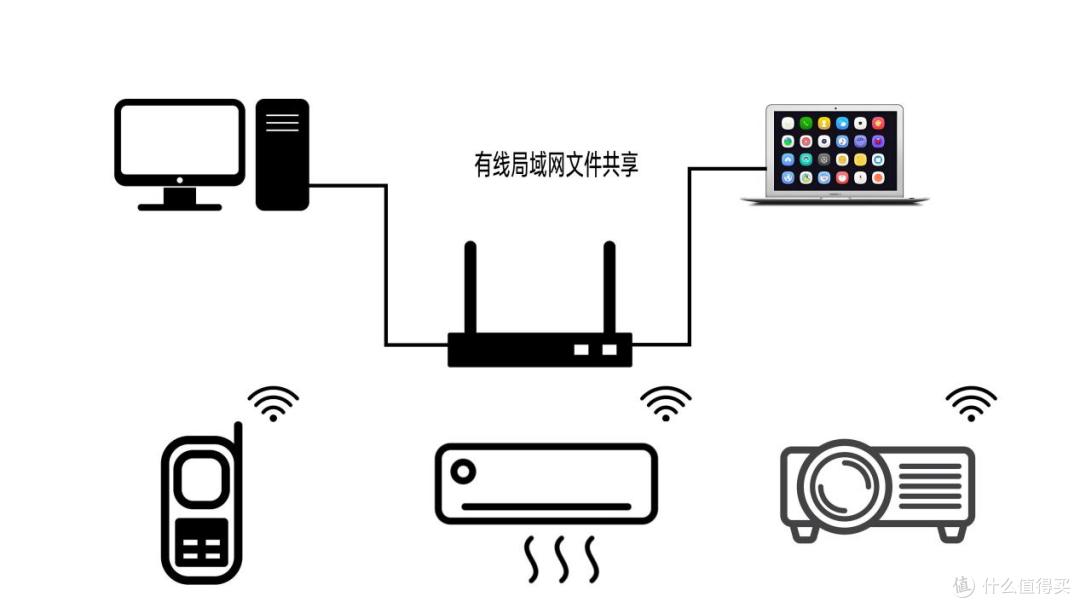
介于我之前的路由器纯走骚气路线,WAN口和LAN都只留了一个,全面无线化。这次我想升级一个有多个LAN口,且LAN口规格尽量高一点的。另外,由于影视的素材SSD是装不下的,我日常部分素材放在了机械硬盘。机械硬盘的传输速度,使得我也没必要选择10G网口。所以最终目标:具有多个2.5G LAN口,无线性能和覆盖范围较为优秀的WiFi 路由器,是我的需求。
而华硕最近发布的RT-BE82U WiFi7路由器,五个满血2.5G LAN 口,6500Mbps无线双频,华硕黑科技 RangBoost+独特算法实现信号覆盖大幅优化,千元价位大品牌,非常符合我的需求了。

到手之后,来看看实际表现。华硕RT-BE82U WiFi7路由器的外观、配置&性能及接口、win和mac双机设置共享文件夹,电脑和手机的实际上网体验四个板块予以展开。
开箱&外观
首先开箱一波,这次的华硕RT-BE82U WiFi7路由器包装进行了大幅瘦身,看到包装的体积比mac studio大不了多少了。

内容物包含:华硕RT-BE82U WiFi7路由器本体、电源适配器,六类网线,app设置指南、保卡及快速使用指南,还有ROG姬会员卡。

配置&性能及接口
配置来讲,华硕RT-BE82U WiFi7路由器采用了博通四核2.0Ghz处理器,配以DDR4 1G内存,处理器性能相较于自家上一代提升78%,处理效率官方标称比主流芯片强33%,可以轻松观看8K影音,也可支撑大文件的传输。

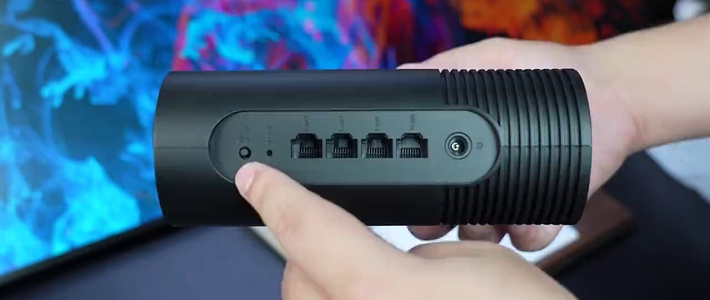
接口方面,华硕RT-BE82U WiFi7路由器配备了一个WAN口,5个满血2.5G LAN 口以及一个USB3.0。可以让连接到华硕RT-BE82U WiFi7路由器的设备之间,实现2.5G内网高速传输。
并且,有线连接带来的稳定性是无可比拟的。如果你的设备都在同一桌面并有想法做局域网共享,我还是更推荐有线连接。

而这次的USB 3.0接口,传统的挂硬盘,实现远程访问,自然是可以做到的

更为神奇的是:还可以使用USB连接手机,作为家中的备份网络。我们实测iPhone的USB共享网络,是可以使用的。

这样你家中断网时,手机网络便可以通过USB,无折损地给到路由器,将网络覆盖到全屋设备,非常方便。这对于我这种有着百G流量卡的用户,非常友好。
设置非常简单,在网页端设置页面:USB相关应用——3G/4G( 切换到 USB 模式以使用 3G/4G USB 无线网络卡、iPhone 或 Android 手机作为 USB 调制解调器),手机开启热点。其余默认设置,即可自动作为备份网络。
此时我将WAN口网线拔除实测,网络也是没任何问题的。

win和mac双机文件共享及传输实测
接下来说说本次搭建的重头戏,有线连接win和mac之后,建立2.5G有线共享。
首先我们只用六类线连接win和mac的网口到华硕RT-BE82U。

软件设置来讲:首先在win新建文件夹,右键属性。共享——高级共享——权限——完全控制。

设置——网络和internet—— 专用网络

网络和internet——高级网络设置——高级共享设置——所有网络——密码保护的共享——关闭(因为只是在家中使用,并且还有光猫位于上一级,所以这个安全性没啥问题。出门在外不要这么设置)

mac端:以太网——WINS——WINS服务器添加win的名称(我的是WORKGROUP——这也是默认名称)

Finder——前往——连接服务器——输入win共享文件夹的路径,我的是smb://DESKTOP-VJSOS8S/macshare

点击连接,此时win和mac便可以同时出现数据源在win上的共享文件夹

将位于win共享文件夹中的文件拖到mac本地,看到传输速度达到了250M/s+,也就是跑满了2.5G的网口。36G的文件,内网传输只需要不到3分钟,速度基本相当于机械硬盘。不用频繁在win和mac间插拔硬盘导数据。
这个局域网内的共享,可以说是非常具有实际意义了。

实际上网体验
对于华硕 RT-BE82U WiFi7路由器的无线性能,其无线速率为6500Mbps。之前总有一种言论,无线速率为2.4G和5G的速率之和,实际用户并无法享受标称速率。但是现在,WiFi7在MLO技术下,可以将2.4G和5G的2个频段速率聚合,实现完整的6500Mbps标称速率,更快速高效地传输网络数据。

不仅速度快,华硕 RT-BE82U WiFi7路由器的信号覆盖也很不错。拥有华硕黑科技-RangeBoost+独特算法,配合精密设计的天线,信号覆盖优化38%。
将华硕 RT-BE82U WiFi7路由器放置在客厅,而后对全屋信号进行测试。
经测试,路由器附近,卫生间-22dB,阳台-30dB,最远卧室-54dB——也还有着2格信号。

做成方位图供大家参考。需要说明的是,所有信号测试均为关门状态,厨房和阳台为玻璃门。毕竟炒菜和睡觉大家不会开着门。这个测试更为接近大家的日常使用。

总体来讲,依托华硕品牌优势,华硕 RT-BE82U WiFi7路由器在1-2K的中间价位,可谓是WiFi 7路由器的标杆产品。
● 无线速率为6500Mbps,在MLO技术下,可以将2.4G和5G的2个频段速率聚合,实现完整的6500Mbps。
● 提供五个满血2.5G LAN 口,局域网内电脑有线连接,共享文件,实测可以做到255M/s的持续传输速度,36G文件只需不到3分钟,内网传输性能快速且稳定。
● 华硕黑科技 RangBoost+独特算法实现信号覆盖大幅优化,中等户型家庭,家中一个路由器即可完成信号覆盖。
这样的产品,以及即将到来的618季,如果想要升级家中的路由器,实现高规格的无线WiFi 和有线网络搭建,华硕 RT-BE82U WiFi7路由器绝对值得入手。