



























16
17
Logi MX Anywhere 2s试用体验--附Logi MX Master 2s使用感受
2020-08-19 13:35:31
8点赞
13收藏
3评论
追加修改(2020-08-21 11:00:54):
追加购买Anywhere 2s购买建议,如果需要频繁使用滚轮按键,比如cad中间按住拖移的话,不建议购买。
在个把个月前,我趁着折扣价从京东上自费购入了Logi MX Master 2s。刚开始每天都背着带到公司和在家,电脑、Ipad Pro 11上使用。苦于master太重了,后来就丢在家里电脑作为主力鼠标使用,后来喜欢上了Anywhere 2s的小巧,一直想买,却一直舍不得再花300元,再买一款鼠标。(家里还有个有线鼠标 罗技G500s)在家,偶尔游戏csgo的时候拿出来用用。
机缘巧合,从来没有主动点击试用中心申请试用的我,突然就接到了淘宝的短讯,告诉我获得了罗技鼠标设备试用的权利,并告诉我及时领取。当时我还是不信的(以为是诈骗短信,刚好是我想要的产品),删掉了短信息。
后来淘宝官网看到试用中心里真的有中试用体验。
经过一周的快递之旅,今天鼠标终于拿到了手里。我就迫不及待的打开了这款设备的包装盒,进行相关的试用。
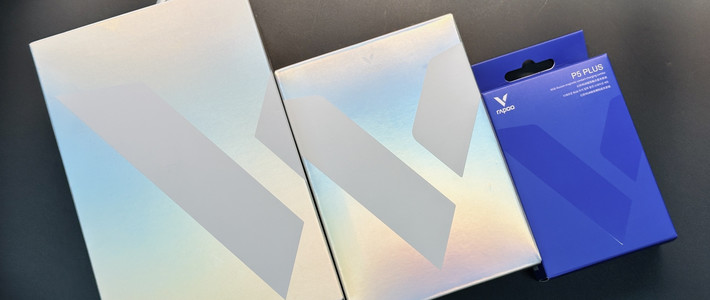
首先,拿到手的时候,就发现外包装就比master的外包装小很多。适合小手使用,或者笔记本电脑外出使用。
外包装对比:
 与master 2s外包装对比
 与master 2s外包装对比
mx anywhere 2s外包装:
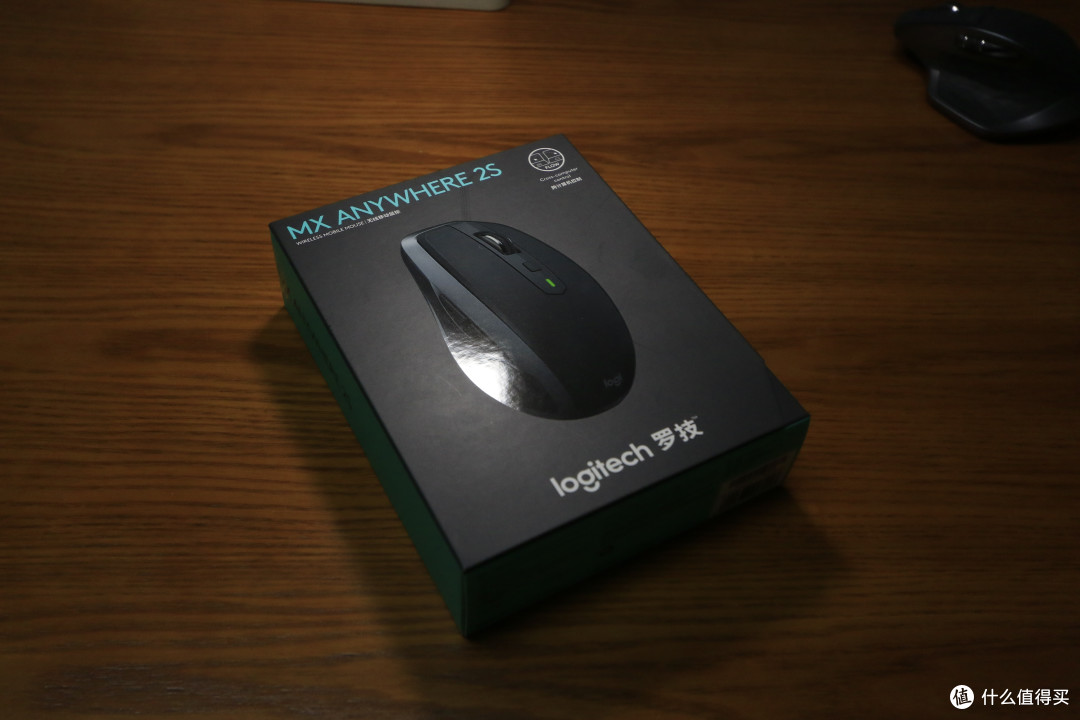
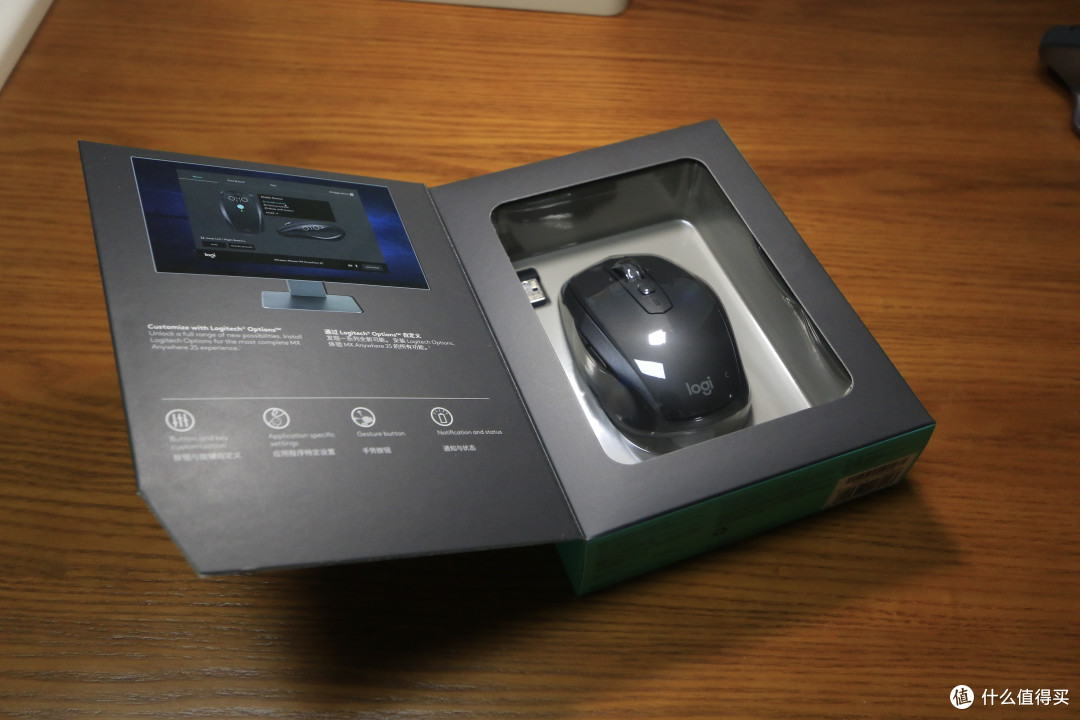
mx master 2s 外包装:
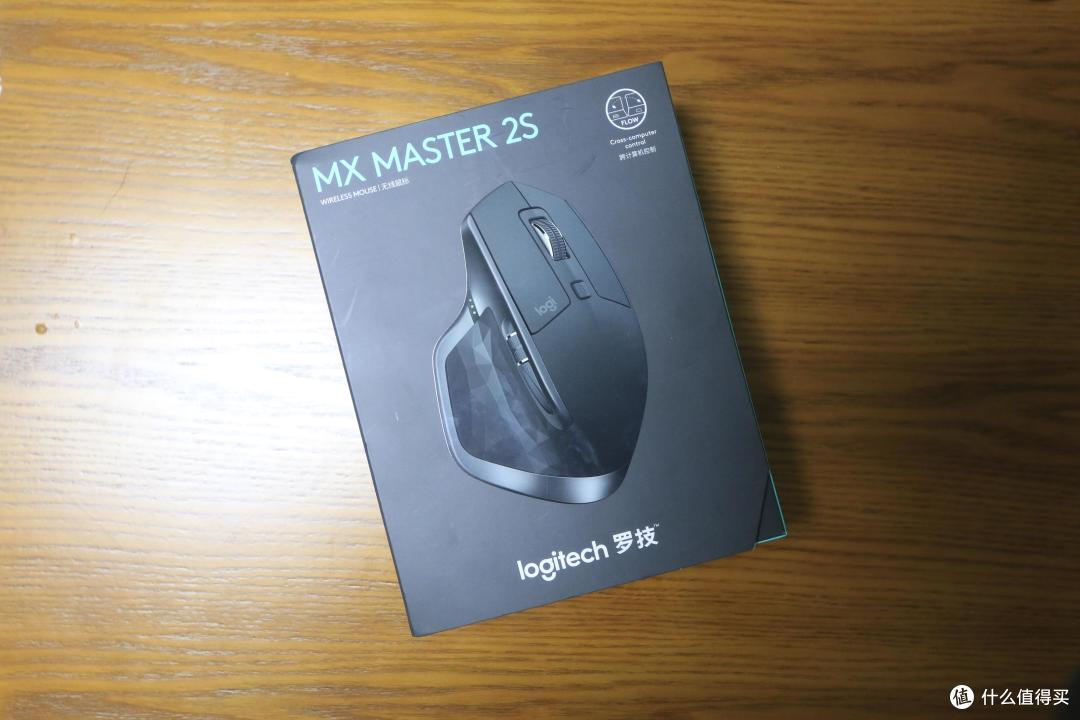
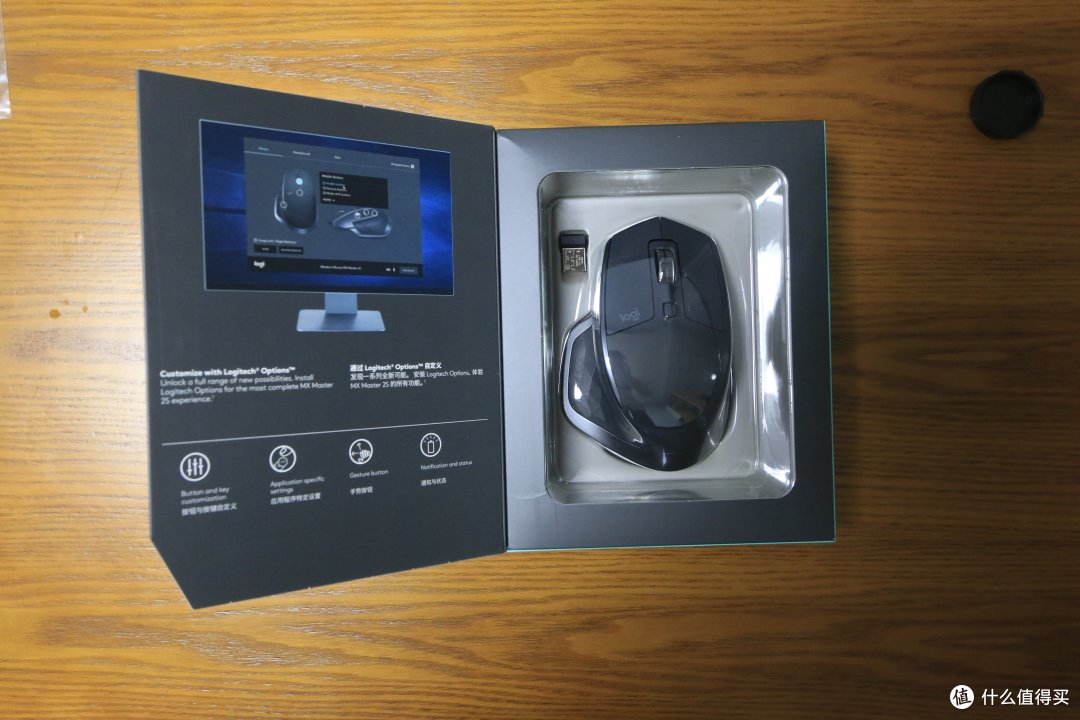
两款产品包装的内容类似,一本不用看的极简说明书 ,一根数据线(带粘贴扎带),鼠标本体,鼠标蓝牙模块。
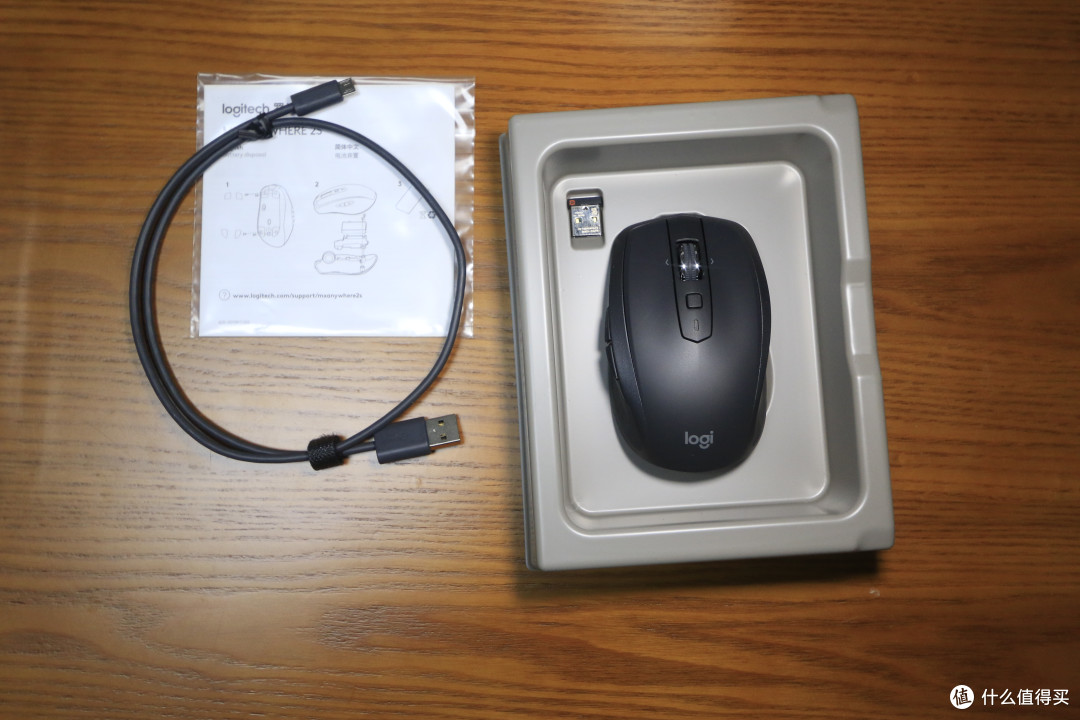
接收器的对比:

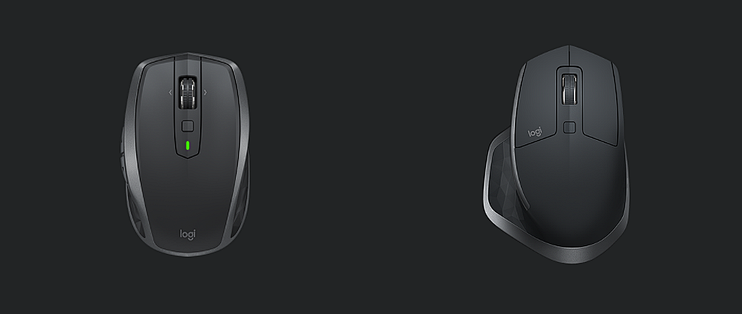
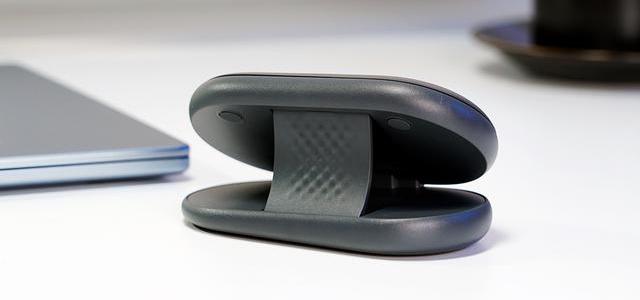
鼠标本体的对比照片:
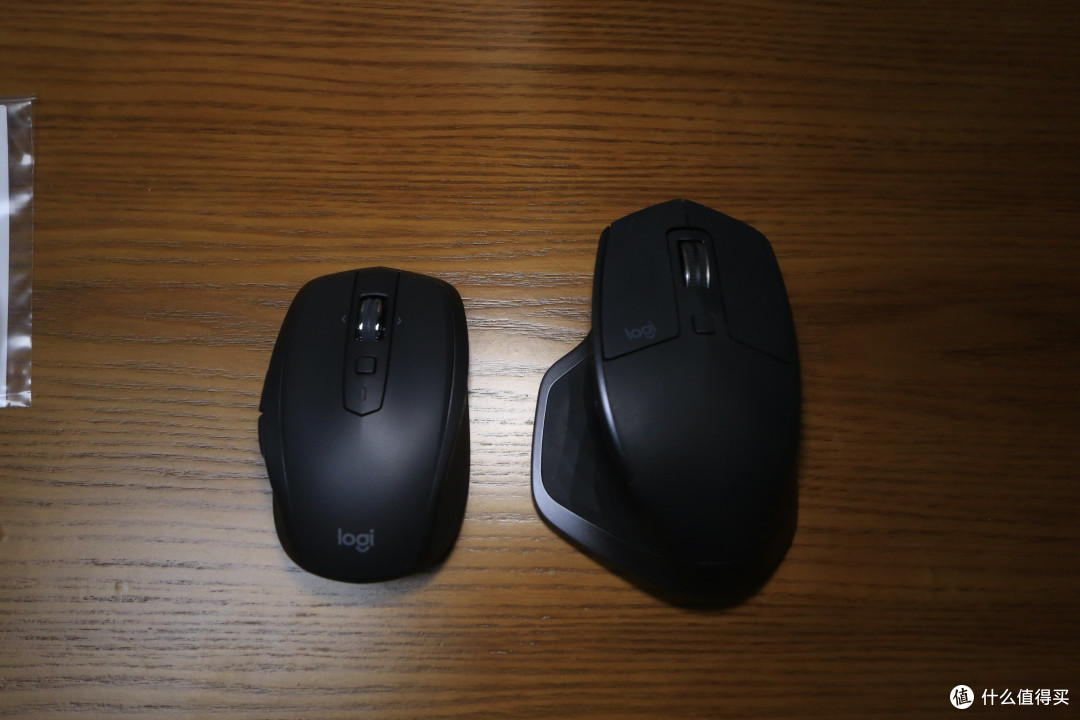
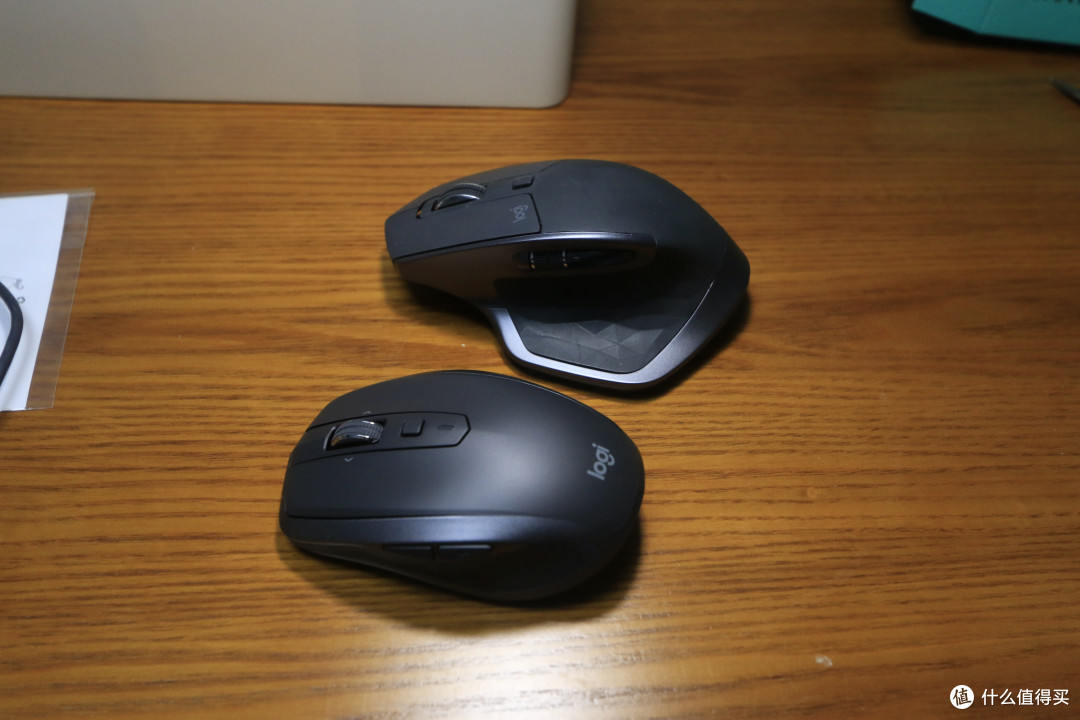
上手体验:
两款鼠标的链接设备切换键都在 反人类的鼠标底部,差评,但是链接速度较快 ,基本上没有使用限制。
男士使用的话,鼠标较小,用起来稍微 会有点觉得小。 但是在于方便携带。
mx anywhere 2s上手


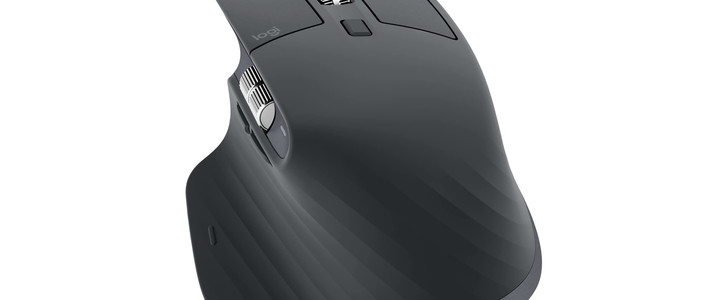
mx master 2s上手

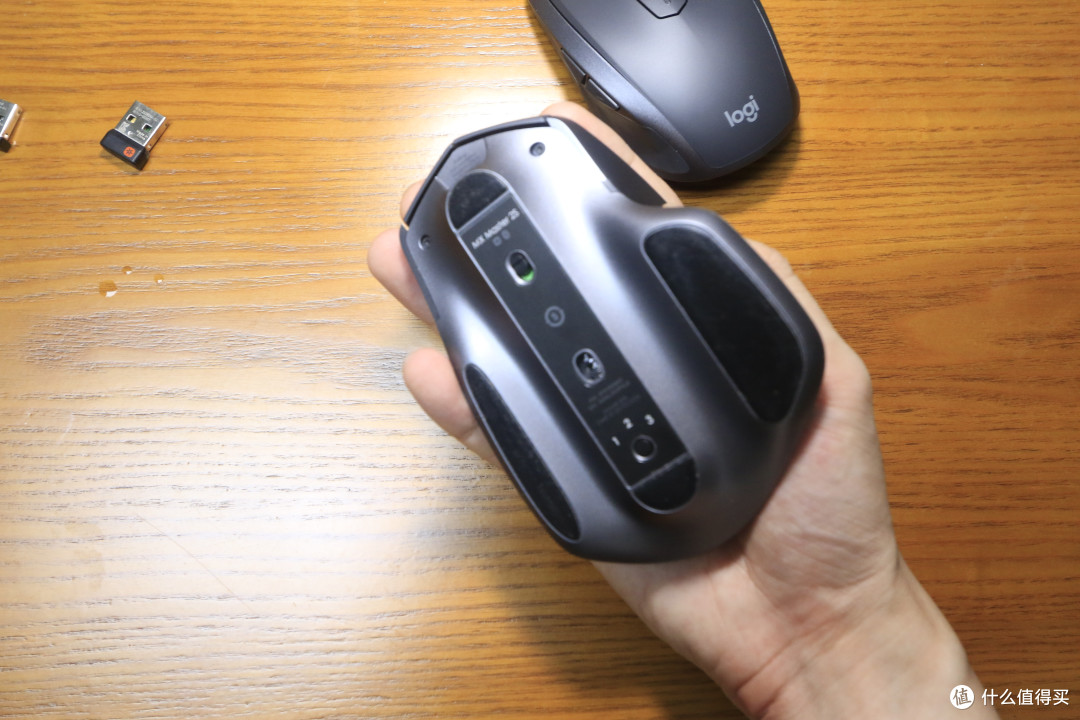
上手体验到这里就结束了。接下来是联机使用介绍。
软件使用体验:
根据我的经验,mac系统下和win系统下 软件使用区别不大。所以我这里就单一的用mac软件界面说明了。
插入两款鼠标 左下角可以点击选择鼠标。


软件界面对比:
两款鼠标使用键不太相同,稍微有些区别。
首先master的鼠标无极滚轮切换键是滚轮下面那个键,然后 anywhere的无极滚轮切换是滚轮本体。这样的话anywhere 可能就没有了鼠标中键按动的功能。
鼠标的设置内容也没有master的多 。

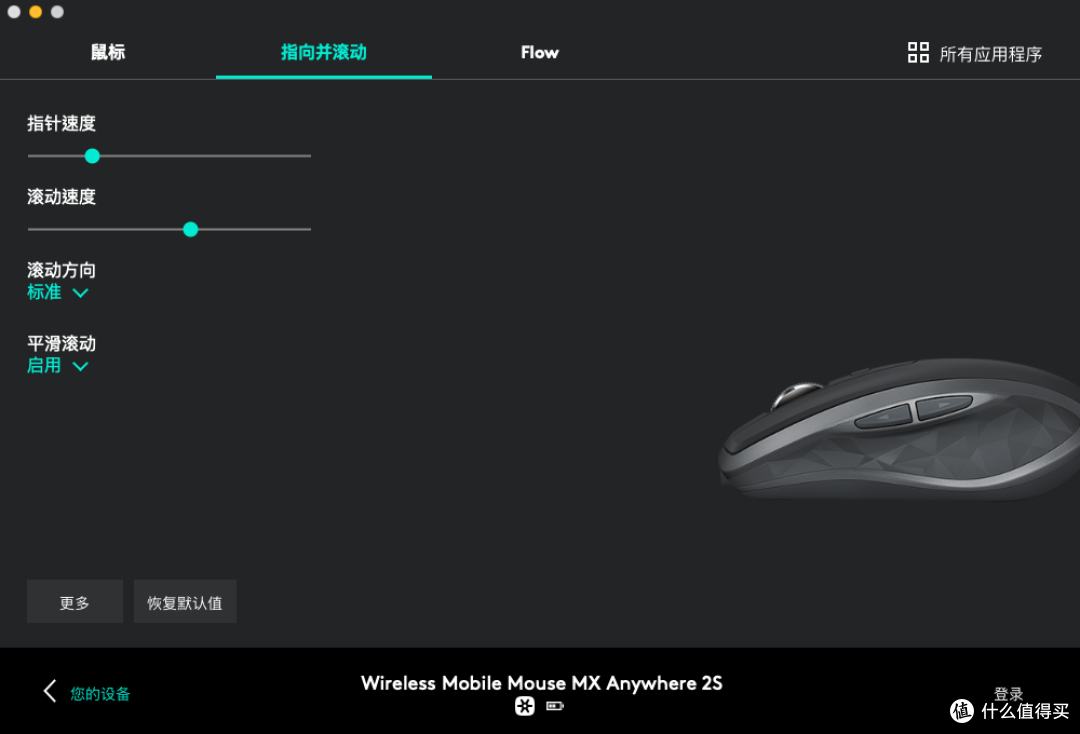
但是滚轮把master的侧滚轮功能结合到了中滚轮上。
总结:
总体使用上来说,anywhere 2s 属于一款轻便型工作鼠标,多设备切换的功能,延续了罗技同款鼠标键盘的精髓,也极大的贴合了多数极客迷的需求,在小巧的机身上尽多的添加了master2s的功能,完善了使用体验。
个人 使用下来,配上笔记本、ipad作为移动办公的好帮手,整体觉得值得入。
优点:
1、小手畅玩。
2、出差外带必备。
3、多设备切换是罗技产品的一大功能亮点。
4、优联设备,支持多设备共用同一发射器。
5、多设备切换方便,ipad、手机、台式电脑、笔记本随时切换。(关于多设备切换等,网上测评一大堆,我就不详细细数了,这两款鼠标在设备切换上功能相同)
缺点:
1、鼠标小,趴握时间久了手指比较难受。
2、无极滚轮切换没有master2s方便。














校验提示文案
校验提示文案
校验提示文案
校验提示文案