























26
49
扫描版 PDF 怎么划重点、写备注?还能在原批注下回复
2026-11-12 16:32:53
0点赞
0收藏
0评论
看扫描版 PDF 时,想请同事确认一段话,光说「第 1 页中间那段」还得让对方找半天。可以直接把那段框出来,在旁边贴一条便签。我用轻档PDF的使用说明做演示,给第一页加一个高亮,再留一句「这里需要确认」。
先划重点,再贴便签
在电脑浏览器打开轻档PDF,导入文件。点预览区顶部的「文字标记」,选「高亮」,然后用鼠标框住要标记的那一段。扫描件也可以直接框选,省了先做 OCR 的步骤。
接着点「添加注释」,在高亮旁边点一下,输入「这里需要确认」。关掉注释框以后,页面上会留下一个小便签图标。点右上角的下载按钮,就能把带批注的 PDF 发给对方。

收到文件后,在同一条便签下回复
用轻档PDF打开收到的文件,点黄色便签,在下方输入「已确认,可以保留」,再点「发送回复」。原来的「这里需要确认」会留在上面,回复显示在下面。这样隔几天再翻文件,也知道当时问的是哪一段、最后怎么确认的。
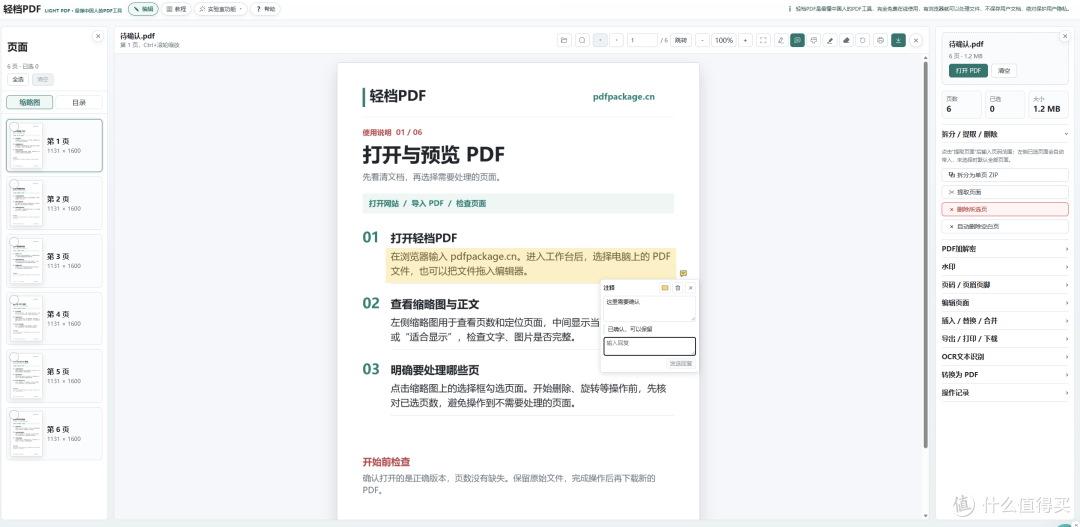
回复完记得再下载一次 PDF。原便签和回复会一起保存到新下载的文件里,下次用轻档PDF打开,点同一个便签就能接着看。
涉及工具:轻档PDF https://pdfpackage.cn








