

排位赛正打到要死要活的地步,屏幕突然黑两秒,或者蓝屏直接骑脸——九成AMD用户的第一反应:这卡坏了、这机子废了、论坛发帖骂完顺手准备重装系统。先等一下,绝大多数时候锅不在显卡硬件,而在驱动层。黑屏、蓝屏、假死这类毛病都会留线索,你完全可以自己走一遍排查路线,别急着交"重做Windows"的学费。
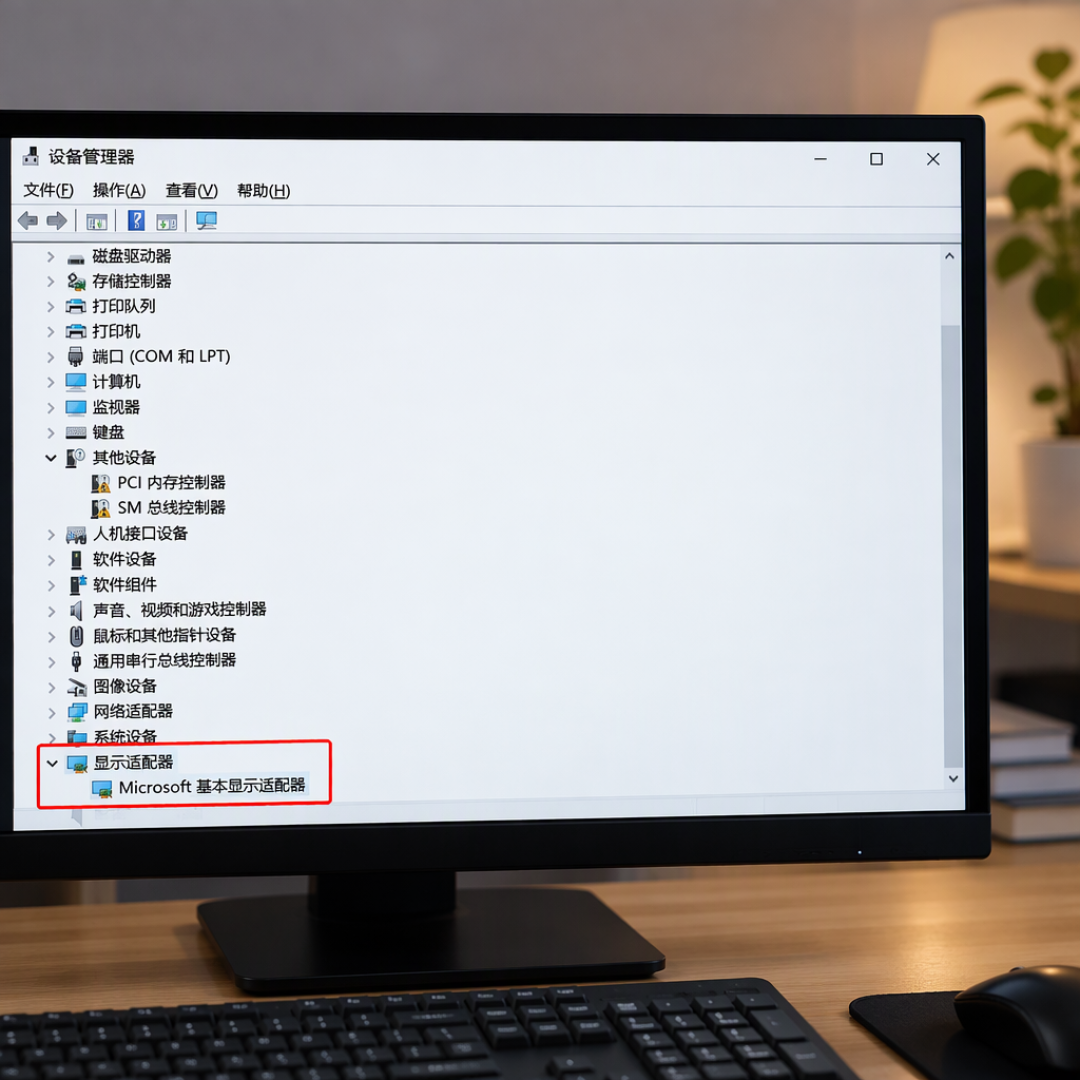
第一步:分清"真死机"和"显卡在装死"。Windows内置了TDR超时检测与恢复机制:显卡处理任务超时的时候,系统会自动重置显卡,避免整机僵死。你看到的"黑屏两秒又活过来"其实是这套机制在兜底,不是故障发作;真正要处理的是反复把系统推上蓝屏的情况——按微软的默认规则,GPU挂起累计超过5次、1分钟内出现第6次,系统就直接蓝屏给你看。翻译成人话:黑屏一秒两秒能自己爬起来的,把心放回肚子里;越频繁触发蓝屏,越该查的是驱动。微软官网
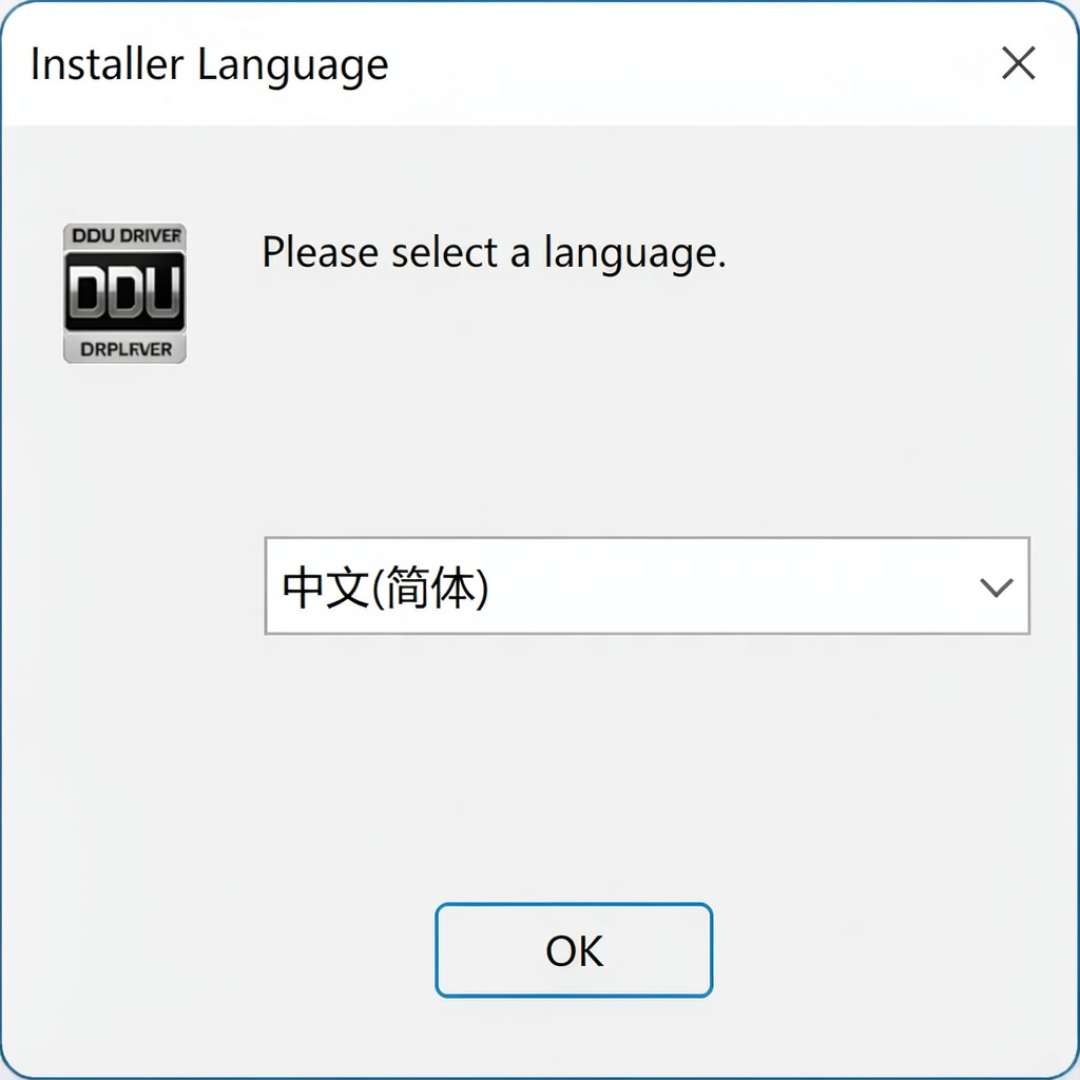
第二步:重装系统之前,先来一次"干净卸载"。控制面板里的常规卸载经常清不彻底,注册表键值、残留文件和驱动存档里的旧版本混在新驱动里,黑屏蓝屏就会找上门。由Wagnardsoft维护的DDU(Display Driver Uninstaller)能把AMD/NVIDIA/Intel显卡驱动连同注册表键、文件夹和驱动存档里的残留一起彻底拆干净。标准姿势:进安全模式,跑DDU选"清除并重新启动",再装新驱动。多少黑屏蓝屏的问题死在这一步上,远超你的想象。Wagnardsoft官网
第三步:驱动只认官方来源,而且别装两套。AMD官方的Auto-Detect and Install自动检测工具,适配Windows 10 1809及更新版本与Windows 11,在你的目标机器上运行就能直接检测并安装对应驱动。Adrenalin驱动套件也值得顺手装上,官方说法是它能把最新软件功能、游戏数据统计和驱动更新装在一个好用的界面里,连FSR这种基于机器学习的超分技术也归它管。装完之后,记得别让Windows更新再从别的渠道塞一个来路不明的驱动把官方版覆盖掉——驱动就装一个来源,贪多必乱。AMD官网AMD
第四步:还蓝屏,就记下停止代码,别只说"又崩了"。蓝屏界面上那行终止代码(比如指向显卡超时恢复失败的那一族)是官方支持和社区定位问题的第一坐标;降电压、回滚旧版驱动这类操作,也得有同处境的人验证过再照抄,别照单方子。在保的新卡要是隔三差五成规模蓝屏,最高效的路径不是和驱动较劲,而是留好dump文件和停止代码,走官方支持或售后,该保修保修,该换换。

下次屏幕一黑,先别心梗,也别急着重装。四步走完:分清真死假死、DDU清干净、只认官方一个来源、抓牢停止代码——八成的现场能自救,剩下的两成,证据齐了再交给售后,也比对着空气骂一句"AMD又拉了"体面得多。

当前文章无评论,是时候发表评论了