

哈喽艾瑞巴蒂,我是猫爸提猫Timeow。
今年最受期待的那个游戏6:GTA6终于可以耍起来了!为了做准备,我也是提前把我的PS5 Pro接回来了。
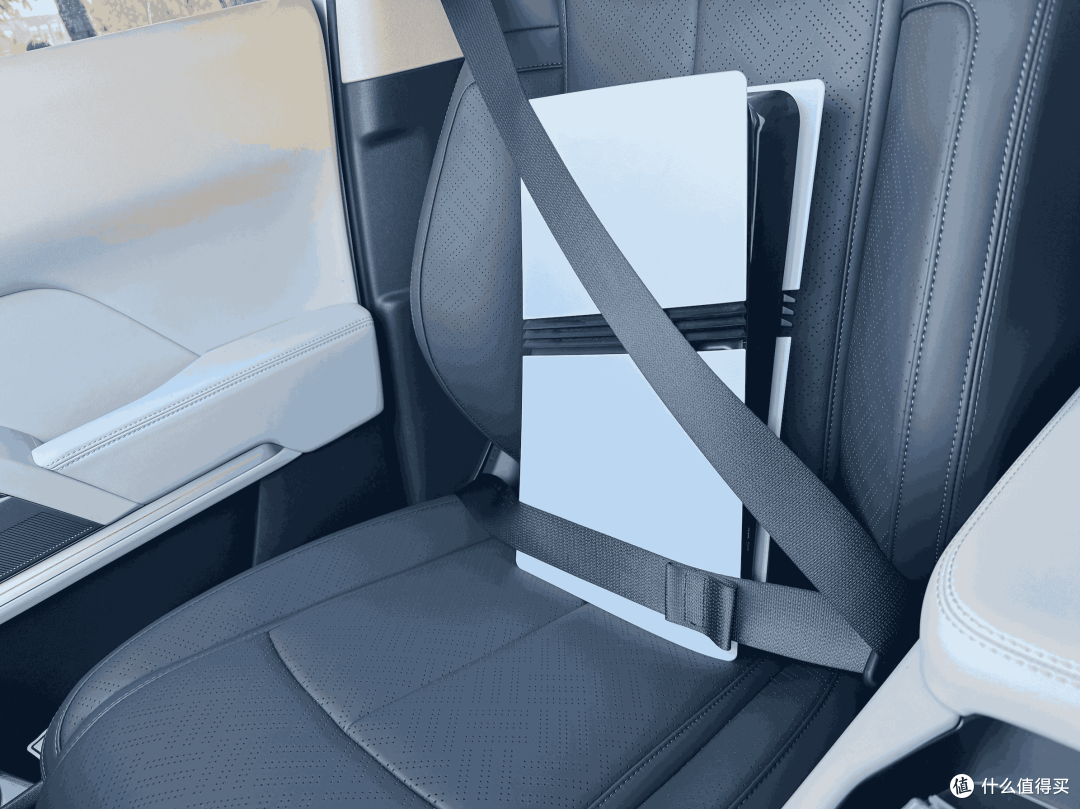
而关于游戏本身嘛~我本来想等GTA6发售后观望一下,看看大家的评价再买。结果这两天越看越心痒,最后还是没忍住,全款预购拿下!
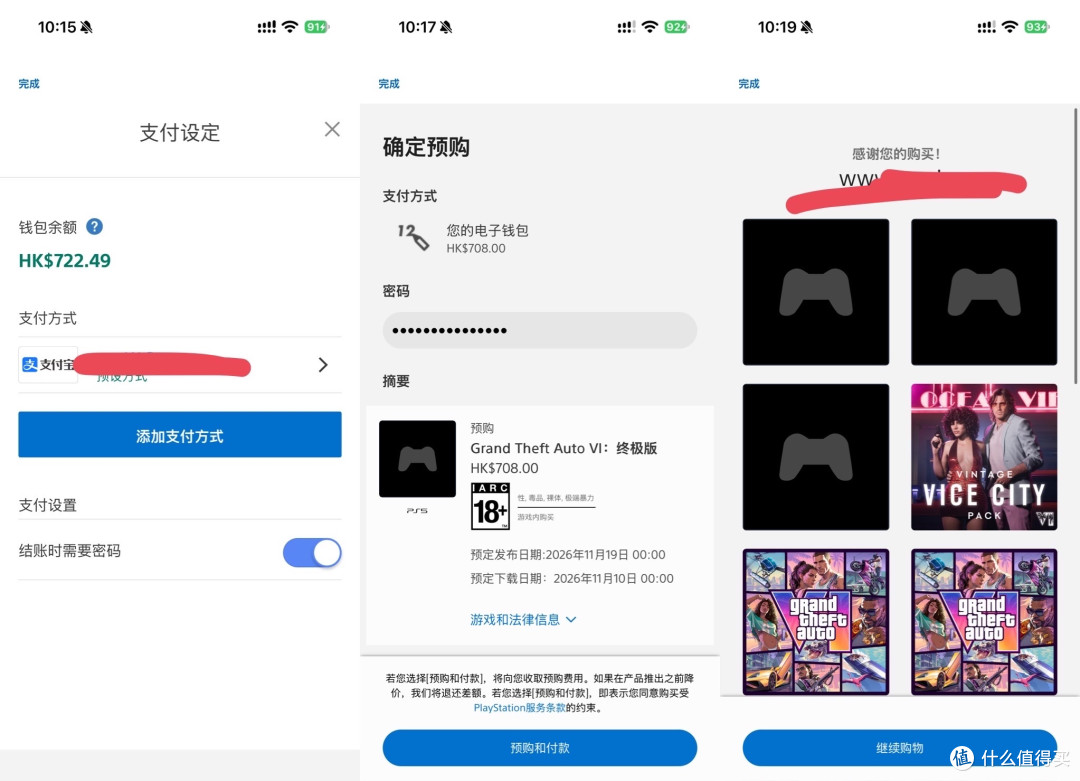
HKS 708无了,数字版授权有了。
等了这么久,真到能预载的时候,反而一刻都不想多等了。
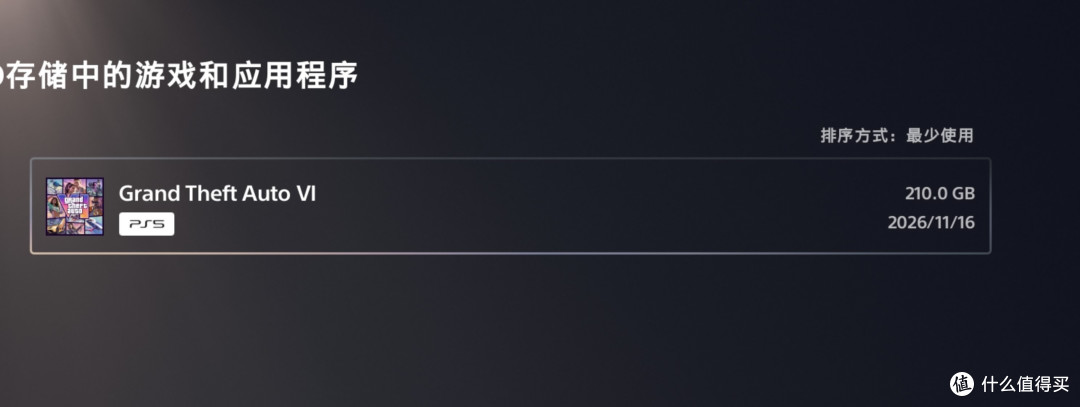
之前看大家讨论游戏体量,有的说300多G,还有的说XSS放不下,必须装专用扩展卡,我还以为自己的硬盘真要装不下。结果官方开启预载后,说是只需要预留212GB,跟《使命召唤》一比,居然觉得还行。玩游戏这些年,别的没练出来,对存储容量的接受程度倒是越来越高了😂
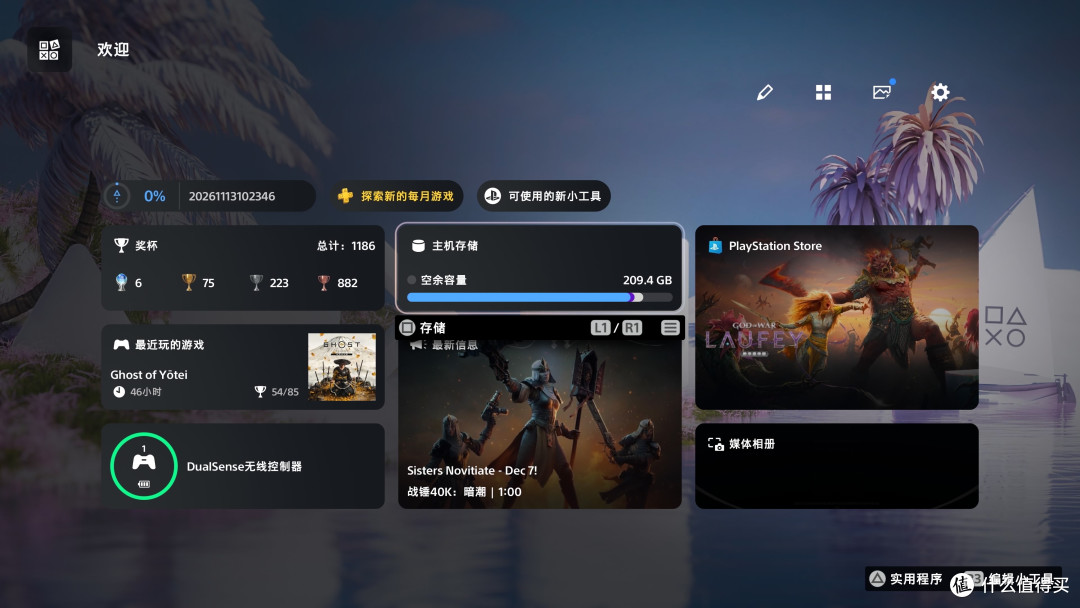
但当我打开PS5 Pro的存储页面,发现还真没剩多少空间了,209G也真的是恰好够不着GTA6的容量需求。虽然Pro机器自带2TB,而米忽悠三件套和使命召唤我是哪个都舍不得删%……算了,加块SSD吧。游戏还没玩上,钱先花了两笔🥲
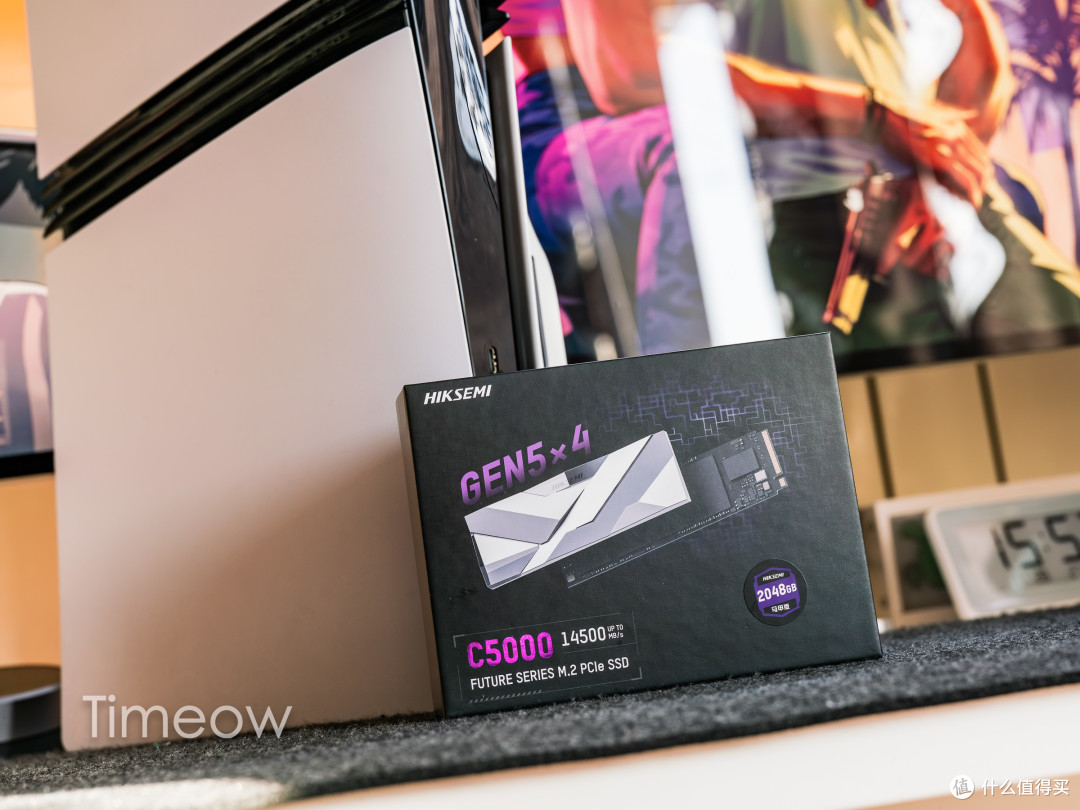
好在PS5扩容比很多人想的简单。这个机器留有M.2插槽,加装一块4.0以上的NVMe固态就完事儿了~所以……我只能再买块SSD扩容咯:
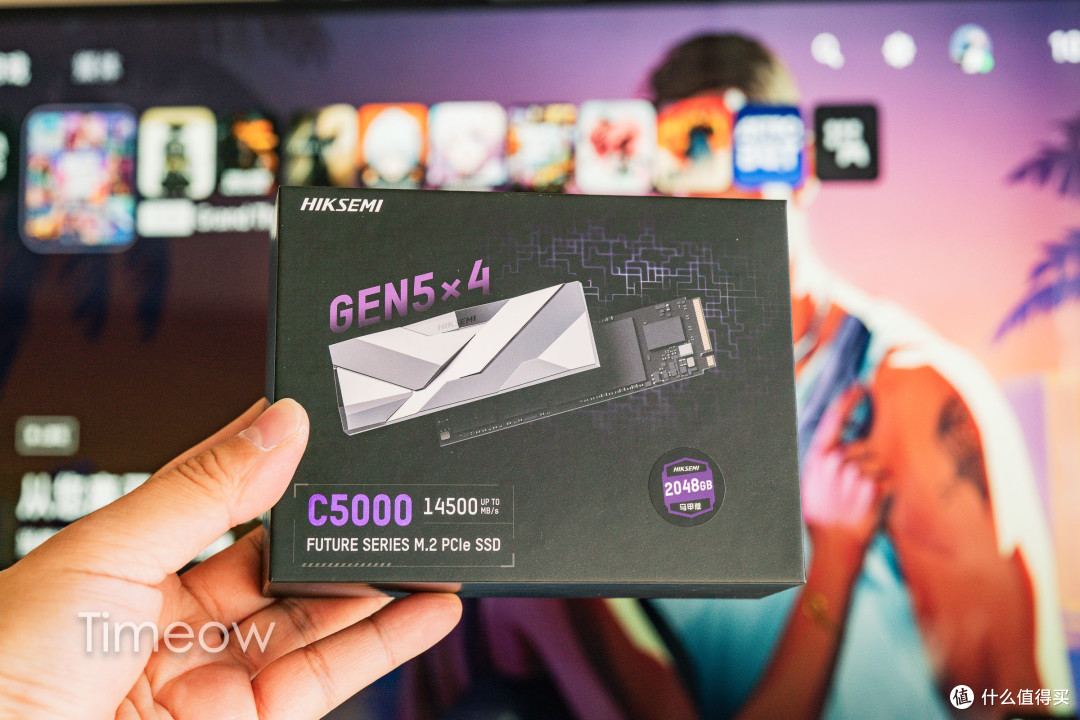
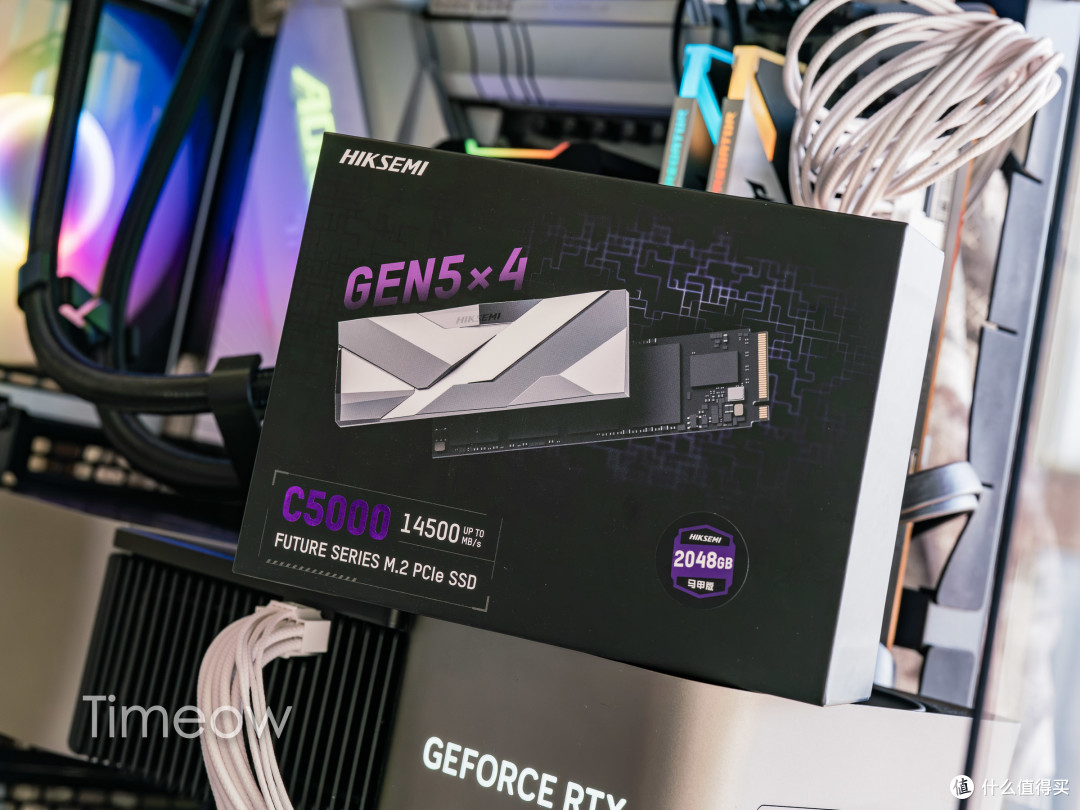
海康存储C5000马甲版,2TB。给PS5 Pro容量翻倍~安排上!
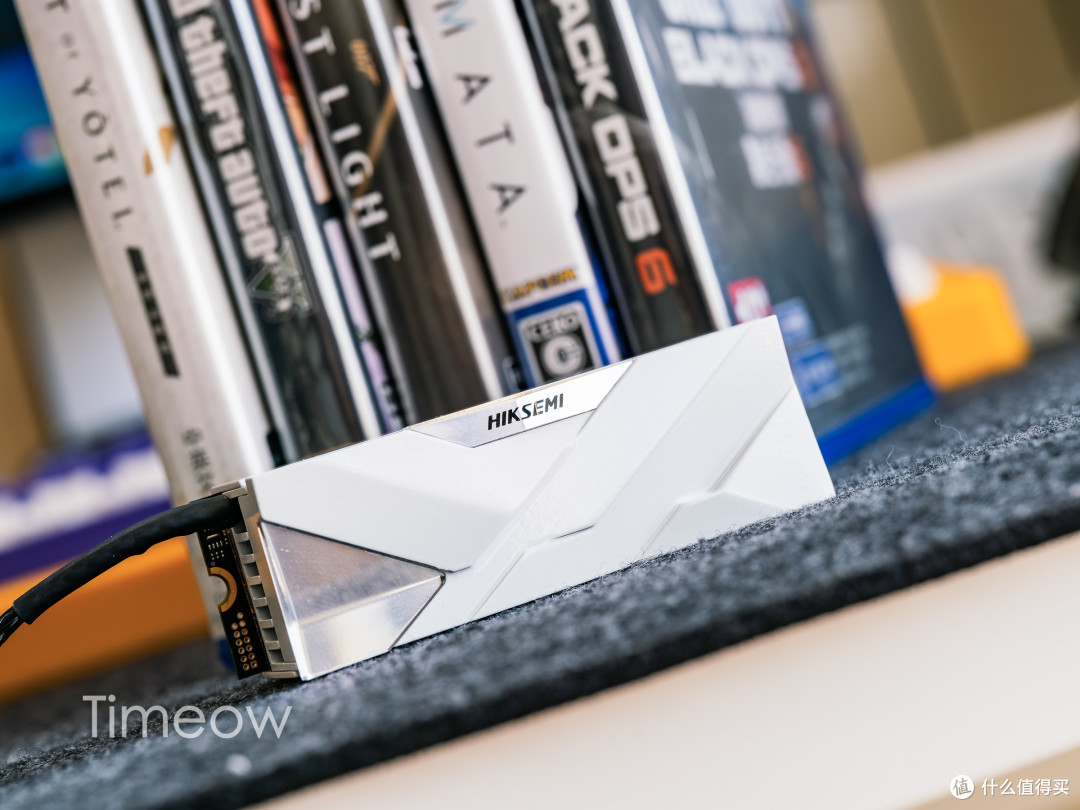
开箱:白色马甲挺对我胃口
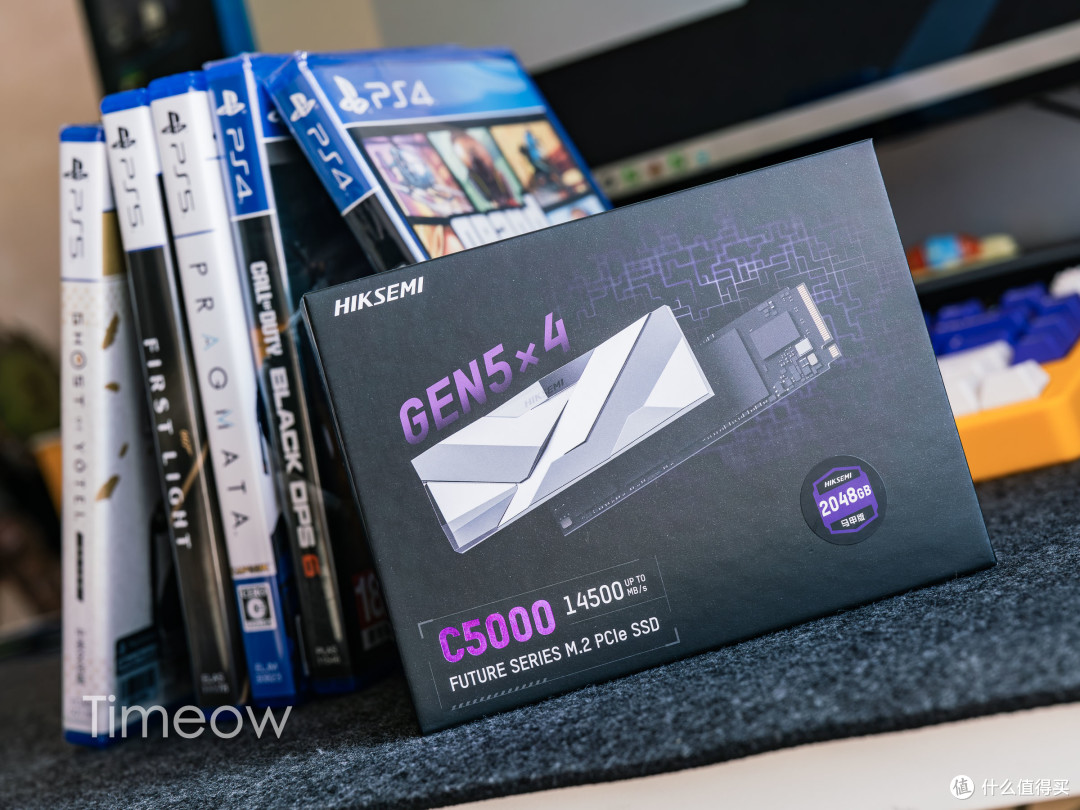
C5000的SSD本体是常见的M.2 2280规格,PCIe 5.0×4接口,虽然PS5吃不到5.0盘的速度,但现在4.0和5.0盘的价格差不多,买新不买旧,5.0依然是首选。而且我之前测过不少4.0盘,这次正好换个5.0平台跑跑看。
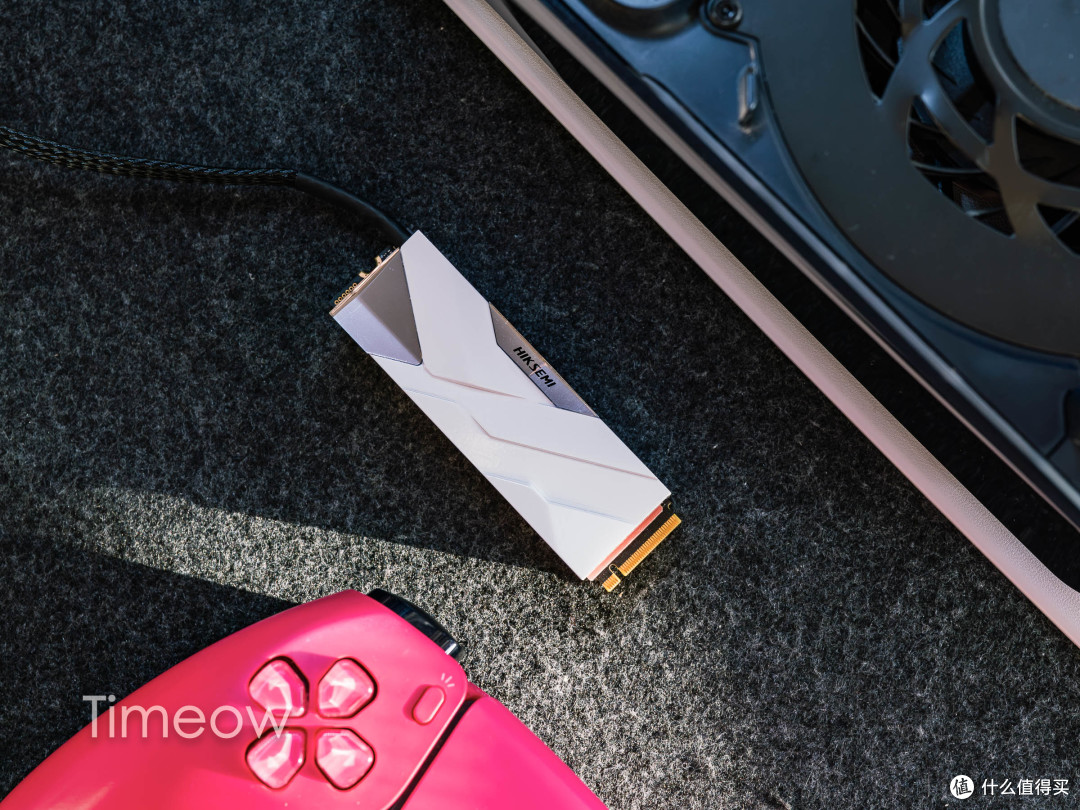
海康存储给2TB版本标的最高顺序读写速度分别是14500MB/s和12500MB/s,采用无独立DRAM缓存设计,标称耐久度1900TBW,提供5年有限质保。看到14500MB/s这个数字,多少有点跃跃欲试。
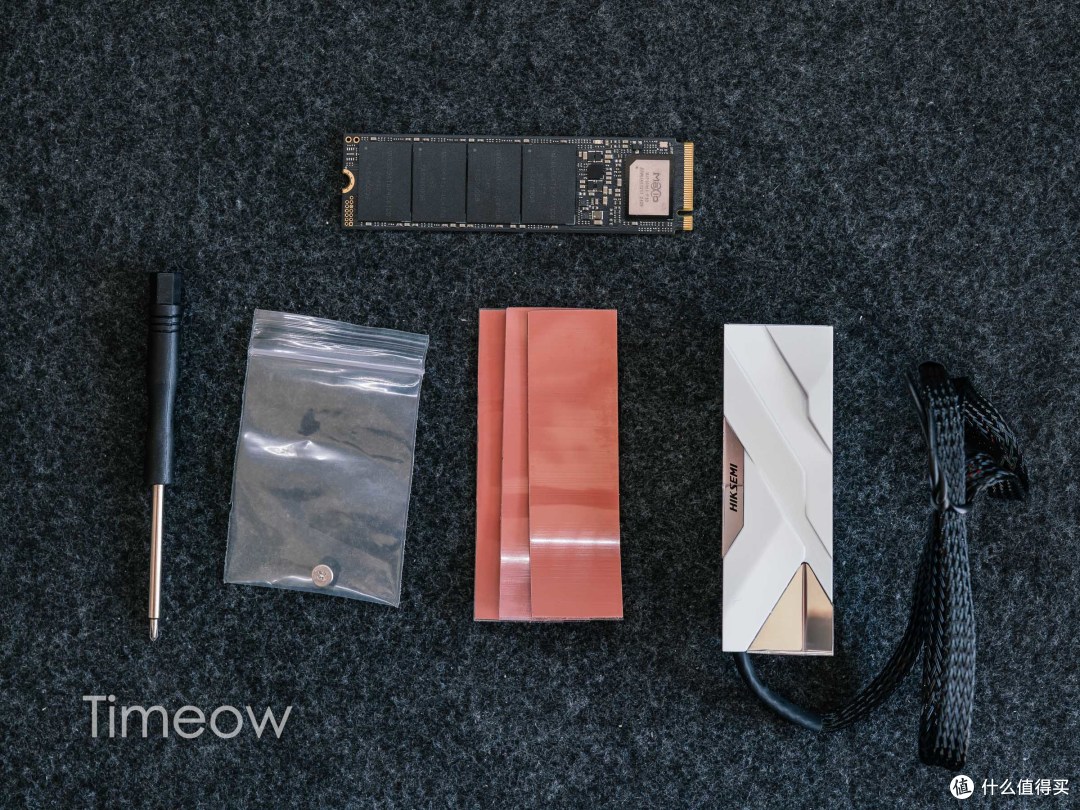
马甲版的内容物不只是SSD:还有白色的双风扇散热模块、导热垫、供电线和安装用的小配件,够全乎!
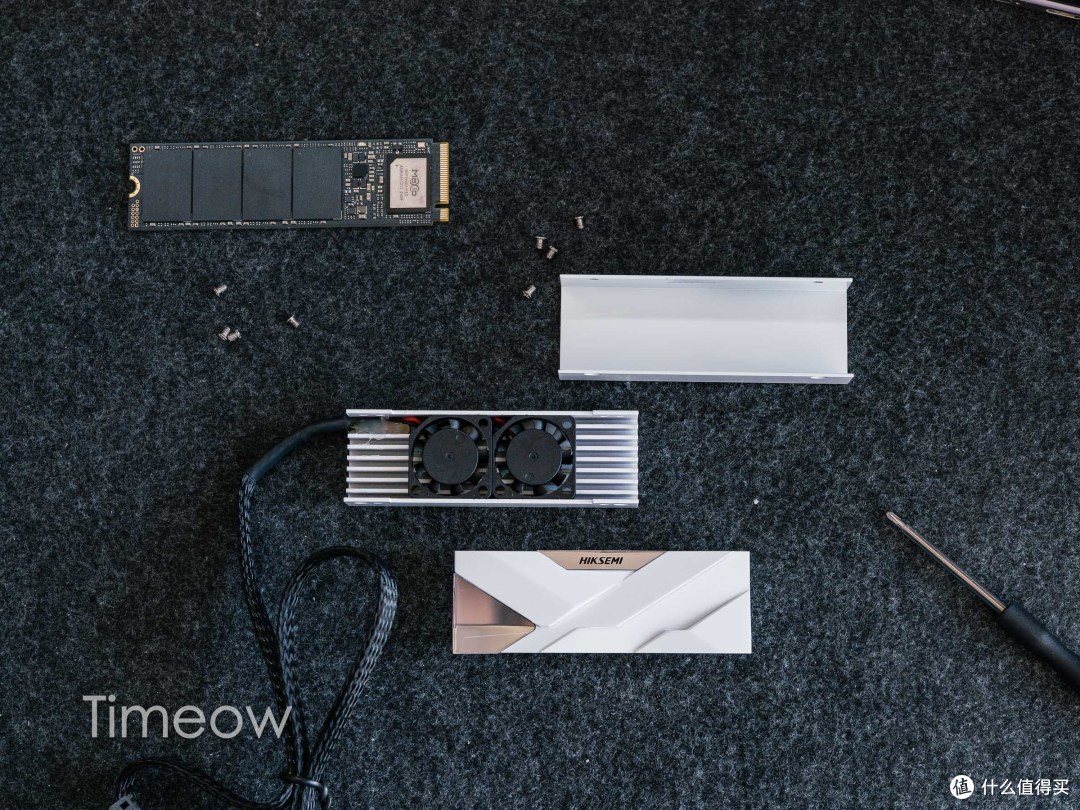
散热模块的线条比较利落,白色外壳配金属色点缀,和我那台白色PC还挺搭,这个散热马甲能看出里面确实留了风道+散热风扇,不只是给SSD扣个壳子就完事,所以它非常适合PC端的长时间高负载。
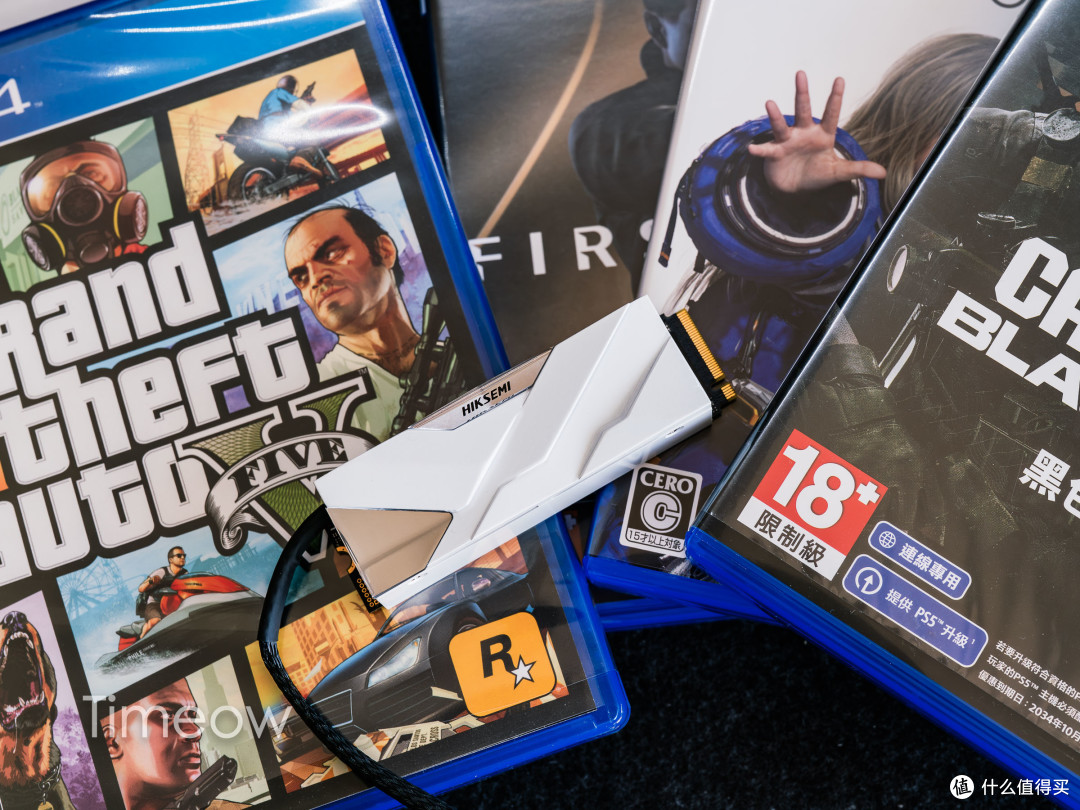
不过有点可惜的是,受限于PS5的SSD仓位大小和散热器供电接口,这个马甲放不进PS5里,而我发现C5000发热超低,所以后面我给PS5扩容时就直接裸条放进去了。
各位不需要这个马甲的话,可以选购C5000无马甲的普通版,它上面还有贴一片散热贴。
来看技术细节:
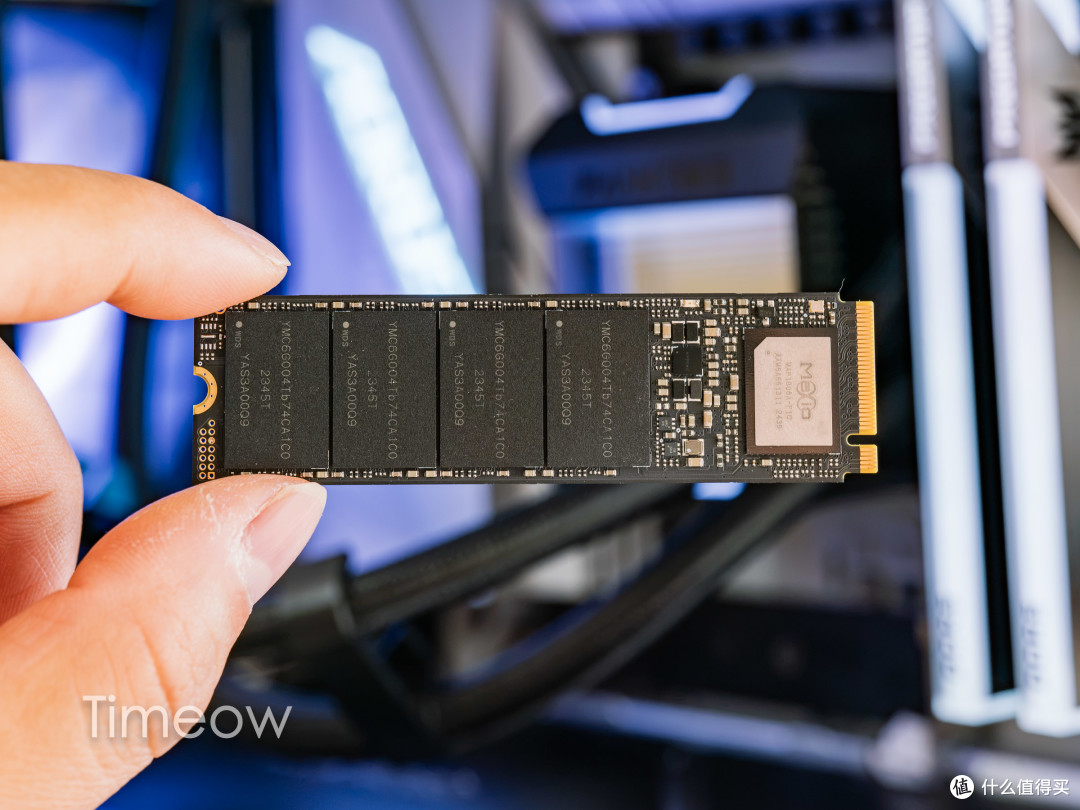
C5000采用了HMB+SLC Cache无缓方案,很好的平衡了超高性能和较低功耗,是当前无缓存PCIe 5.0方案里的标杆之一。
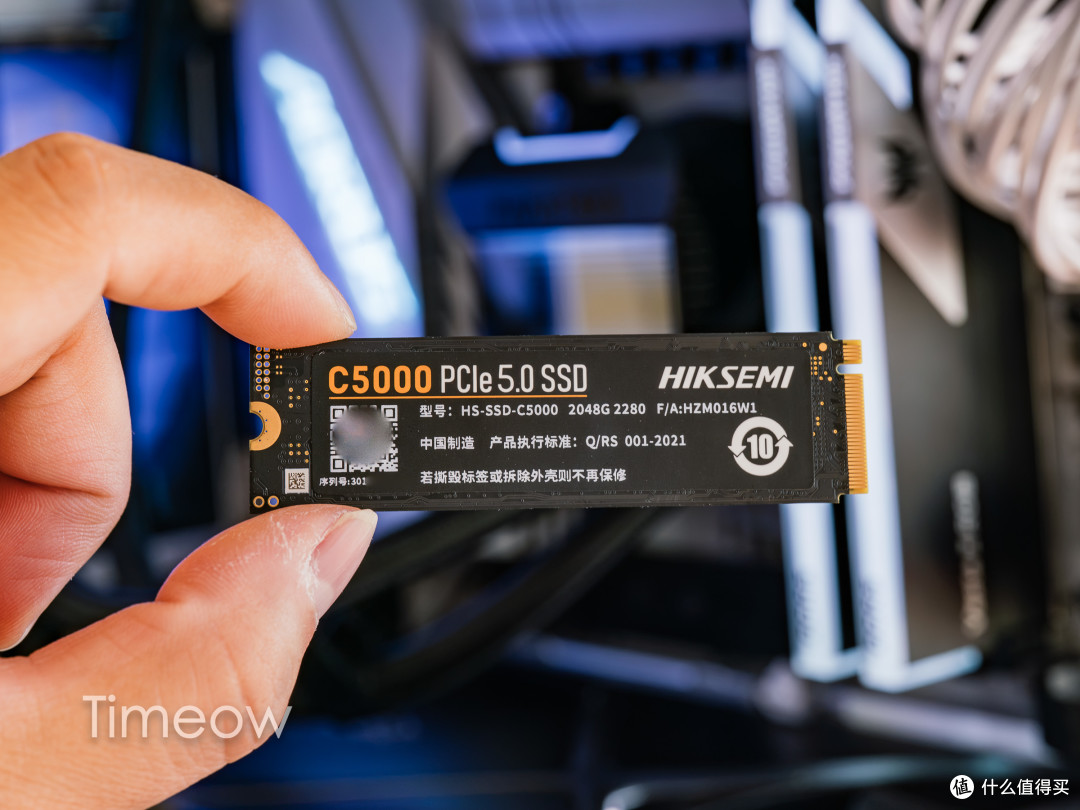
海康存储还挺厚道的把贴纸贴在PCB另一层没有闪存颗粒的位置,日常换正面的散热都不会影响保修了。
上PC:先把PCIe 5.0的实力跑出来
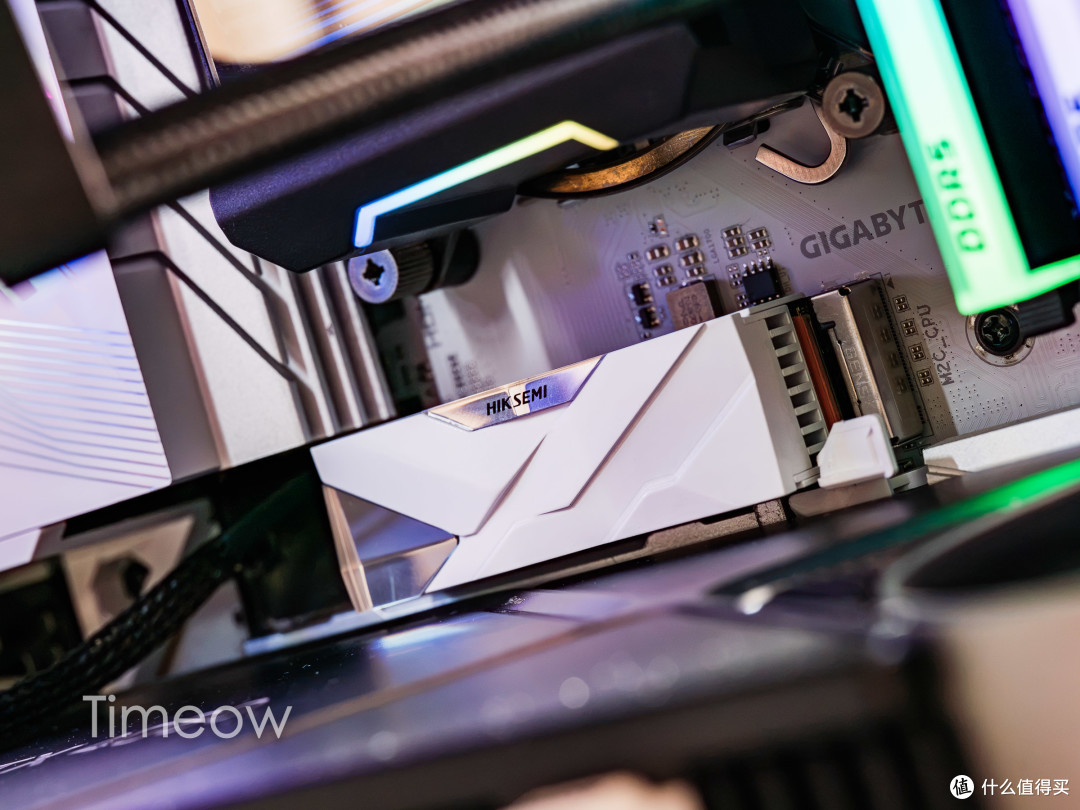
我的测试平台还是熟悉的i9-14900K、技嘉Z790 AORUS PRO X。
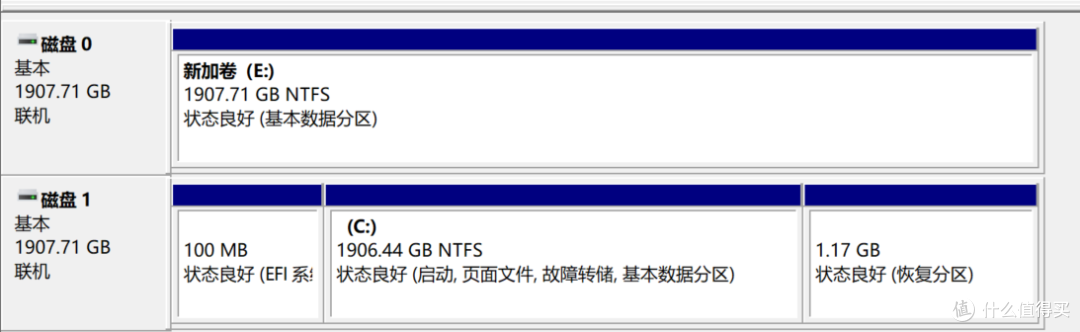
先把C5000装进主板的PCIe 5.0 M.2插槽,开机在磁盘管理里初始化、分区,容量识别为1907.71GB,足容设计,非常厚道。
废话不多说,开跑!
CrystalDiskMark:14GB/s达成
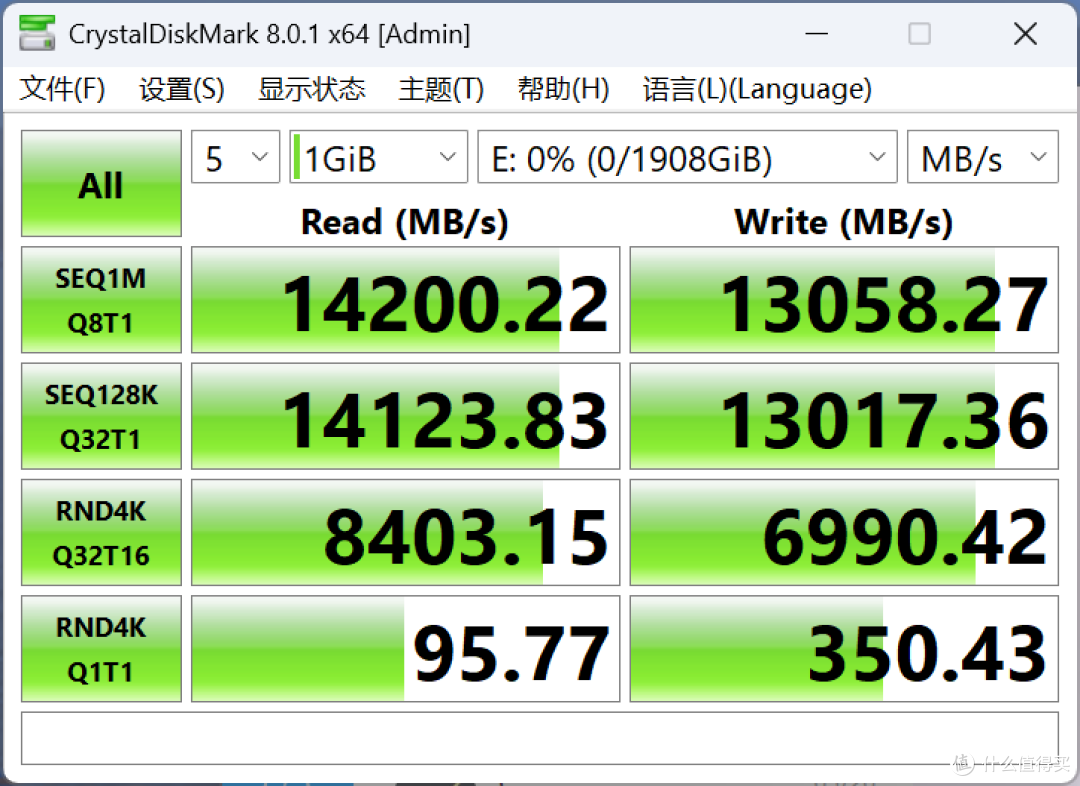
CrystalDiskMark中,顺序读取是14200.22MB/s,顺序写入是13058.27MB/s。读取接近官方标称,写入还超过了2TB版本标称的12800MB/s。看到读取数字跨过14000MB/s,PCIe 5.0这趟算是没白折腾。
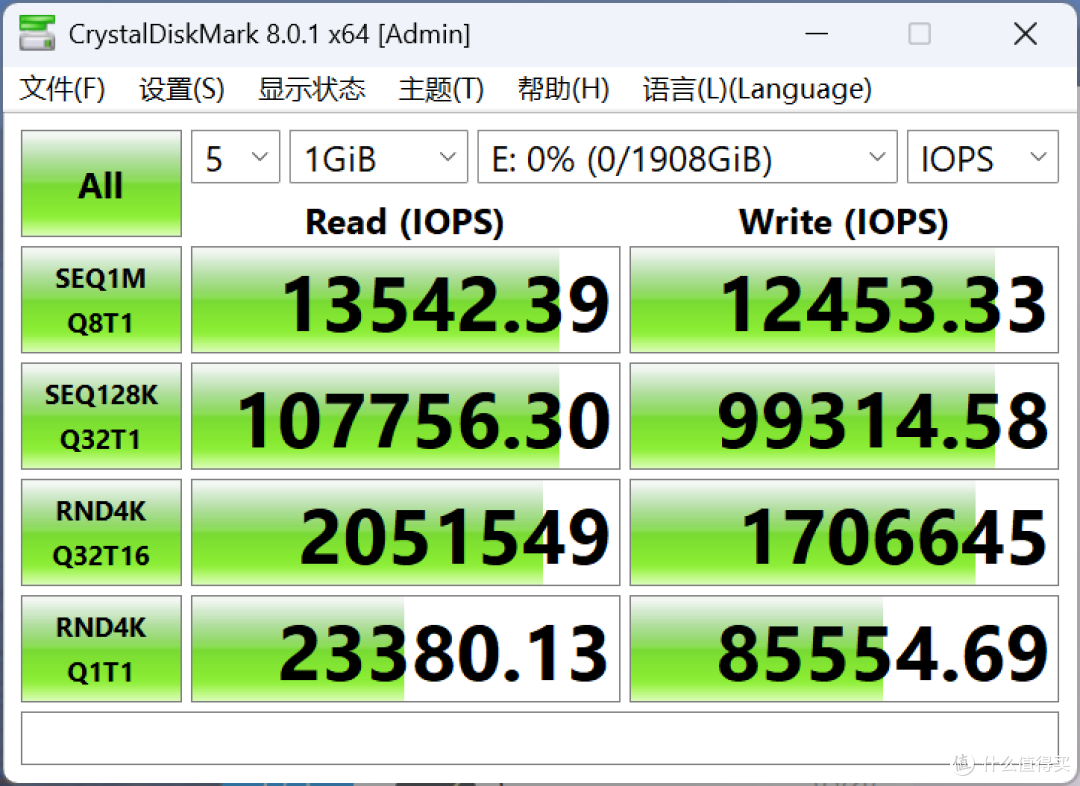
切换到IOPS单位,高队列4K随机读取是2051549 IOPS,随机写入为1706645 IOPS,都超过了官方标称值。而4K单队列读写分别是95.77MB/s和350.43MB/s,数据十分亮眼。前一组更能看出高并发能力,后一组在外面平时打开程序、处理零散文件时更有参考价值。
这款SSD的性能,其实更适合顶级PC平台,像是大型游戏安装包、视频素材和项目文件来回搬运,都能吃到这块盘的高速。接下来,来看看游戏相关的项目。
3DMark存储基准测试
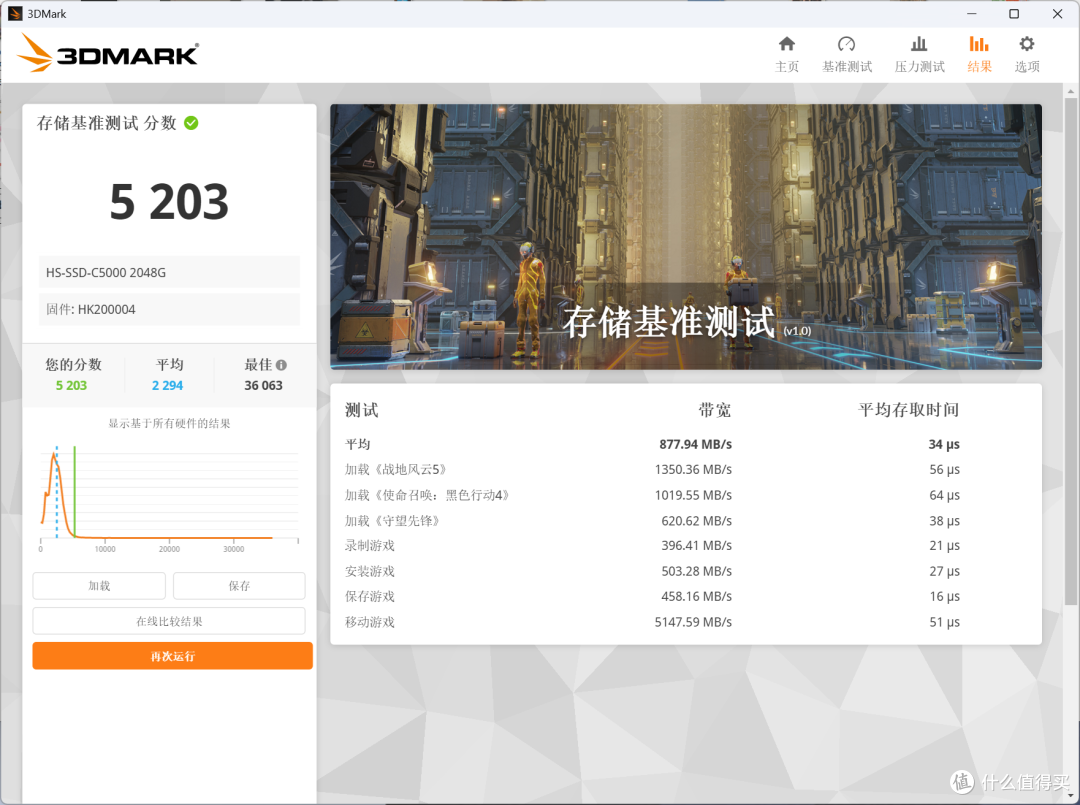
3DMark存储基准得分5203,达到了旗舰级PCIe5.0固态的水准。平均带宽877.94MB/s,平均存取时间34μs。C5000在诸如带宽、延迟、读盘速度、存盘等小项目上,相比4.0的盘都有着绝对领先且明显的提升,具体到游戏里,就是更快的存档速度、更短的读条时间、更无缝的地图切换、更不容易掉帧的游戏录像了。
比如《战地5》加载带宽为1350.36MB/s,《使命召唤:黑色行动4》为1019.55MB/s;移动游戏一项达到5147.59MB/s。我尤其在意移动游戏,未来不免要装新游戏,或者在内置存储和扩展M.2存储之间传输游戏,高速可以保证大体积游戏搬来搬去也不用慢慢等。
温控
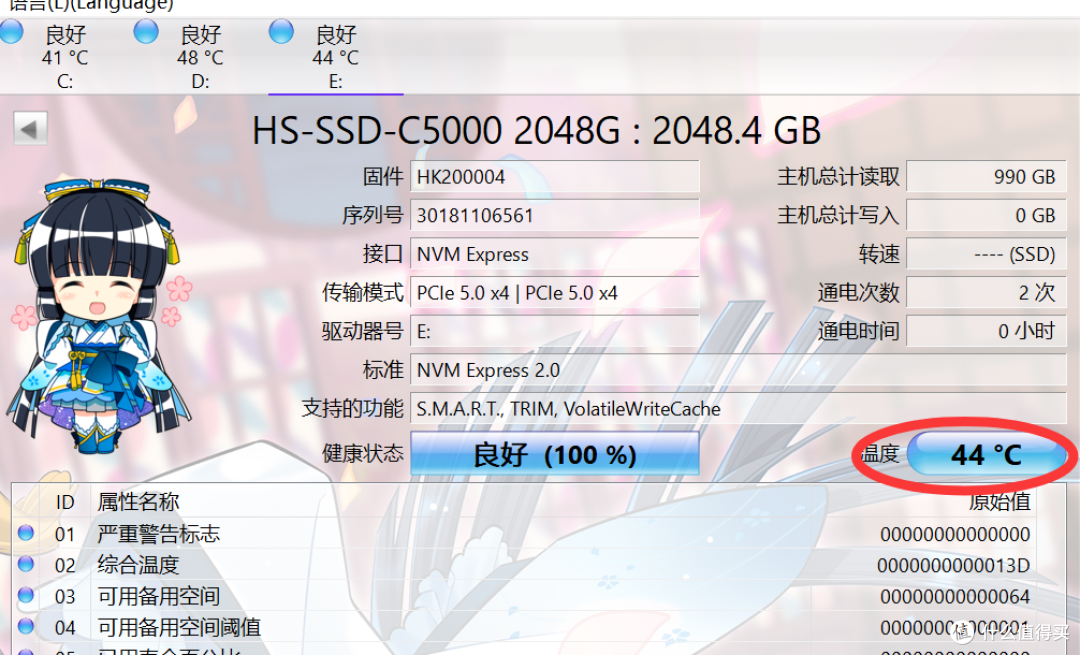
在上述测试过程中,我监测了一下SSD的温度,跑分过程中大概在45℃左右,温度表现相当优秀。跑分状态尚且低温,日常游戏时的纯读取则更不成问题了,裸条塞进PS5内毫无压力。
PS5 Pro扩容,安装过程详解
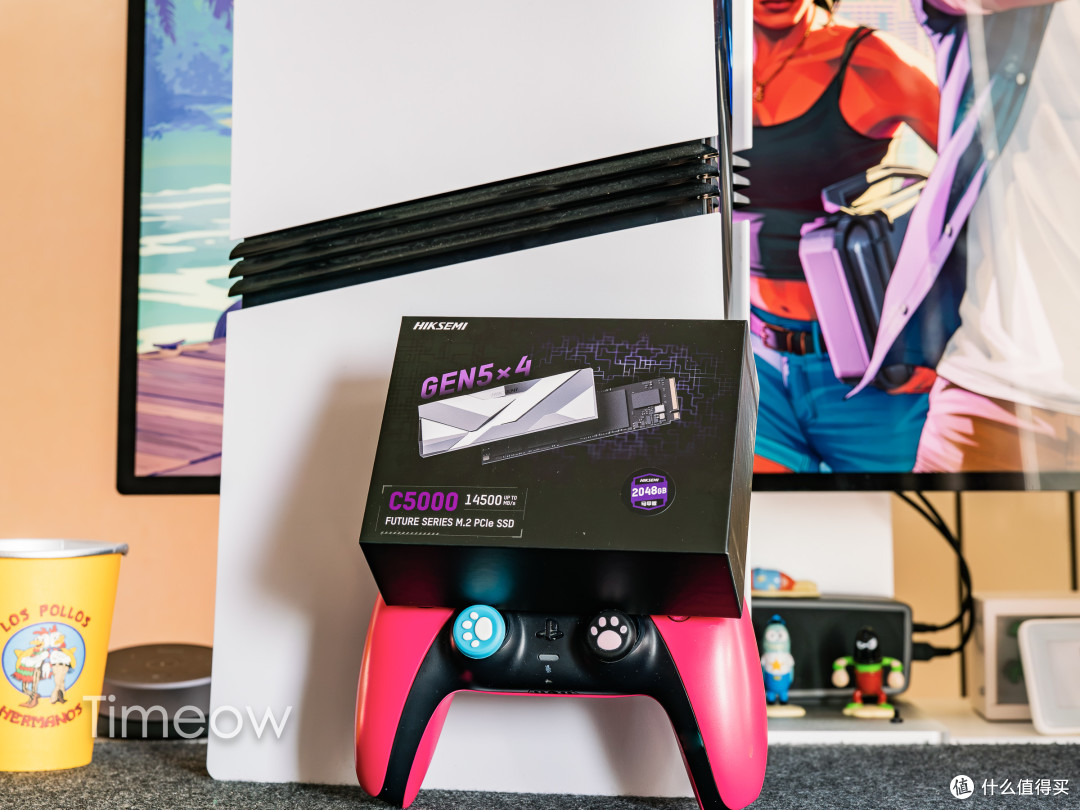
PS5扩容真不用怕拆机,自己扩容其实不复杂,一把合适的十字螺丝刀就能干。下面拿我的PS5 Pro+海康存储C5000为例来简单讲讲:
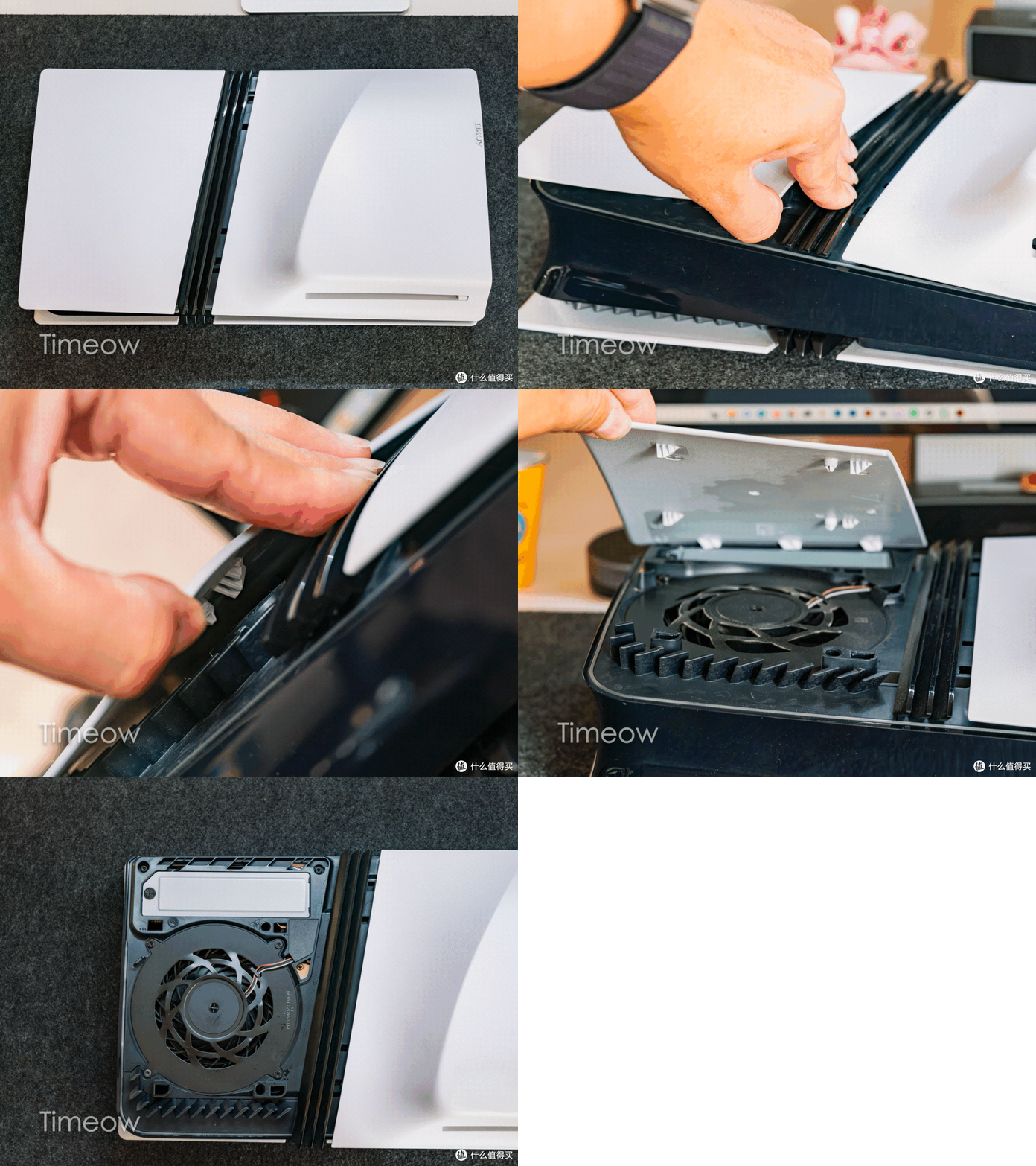
① 把PS5 Pro彻底关机(别停在休眠模式),拔掉电源线,放平机器,光驱位朝上。手指再碰一下接地金属物释放静电,长按开机键释放掉主板的电,然后打开光驱上方的外盖。↑
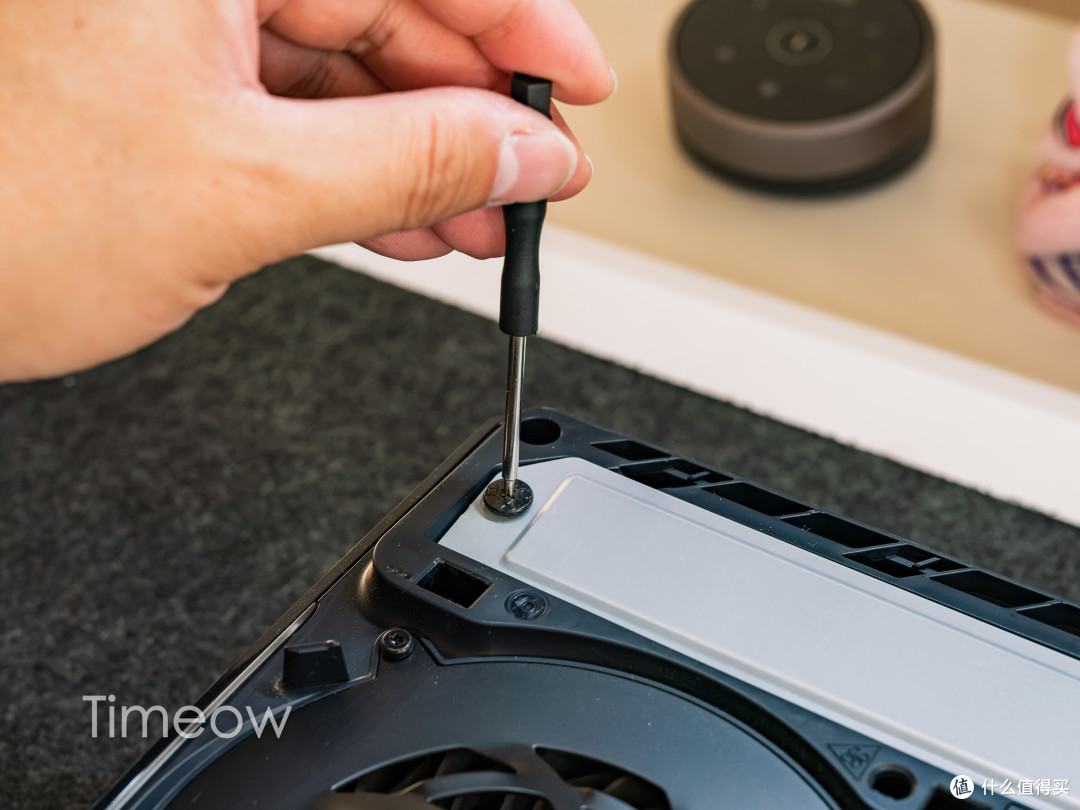
② 拧下M.2仓的金属盖板。↑
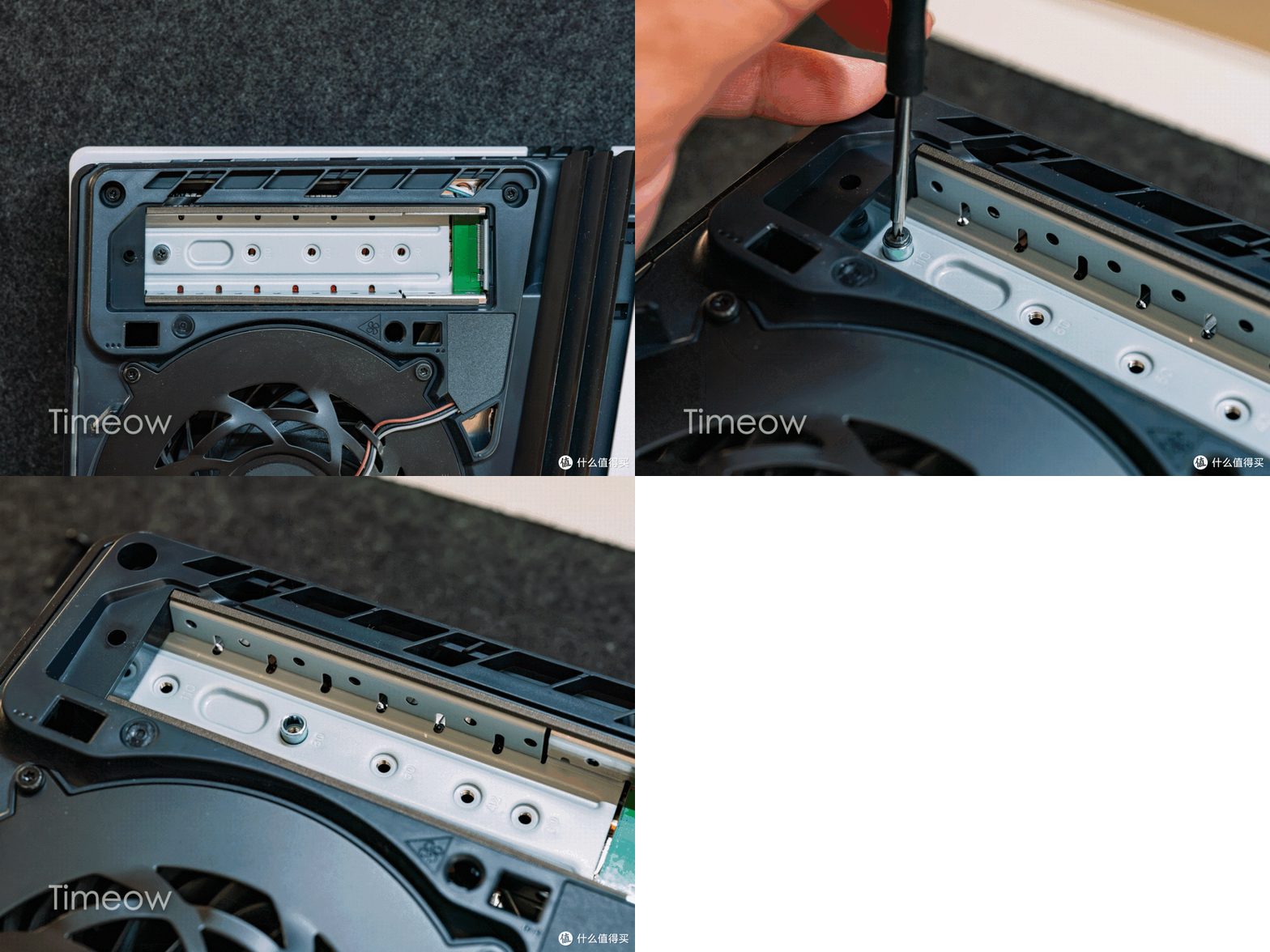
③ 海康存储C5000是2280规格的SSD,所以需要把默认放在110位置的SSD垫柱移到「80」的位置,小螺丝先收好,别滚丢了。SSD对准接口缺口斜插到底,轻轻压平,再拧上固定螺丝。↑
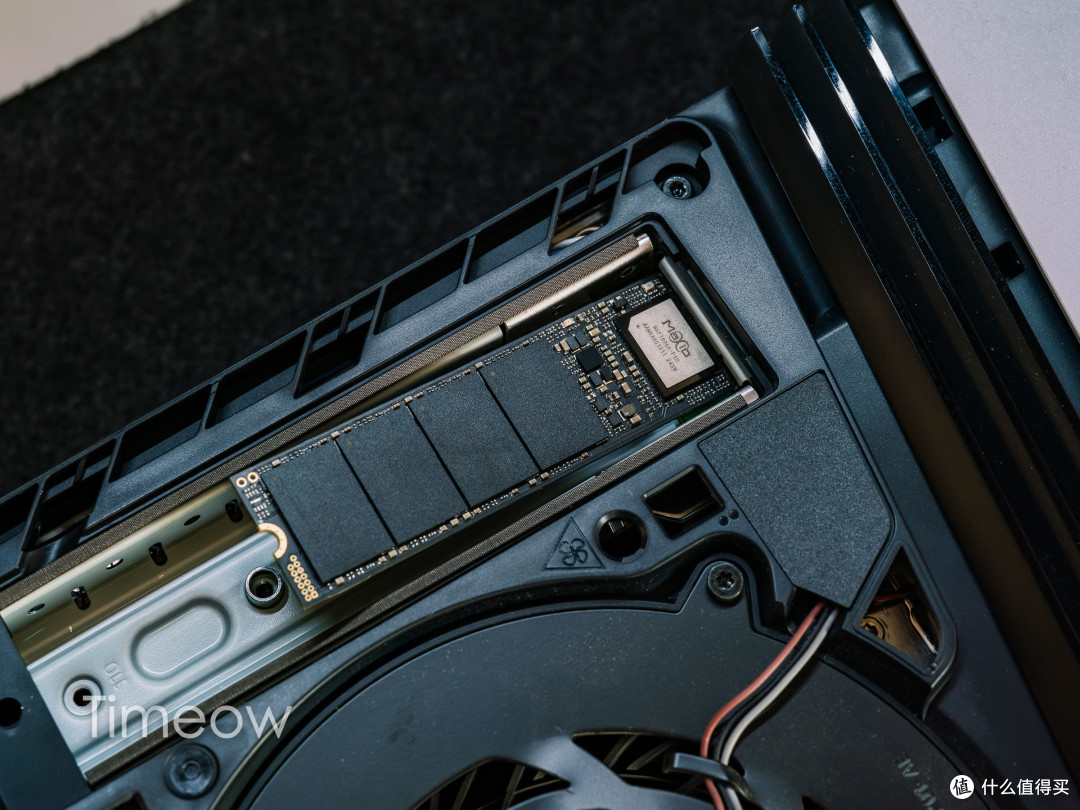
④ 前面说过,海康C5000是带有散热马甲的,可惜它给的料太足了,高度超过了PS5的SSD仓空间,但好在C5000本身发热不大,日常游戏多为读取,所以裸条散热没啥压力,各位不放心可以去幷夕夕买一个薄款的散热片用上。C5000发热超低,随便一个散热片也包能用的。
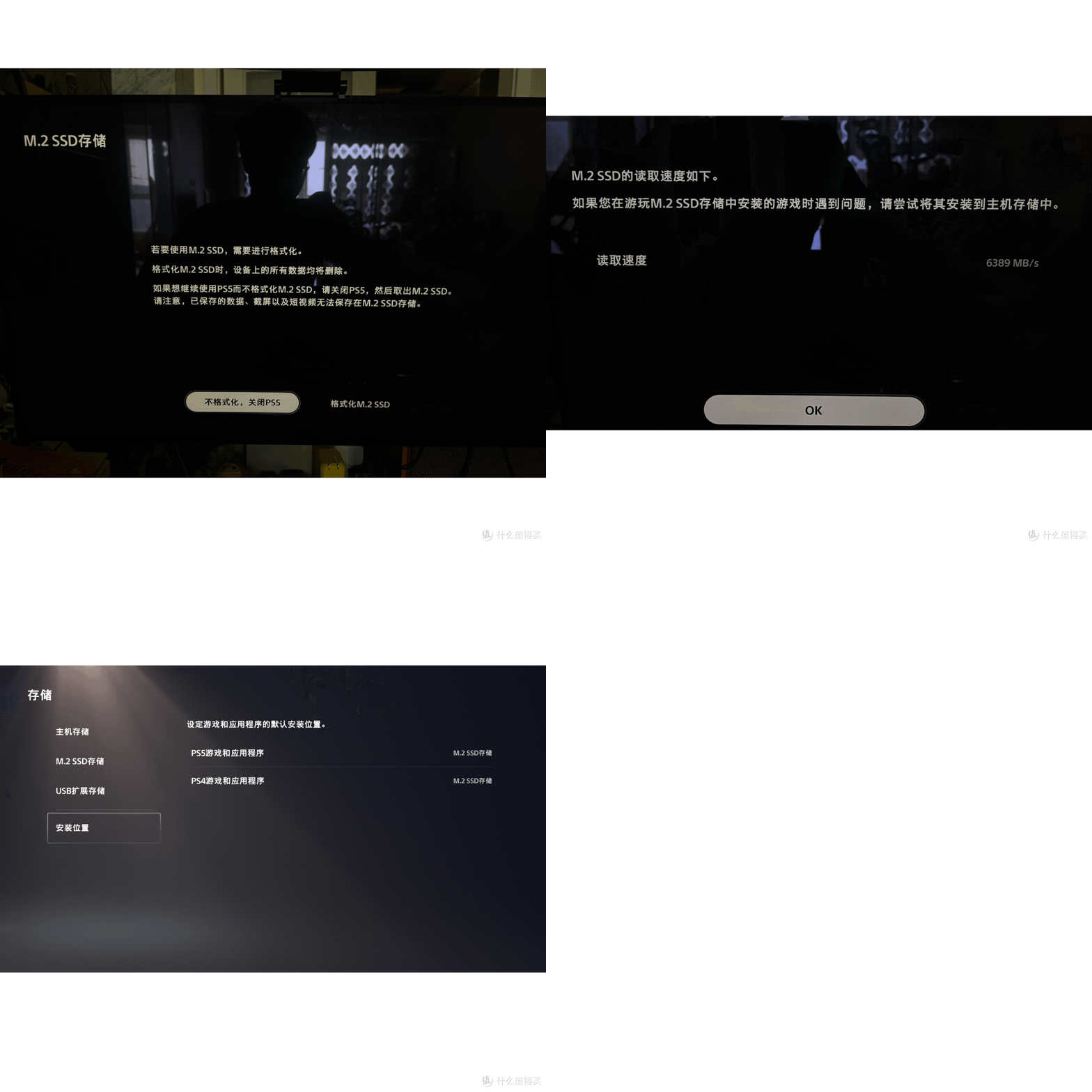
⑤ 开机跟着屏幕提示操作就行,格式化后会提示性能,C5000这块5.0盘在PS5里放进PS5 Pro后,受限于接口,它还是会按PCIe 4.0模式工作,速度能跑到小6400MB/s,远超大多数的4.0盘了,完全可以和PS5内置存储相媲美。
同时,到「设置→存储→安装位置」里,给安装游戏的默认位置选M.2 SSD,日常安装游戏就是自动装到C5000这块盘里了。
游戏体验
扩容只是手段,能不能舒服地玩才是正题。虽然SSD不会提高游戏帧率,但SSD会影响游戏读条、地图切换,以及开放世界场景中的资源加载,现在主流3A新游戏都对SSD做了适配。如果固态硬盘太差劲的话,是能感受到读条慢、切场景卡顿的。
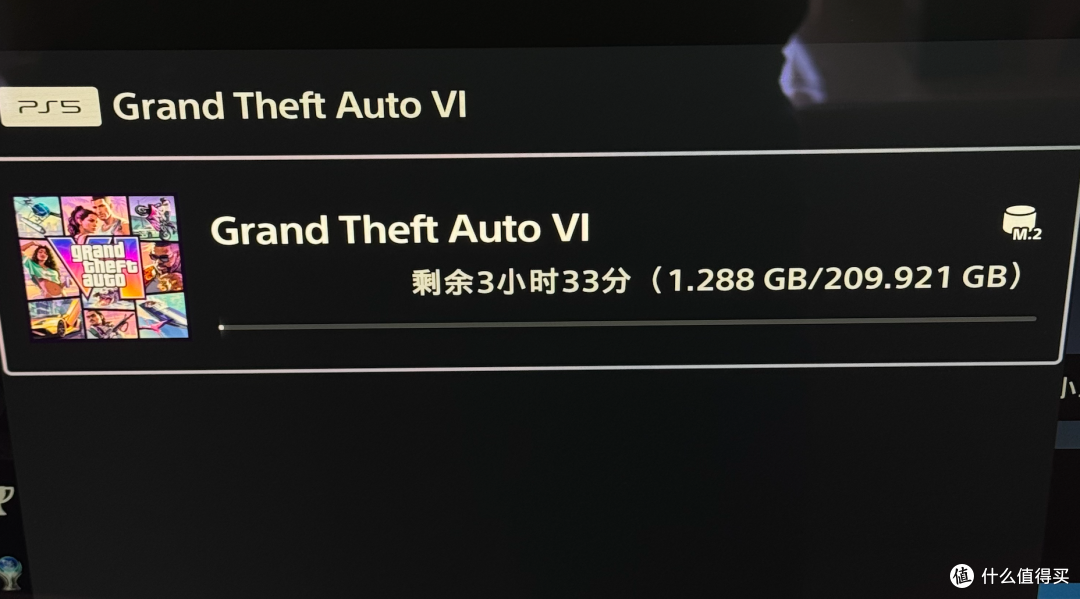
先把游戏装上,我家里的网速是1000Mbps的,大概3小时能下载完。
来看游戏启动速度:
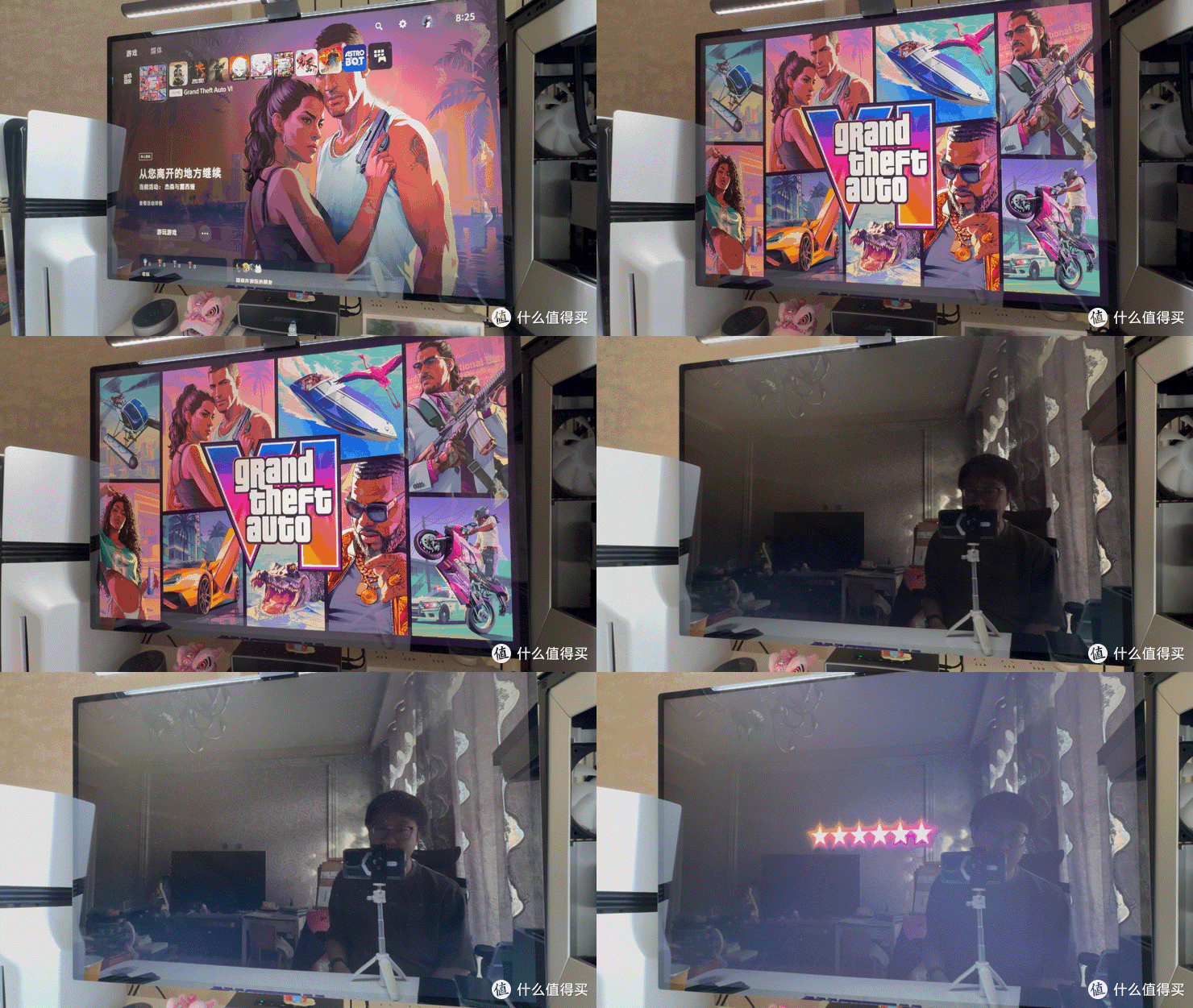
从进入游戏到看到R星的logo,用时大概8秒钟,和PS5原装内置存储速度没差别,载入速度没毛,C5000性能杠杠滴。
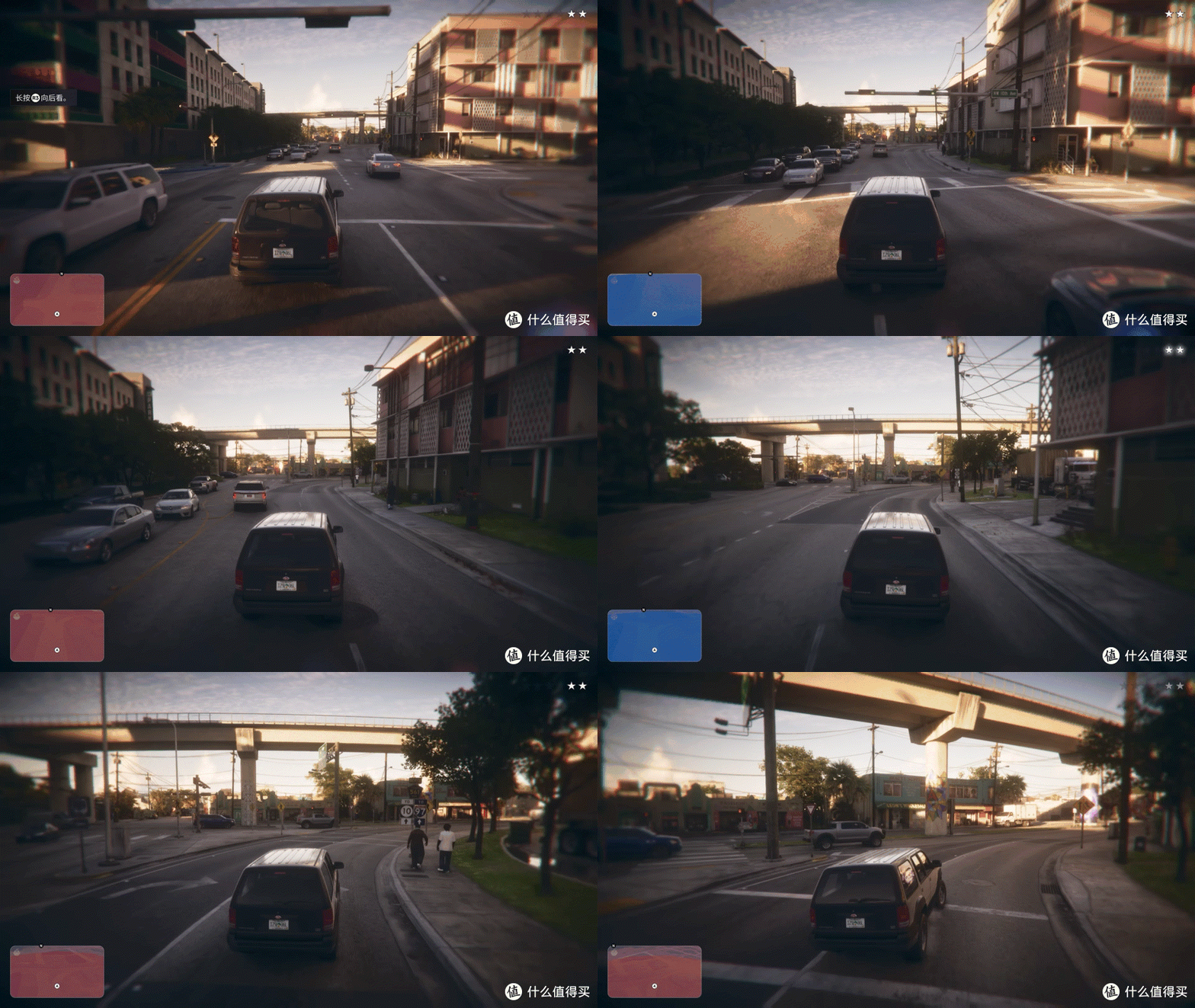
而且在GTA6的序章大地图中,无论怎么玩都没有遇到读取卡顿的问题,整体的运行很流畅,海康存储C5000的高性能带来了非常完美的游戏体验。
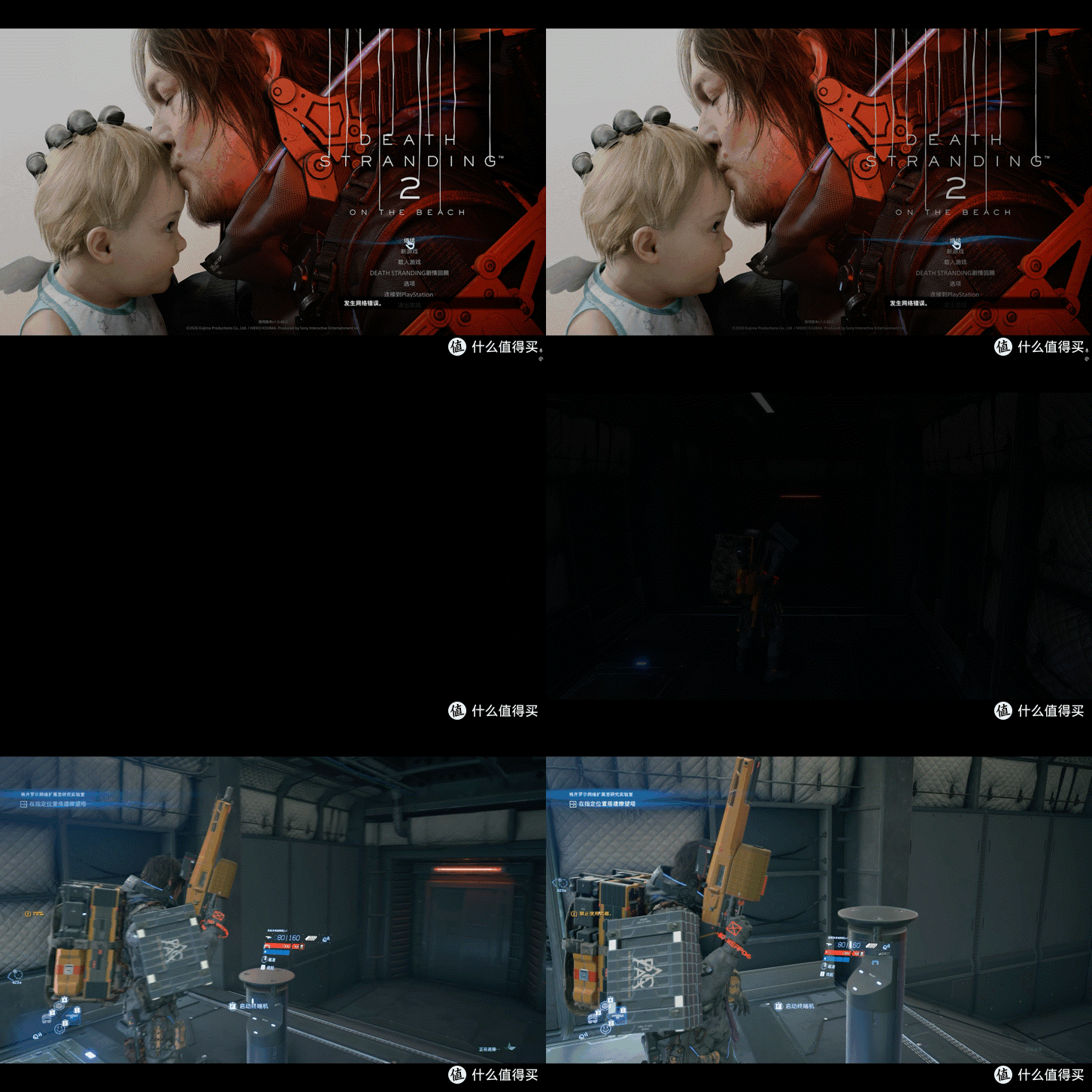
而在PC上我也测了一下,用的是《死亡搁浅2》这款启动速度超快的3A大作,用海康存储C5000更是可以将启动速度升级到秒开,在游戏主菜单点击“继续”,黑屏一下直接进游戏,载入丝滑、性能表现完全可以和PS5 Pro原生性能媲美了。
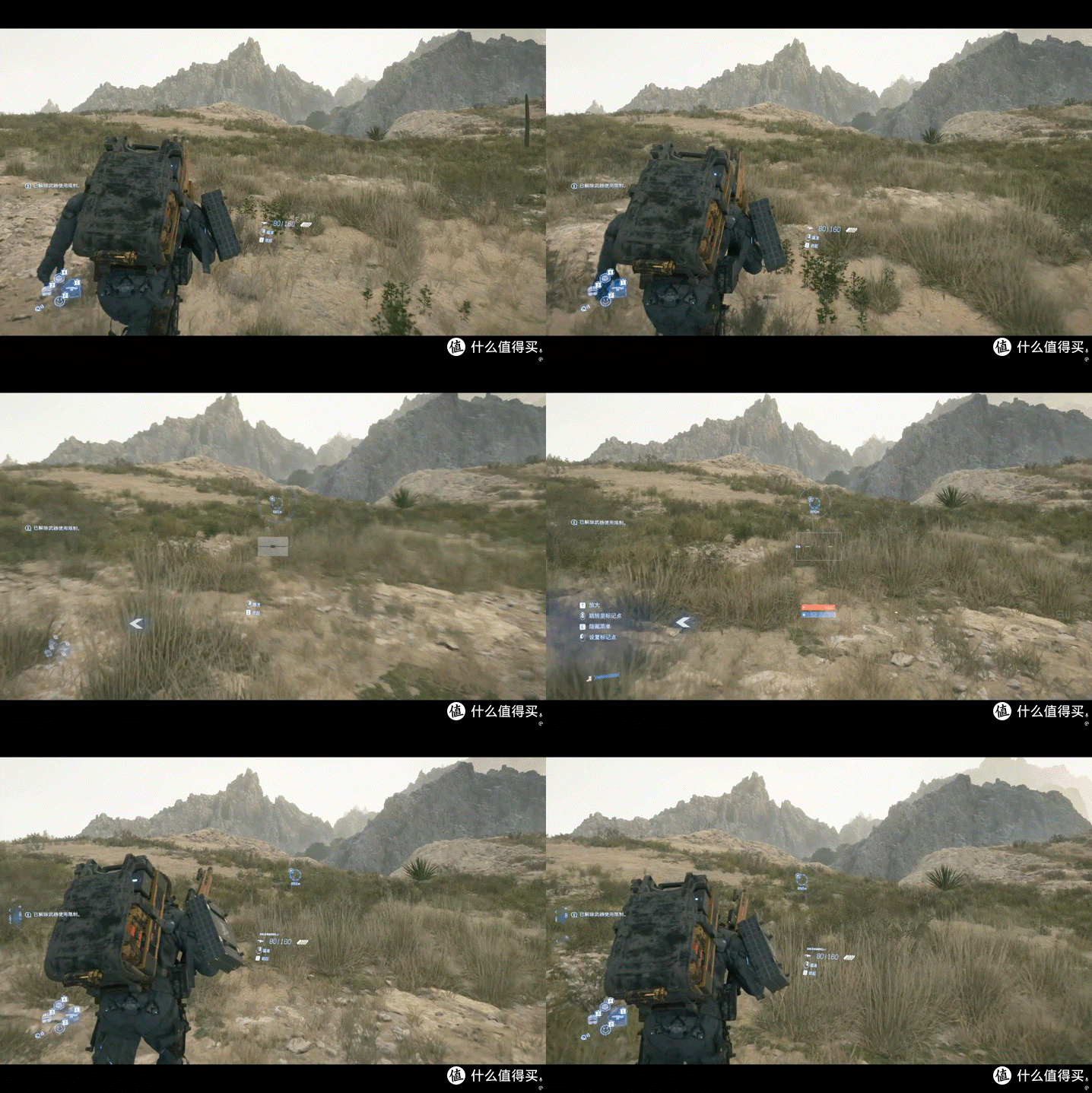
同样的,在这款开放世界游戏中,跑图和传送都没有遇到读取地图数据的小卡顿,长时间用C5000玩游戏还是相当稳的。
怎么选容量
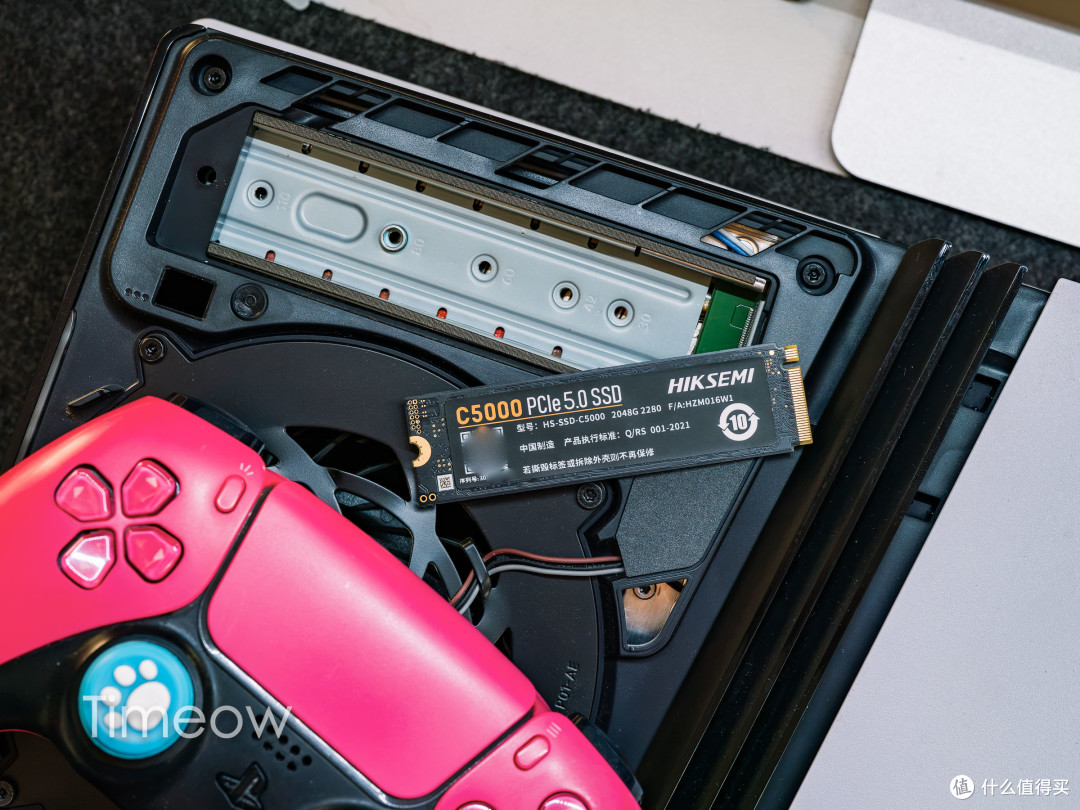
关于扩容SSD的容量选择,我这种几个大型游戏长期常驻、又不喜欢反复下载的,选2TB比较省心。其他需求的一律扩容1TB的,1TB扩容完全可以缓解空间压力,而且装多了真的玩不过来,浪费空间啊各位~
海康存储C5000在PC上跑出了非常夸张的成绩和极其稳定的性能表现,在PC和PS5上的游戏体验也完全不拖后腿,2TB容量也正好对上我的扩容需求。如果你近期想要给PC升级或给PS5扩容,海康存储C5000这款固态硬盘还是相当合适的,非常推荐!
最最后,PS5扩容真的超级简单,目前我发现PS5和PS5 PRO操作手法都一致,各位可以如法炮制,有什么不清楚的可以问我哦,咱们互相学习。
作者声明本文无利益相关,欢迎值友理性交流,和谐讨论~
当前文章无评论,是时候发表评论了