











20
42
尼康Z63搭配24-120镜头|镜头固件升级完整实操教程
2026-07-16 15:02:44
0点赞
0收藏
0评论
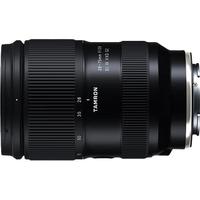
刚入手尼康这套组合的人基本都会踩同一个坑,相机机身能通过手机软件一键更新,但是24-120这支镜头完全收不到app推送,没办法无线升级,只能用电脑手动操作,全程步骤整理得清清楚楚,新手跟着做零失误。

整套设备上手之后,优先处理镜头固件更新,新版固件针对这支变焦镜头做了两处核心优化,日常拍照、录制视频体验提升很直观。升级之后光圈调节的运行更加稳定,来回切换档位不会出现卡顿,同时大幅度降低光圈叶片运作产生的异响,平时拍vlog、安静环境人像拍摄,收音不会被镜头杂音干扰,对于经常拍视频的创作者来说实用性拉满。
整套操作分为三大阶段,电脑下载固件、内存卡传输文件、相机内部安装,每一步细节都不能省略。
第一阶段:电脑官网下载镜头固件
1. 打开尼康官方网站,找到页面里的下载中心入口
2. 在产品分类里找到镜头类目,精准搜索24-120这支镜头型号
3. 进入对应产品页面,切换至固件板块,打开下载页面
4. 根据自己电脑的系统,选择适配的安装包文件
5. 阅读并同意用户协议,点击按钮开始下载
安装包体积很小,只有八百多kb,几秒就能完成,重点注意千万不要解压压缩包,解压之后相机识别不到文件,直接保存原始压缩文件即可。
第二阶段:内存卡转移固件文件
1. 取出相机内部的储存卡,通过读卡器连接电脑
2. 把完整的固件压缩包直接拖拽到内存卡根目录,不要放进任何文件夹内,文件夹层级太深相机会读取失败
3. 文件拷贝完成后,安全弹出内存卡,装回尼康Z63机身
第三阶段:相机内完成固件安装,关键注意事项
1. 确认相机电池电量充足,电量过低会直接中断升级流程,容易损坏镜头程序
2. 开机之后按照机身菜单指引启动固件更新程序,全程不要关机、不要开盖、不要取出存储卡
3. 整体升级耗时很短,等待进度条走完就代表更新成功
4. 更新结束后,存储卡里的固件文件可以保留也可以直接删除,文件占用存储空间极小,不会影响日常存图
镜头固件最新稳定版本为1.2,拿到镜头之后可以先在机身设置里查看当前固件版本,如果已经是1.2版本,说明设备出厂已经预载新版程序,不用重复操作;如果版本偏低,就按照上面的步骤完整更新一遍。
很多人不知道镜头固件也需要定期更新,长期旧版本会出现光圈异响、对焦卡顿等隐性问题,整套流程操作简单,十分钟以内就能全部完成。
手里同款24-120镜头的,有没有遇到光圈杂音大的情况?
#尼康摄影教程 #尼康Z63 #尼康24120 #相机固件更新 #摄影干货









