


















16
17
 换壳新生:MX Master 3S 半透明上壳改装的完整复盘
2026-08-31 10:52:17
201点赞
162收藏
29评论
前言
我手里有只罗技 MX Master 3S,它的人体工学造型,电磁滚轮、侧滚轮和多设备切换都很适合日常办公,所以多年来遇到问题,我的第一反应也不是换鼠标,而是想办法把它修好。
虽然几年了,使用强度挺高,但到今年,按键和滚轮依然正常,只是外壳却已经老化到难以接受。也就是说,决定这只鼠标还能不能留在桌面上的,不是功能好坏,而是每天都要接触的那层外皮。
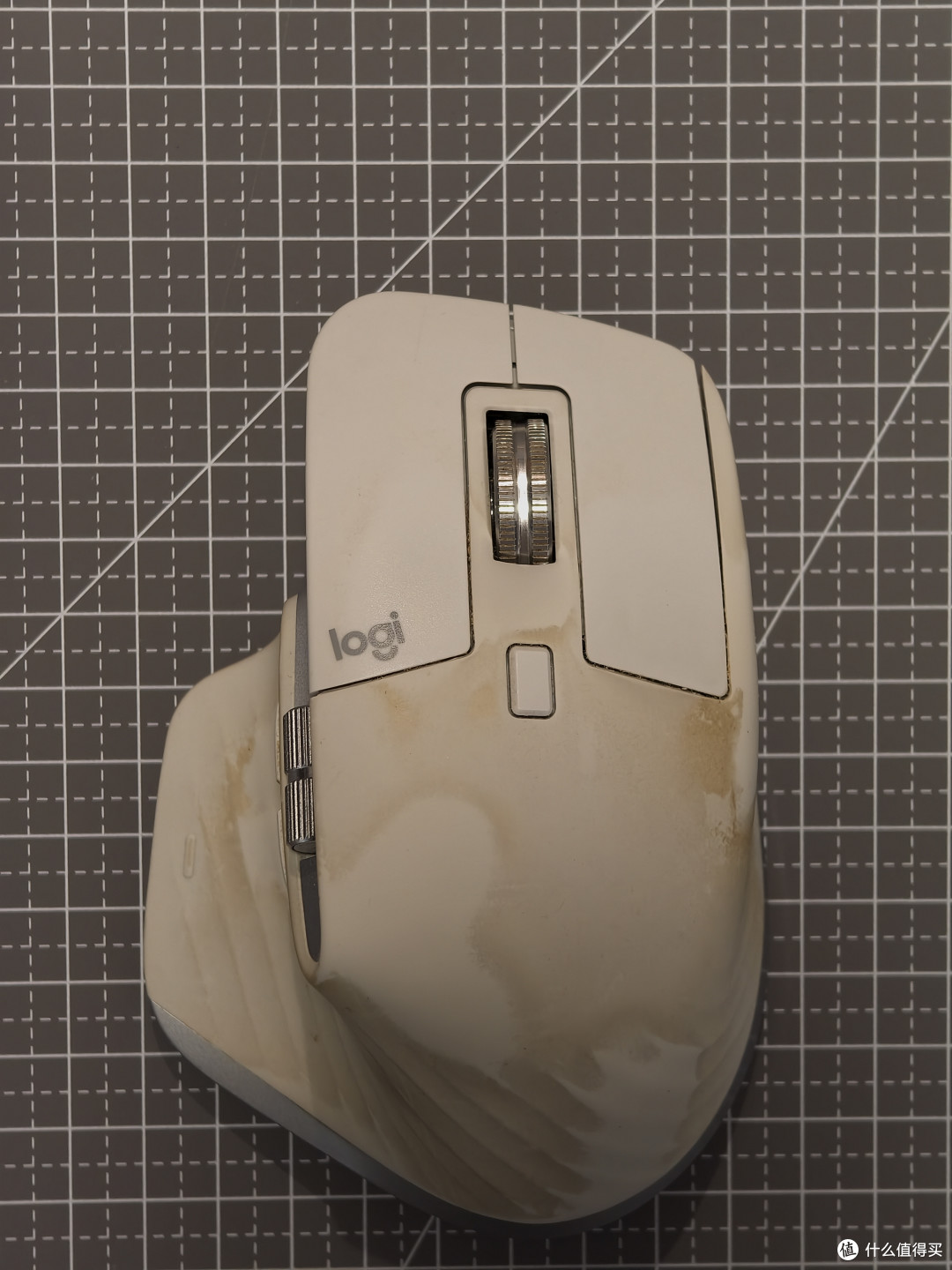 改装前全貌,展示鼠标仍能正常使用,但是白色的外壳已经可见斑驳。
 原厂外壳老化、涂层磨损问题的内侧近景。
 原厂外壳老化、涂层磨损问题的外侧近景。
如果只是买一套普通替换壳,确实最省事,但也失去了折腾的意义。这次我选择了一条更冒险的路线:用 8001 半透明树脂 3D 打印上壳,自己完成拇指按键开缝、逐级打磨和装配。它要解决的真实问题很简单:在保留 MX Master 3S 原有功能和握持逻辑的前提下,替换已经老化的上壳,同时做出原厂没有的半透明质感。
实际过程并不顺利。第一只打印件因为内侧拇指按键开缝开槽处理不当,在装配时被我直接掰断,只能重新下单。也正因为翻过一次车,第二次施工才有了更清晰的尺寸余量、注意要点和装配顺序。下面不只展示成品,也把失败原因、补救方式和这条技术路线的局限完整写出来。
一、这项改装适合谁
这次改装的结果可以概括为一句话:半透明 8001 树脂能带来非常特别的视觉质感,但它不是原厂类肤涂层外壳的平替,更像是用强度和施工难度换个性外观。
它适合原鼠标核心功能正常、外壳已经明显老化,又愿意花时间手工修整的用户;也适合已经有拆机经验、能接受首件失败风险的玩家。如果只想最快恢复使用,直接购买成熟原厂替换壳或者高精度3D非透明3D打印外壳更稳妥。如果希望改完以后可以随意摔碰,或者不愿承担拆机影响保修、树脂件可能断裂、老化等受环境影响等风险,这条路线也并不合适。
我给这项改装的主观难度是 3/5。真正困难的不是拆机、拧螺丝,而是拇指按键区域的狭窄开缝、树脂件的脆性控制,以及表面处理时对耐心的要求。
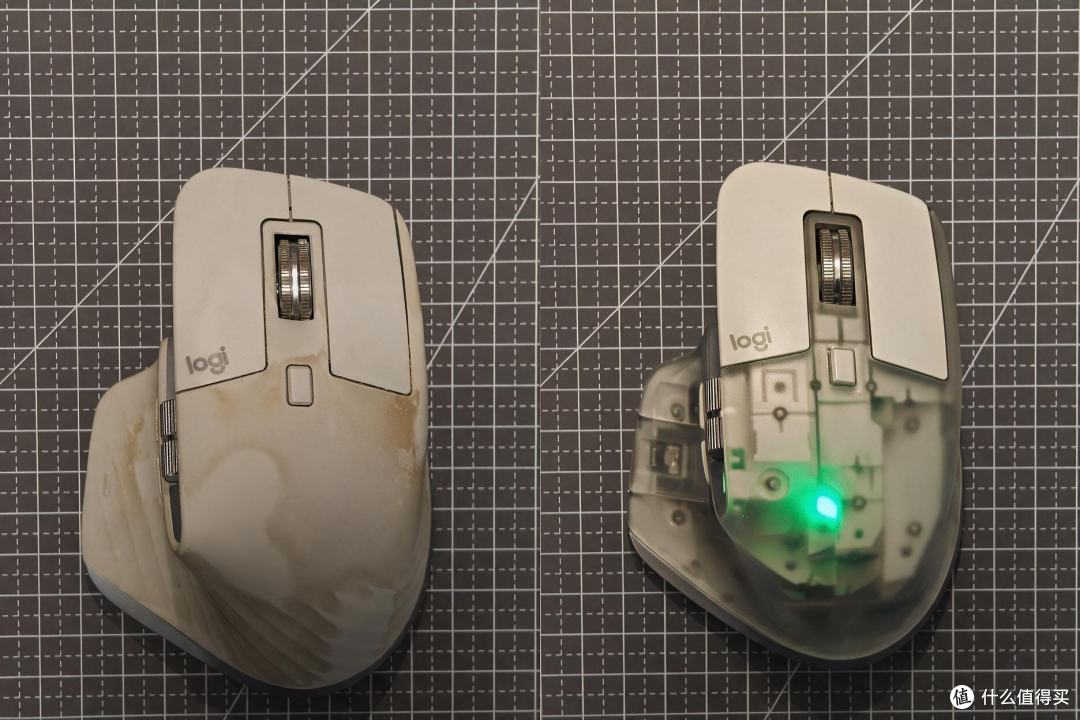 改装前与改装后同角度对比,左边是旧的,右边是新的半透明。
二、为什么选 8001 半透明树脂
这次需要替换的是上壳部分。打印方案选择 8001 半透明树脂,并增加精磨处理。选择它的原因首先是外观:半透明材质能保留树脂打印特有的层次感,经过打磨之后,既能看到内部若隐若现的结构,又不会像完全透明件那样把每一道瑕疵都暴露出来。其次,外壳本身没有复杂的受力机构,理论上具备尝试树脂打印的条件。
但这里必须提前说清楚:8001 树脂的表面硬度和结构强度都不是它的优势。MX Master 3S 的拇指位置有一条细长开缝,旁边的材料很薄,又存在明显的应力集中。打印件到手不等于“直接装上就完事”,开缝尺寸、末端形状、打磨余量和装配受力都会影响成败。第一次打印件正是在这个位置折断。
模型方面,请务必确认来源与版本。我使用的是 嘉立创3D社区 用户共享的方案,下单前核对了 关键零件尺寸或表面处理方案。如果使用第三方模型,建议先确认适配的型号,并检查侧键、拇指按键和左右主键周围的结构,避免打印完成后才发现版本不匹配。
 嘉立创3D社区有很多答应方案,具体的尺寸需要仔细核对。
 每一个方案里面都包含了价格部件,建议不换按键的话,只替换上壳,打印的左右按键手感有些异样。
物料与工具清单
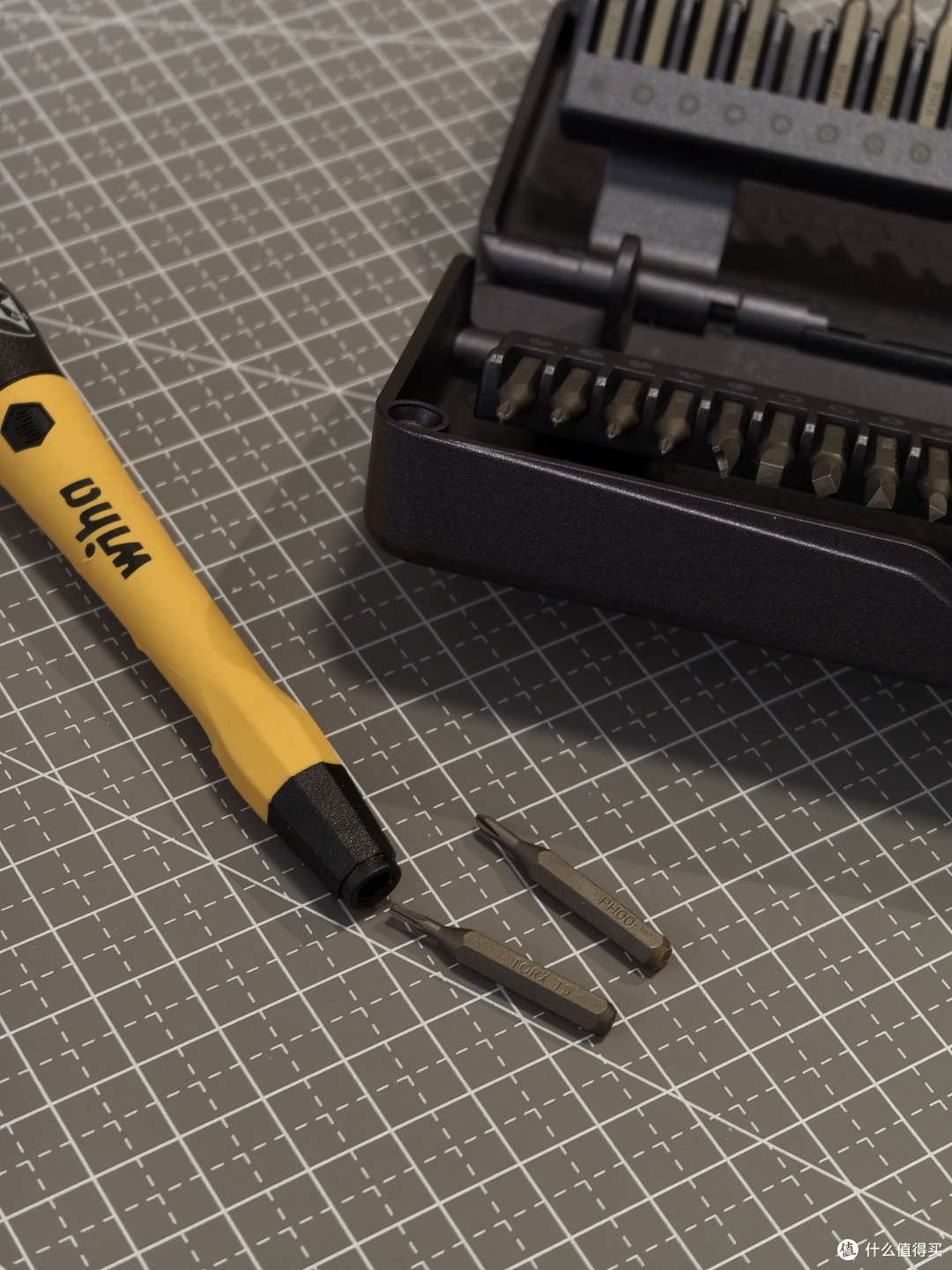 螺丝刀工具,其中P5内六角,PH00十字螺丝头是必须要有。
打印件 8001 半透明树脂上壳,精磨 2 件
第一件开缝后折断,第二件为最终成品
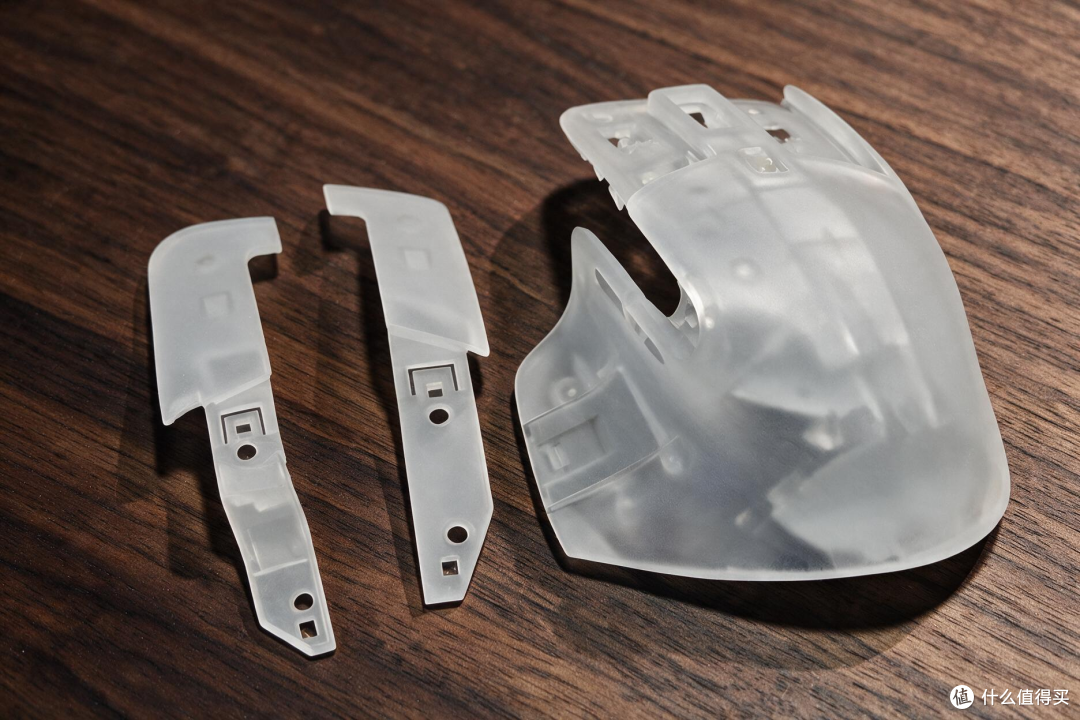 打印好的外壳,按键非必需,建议不用打印替换。
喷涂 郡士 B523 喷罐 1 罐 改善表面观感
切割 模型刻刀 1 把 划出开缝边界
切割 0.1 mm 模型手锯 1 把 初始开缝
切割 0.2 mm 模型手锯 1 把 扩宽缝隙
打磨 1000 / 1200 / 1500 / 2000 目砂纸 各 1 逐级修整打印纹理和开缝边缘
拆装 适配螺丝刀 1 套 必要的全程手动控制扭矩,不使用电批
耗材 替换脚贴 1 套 拆机后恢复底部滑动状态
防护 口罩、手套等
三、外壳施工
第一次翻车:一条缝上壳直接折断
打印件第一次到手后,我把主要精力放在了“能不能把拇指按键的位置切开”,却低估了“切到什么程度才能安全装配”。这条缝看起来只是外壳上的一道小结构,实际同时决定了按键活动空间和薄壁区域的应力分布。
我的做法是先用模型刻刀划线,再用 0.1 mm 模型手锯开缝,随后换 0.2 mm 手锯扩宽,最后用 1000 目砂纸修整。工具路线本身没有问题,问题出在第一版缝隙偏窄,开缝长度也不合适。试装时阻力明显,我没有停下来继续修整,而是想靠手上稍微一较劲让它就位。结果薄弱位置当场折断。
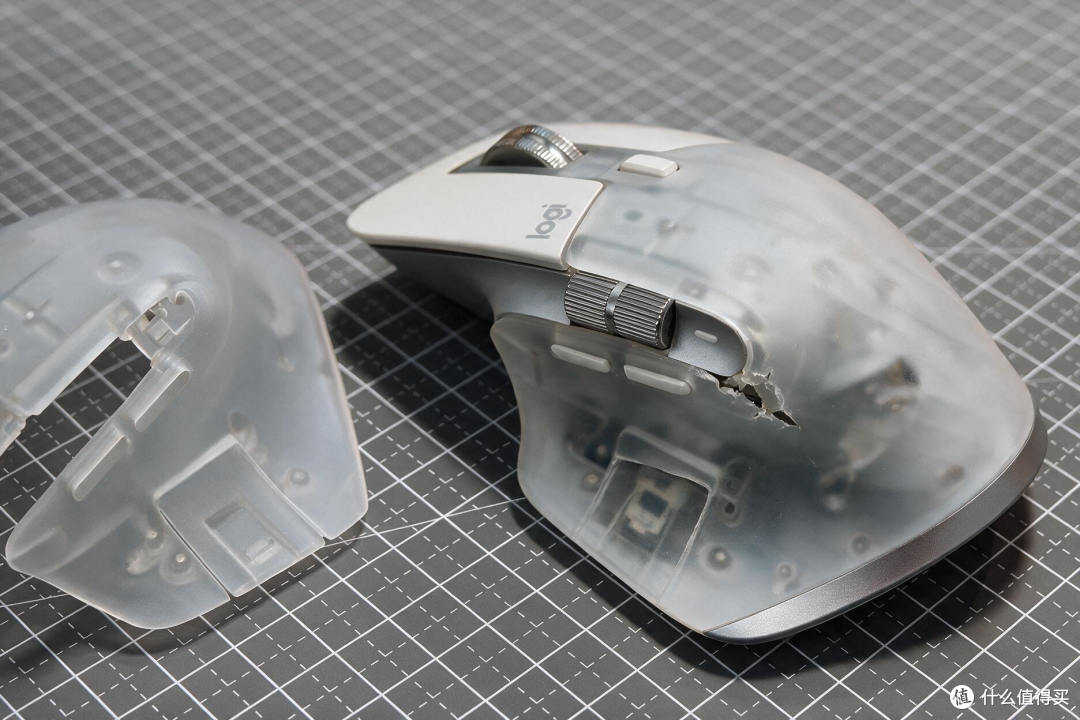 第一只打印件的断裂位置,另外食指下方也脆落,想在食指处做一些打磨,尝试后作罢。
上学时学过的“应力集中”,这次算是从课本里走到了手上。细长切口末端、薄壁树脂和装配外力叠加在一起,断裂并不是偶然。这次失败至少确认了三件事:第一,树脂件遇到明显阻力时不能靠蛮力纠正;第二,开缝不能只看宽度,还要同时确认长度、末端和按键行程;第三,试装应该拆成多次小步验证,每修整一点就检查一次,而不是等全部加工完后一次压入。
补救方法没有花活,只能重新下单。第二件到手后,我保留了更充足的缝隙余量,开缝和打磨都放慢速度;试装一旦出现阻力,就退出检查接触点。对准备复刻的值友来说,这张断壳照片可能比成品图更有价值:8001 半透明树脂的优点是质感,缺点则是脆,尤其不能把原厂塑料件的装配手感照搬过来。
第二次施工:切割、打磨和喷涂
第二只上壳的处理顺序依然是“划线—开缝—扩宽—砂纸修整”,但操作逻辑从追求一次成型改成了保守递进。
先以拇指按键的实际活动范围为参照,用模型刻刀轻划定位线。这里的目的只是建立清楚边界,不是直接用刀切透。随后使用 0.1 mm 模型手锯慢慢形成初始缝隙,锯切时尽量让工具沿着既定方向工作,避免横向扭动薄壁。初缝形成后换 0.2 mm 手锯拓宽,再用 1000 目砂纸修整边缘。每完成一小段,就检查缝隙是否均匀、末端是否还存在明显尖角,并进行一次轻柔试装。
完成结构处理后,再进入表面打磨。整只上壳根据不同区域的打印纹理,依次使用 1000、1200、1500 和 2000 目砂纸处理。这里并不是每个位置都机械地磨同样次数,而是边观察反光和触感边决定是否进入下一目数。曲面区域要特别注意保持轮廓,不能为了追求局部光滑而把线条磨塌;边缘和薄壁位置则要减少压力,避免重演第一次的断裂。
打磨结束后使用郡士 B523 对壳体内外进行喷涂。我的原则是少量多次:每一遍只建立薄层,避免一次喷得过厚造成流挂,也给前一层留下足够的稳定时间。喷涂不能消灭所有打印缺陷,但能弱化部分细小纹理,让半透明表面从“打印件”更接近完整的成品外壳。
表面处理是一项很容易“做到七分,又在最后三分翻车”的工作。砂纸过粗会留下新的划痕,没清理干净的粉尘会封在涂层里,单次喷涂过厚又可能流挂。我的经验是接受树脂打印本身的材质感,不必把它强行磨成注塑件;最终目标应该是表面统一、握持舒服、细节不突兀,而不是用过度打磨换一个并不现实的镜面效果。
四、装配:不要图快用电动螺丝刀
 拆解步骤很简单,参考网友的教程即可。
 把原来的电路板装上后,不要着急合盖,做好检查。
壳体完成后,把原厂左右主键保留下来并装到新的上壳上。这样既能保留原厂按键区域的触感和配合,也让半透明壳体与原装按键形成更明确的材质对比。
装配过程中最重要的原则仍然是控制受力。8001 树脂的强度不适合用电批追求效率,扭矩稍大就可能滑牙、崩边,或者在内部柱位留下肉眼不易察觉的裂纹。我全程使用手动螺丝刀,让螺丝自然咬合后逐步锁紧;各固定点交替收紧,不让单个位置一次承受全部变形量。遇到壳体无法自然贴合时,先退出检查卡扣、走线和开缝接触点,而不是继续拧螺丝把外壳强行拉到位。
完全合壳前,我先检查拇指按键能否自然活动,再确认左右键没有被上壳顶住。合壳后按以下顺序做功能检查:
左右主键是否正常触发,有无粘滞或异常摩擦;
中键、MagSpeed 电磁滚轮及模式切换是否正常;
侧滚轮、前进键和后退键是否正常;
拇指手势键能否触发,按压行程是否受开缝影响;
蓝牙或接收器连接、多设备切换是否正常;
鼠标移动、脚贴滑动和握持时壳体有无松动异响。
五、效果验证:颜值之外,到底改变了什么
1. 外观与表面质感
最终成品最直观的变化当然是外观。半透明树脂在不同光线下会呈现不同层次,精磨和 B523 喷涂弱化了部分打印痕迹,保留原厂左右键后,整只鼠标仍然一眼能看出 MX Master 3S 的轮廓,但已经不是简单的“换个同色外壳”。
近距离看,打印件依然能找到细小瑕疵,这一点无需回避。它的吸引力恰恰不是工厂注塑件那种绝对统一,而是手工修整后形成的材质感。需要注意的是,实际触感、是否容易留下指印,以及连续使用后的表面变化,需要用更长时间观察;本文只能对当前完成状态负责。
2. 重量与握持
为避免“差不多”只停留在感觉上,我用同一台电子秤记录改装前后重量:


改装前143 g,同一鼠标、同一脚贴状态,半透明树脂上壳、改装后 151 g,从目前使用感受看,两者差距 8g 左右。MX Master 3S 本身就是偏重的办公鼠标,因此比起只看总重量,更值得关注的是新上壳是否改变重心、握持时是否出现局部硌手,以及拇指区域能否保持自然承托。目前使用感觉良好,没有冥想一样
3. 功能与短期使用
连续使用2-3天后,左右键、双滚轮、侧键和多设备切换的表现均正常;壳体结合处没有松动、异响为。喷涂表面在手汗和日常摩擦下的变化为 还需要长期观察。
这里暂时不能给出长期耐用性的结论。8001 树脂表面硬度偏低、结构强度有限,这项改装的真实代价不会因为顺利装回就消失。后续如果出现划痕、裂纹或涂层变化,我会把时间和位置补充在评论区,给准备采用同路线的值友一个更完整的耐久参考。
六、成本、收益与代价
把第一次失败也算进去,这次改装总支出 120 元,净工时约 3 小时。单看价格,它未必比购买普通替换壳更便宜;单看效率,它更不可能和直接换新鼠标相比。它的价值主要来自三方面:救回一只核心功能完好的鼠标,保留已经习惯的按键和滚轮体验;得到原厂没有的半透明外观;把一次失败变成可以复用的加工经验。
代价同样明确:拆机会影响保修;打印件存在尺寸误差;树脂的表面硬度和结构强度弱于原厂塑料;开缝和装配需要较强的手工控制;喷涂还涉及粉尘、气味、环境和防护。特别是这次首件折断,说明打印费用不能只按“成功那一件”计算。对第一次尝试的人,预算里应主动留出返工余量。
如果按性价比排序,我的建议是:只求恢复使用,先找成熟替换壳;希望兼顾个性化并且愿意承担加工风险,再考虑 3D 打印;已经有工具和拆装经验的人,尝试成本会更低。不要为了改而改,也不要因为已经花了打印费,就在试装受阻时硬把它按进去。停下来多磨 10 分钟,往往比再下一单更划算。
七、总结:复刻时最值得记住的 8 条经验
这只 MX Master 3S 的第一次重生,是左键粘滞后更换了左右微动;第二次重生,则是原厂外壳老化之后换上半透明树脂上壳。和第一次维修相比,这次更像一场完整的改装:要选材料、加工结构、处理表面,还要面对一次真实的断裂失败。
最终成品没有把 8001 树脂变成完美材料。它依然偏脆、表面硬度有限,也需要比普通替换壳更多的工时。但它确实解决了我最初的问题:让一只功能仍然出色、只是外壳先老化的鼠标重新回到桌面,并拥有了独一份的质感。
如果再做一次,我不会改变半透明树脂这条路线,但会在开缝末端、试装节奏和成本预留上更保守。改装最有价值的部分也不只是最后那张成品照,而是知道哪里会断、为什么会断,以及下一次怎样避免再断。对于一只已经用顺手的老伙计来说,能修、能改、还能继续服务,可能比直接换新更有意思。
下单前确认模型版本、授权和关键孔位,不要只看外观渲染图。
半透明树脂好看,但薄壁和切口末端是高风险区域,不能按原厂塑料的方式施力。
拇指按键开缝先划线,再用 0.1 mm 手锯开缝、0.2 mm 手锯扩宽,最后用砂纸修边。
缝隙的长度、宽度和末端形状要一起检查,不能只看“锯开没有”。
多次轻柔试装,每次遇到阻力都先找接触点,绝不靠蛮力压入。
表面处理按需使用 1000、1200、1500、2000 目砂纸,曲面和薄壁位置降低压力。
喷涂坚持薄喷多层,并做好通风和个人防护;不要指望喷漆掩盖所有深层缺陷。
树脂壳装配使用手动螺丝刀,合壳前先测按键行程,合壳后再完整检查所有功能。
本文商品由什么值得买提供,并邀请用户撰写评测报告。更多新奇好物请关注众测活动~








校验提示文案
校验提示文案
校验提示文案
校验提示文案
校验提示文案
校验提示文案
校验提示文案
校验提示文案
校验提示文案
校验提示文案
校验提示文案
校验提示文案
校验提示文案
校验提示文案
校验提示文案
校验提示文案
校验提示文案
校验提示文案
校验提示文案
校验提示文案
校验提示文案
校验提示文案
校验提示文案
校验提示文案