今天(8 月 25 日),苹果推送了 iOS / iPadOS 27 的 Beta 7,几小时后又跟进了第 5 个公测版。IT之家按外媒报道,Beta 8 最快下周就到。老板联播正式版基本进入倒计时,参考苹果的节奏,大概率 9 月随新 iPhone 一起落地。
新系统有什么功能不是这篇的重点。重点是那份被淘汰的名单:这次系统大换代,苹果一共放弃了 16 款设备,其中 5 款是 iPad。无聊科技按 IT 之家 6 月对苹果官网支持列表的整理,具体包括 2018 款 iPad Pro(12.9 英寸第三代、11 英寸第一代)、iPad mini 5、iPad 8 等机型,支持门槛最低提高到 iPad 9、iPad Air 4、iPad mini 6。IT之家也就是说,今年秋天开始,这 5 款机器会永远停在 iPadOS 26。

这件事值得单独说,是因为这批 2018-2020 年买的机器,恰好是今天全网「平板吃灰」话题里的绝对主力。小红书搜「iPad 吃灰」,高赞帖基本都是同一个情绪:「买回平板在家吃了半年灰,买之前天天刷到平板视频,买回来还是习惯玩手机」。小红书还有人的状态是「想把它卖掉又舍不得」。小红书8 月还有人在问「想买个平板,网上说买了都吃灰,真的吗」,评论区两千多条。
卖掉吧,这个年头的机器残值基本只剩个位数百分比;扔了吧,怎么也是几千块买的。我们干脆把全网流传的旧平板「再就业」方案翻了一遍——小红书、B 站、知乎加起来看了几十篇帖子,哪些真能用、成本多少、有什么坑,今天一次说清。
第一步:先看你手里的机器是哪一「届」的
出路跟年份强相关,先打开「设置-通用-关于本机」对号入座:
还在 iPadOS 27 名单里:iPad 9 / iPad(A16)及以后、iPad Air 4 及以后、iPad mini 6 及以后、iPad Pro 2020 及以后。这些继续正常用就行,系统还能更、主流 App 都兼容,不用急着折腾。
这次被停更:2018 款 iPad Pro、iPad Air 3、iPad mini 5、iPad 8。系统会停在 iPadOS 26——日常流畅度其实还撑得住,「当块屏」绰绰有余,是再就业的主力。
古董档:iPad 7 及更早、iPad Air 2、iPad mini 4 及更早,系统停在 iPadOS 13 甚至更低。主流 App 的兼容性已经很差,只能挑下面「低强度」的活儿干。
7 条我们核对过的再就业出路
出路一:智能家居中控上墙(成本 60-90 元)
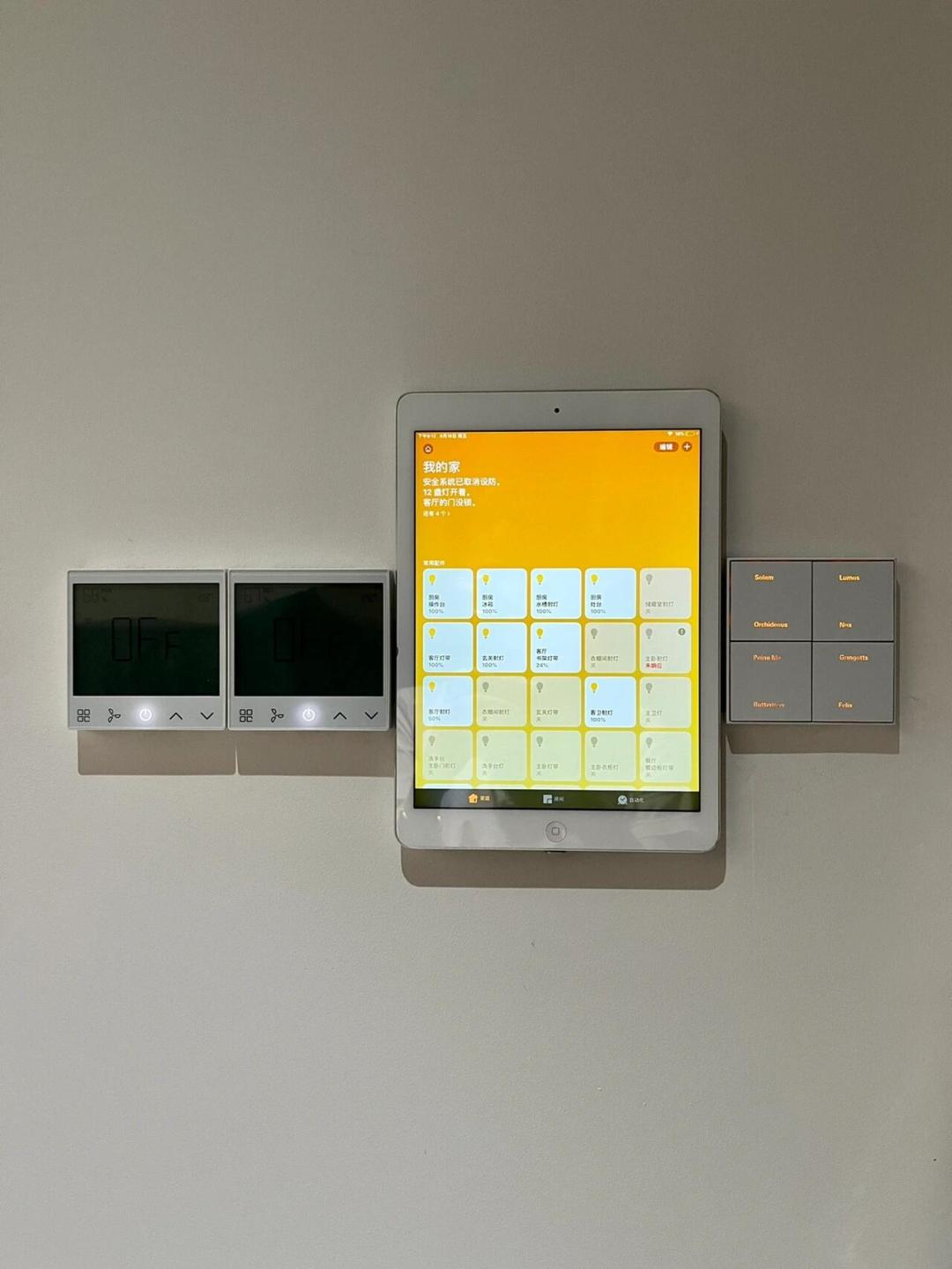
这是小红书上讨论量最大的方向,流传最广的是两套成本 60 元和 84 元的上墙教程,单帖收藏都在 3 万以上。小红书小红书方案已经被打磨得很成熟:磁吸墙充支架把 iPad 固定在玄关或客厅墙,跑「家庭」App 或米家,控制灯光窗帘,讲究的还能做到「人来亮屏、人走息屏」。
前提很明确:家里得先有智能家居生态。另外提醒一句,iPad 扮演的只是「墙上的控制面板」,想要离家远程控制和自动化,中枢还得靠 HomePod、Apple TV 或米家网关这些设备,别指望老 iPad 一个人全包。
出路二:数码相框(成本 18-40 元,全年龄段通吃)
最普适的一条路,古董档也能干。今年 8 月一篇保姆级教程把步骤写得很完整:①按 iPad 尺寸买个相框(作者买成 18 元);②装一个支持打开即播、最好支持 iCloud 相册的轮播软件,手机随手加照片;③用「快捷指令」的自动化,早上到点自动播放、晚上到点自动息屏。小红书

这套方案里最值得抄的是进阶部分:配一个智能插座,电量高时自动断电、电量低时自动通电,让电池一直停在健康区间——当相框的同时把电池也护住了。这个细节后面安全部分还要再讲一次。
出路三:桌面时钟 / 家庭信息屏(成本≈0)
今年出现的新玩法:有人专门给旧 iPad 做了「常亮信息屏」网页,大字号时钟、天气、纪念日倒计时、留言推送一应俱全,老古董用 Safari 打开网址、添加到主屏幕就能用,还能从手机远程推消息上屏。小红书对 App 兼容性已经阵亡的老设备来说,「浏览器还能用」就够了。
出路四:孩子的专属学习机(成本≈0,注意 App 兼容)
今年暑假这类教程明显变多:用「屏幕使用时间」+「引导式访问」把 iPad 锁成学习专用机,只留白名单里的学习应用,家长不用时刻盯着。适合有低龄孩子、又不想专门花一两千买学习机的家庭。
但有个现实的坑:学习类 App 更新频繁,部分已经不再支持 iPadOS 15 及以下系统。动手之前,先确认你要用的那几个 App 在老系统上还能正常安装、打开,不然白忙一场。
出路五:厨房菜谱屏 / 床头背景音(成本≈0)
门槛最低、也最真实的一条:做饭时立在厨房看菜谱,睡前放播客和白噪音。老 iPad 的优势是「耐造、不心疼」,10 寸以上看菜谱不用凑近。很多吃灰党后来发现,这才是自己用得最多的场景。
出路六:NAS / 家庭服务器的状态屏(进阶)
Homelab 玩家圈子里最近流行这个:有开发者专门做了个状态屏工具 NasPulse,旧平板横放支架,常亮显示 NAS、小主机的 CPU、硬盘温度、Docker 运行状态。用作者自己的话说,「后台是拿来操作的,NasPulse 更像是拿来看的」。小红书门槛高(你家得先有台常年开机的服务器),但如果你恰好折腾这些,这是旧平板最有面子的一份工作。
出路七:音乐播放器 / 白噪音机(古董档专属)
十年以上老 iPad 的归宿之一:连上蓝牙音箱,放卧室当专用播放器,或者只跑本地音乐和白噪音。系统老不怕,离线功能受的影响最小。
两条我们不推荐的方向
拆机改「便携屏」。 去年有条 31 万赞的爆火视频「不用的 iPad 3 改成便携屏」,看着很爽,但那是依赖 3D 打印的 Maker 玩法。小红书iPad 本身没有视频输入,想当副屏得靠软件方案,老机型兼容性差、延迟感人,综合成本远超直接买一块三四百元的成品便携屏。看看视频解解馋可以,别硬抄。
继续当主力学习机。 系统停在旧版本之后,App 兼容只会一路往下走:笔记软件、网课软件一个个宣布不再支持老系统,体验是「钝刀子割肉」。开学季想搞无纸化的,这个活儿别交给被淘汰的机型。
在所有出路之前:先看电池
这一节比前面所有玩法加起来都重要。今年全网关于老 iPad 的事故帖明显变多,而且模式高度一致:
5 月底,一台闲置很久的 iPad 2018,因为「电池饿久了」关机充电,凌晨四点冒火星、冒白光,帖子下面两千多条评论,大多是同款后怕。小红书
「翻出吃灰 N 年的 iPad Air,刚插上电源就听见嘭的一声」「凌晨五点,iPad 自燃冒烟」。小红书小红书
鼓包更普遍:iPad Air 2 屏幕翘边、用了 9 年的 iPad Pro 被电池把屏幕撑开一条缝,这类帖子每个月都有。

归纳下来就两种死法:一是「饿死」——长期闲置不充电,电池深度放电后直接插电,风险最高;二是「撑死」——当常亮屏 7×24 小时插着电,老机型容易鼓包。三条带走的结论:
改造前先体检。 屏幕有没有翘边、机身有没有鼓、屏幕看着有没有「浮起来」。占任何一条,别充电别开机,先去换电池(第三方换老机型的电池一般就是一两百块的事,有用户在电池鼓包帖里说,华为平板换电池花了 128 元)或者直接合规回收。小红书
闲置半年以上的机器,第一次充电别无人看管。 先充到正常电量,摸一摸温度,观察一晚再决定它的去向。
凡是要 7×24 插电的场景(中控、相框、时钟),必须加一道保险:智能插座 + 快捷指令按电量自动断电,或者至少设置定时开关。这不是可选项,是必选项。
最后,一张对照表收尾
机器还能升 iPadOS 27 → 正常用,暂不折腾;真想出手,趁现在残值还在。
机器停在 iPadOS 26 → 电池健康的话,出路一到五任选,先想清楚家里缺的是「控制面板」还是「信息屏」。
机器停在 iPadOS 13 及以下 → 相框、时钟、播放器三选一,别硬装 App。
电池有任何鼓包迹象 → 别研究出路了,先处理电池。
吃灰平板最大的成本其实不是贬值,是「卖又舍不得、用又不知道干嘛」的心理占用。趁这次系统换代把它安排明白,抽屉腾出来,这事就算翻篇了。如果你家那台机器型号拿不准,评论区报个型号,我们帮你看看它适合干哪份工。