



























2
4
DIY装机顺序详解:避免新手常见错误
2026-06-24 13:04:04
1点赞
6收藏
0评论
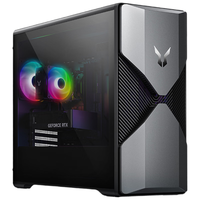
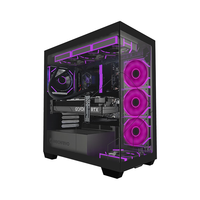
每个DIY玩家都忘不掉第一次点亮主机的心情,前段时间下定决心自己组装一台华硕TUF海景房主机,从纠结配置、蹲配件价格,到手忙脚乱装机,中间还踩了顺序错误的坑,终于整理一套完整实操流程,新手照着做就能少走弯路。

最开始我踩过致命误区:直接把主板装进机箱再装CPU,空间狭小操作别扭,差点掰弯针脚,翻了完整装机步骤图才明白,正确流程必须分四大阶段,顺序千万不能颠倒。
第一阶段:主板入箱前,提前完成基础硬件预装
这一步是新手最容易忽略的关键点,空主板操作空间充足,拆装零阻碍,包含四项操作:
1. 安装CPU:拉开主板卡扣,对准三角标识放入处理器,卡扣压紧,千万别用力硬压,很容易损坏针脚;
2. 加装M.2固态:对准插槽推入,尾部螺丝固定,高速固态提前装好,进机箱后很难伸手操作;
3. 安装IO挡板:非一体化IO主板必须先扣上挡板,装完主板再塞挡板极易刮花主板接口;新款一体化IO主板可以跳过这一步;
4. 机箱预装电源:提前把电源固定在机箱电源仓,提前理顺电源线,后续接主板供电更省心。

我当初就是跳过这个环节,主板装进机箱后再塞固态,手指完全伸不进去,折腾半小时才勉强装好,还刮到主板电容,万幸没有损坏硬件。
第二阶段:主板入箱,内存、水冷散热器同步安装
前置工作全部完成后,再将主板平稳放入机箱铜柱上,分两步操作:
1. 插入内存、接机箱跳线:内存对准卡扣垂直按压,听到两声卡扣弹起才算固定;同时接好开机、USB、音频前置跳线,机箱内部空间宽敞时接线视野更好;
2. 固定CPU水冷散热器:冷排提前固定在机箱风扇位,冷头均匀涂抹硅脂,贴合CPU表面锁死卡扣,水管预留活动余量,避免拉扯主板。

这里提醒水冷玩家,散热器一定要在显卡之前装好,显卡挡住主板上方区域后,水冷螺丝完全无法拧动,这是90%新手都会翻车的细节。
第三阶段:收尾布线,最后安装独立显卡
很多人习惯先装显卡再理线,最后机箱内部线路一团乱,还会遮挡显卡供电接口,正确收尾顺序:
1. 整机理线:把电源线、风扇线分成三股收纳,多余长线束全部塞进背部电源仓,扎带分段固定,既美观又不会阻挡风道;
2. 插入显卡:掰开机箱显卡挡片,显卡金手指垂直插入PCIe插槽,尾部螺丝固定,最后插上显卡独立供电线。

我的海景房机箱支持竖装显卡,理线完成后再安装显卡,不会被庞大显卡挡住背部走线孔,侧透舱内部整洁通透,灯光效果也更协调。
第四阶段:开机后软件调试,性能完全释放
硬件全部装好通电点亮,不代表完成装机,软件设置直接决定整机性能上限,三步必做操作:
1. 安装系统与全套驱动:U盘启动盘安装Windows系统,去主板官网下载芯片组、网卡、声卡全套驱动,不要用第三方驱动工具,容易出现兼容蓝屏;
2. 更新主板BIOS:新平台、新CPU必须更新最新BIOS版本,解决硬件兼容、温度控制bug;
3. 开启内存XMP超频:默认内存会跑低频,进入BIOS找到XMP选项开启,内存频率拉满,游戏帧数会有明显提升。

个人装机踩坑真实总结,给新手避坑
1. 顺序颠倒翻车:先进机箱再装CPU/固态,操作空间狭窄,极易划伤、损坏硬件;
2. 显卡安装顺序错误:先装显卡再上水冷冷排,水冷螺丝无法紧固;
3. 跳过IO挡板步骤:主板装好后硬塞挡板,刮伤视频、音频接口;
4. 开机忘记开XMP:几千块高频内存跑低频,白白浪费预算。
当屏幕第一次跳出BIOS界面,风扇灯带同步亮起,那种从一堆零散配件变成完整主机的成就感,只有亲手装机的人才能体会。这套循序渐进的标准流程,第一次DIY的纯小白,都能照着顺利完成,把自己搭配的配置完美落地!










