

这个11月,改造区最顶的问题变了
刷11月的DIY便携屏评论区,你会发现风向跟两个月前不一样了:以前问"多少钱",现在霸榜的是"这个可以触屏吗"——11月19日那条"内屏+驱动板+外壳"视频的评论区,这条提问带着两条回复顶在上面。在自研驱动板的视频底下,网友追着问"能驱动ROG掌机触控屏吗?支持原生120hz和触控吗",还顺手把8寸款带了一遍。成品那边也一样,一款支持无线和触控的便携屏,众筹金额冲到了229万。大家的念想高度一致:自己搓的屏,最好也能上手戳。哔哩哔哩哔哩哔哩知乎
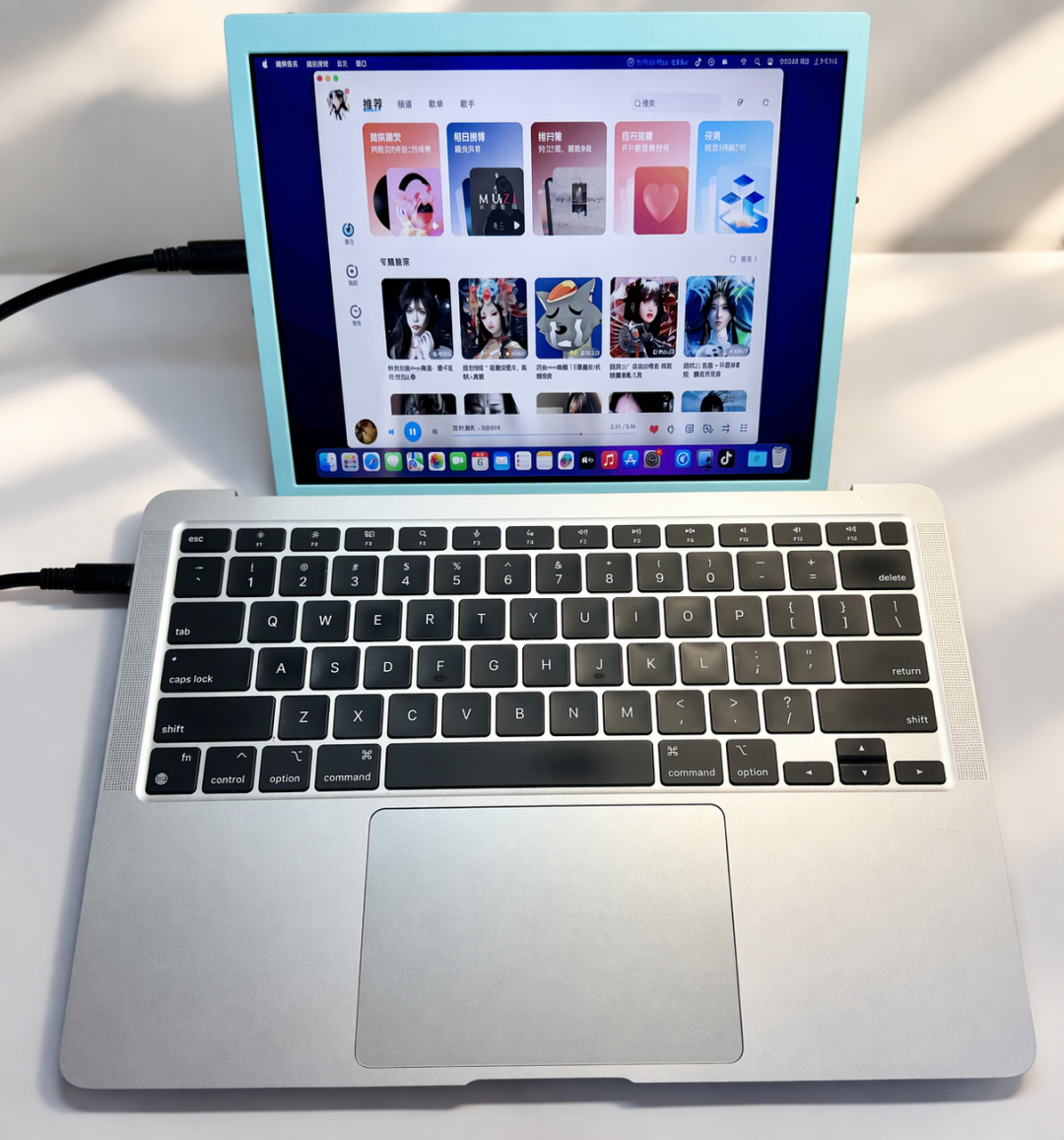
但先泼盆冷水:触控这事,驱动板说了不算,你手里那块屏先说。
第一关:你的屏到底"配不配"有触摸
这波改造潮的原料分两种。一种是平板拆机屏,改造博主直接把它叫成"2K触控屏"。刷屏的115元方案里,9.7寸iPad4拆机屏只花45块。平板屏幕总成基本是显示和触摸做在一起的,这也是"旧iPad别扔"这说法能成立的底气。小红书小红书
另一种是笔记本内屏,当红的型号是NE160QDM-NZL,作者清单里写得很清楚:屏号NZL是300Hz,NZB是240Hz。但绝大多数笔记本内屏就是一块裸显示,没有触摸层(除非你的是触控款)。所以"内屏+驱动板+外壳=便携屏"成立,"=触控屏"不成立。动手之前,先翻过屏背面那张标签对型号,再确认它是不是触摸总成。小红书
第二关:屏有触摸,驱动板得"带货"
触摸不是视频信号的一部分,它是个输入设备——跟接一台成品触控显示器没区别:画面走HDMI/DP,触摸得另外走一根USB。成品触控便携屏的"一线通",只是把这两路信号打包进一根Type-C。DIY时你要把三句话甩给卖板的:触摸支不支持、走哪根线、能不能一线通触控。
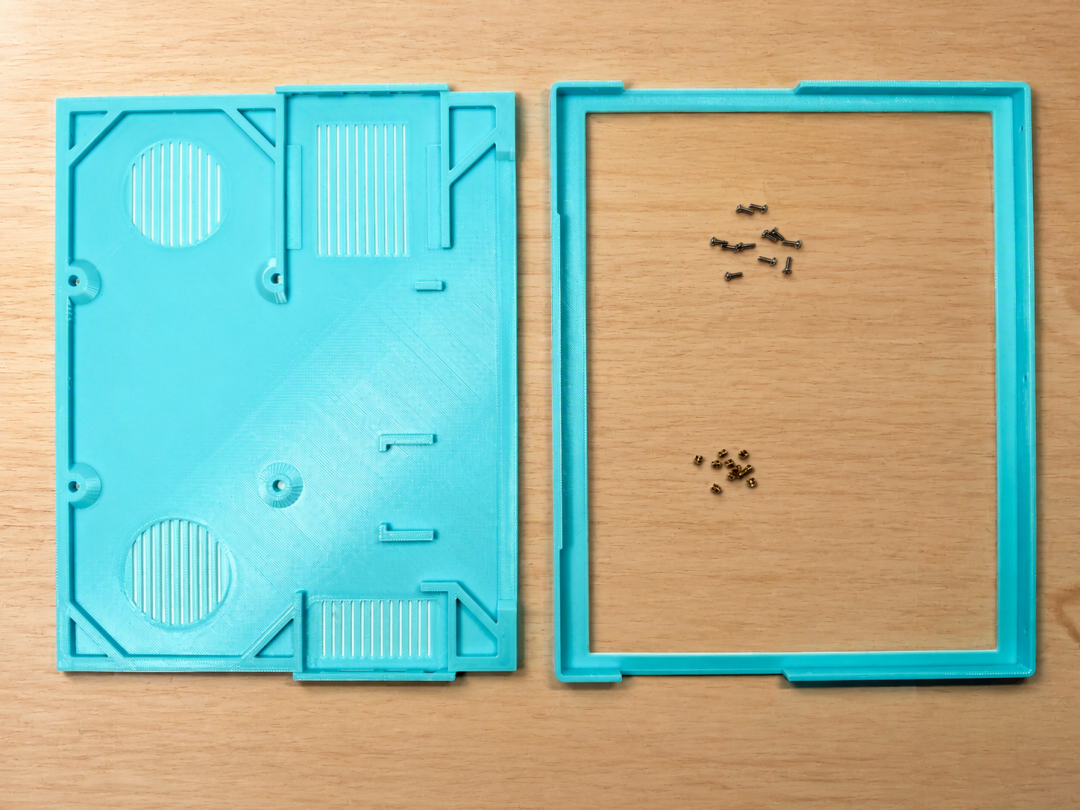
回看那些刷屏案例,大多回答不了这个问题:115元iPad4那篇通篇只说收获了一块2K 60Hz的小显示屏,没提触摸。另一家9.7寸改造店里,双Type-C一线通是标配,触摸却被明码标成了加钱选配——+90元。严格说,很多"手搓触控屏"其实是"手搓显示屏+触摸随缘"。小红书小红书
第三关:高刷+触摸,是额外的难度
评论区有网友问得实在:想高刷,是不是驱动板要挑高刷的、屏幕自己也得支持。答案是两个都要:NZL标称300Hz只是屏的上限,跑满还要求显卡和DP线都支持DP1.4。而"原生120Hz+触控"这种掌机屏组合,板屏兼容面窄到评论区至今追问——在DIY圈,这属于进阶题,不是默认功能。小红书哔哩哔哩小红书
这笔账到底划不划算
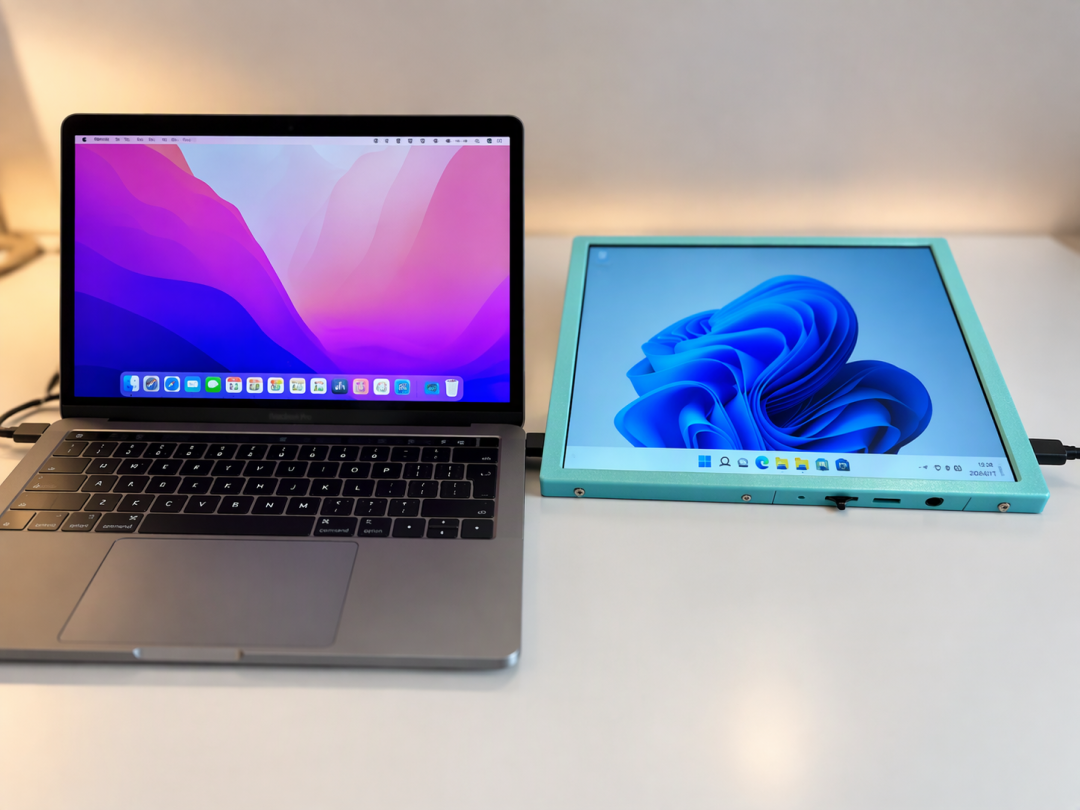
账本摊开。成品非触控这边,有网友报到16寸2.5K 240Hz的成品只要两百多。成品触控款则有用户报出999元、非触控版799元的价位。DIY这边,内屏方案的行情是屏200元微瑕、驱动板55元、整机不到300元。所以DIY的115元、300元方案,只有在你抽屉里本来就躺着一块旧平板或坏主板笔记本的屏时才占优——专门买拆机屏再手搓一块触控屏,你就是在帮卖家完成KPI。小红书知乎小红书
最后留个三步清单:①翻标签查型号 ②确认屏总成带不带触摸 ③三连问砸给板子卖家。装完第一次亮屏记得测点对点显示,评论区Mac用户的"画面变形"多半是缩放设置的事,不一定是你买错了屏。


当前文章无评论,是时候发表评论了