

千兆宽带跑不满,别急着换路由器:先拆这6个"隐形减速带"
千兆的钱一分没少交,下载却只蹦出 11MB/s。打电话报修,师傅远程测速一句"线路正常"就把你打发了。
大概率不是他被收买了,也不是你被骗了——问题通常藏在从光猫到你网卡这条链路上最窄的那一段。运营商给你的是一条管道,但管道里任何一个环节缩水到百兆,你在下游就只能喝到百兆的水。而且这些瓶颈里,大部分不花钱就能查出来。
第一关:先确认你真的"没跑满"
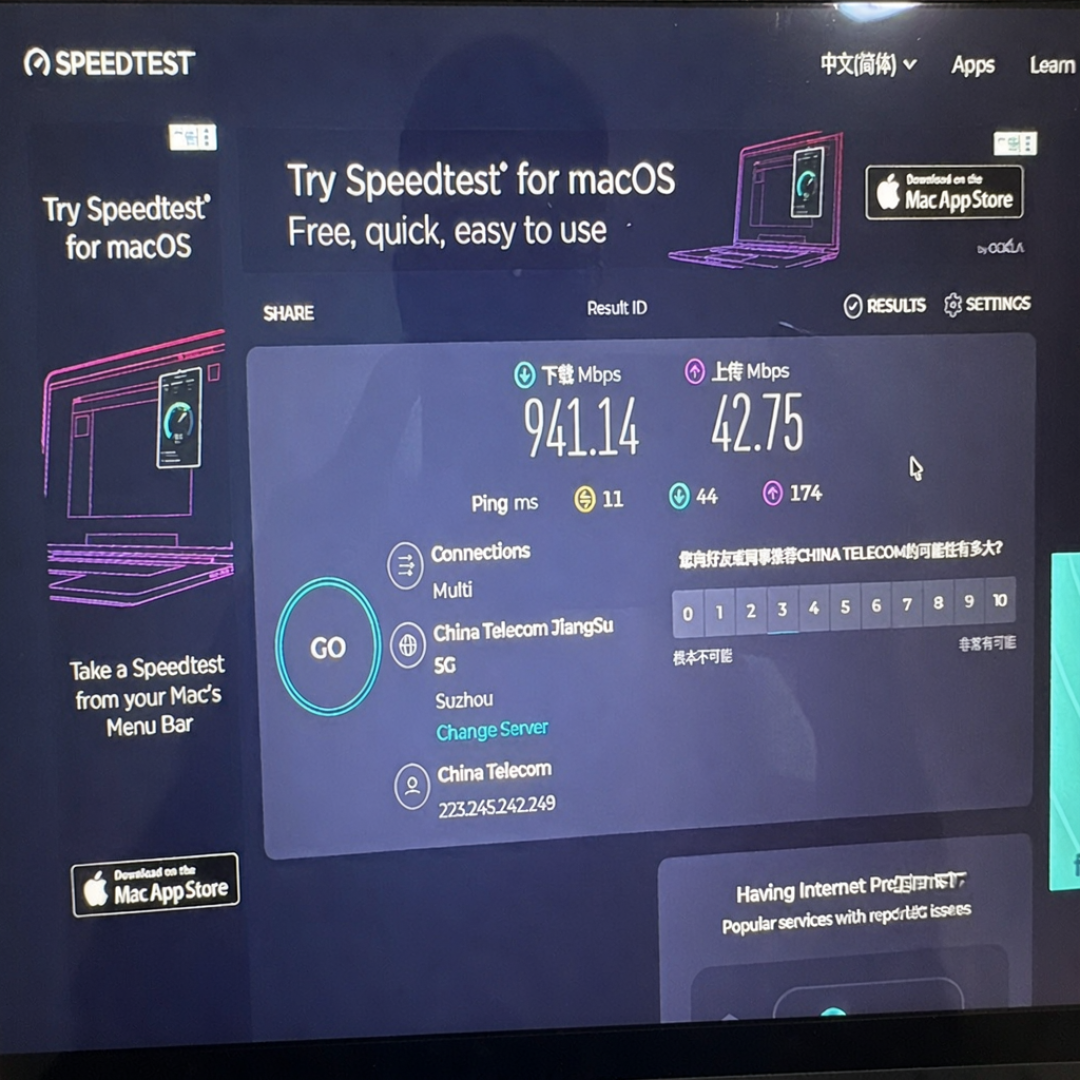
Mbps 和 MB/s 差 8 倍,合同上的 1000M 是比特,下载软件显示的是字节。理论上限 125MB/s,扣掉协议开销,千兆宽带正常跑在 110~120MB/s 就算满速。如果你的"下载 110MB/s、测速 940Mbps"是这个量级,那恭喜,你没有任何问题,纯是自己吓自己。哔哩哔哩
第二关:别拿手机 Wi-Fi 当尺子
有用户同一套房实测:手机测出 600 多兆,换笔记本插网线直接翻倍。手机天线、频段、省电策略都会压测速结果。判断"到底是不是网络慢",请用一台插网线的电脑;手机测速只适合看趋势。知乎
第三关:光猫上那个口,可能插错了
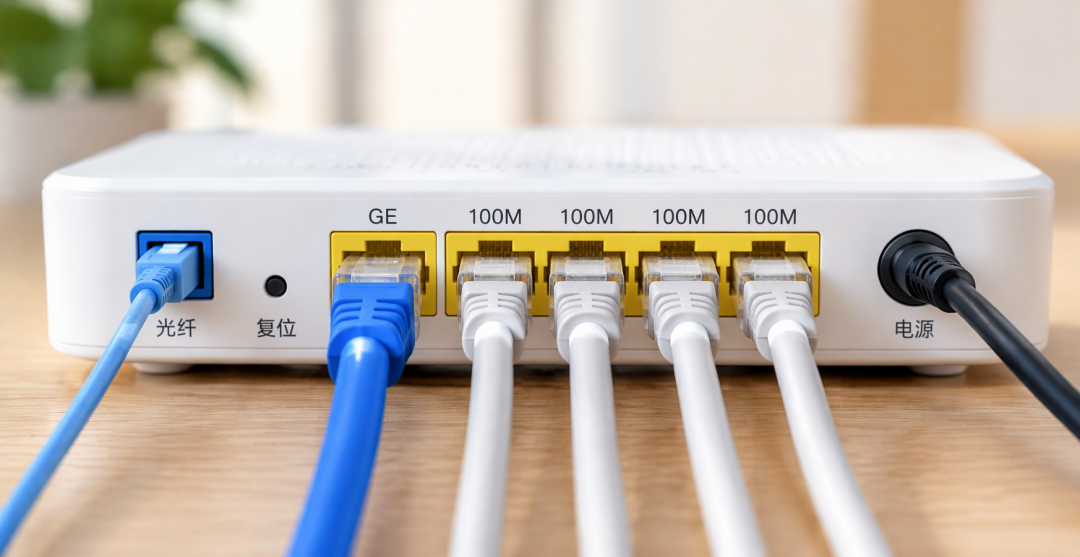
不少老光猫是"一个千兆口 + 三个百兆口"的配置,师傅图顺手把你路由器接在百兆口上,千兆立刻变百兆。翻光猫背面看丝印,接有 GE / 1000M 标注的那个口。这一步成本:0 元,拔根线重插。哔哩哔哩知乎
第四关:路由器背面那几个字母
这是最容易被忽略的坑:无线规格写着千兆,不代表有线网口是千兆。早年一堆入门级"千兆路由"的 WAN/LAN 口就是百兆的,端口旁印 FE 的是百兆口,印 GE 或 1000M 的才是千兆口。如果你的路由器是三年前几十块、一百来块买的,先别怀疑运营商,先怀疑它。小红书
第五关:水晶头,八根芯少一根就降级
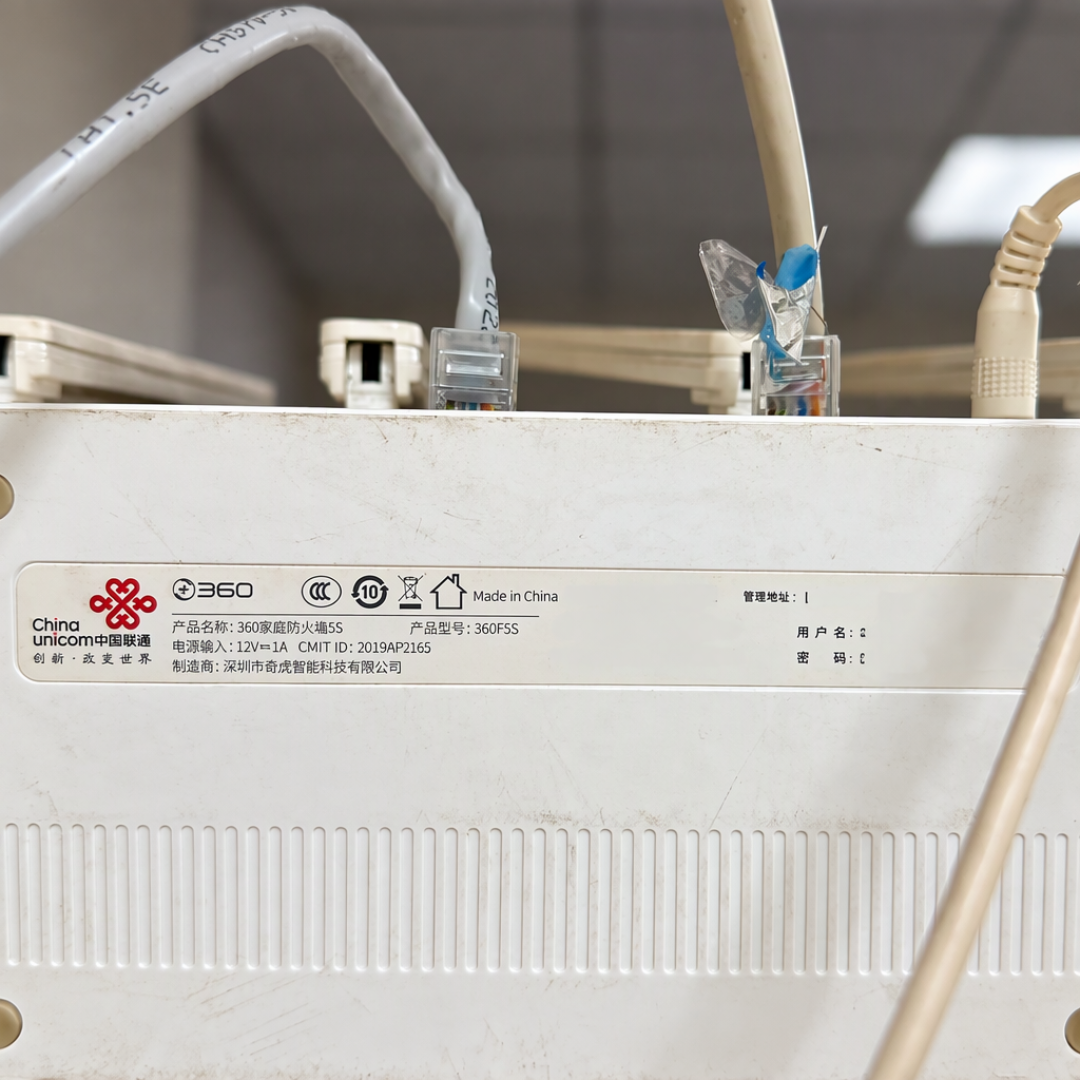
千兆以太网必须 4 对 8 芯全部导通,百兆只需要 2 对;只要有一根线芯断了、接触不良、金属触点氧化发黑,网卡就会自动降级协商到 100M,于是信号满格、网页能开,速度死死卡在百兆以内。这类问题肉眼看不出来,特征是碰一下网线测速就涨、松手又掉回百兆。知乎小红书

5 秒查法:Windows 打开"网络连接状态"看以太网"速率",路由器后台也能看每个端口的协商速率。显示 100Mbps 就别再折腾设置了,问题在物理层:换一根成品短线直连复测,好了就是线或头的事。知乎
第六关:网卡自己偷偷降速
还有一类"千兆变百兆"跟外网无关:网卡驱动默认开着节能以太网,自动协商一抽风就直接降速。路径是设备管理器 → 网络适配器 → 属性 → 高级,关掉节能相关选项,Speed & Duplex 手动锁 1.0 Gbps Full(是 Full 全双工,别选成 Half)。有人改完立刻恢复满速,也有人改完过一会儿又掉回 100M——能锁住是软件病,反复掉回百兆,请回到第五关查线、查头、查口。哔哩哔哩

还有一种情况:真不是你家的问题
白天测速完美、一到晚上集体翻车,这种就别怀疑自己的设备了。家用宽带本质是小区共享带宽,晚高峰几百户挤一条骨干链路,属于外部问题。想区分这两种病:晚高峰用同一台有线电脑复测一次,如果下载还行、延迟和丢包爆表,那是外网的事,直接找运营商谈。知乎
排查顺序:从便宜到贵
口(光猫)→ 口(路由器)→ 线 → 水晶头 → 网卡设置 → 最后才谈换设备。一次只改一处,每改完测一次并记下速率,别一口气全动,那样你永远不知道是谁救了你的网。


当前文章无评论,是时候发表评论了