
很多人入坑优倍快(Ubiquiti)是从刷到一张白色全家桶机柜的照片开始的。过去大半年,小红书、B站、知乎上关于 UniFi 家庭组网的帖子,晒得最多的是两件事:颜值,和"贵不是它的缺点"。但真正把整套装进新房的人回头发帖时,讲的坑几乎没有一个发生在路由器本身——交换机放不进弱电箱、机柜积热降速、面板 AP 一热就从八九百兆掉到八九十兆、UPS 断货等了一个月。
把近期这些晒帖和评论区翻下来,能数出二十来篇踩坑实录。这篇只服务一类人:装修刚开工或马上进瓦木阶段、倾向 UniFi 全屋方案、但还没把"什么时候花哪笔钱"想清楚的业主。结论先放这里:UniFi 家装是三条时间线上的三种钱——硬装封板前必须定死的、入住后可以从容挑的、以及现阶段可以先不碰的。买错顺序的代价,前者是砸墙,后者才是多花几百块。
封板前必须定死的四件事
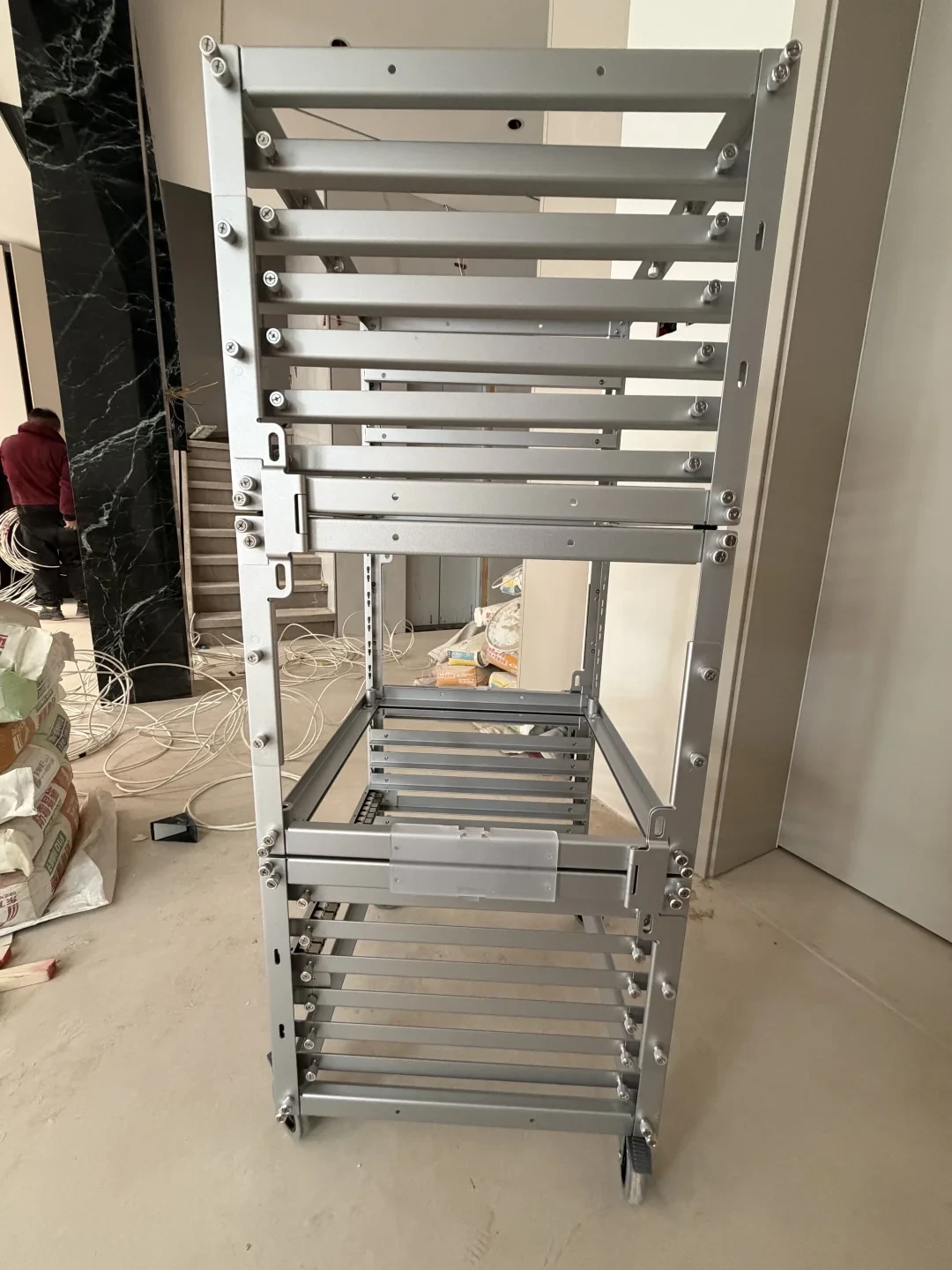
一、布线:先把"单线复用"这个雷排掉。 UniFi 的 WAN 口到目前为止不支持单线复用:一个口既要上网又要走 IPTV 就做不到,只能再拉一根线,或者靠 VLAN 曲线处理。 老用户对此的通行解法就两句:划 VLAN,或者老实再接一根线。同理,全屋预埋网线是 AC+AP 方案的硬性前提。 这篇拿到 1091 赞、1761 收藏的装修科普帖把丑话说得更直白:无网线坚决不做 AC+AP,效果远不如 Mesh。放在 UniFi 上这句是刚性的,AP 全靠有线回程,没预埋网线就只能推倒重来。小红书小红书
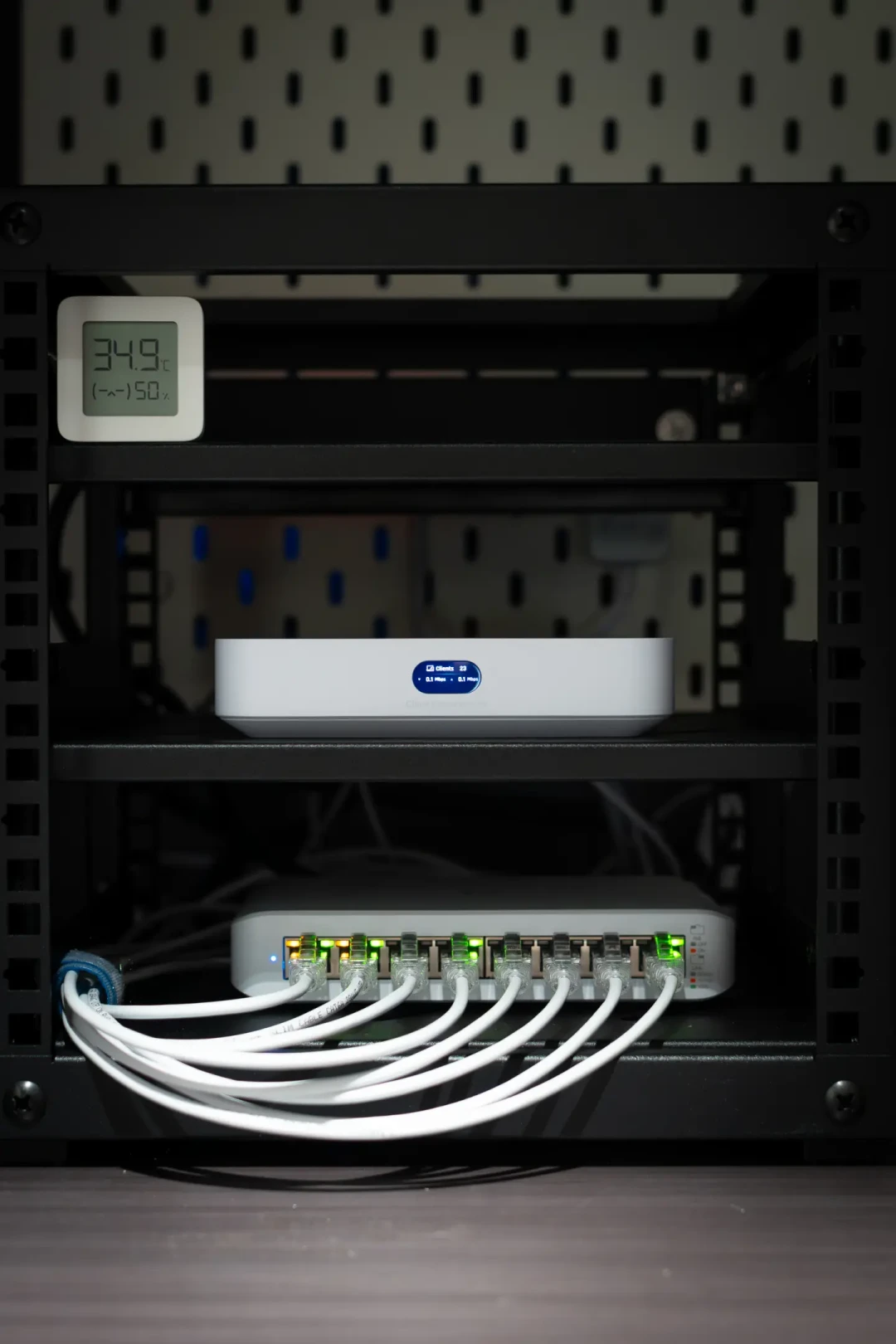
二、弱电箱:先量深度,再谈设备。 这是二十多篇踩坑帖里翻车密度最高的一站。金属弱电箱会屏蔽 WiFi,主路由塞进去等于白买,装修帖评论区给出的通行建议是:弱电箱里只放光猫,单独拉一根线到电视柜放主路由;如果主路由只负责拨号当网关,放弱电箱也要先关掉它的无线。 放不下是更硬的问题:有商家晒过一套弱电箱爆改,柜子太浅、传统横放不可能,最后只能用 UCG Fiber 加两台 Pro Max 16 PoE——24 口那台体积太大塞不进。 DIY 党里有人为了把设备装进原箱,面框螺栓孔算错 1 毫米,重新找 CNC 加工件;有人干脆放弃弱电箱,直接手搓一套铝型材弱电机柜——这篇"抄作业"帖在小红书拿到 215 赞、258 收藏。小红书小红书
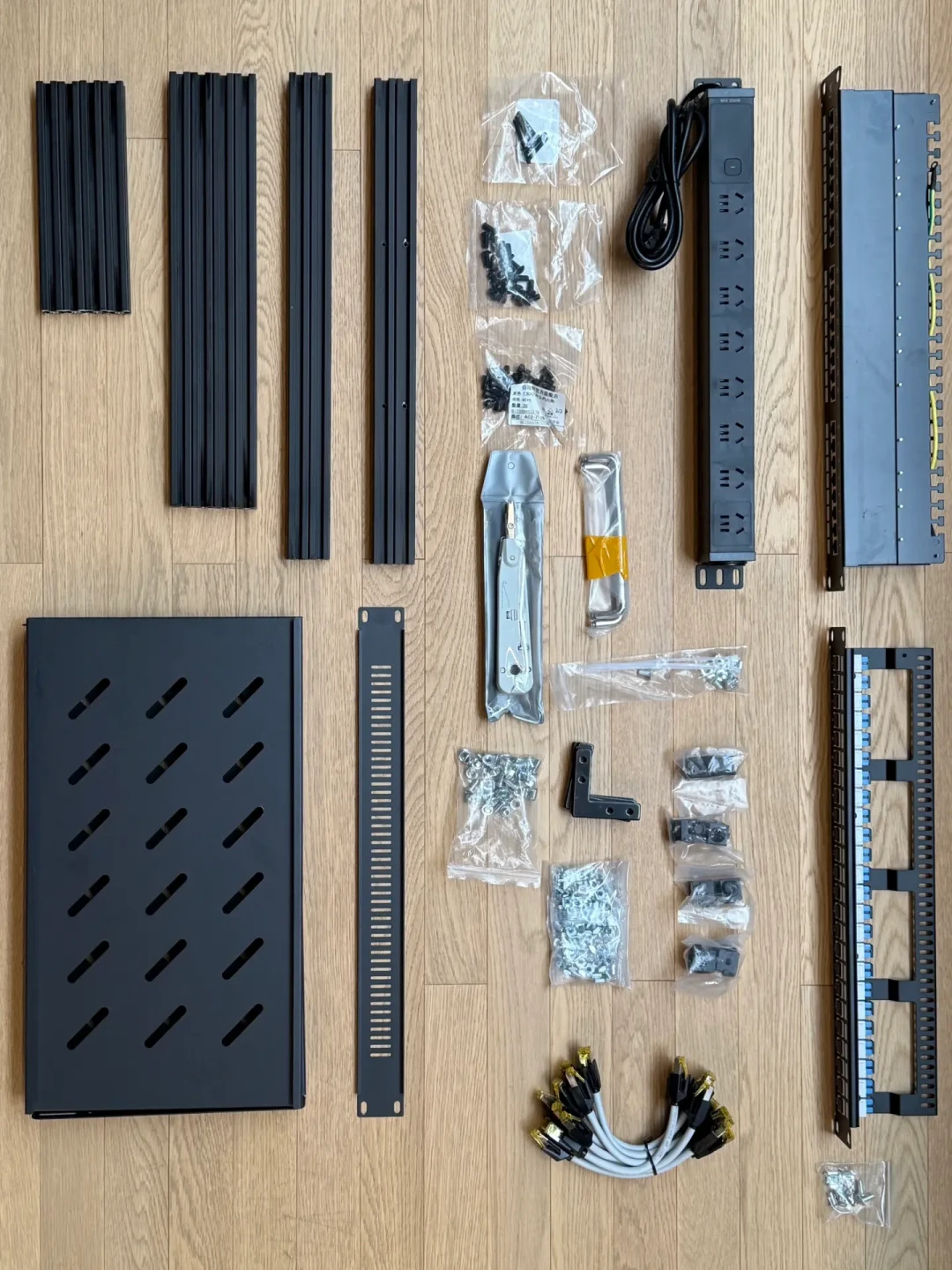
给装修党的动作很具体:进设备清单前,先量箱体深度和门板材质,再决定"原箱改造 / 换大箱 / 上小机柜"三选一。
三、风道与散热:这是被重复次数最多的问题。 具体温度数字社区里已经晒得很直白:有业主实测 USW-Pro-XG-8-PoE 不优化长期停在 72-74℃,拆掉外壳、加上机柜风扇后温度立降十度。 后续补 1.5 厘米散热鳍片、风扇调向配合机柜排风后,能压到 55℃ 上下。另一位业主的弱电柜全屋定制时底部留了散热口,但他复盘说"没什么用,积热太严重",改造门缝散热风道后温度骤降十度。 散热方案本身也有分歧:B站那条 7.8 万播放的"最佳散热方案"主张别瞎折腾,最差才是加风扇。 而机柜党的实际做法恰恰是加风扇、改风道。分歧不用你裁决,但有一件事必须提前做:弱电箱/机柜的位置和通风路径,是封板前唯一还能改的东西。 全屋定制柜把设备封死之后才发现要打孔,就是评论区里"侧边封完板就得改风道、进行中"的那位业主。小红书小红书哔哩哔哩
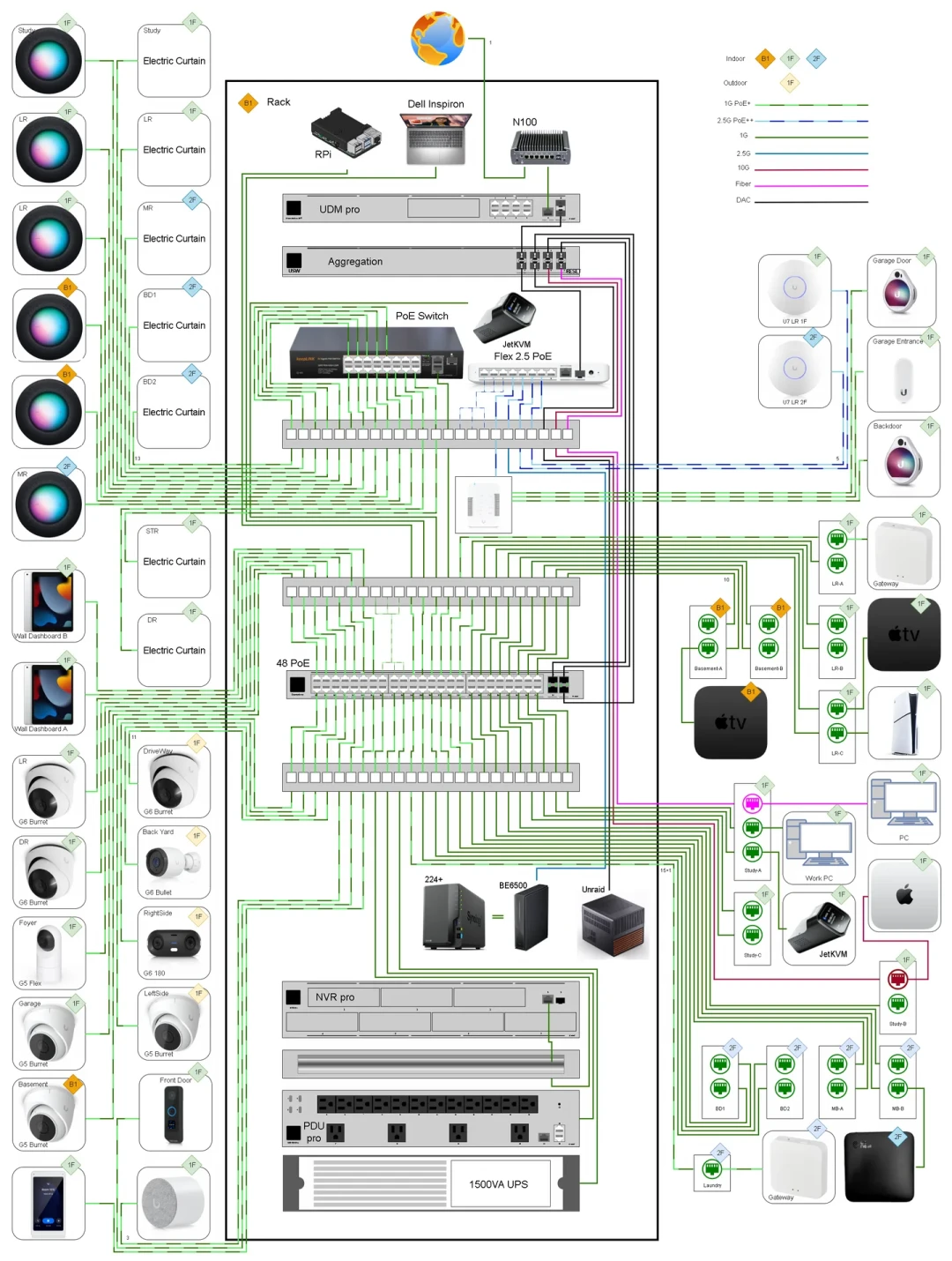
四、供电与承重:插座数量、位置、楼板。 主路由、PoE 交换机、录像机、光猫、UPS,一台设备一个位置一个插座,弱电箱原配插线板往往不够;UPS 这种设备一台就有十几公斤,很多人到货才发现柜子要额外加层板或 L 形托架承重。PoE 供电预算也建议在草图阶段分好:有业主的规划图里,主干和安防全走优倍快,但专门加了一台百兆 PoE 交换机给 HomePod mini 和电动窗帘供电。 这类"散兵归位"的决定,晚做就是返工。小红书
入住后可以从容挑的三样
AP 选型:吸顶还是 86 面板,别急着在双十一之前定。 评论区里真实翻车的速率曲线很说明问题:有业主 AC+3 面板 AP、电信 2000 兆宽带,客厅测速八九百兆,卧室只有八九十兆——面板 AP 发热后降发射功率、降协商速率,重置信道能回光返照一会儿,过段时间又掉回去。民间解法是 86 面板加厚铝合金垫高散热套件,行家的建议则是换吸顶 AP。吸顶方案贵,有弱电商家在帖子里的说法是:一只吸顶,顶普通家庭全屋 Wi-Fi 的价格。 商家话术,听听就好。不想吊顶、又嫌面板热的用户,今年多了个中间选项:官方新出的 U7 Mesh 用 Super Antenna 架构把全向覆盖和定向长距离传输融进了同一台设备。 120 平、不做吊顶的户型怎么办?类似的提问最近还在评论区增加——这恰恰说明 AP 形态可以等装修进度明朗了再买,现在定死反而容易买错。小红书小红书
监控、门铃、NAS:需求出现再补,全家桶不是一次集齐。 从 UNAS2 换到 UNAS4 的用户,升级动因写得很清楚:盘位不够、要完整 RAID、要多设备并发——这些都要住进去用半年才暴露。Protect 侧最近两个大版本在存储编码和 AI 识别上还在快速迭代,提前重仓不如等需求明确。
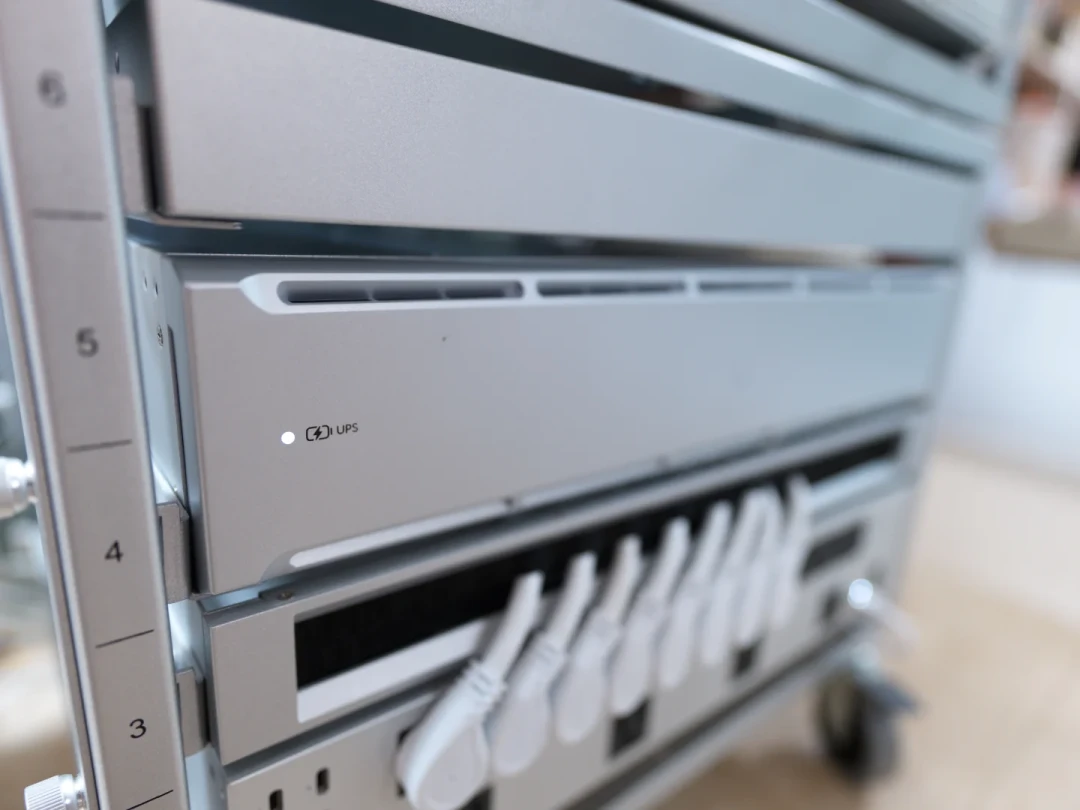
UPS:想清楚"你这里多久停一次电"再下单。 UniFi 的 UPS 国行今年 4 月才铺开,晒单里能查到硬规格:背后 8 个 C13 标准接口全部防浪涌,支持和 UniFi 联动,也支持和群晖走 NUT 配对。 但第一批到货的体验并不丝滑:有用户上个月下单,等到平台都要自动确认收货了还没等到,取消后换了一家才拿到。 2U 版比 tower 版输出从 600W 涨到 1000W,代价是其他设备不变的情况下整机功耗平白多了 30W、负载 290W 时噪音和普通台式机差不多、电池是铅酸、十几公斤自重要托架。停电不频繁的家庭,这块拼图放最后补,没人会笑话你。小红书小红书
可以先不碰的三样
全屋万兆。 五年前装 2.5G 全家桶的用户今年升级万兆,前提是真实流量来了:那位的晒单里写得很明白——用了 5 年,这次从 2.5G 速率全面升级到 10G,UDM Pro 换成 UCG Fiber。 普通家庭的无线终端速率瓶颈在客户端网卡,不在主干——把"Pro XG"加进购物车之前,先回答你家里哪台设备常年跑满 2.5G。小红书
机柜美学。 "3 万一套的 UniFi 梦想柜是不是为颜值交税"这个话题在 B站吵出过 223 赞、88 条评论。 晒柜子的也承认贵是真贵,折中样本已经出现:最近不少人把玩法转向 10 英寸小机柜,弱电箱里的设备搬进去重新解锁布局。 或者干脆铝型材自搭。先住进去,再决定要不要为"整整齐齐"付溢价。哔哩哔哩小红书
户外/工业件。 DIN 导轨、IP67 那批工业向产品是给院子、屋顶、真·弱电井准备的,公寓楼业主的购物车里不需要它。
下单之前,两个能帮上忙的东西
一是官方今年持续在推的 UniFi Design Center:4 月改版后官方口径是几分钟搞定规划、可视化到落地全流程,第一次玩 UniFi 也零门槛。 10 月又更新了一版,从规划到部署,支持在网页端与移动端做可视化网络设计。 它解决的恰好是本文时间线 A 的问题——AP 位置、覆盖模拟、设备清单在图纸阶段就能排出来,导出的清单还能直接当比价单。哔哩哔哩哔哩哔哩
二是渠道核对:现在买 UniFi 混着国行、代理、电商店和海淘,10 月刚有人把"怎么分辨正规代理商"整理成流程——索要原厂授权文件核对签发方、公司全称、授权身份、覆盖区域和有效期五项,拿设备序列号去原厂系统查保修,技术支持和返修条款写进订单或合同而不是停在聊天记录里。 官方账号 10 月 14 日已经放出双十一全家桶购物清单。 按上面的时间线把清单拆成三摞:封板前必须的那摞该拍就拍,入住后再挑的那摞进"观望",先不碰的那摞直接关掉页面。知乎小红书
按你的进度,各带走一句话
公寓 100-120 平、准备做全屋 WiFi:先确认弱电箱深度和门板是不是金属,再决定主路由放电视柜;每个房间补一根线,IPTV 那根别省。大户型、多墙体、全屋智能刚需:AC+AP 值得做,但 2.4G 智能设备单独分 SSID、面板 AP 的散热提前处理,这两件事比选哪个 AP 型号重要。别墅、多层、正在土建:机柜位置、风道、强电弱电分管在封板前一次性排完——五层别墅满铺 U7 Pro Max 的案例和"透天厝别在 AP 上省钱"的经验指向同一件事:越大的房子,网络越要当基础设施做,而不是当数码产品买。
至于判断自己是不是"该现在就上 UniFi"的那批人:如果你要的是开箱即用、坏了就换新,两三百一只的家用 Mesh 足够;如果你是那种会画拓扑草图、给 HomePod 单配交换机、愿意为"全屋一个 SSID 走到哪都不掉线"提前一个月排工期的人——那这篇里封板前的四件事,现在就该抄给水电师傅了。














