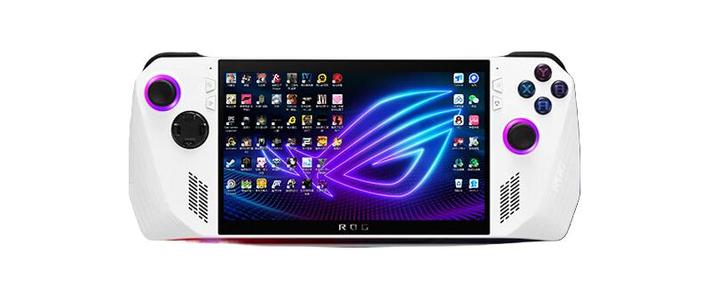
ROG掌机双系统玩法虽好,但传统引导菜单无法用机身按键选择,切换麻烦。一种更便捷的方案应运而生:将Windows设为默认启动项,再创建一个快捷方式,实现一键重启切换至SteamOS。此方法无需外接键鼠,简化了操作流程,让双系统体验更为流畅。
 智能速览
智能速览
传统引导菜单在ROG掌机上无法用机身按键操作。
新方案将Windows系统设置为默认启动项,简化流程。
在Windows系统内创建快捷方式,可一键重启至SteamOS。
切换过程自动化,无需外接键盘鼠标,体验更便捷。
双系统独立分区,预装优化系统并整合了实用工具插件。
 精华内容
精华内容
为何要绕开传统的双系统引导菜单?ROG掌机的硬件特性决定了它在该场景下的局限性。下面将详细解析一种更贴合掌机使用习惯的双系统部署与切换策略。
引导菜单的局限
在ROG掌机上安装双系统后,若采用传统的引导菜单进行系统选择,会面临一个核心问题:在开机引导界面,掌机自身的物理按键(如方向键、A/B键)无法被识别,用户只能通过外接键盘和鼠标才能进行操作。这对于追求便携性的掌机设备而言,无疑是增加了额外的负担,违背了其随时随地使用的便捷初衷。
默认系统策略
针对上述痛点,一种创新的解决方案是反其道而行之。不再依赖引导菜单,而是将日常使用频率可能更高的Windows系统设置为默认启动项。这样,每次开机都会直接进入Windows系统,省去了选择的步骤。而当需要切换至SteamOS时,则通过在Windows内部创建一个特定的切换入口来实现。
一键切换实现
具体的切换操作被设计得极为简便。在Windows系统中,创建一个指向“重启到SteamOS”的快捷方式。当用户需要切换系统时,只需右键点击该快捷方式,并选择“以管理员身份运行”。系统会弹出一个确认框,随后自动执行重启命令,并直接进入SteamOS界面。整个过程无需用户手动进入BIOS或复杂的引导选择界面,虽然等待时间略长,但胜在全自动、免操作。
预装与整合
在系统部署方面,通常会将1TB的存储空间进行对半分配,分别给两个系统使用。Windows系统预装的是经过专门优化的版本(如“野蛮优化系统”),而SteamOS则为官方原生系统。此外,系统内还会预先整合一些提升体验的实用插件,例如用于性能调控的TDP功耗调节工具、方便使用的一键唤醒功能以及输入法小插件等,力求做到开箱即用。
这种“以Windows为主,SteamOS为辅”的双系统方案,通过巧妙的逻辑设计,解决了掌机场景下的实际操作难题。它不仅简化了切换流程,还通过预装优化和插件整合,提升了开箱即用的体验。这种从用户习惯出发的思路,为移动计算设备的多系统部署提供了新的参考方向。未来,掌机的系统生态是否会有更多元化的发展?











