




















94
41
老式打印机全平台无线打印方案
2025-09-27 16:30:10
0点赞
9收藏
2评论
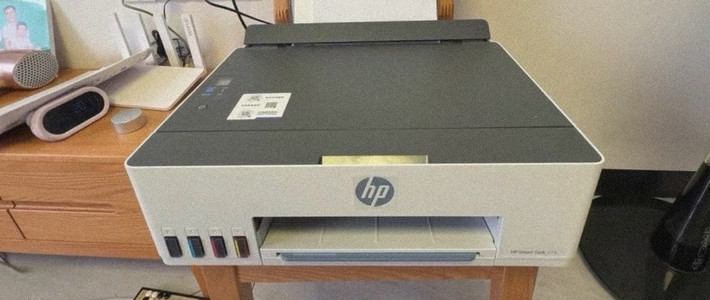
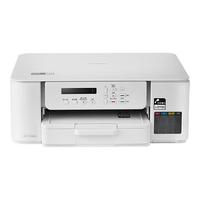
应用场景:老式打印机hp-134a没有wifi打印只能用usb连接打印,家里有win和mac笔记本打印需求。想利用闲置的小米wifi 3G实现无线打印。另外家里还有群晖ds218+,但装在客厅,打印机在书房,没办法直接usb连接,网上大多数方案都是要求nas与打印机需要usb线连接,事实证明,只要你有一个带usb的路由器(现买一个也不贵,几十块),此问题有解!
注意:只提供思路和方案,不提供具体的步骤。

方案1)小米wifi+padavan固件打印服务:win电脑可远程打印,mac电脑不行
小米wifi的原生系统是不支持的打印服务的,先刷成了padavan固件(老毛子固件)(账号:admin 密码:admin ),padavan固件有usb打印机功能。
小米wifi 刷padavan固件的方法略,网上有很多教程。
但由于书房没有网线,我使用了小米wifi的无线中继模式,也可以当作wifi放大器来用。5G线路设置无线桥接 (AP-Client + AP),AP-Client角色设置为Wan,查找wifi并连接。外部网络设置成静态ip,并添加端口转发,主要添加打印机 RAW/socket/JetDirect协议的9100端口和管理后台的80端口
win电脑:直接添加无线打印机就可以使用了,网上有很多添加的教程,注意添加前可以先用打印机usb线连接win笔记本,下载好驱动,测试正常打印。添加无线打印机的时候选择装好的驱动,后续就能无线打印了。
mac电脑:测试了以lpd协议添加(网上查到有教程是这样做的),端口转发里也转发了515端口,mac电脑上也专门安装了打印机的驱动,还是不行。可能还是padavan固件打印服务并不包含支持mac的协议,可能要Bonjour服务支持。(不优雅的解决方案:mac电脑PD安装win虚拟机打印……但每次为了打印都打印虚拟机……)
ps:测试:小米wifi+openwrt固件+cups 失败
网上查询后说要装cups,才能完美支持mac电脑,没找到padavan固件安装cups的教程,就把小米 3G刷成了openwrt,但这个openwrt太难用了,第一步以中继模式上网都没解决,作罢!
方案2)小米wifi+padavan固件+群晖ds218plus打印服务:win电脑和mac电脑均可远程打印,iphone手机不行
了解到群晖系统的打印服务其实是基于cups的,但苦于打印机没办法跟nas放一起通过usb连接,一直没考虑这个方案。但试过后发现群晖是可以添加网络打印机的。于是就有了方案2。
设置如下:群晖 控制面板-外接设备-打印机-添加网络打印机,输入ip地址(小米wifi的固定ip),协议选lpd(socket应该也可以,我没测试,但一定要注意对应协议的接口需要在padavan后台设置端口转发),队列随便设,不影响。添加后,发现状态是离线,没关系,不会影响使用。还有Apple无线打印选项,但由于没有hp 134a对应的驱动,就不开启了。
win电脑仍然使用padavan的打印服务
mac电脑添加打印机的时候直接就能发现刚在群晖设置的网络打印机了,注意驱动要选择好。安装驱动的方法仍然参照win电脑,先保证usb模式下装好驱动后能正常打印,然后再安装无线打印机。这次测试能正常打印了!
方案3)小米wifi+padavan固件+群晖ds218plus docker安装cups:win电脑,mac电脑,手机均可远程打印,而且驱动在cup服务里,本地机不用担心没驱动的问题
由于群晖打印服务开启不了apple无线打印,原因是没有驱动,那是否可以docker安装cups实现全功能支持呢?
最关键的环节在于,cups是否支持添加网络打印机(群晖的打印服务也是基于cups的,它可以,那docker安装的cups肯定也可以)。
docker安装cups过程略过!
进入cups管理后台(nas ip:631/admin,账号密码都是admin),进入Administration,Add Printer, 在other network printers里选择LPD/LPR打印机(其实这里应该选择AppSocket/hp jetdirect),但不影响,下一步都是要输入带协议的链接的,输入链接 socket://小米 3G ip:9100,设置打印机名称,描述和位置,这几项可以随便设,只要满足命名规则就行,注意要勾选Sharing,下面还有一些打印的设置,不太明白,直接默认设置下一步,后面需要选择打印机的驱动,里面有hp-134a的驱动,直接选择就好(一般不太冷门的机型都有驱动,实在没有网上也有自行安装驱动的方案),添加成功后,测试一下print test page,能打印出来就成功了!
ps:其实先试了添加lpd协议的网络打印机,但不知道链接怎么填,试了 lpd://小米 3G ip/队列名称,并不行,后来试了socket协议成功了就没再折腾了。
mac电脑添加方法:直接添加打印机会跳出刚刚命名好的cups打印机,直接添加就行
win电脑添加方法:在网络里找到nas,双击打开就能看到cups打印机了,直接右键连接就行了(理论上是这样,但我这边添加一直失败,就还是用方案1中的方式打印了)
iphone手机打印:选择文档,共享,打印,选择cups打印机
安卓手机:好像要安装printhand一类的软件,没测试
作者声明本文无利益相关,欢迎值友理性交流,和谐讨论~













校验提示文案
校验提示文案