































2
5
“捡垃圾”的快乐!软路由+2.5G交换机,内网狂飙300M/s!
2025-12-23 14:08:12
75点赞
498收藏
78评论
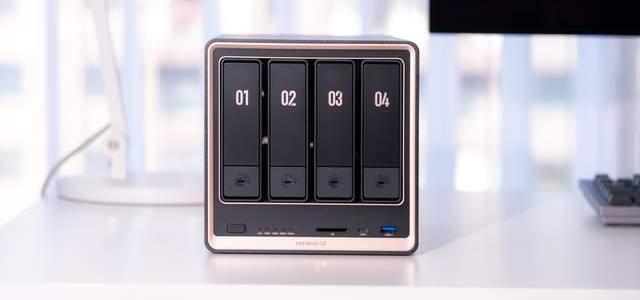
最近在捯饬家里网络,发现一个挺有意思的现象:如今宽带套餐动不动就是千兆起步,两千兆也越来越常见,可我从NAS里拖一部珍藏的…(嗯,你懂的)高清蓝光原盘文件,传输速度却始终徘徊在110MB/s上下,死活上不去。
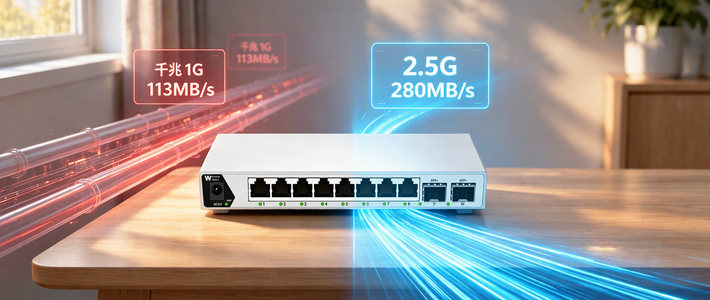
其实道理很简单:你家外网是升级了,但内网的高速公路,还是一条千兆(1Gbps)的老路。
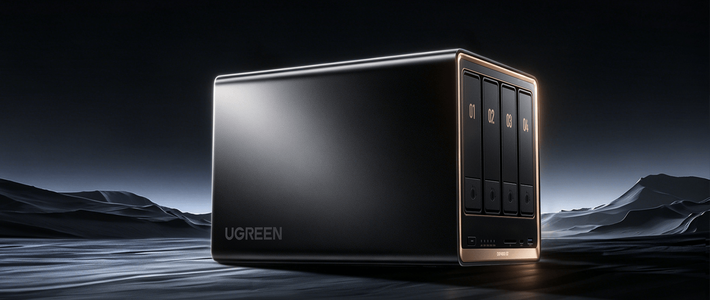
无论外网多宽,家里设备之间——比如电脑和NAS、手机和电视——传数据都得经过内部网络。这条路要是窄了,体验立马卡脖子。特别是像我这样重度依赖NAS的用户,经常在局域网内进行4K素材剪辑、大文件批量备份,千兆网络的速度实在让人着急。
所以,今天就来和大家分享一下我的升级实战:用 “软路由 + 2.5G交换机” 这套组合拳,给家庭网络的核心动脉做个“扩容手术”,彻底冲破千兆的瓶颈。
为什么首选“软路由+交换机”,而不是直接买多口2.5G路由器?
这里有几个很实在的考虑:
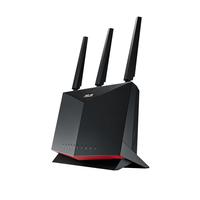
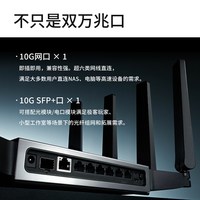
· “捡垃圾”的性价比之乐:市面上自带多个2.5G网口的高端路由器,价格普遍不菲。但我们这些喜欢折腾的玩家,最擅长挖掘高性价比方案。一台配备英特尔N100处理器、带2-4个2.5G网口的工控小主机,几百元就能拿下,其性能和可玩性往往超越许多昂贵的成品路由。
· 功能自由的无限可能:软路由刷上OpenWrt、iStoreOS等系统,或者底层跑个PVE/ESXi虚拟化,那能实现的功能就海阔天空了:Docker容器、去广告、留学深造、内网穿透、智能家居网关……这些高度自定义的体验,是固化系统的成品路由器难以给予的。
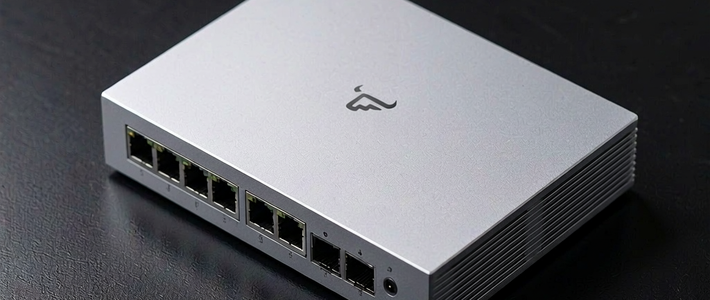
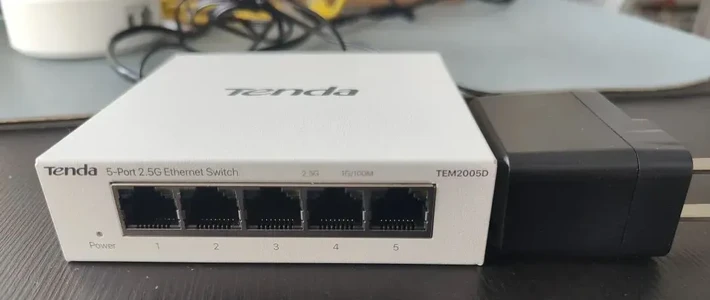
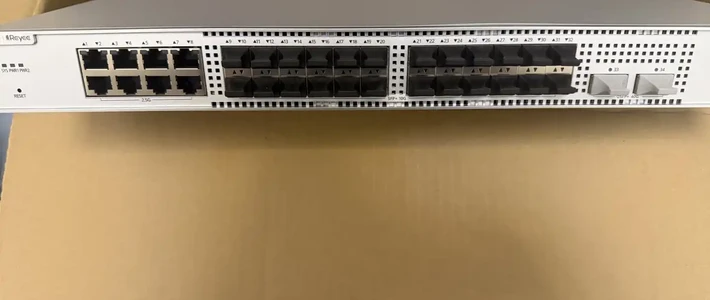
· 分工明确,各司其职:采用“软路由拨号管理 + 交换机高速交换”的架构,非常清晰高效。软路由作为网络的“大脑”,专注处理路由、拨号、防火墙和各类插件功能;而2.5G交换机则作为专业的“交通枢纽”,负责所有接入设备之间的高速数据交换。目前5口或8口的非网管2.5G交换机价格已经非常亲民,让整套方案的造价变得很实惠。
🚦 网络拓扑升级:从“全镇一条路”到“核心高速环线”

动手之前,我们必须先把新的网络结构(拓扑)规划清楚。
🔸 升级前(常见家庭网络结构):
```
互联网 -> 光猫(一体机,负责拨号兼路由) -> 家用千兆路由器 -> (所有设备)NAS、电脑、AP等
```
瓶颈所在:所有有线、无线设备,其互访速率都被限制在路由器的千兆LAN口之下,形成单一拥堵点。
🔸 升级后(我们的目标架构):
```
互联网 -> 光猫(改为纯桥接模式) -> 软路由(2.5G WAN口拨号,2.5G LAN口输出) -> 2.5G交换机(核心枢纽)
|
|---------------|---------------|
↓ ↓ ↓
NAS(2.5G) 电脑(2.5G) WiFi 6 AP(2.5G) 其他千兆设备
```
核心原理:
1. 光猫桥接:让光猫回归本职工作,只做光电信号转换,把PPPoE拨号和复杂的路由管理任务交给性能更强的软路由。
2. 软路由核心:使用一个2.5G口作为WAN口连接光猫,另一个2.5G口作为LAN口连接交换机。
3. 交换机分发:这是速度飞跃的关键。所有需要高速内网传输的设备(NAS、主力电脑、支持高速回程的AP)都直接接入2.5G交换机。它们之间的数据交换不再经过软路由转发(除非跨网段),而是在交换机内部以2.5Gbps(理论峰值约280MB/s) 的线速直接进行,彻底解放内网带宽。
🛠️ 实战步骤:从硬件选购到系统调试
理论清楚了,下面就是具体的操作环节。
第一步:硬件准备(“淘金”阶段)
· 软路由主机:推荐采用Intel N100(或N5105/N6005)处理器的x86小主机,务必选择至少2个2.5G网口的型号(4口更灵活)。我自用的一款4口2.5G N100准系统,价格相当有吸引力。
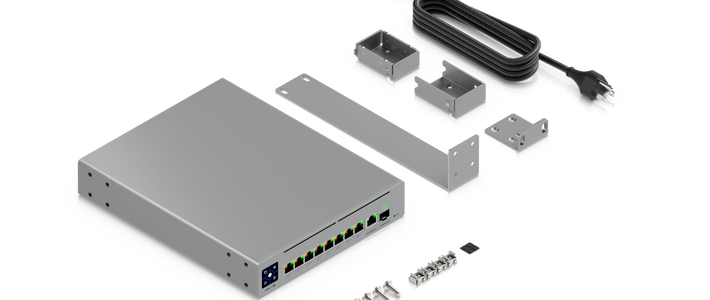
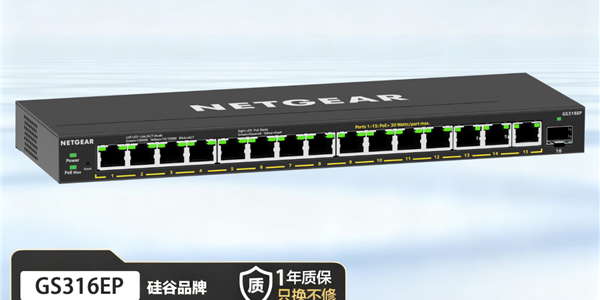
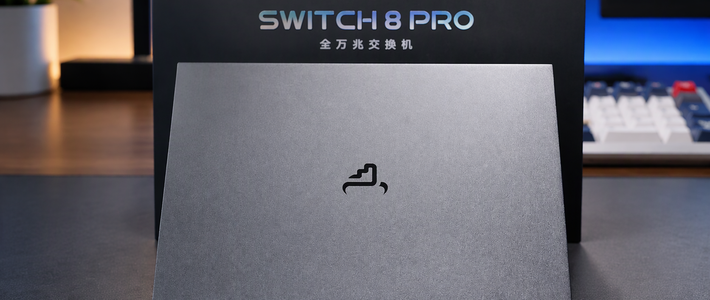
· 2.5G交换机:根据接入设备数量选择5口或8口型号。建议挑选金属外壳、散热良好的非网管交换机即可,即插即用。
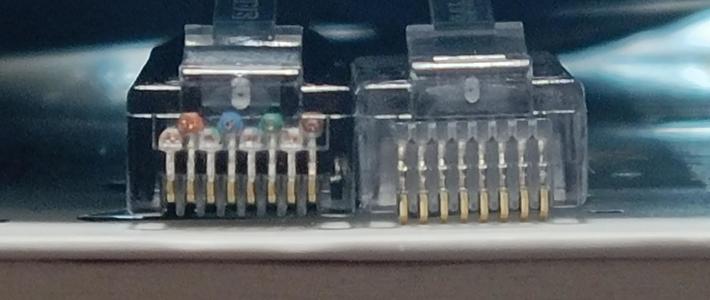
· 网线检查:确认连接关键设备(光猫-软路由-交换机-NAS-电脑)的网线至少是超五类(CAT5e)及以上。短距离内超五类可跑2.5G,但为求稳定长远,建议使用六类(CAT6)线缆。
第二步:光猫改为桥接模式(至关重要)
这是让软路由接管网络的前提。通常有两种方式:
1. 致电运营商:联系宽带客服(电信10000、联通10010、移动10086),告知“需要将光猫改为桥接模式,使用自有路由器拨号”。客服通常会提供宽带账号密码,并安排后台远程更改。
2. 自行配置(需谨慎):部分区域可通过获取光猫超级管理员账号密码,登录后台手动将上网连接模式从“路由”改为“桥接”(Bridge),并关闭光猫自带的DHCP功能。
第三步:安装与配置软路由系统
为小主机安装系统。新手入门推荐:
· iStoreOS:基于OpenWrt,拥有对新手极其友好的图形化界面,预装应用商店和Docker,基本功能一键配置。
· 原版OpenWrt:更纯粹、插件资源最丰富,适合喜欢深度定制的用户。
安装一般通过制作启动U盘完成,网上教程详尽。系统启动后,通过浏览器进入管理后台(如192.168.1.1):
· 设置WAN口:在“网络”->“接口”中,将连接光猫的物理端口设为WAN,协议选择PPPoE,填入运营商提供的宽带账号和密码。
· 设置LAN口:将连接交换机的物理端口设为LAN,并配置一个本地IP地址(如192.168.2.1),确保DHCP服务器已开启,以便为接入设备自动分配IP。
第四步:按图接线,连通全网

按照规划好的拓扑图连接所有设备:
1. 光猫的千兆/2.5G LAN口 → 软路由的WAN口。
2. 软路由的LAN口 → 2.5G交换机的任意一个端口。
3. NAS(需具备2.5G网口,可通过USB或PCIe网卡升级) → 交换机。
4. 主力台式机/笔记本(同样需升级2.5G网口) → 交换机。
5. 支持2.5G有线回程的WiFi 6/6E AP → 交换机。
6. 其他智能电视、游戏机等设备 → 交换机(交换机会自动协商至其支持的速率)。
第五步:验收成果,体验飞驰

全部连接完成后,重启所有设备。
现在,打开你电脑的“网络连接状态”,应该会欣喜地看到 “2.5 Gbps” 的连接速度。
接下来,从NAS拷贝一个数十GB的大型文件到电脑本地。
瞬间,传输速度曲线会稳稳地攀升至280MB/s左右(具体取决于你的硬盘性能)。那种每秒几百兆字节的持续写入感,才是真正流畅的内网体验。
📈 总结与展望
通过“软路由 + 2.5G交换机”这套高性价比的组合,我们成功地将家庭内网的核心带宽提升了2.5倍。
· 对于NAS与影音爱好者:高清原盘播放、4K视频项目直接在线编辑、多设备同时备份,不再有卡顿顾虑。
· 对于游戏与下载达人:内网传输游戏库或超大文件耗时锐减,如果外网宽带也超过千兆,更能满速下载。
· 对于技术折腾派:你获得了一个功能强大的家庭网络核心,虚拟机、容器、智能网络管控……有了坚实的硬件基础,玩法只受想象力限制。
这,才是当下追求高效与乐趣的家庭网络该有的样子。希望这份详细的指南能帮你扫清障碍,顺利升级。准备好,开始享受你的超高速内网之旅吧!











校验提示文案
校验提示文案
校验提示文案
校验提示文案
校验提示文案
校验提示文案
校验提示文案
校验提示文案
校验提示文案
校验提示文案
校验提示文案
校验提示文案
校验提示文案
校验提示文案
校验提示文案
校验提示文案
校验提示文案
校验提示文案
校验提示文案
校验提示文案
校验提示文案
校验提示文案
校验提示文案
校验提示文案
校验提示文案
校验提示文案
校验提示文案
校验提示文案
校验提示文案
校验提示文案
校验提示文案
校验提示文案
校验提示文案
校验提示文案
校验提示文案
校验提示文案
校验提示文案
校验提示文案
校验提示文案
校验提示文案